Убрать фон с фото онлайн: как это сделать нейросетью в 2026 году
На снимке всё устраивает, кроме заднего плана? Разбираем, как убрать фон с фотографии в SpeShu.AI и проверить результат перед публикацией.
Убрать фон с фото онлайн удобно, когда сам кадр удачный, а задний план мешает использовать его в макете. На фотографии девушка сидит на каменных ступенях. Белая футболка, тёмная юбка, распущенные волосы, рука у лица. За спиной — серые ступени и колонна. Сам портрет подходит для оформления, но окружающее пространство может мешать: например, когда человека нужно поставить на афишу или рядом с текстом презентации.
Убирать такой фон вручную — значит обводить силуэт, отдельно работать с волосами и проверять просветы между рукой и корпусом. В пресете «Убрать фон» на SpeShu.AI эта задача начинается с загрузки фотографии. На странице показано сравнение: одна половина портрета остаётся на ступенях, а за другой видна клетчатая подложка, обозначающая область без фона.
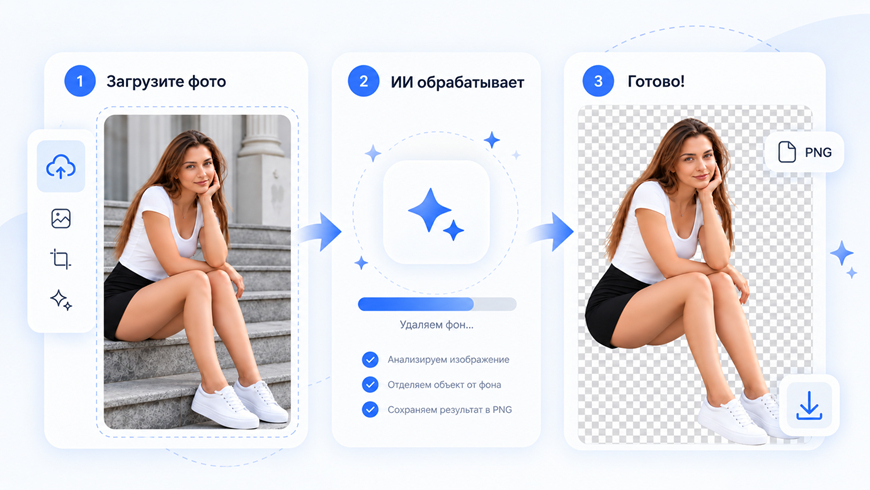
Что делает пресет «Убрать фон» и чем он отличается от замены фона
Удалить фон — значит отделить человека или предмет от окружения. В итоговой композиции остаётся объект, а задний план становится прозрачным. Это удобно, когда нужен портрет без стены за спиной, предмет для каталога или отдельная фигура для дизайна.
Не стоит путать удаление с заменой. Если заменить фон, за человеком появится новая комната, цветная заливка или другой пейзаж. При удалении задача другая: получить объект, который затем можно разместить на выбранной подложке. На примере пресета показан именно второй сценарий — вырезание человека из окружающей сцены.
На странице «Убрать фон» указаны модель Google NanoBanana Pro, формат PNG, разрешение 4K и соотношение сторон 16:9. Поле загрузки подписано «Ваше фото», а подсказка разрешает выбрать любое подходящее изображение. Уточнять модель или писать отдельный промпт на этой странице не требуется: пресет уже настроен.
Шахматная подложка в редакторах обычно означает прозрачную область. Но скриншот предпросмотра не доказывает, что скачанный файл действительно содержит прозрачность: это нужно проверить после генерации. PNG технически умеет хранить прозрачные пиксели, однако не каждый PNG-файл имеет альфа-канал.
Как удалить фон с фото нейросетью: пять шагов
Шаг 1. Откройте страницу пресета
Перейдите в SpeShu.AI и найдите раздел «Пресеты». В категории «Полезные инструменты» выберите «Убрать фон». Можно сразу открыть страницу пресета. На ней расположены поле для фотографии, готовые параметры и кнопка «Сгенерировать».
Шаг 2. Выберите подходящий исходник
Нажмите на область «Ваше фото» и загрузите снимок. Подойдёт портрет, предметная фотография или другое изображение, на котором понятен основной объект. Для первой попытки удобнее взять файл с хорошим освещением и достаточно чёткими границами предмета. Если волосы сливаются с тёмной стеной, а края одежды теряются в тени, нейросети будет сложнее аккуратно отделить их от окружения.
Используйте собственные фотографии либо снимки людей, согласившихся на такую обработку.
Шаг 3. Запустите обработку
Под полем загрузки уже показаны параметры: 16:9, PNG, 4K и Google NanoBanana Pro. Нажмите «Сгенерировать». Не нужно искать отдельный инструмент для выделения человека, рисовать маску или составлять текстовый запрос. Обычно генерация занимает 1–2 минуты. При высокой загрузке сервиса ожидание может быть дольше.
Шаг 4. Проверьте границы объекта
Когда результат появится, увеличьте изображение. Посмотрите, сохранились ли кончики волос, не исчезла ли часть одежды и не остались ли куски старого фона. Особое внимание уделите пространству между руками и телом, краям обуви и полупрозрачным деталям. На маленьком превью такие ошибки часто незаметны.
Шаг 5. Скачайте PNG и проверьте прозрачность
Сохраните готовый файл. Чтобы убедиться, что фон действительно прозрачный, откройте PNG в редакторе с поддержкой слоёв и положите под него цветную подложку. Если вместо неё остаются серо-белые квадратики, значит шахматный узор попал в изображение как обычные пиксели. В таком случае файл нельзя считать готовой вырезкой: потребуется повторная обработка или корректировка.
Как понять, хорошо ли нейросеть убрала задний фон
После автоматической обработки полезно оценить не только сам силуэт, но и то, как он будет выглядеть на новом фоне. На белом фоне светлая окантовка вокруг волос может почти пропасть из виду. На тёмном прямоугольнике та же кайма станет заметной. Поэтому достаточно проверить объект на двух контрастных подложках.
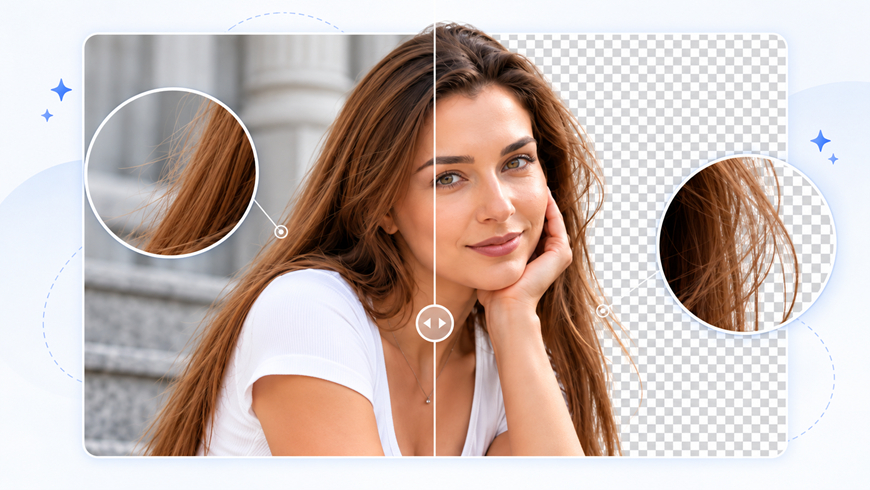
Второй момент — естественность края. Волосы, пушистая одежда и полупрозрачные материалы не имеют ровной геометрической границы. Хорошая вырезка должна сохранять их характер, а не превращать локоны в сплошной шлем. Если срезаны мелкие детали, лучше сначала попробовать более качественный оригинал, а затем заново обработать фото.
Третий момент — случайные остатки старой сцены. Например, в кадре с человеком на лестнице часть серого камня может сохраниться между локтем и коленом. При просмотре на похожем сером фоне это трудно заметить. При проверке на контрастной заливке остатки обнаруживаются быстрее.
Для каких задач пригодится фото без фона
Портреты для презентаций и афиш
Когда человек отделён от снимка, его проще разместить рядом с заголовком или логотипом на макете. Например, фотографию спикера можно поставить поверх фирменной подложки презентации. При этом дизайнеру не приходится подбирать цвет слайда под случайную стену на оригинальном кадре.
Фото товаров для карточек и каталогов
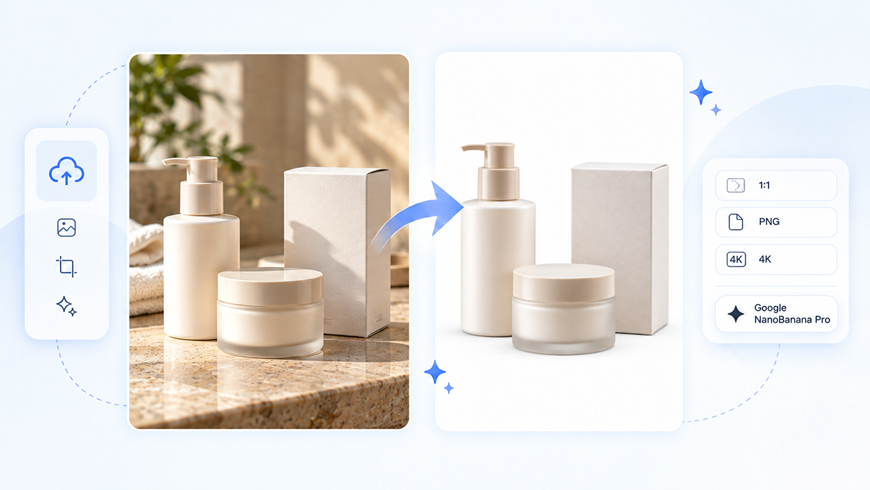
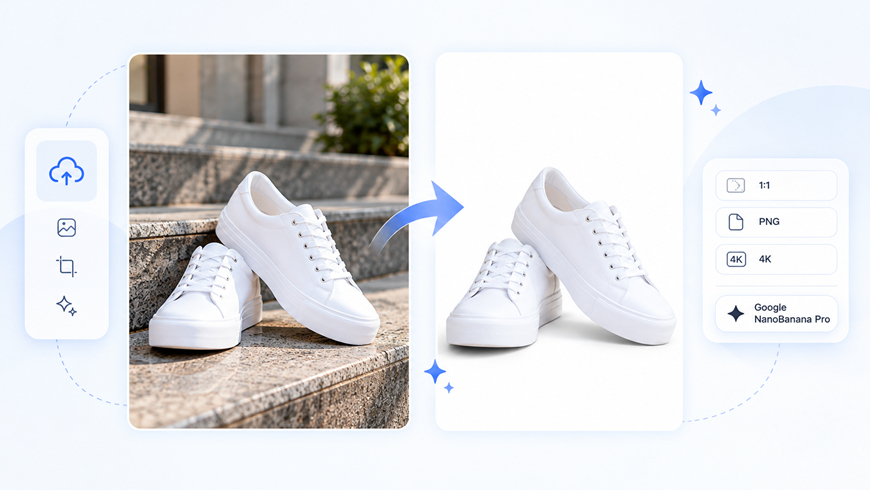
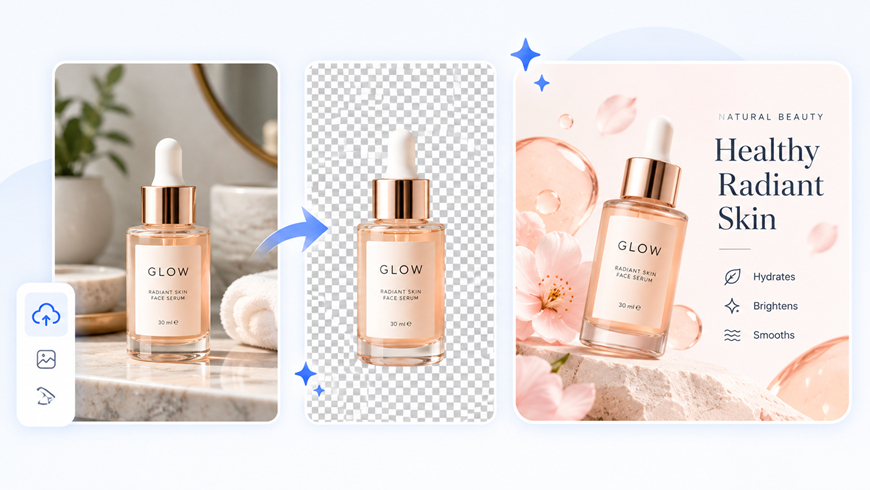
Отдельный снимок предмета можно разместить на однотонном фоне, добавить на баннер или использовать в сравнительной подборке. Перед публикацией стоит проверить правила конкретной площадки: требования к фону и качеству товарных изображений различаются. Само удаление фона не означает, что фотография автоматически соответствует этим требованиям.
Другой пример — косметика: после вырезания флакон можно разместить в оформленном рекламном макете. Это уже отдельный этап дизайна, а не функция автоматической замены фона.
Обложки и изображения для соцсетей
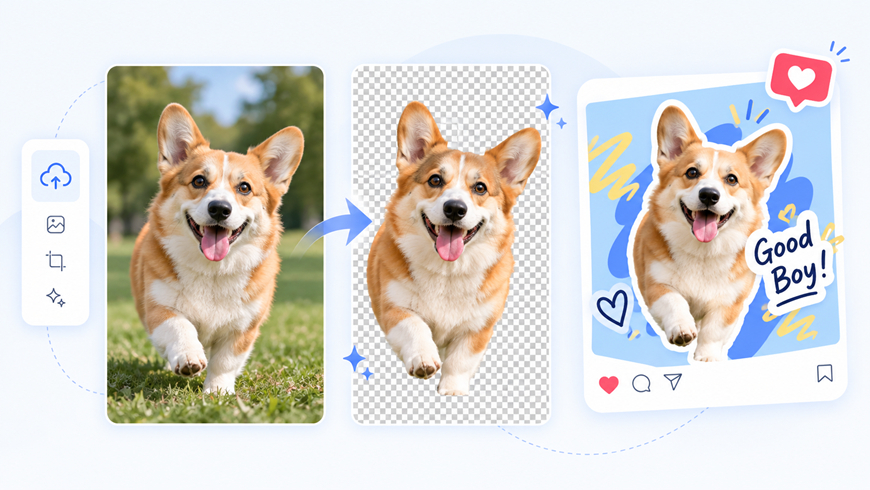
Вырезанный объект можно использовать в коллаже, афише мероприятия или обложке публикации. Иногда для этого достаточно одного аккуратно отделённого человека и спокойного фона под текст. Но если нужен реалистичный новый интерьер за спиной, это уже задача замены фона, а не простого удаления.
В SpeShu.AI есть отдельная страница редактирования фона на фото. Её стоит рассматривать как другой сценарий работы с изображениями, а не как подтверждение дополнительных функций пресета «Убрать фон».
Почему удаление фона иногда даёт ошибки
Большинство проблем связано с тем, что объект трудно отделить от того, что находится за ним. Тёмные волосы на тёмной одежде, белая чашка на белой скатерти, размытые границы и сильные блики создают неоднозначные участки. В таких местах даже аккуратный контур может захватить лишние пиксели или, наоборот, стереть часть предмета.
Разрешение исходного файла тоже имеет значение. Если фотография изначально маленькая и размытая, в ней почти не видны отдельные пряди волос. Указанные на странице 4K относятся к настройке результата, а не к обещанию восстановить отсутствующие детали оригинала. Лучше выбрать чёткий снимок, чем рассчитывать, что обработка исправит любой исходник.
Наконец, имеет значение дальнейшее использование. Для небольшого аватара крошечная погрешность на краю может не мешать. Для большого баннера или печати тот же дефект будет бросаться в глаза. Поэтому итог стоит проверять в том размере, в котором его будут показывать.
Частые вопросы
Как удалить фон с фотографии онлайн без ручного выделения?
Откройте пресет «Убрать фон» на SpeShu.AI, загрузите фотографию и нажмите «Сгенерировать». Готовые настройки уже указаны на странице инструмента.
Можно ли убрать фон с фото человека в полный рост?
На странице разрешено загрузить любое подходящее фото. Для снимка в полный рост особенно важно, чтобы фигура целиком помещалась в кадр и края одежды не сливались с фоном.
Какая нейросеть удаляет фон в этом пресете?
В настройках указана Google NanoBanana Pro. На странице также показаны PNG, 4K и соотношение 16:9.
Получится ли прозрачный фон в PNG?
Именно такой результат показывает пример на странице. Однако реальную прозрачность файла необходимо проверить после скачивания: PNG поддерживает её, но само название формата ещё ничего не гарантирует.
Сколько времени занимает удаление фона?
Обычно удаление фона занимает 1–2 минуты. Время зависит от сложности исходной фотографии и загрузки сервиса.
Подойдёт ли результат для карточки товара?
Вырезанный объект можно использовать при подготовке карточки. Перед размещением проверьте контур товара, разрешение и правила площадки, на которой будете публиковать фотографию.
Что делать, если нейросеть обрезала волосы или оставила кусок фона?
Загрузите более чёткую версию снимка с хорошим освещением и повторите обработку. Затем проверьте край объекта на контрастной подложке.
Нужен ли промпт, чтобы удалить задний фон?
Нет. У пресета «Убрать фон» есть готовые настройки, поэтому отдельный текстовый запрос не требуется.
Итоги
Для первой попытки возьмите снимок с понятным силуэтом и ровным светом. Путь короткий: SpeShu.AI → «Пресеты» → «Полезные инструменты» → «Убрать фон» → загрузить фото → «Сгенерировать». После скачивания откройте PNG на контрастной подложке: так проще проверить край объекта и убедиться, что фон действительно удалён.