Как убрать прохожих с фото нейросетью: очищаем фон без ручной ретуши
Случайные люди на заднем плане могут испортить даже удачный кадр. Разбираемся, как убрать прохожих с фотографии без ручного выделения объектов и длинных промптов.
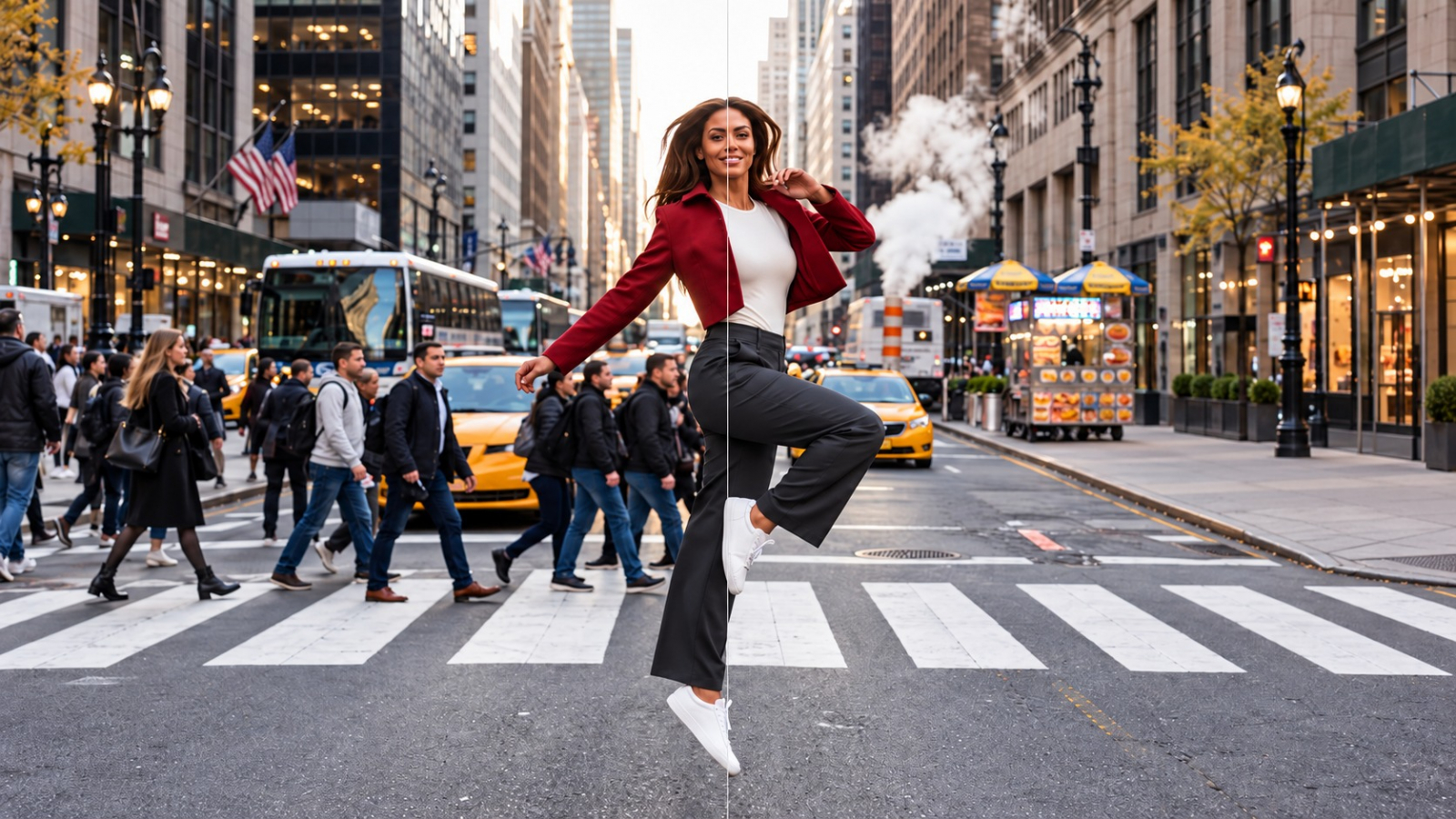
Вы нашли хороший ракурс, поймали свет и наконец сделали нужный кадр. А потом открыли фотографию крупнее и увидели за спиной десяток прохожих, чужую руку у края кадра или человека, который оказался ровно в центре фона.
Переснять фото получается не всегда. Особенно если это кадр из поездки, мероприятия или прогулки по оживлённой улице. В таком случае проще отредактировать уже готовое изображение и убрать лишних людей с помощью нейросети.
В SpeShu.AI для этого есть готовый пресет «Убрать прохожих». Нужно загрузить фотографию и запустить обработку. Отдельно описывать задачу в промпте и подбирать параметры модели не требуется.
Зачем убирать людей с фотографии через нейросеть
Самый очевидный сценарий — фото в туристическом месте. Хороший кадр возле достопримечательности часто приходится делать одновременно с десятками других людей. Ждать полностью пустой площади или улицы ради одной фотографии неудобно.
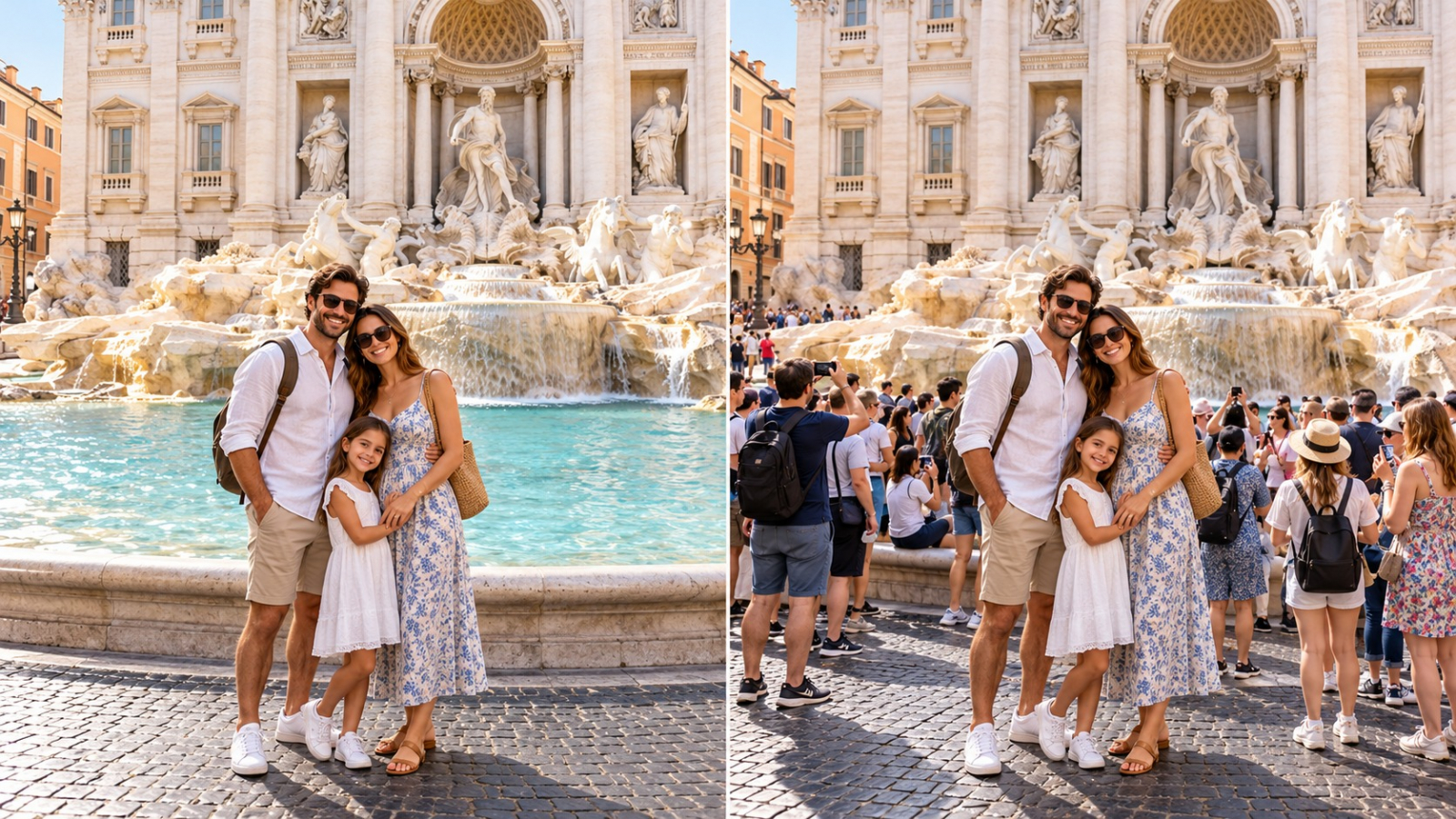
Похожая проблема возникает с городскими портретами. Человек в центре получился хорошо, но на заднем плане кто-то смотрит прямо в камеру, перекрывает часть архитектуры или просто отвлекает внимание.
Ещё один случай — фотографии для публикаций, личного блога или портфолио. Иногда кадр подходит по композиции и свету, а переснимать его из-за случайного прохожего нет смысла. Тогда проще очистить фон.
Раньше для такой задачи приходилось вручную выделять каждого человека в фоторедакторе и восстанавливать пространство за ним. Здесь эту часть работы можно передать генеративной модели.
Как убрать прохожих с фото в SpeShu.AI
Для такого редактирования в SpeShu.AI есть отдельный пресет «Убрать прохожих». Он работает с одной загруженной фотографией.
На странице уже выбрана модель GPT-Image 2.5 Sunburst. Среди готовых параметров также указано разрешение 4K. Пользователю остаётся добавить исходное изображение и запустить генерацию.
Шаг 1. Откройте пресет «Убрать прохожих»
Перейдите на страницу готового пресета.
Здесь не нужно начинать отдельный диалог с нейросетью или искать подходящую модель для редактирования изображения. Задача пресета уже определена: убрать посторонних людей с фотографии.
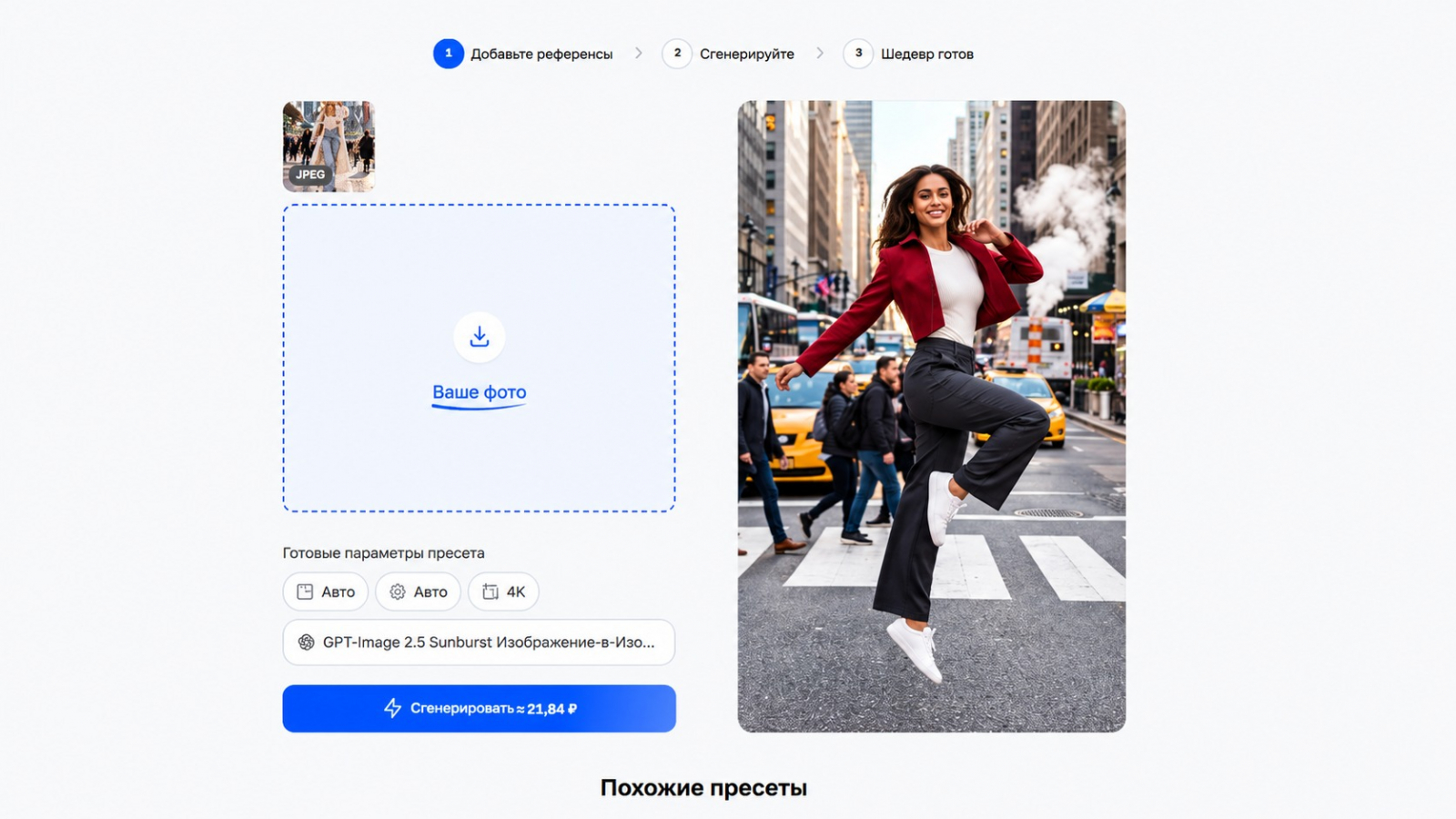
Шаг 2. Выберите исходную фотографию
Загрузите снимок, который хотите очистить от прохожих. Лучше использовать исходник в хорошем качестве, где основной герой хорошо различим и не сливается с людьми на заднем плане.
Особенно удобны для такой обработки городские фотографии, кадры с прогулок и снимки возле достопримечательностей. Например, когда главный человек стоит на переднем плане, а случайные прохожие находятся дальше.
Если на фотографии есть другие люди, используйте собственный снимок или изображение, на обработку которого у вас есть согласие.
Шаг 3. Проверьте, кого нужно оставить в кадре
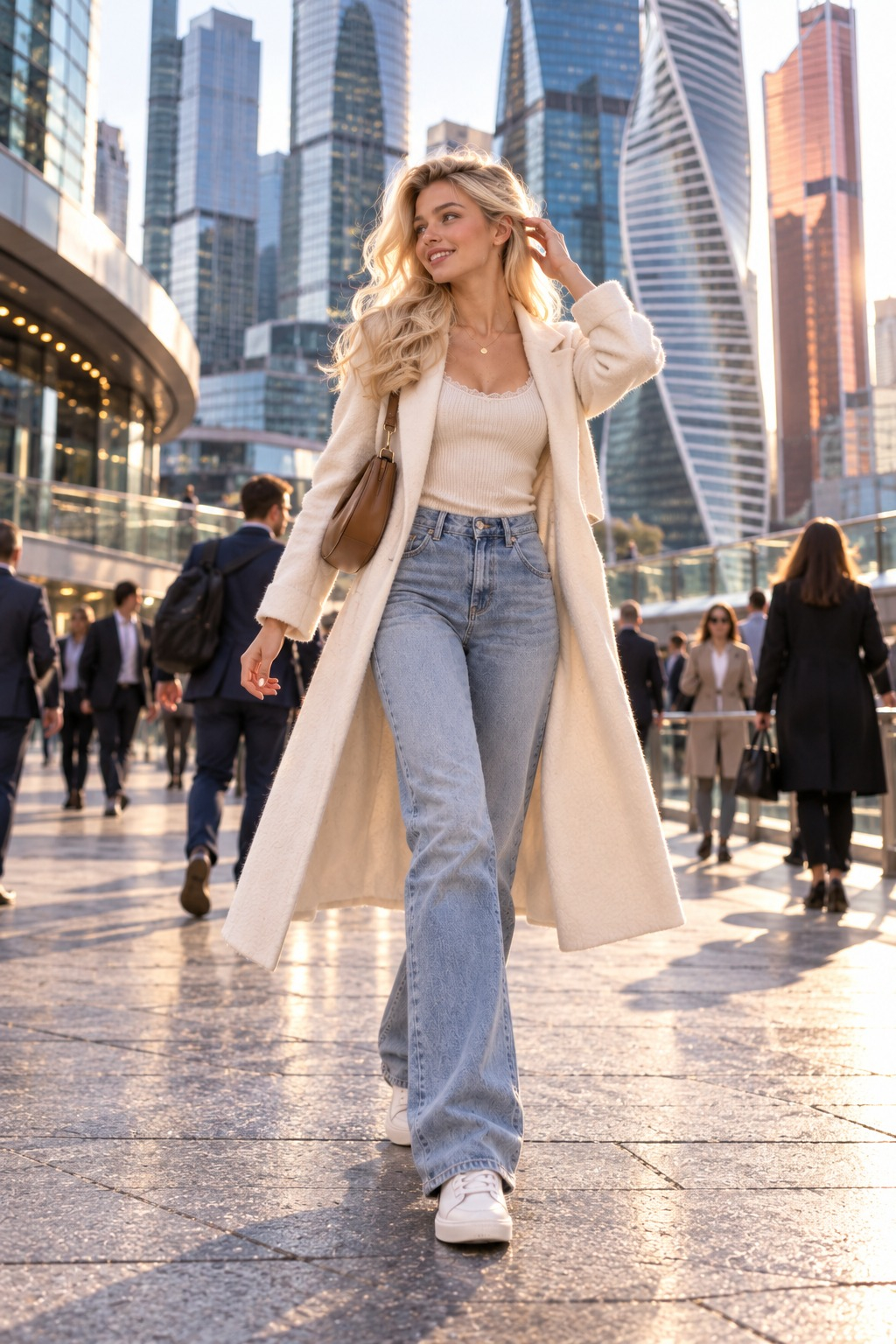
Перед генерацией стоит посмотреть на расположение людей. Главный герой должен быть визуально понятен: находиться ближе к камере, занимать заметную часть снимка или явно отличаться от прохожих на фоне.
Это особенно актуально для фотографий с толпой. Если несколько людей стоят рядом и выглядят как одна группа, нейросети сложнее понять, кто относится к основной сцене, а кто оказался там случайно.
Для начала лучше взять фотографию с одним главным героем и людьми на заднем плане. Такой исходник проще контролировать после обработки.
Шаг 4. Запустите генерацию
После загрузки изображения нажмите кнопку генерации. Отдельный промпт вроде «удали всех людей с заднего плана, сохрани человека в центре» писать не нужно: это уже заложено в сценарий пресета.
Не требуется и вручную закрашивать каждого прохожего маской. В этом и состоит практический смысл готового сценария: вместо нескольких этапов обработки остаётся одна загрузка фотографии.
Шаг 5. Сравните результат с исходником
После обработки посмотрите не только на то, исчезли ли лишние люди. Проверьте области, где они находились: стены, витрины, дорогу, здания и другие детали фона.
Особое внимание стоит уделить местам, где прохожие перекрывали крупные объекты. Нейросети приходится заново создавать скрытый участок изображения, поэтому именно эти зоны полезно рассмотреть крупнее.
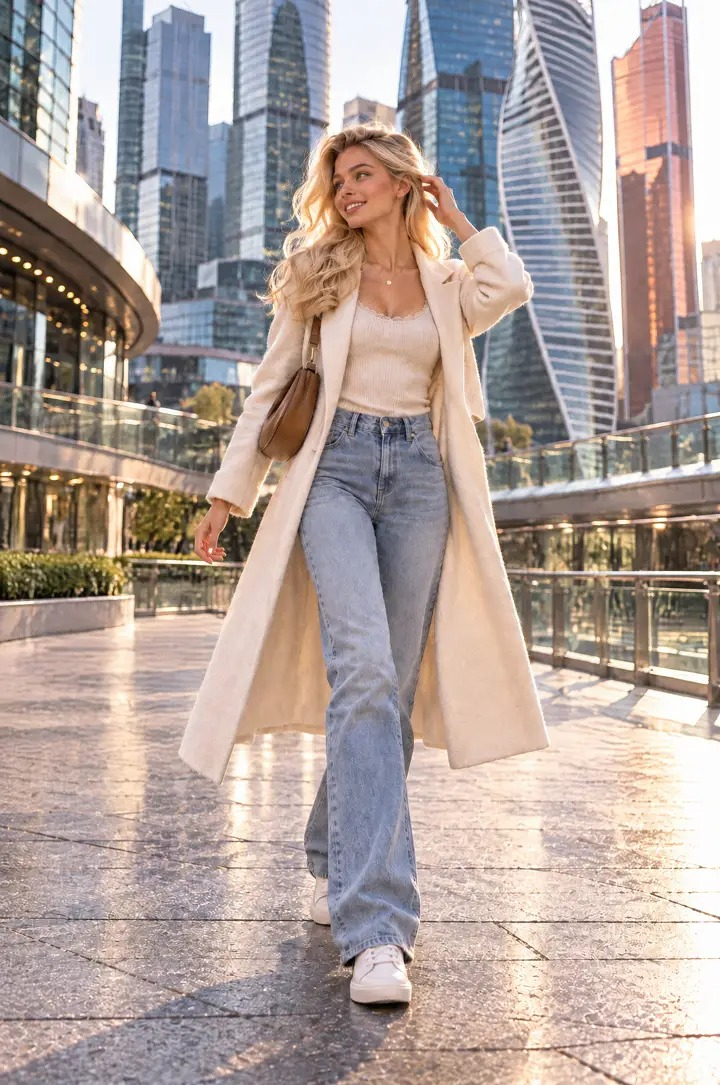
Если результат не устраивает, можно повторить генерацию. Для сложного кадра также имеет смысл попробовать исходную фотографию, где главный человек лучше отделён от окружающих.
Когда пресет «Убрать прохожих» особенно удобен
Один из понятных сценариев — фотография из путешествия. Вы можете оставить себя в кадре, но убрать людей, которые случайно прошли сзади во время съёмки.
То же касается городских портретов. На оживлённой улице практически невозможно контролировать весь задний план. Кто-то проходит перед витриной, выходит из здания или оказывается рядом в момент съёмки.
Пресет пригодится и для кадров с мероприятий. Иногда фотография человека получилась удачной, но за его спиной остались случайные посетители. Вместо повторной съёмки можно попробовать очистить фон на уже существующем изображении.
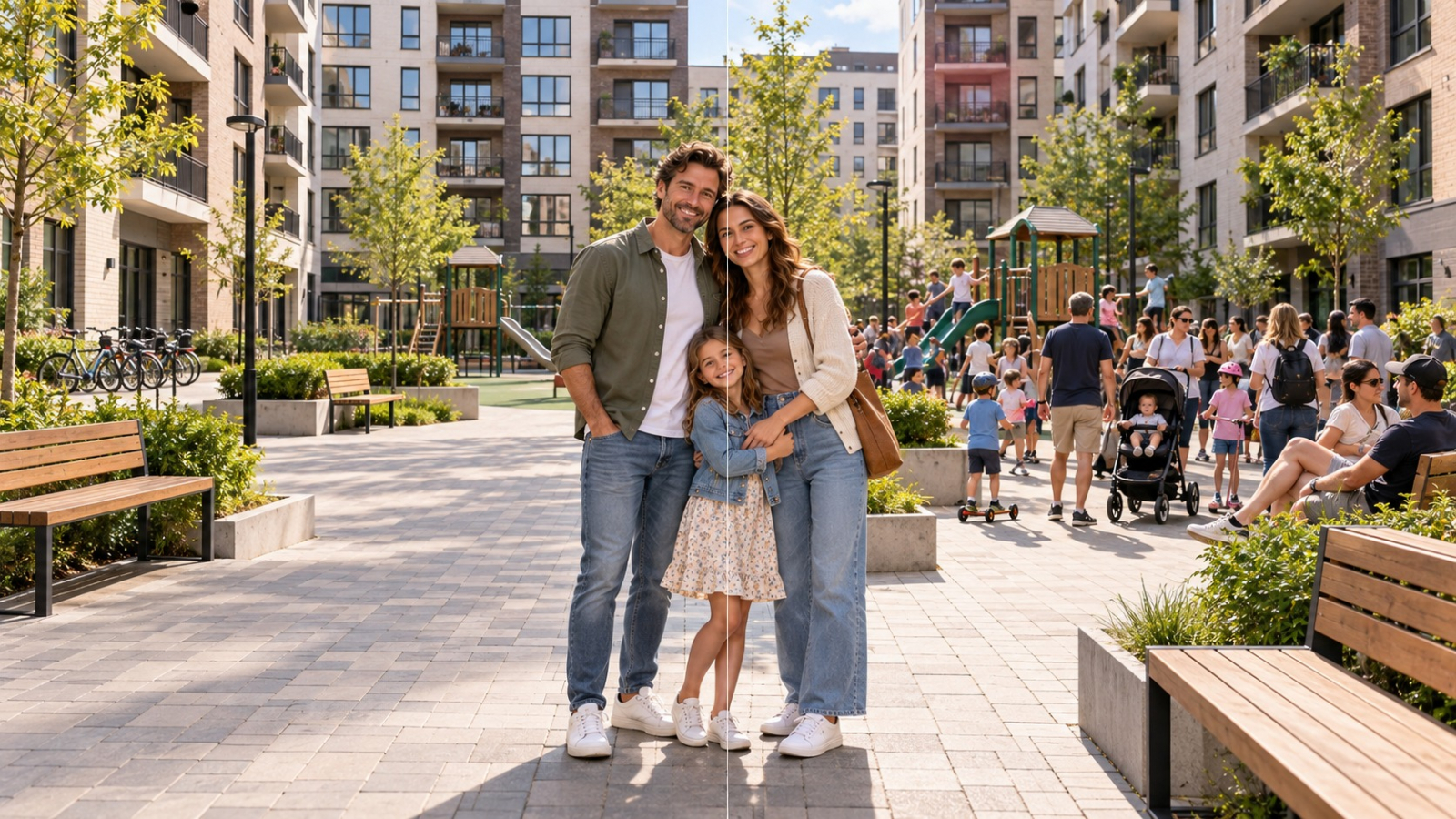
Есть и совсем бытовые ситуации: фото во дворе, парке, торговом центре или на набережной. Если проблема только в нескольких людях на фоне, запускать полноценную ручную ретушь из-за них не всегда рационально.
Почему готовый пресет удобнее длинного промпта
Редактировать фотографию через обычный чат с генеративной моделью тоже можно. Но тогда сначала приходится формулировать задачу: кого удалить, кого сохранить, что должно появиться вместо удалённого объекта.
Формулировку нередко приходится менять. Например, отдельно уточнять, что главный человек должен остаться на месте или что нейросеть не должна менять остальную композицию.
В пресете сценарий уже задан. Пользователь работает не с пустым полем для запроса, а сразу с конкретной операцией «Убрать прохожих».
Это полезно для повторяющихся задач. Если нужно обработать несколько похожих кадров из поездки или фотосессии, не приходится каждый раз заново составлять инструкцию модели.
Какое фото лучше выбрать
Самый простой вариант — один человек на переднем плане и несколько прохожих позади. Между ними есть визуальное расстояние, поэтому понятно, кто главный герой снимка.
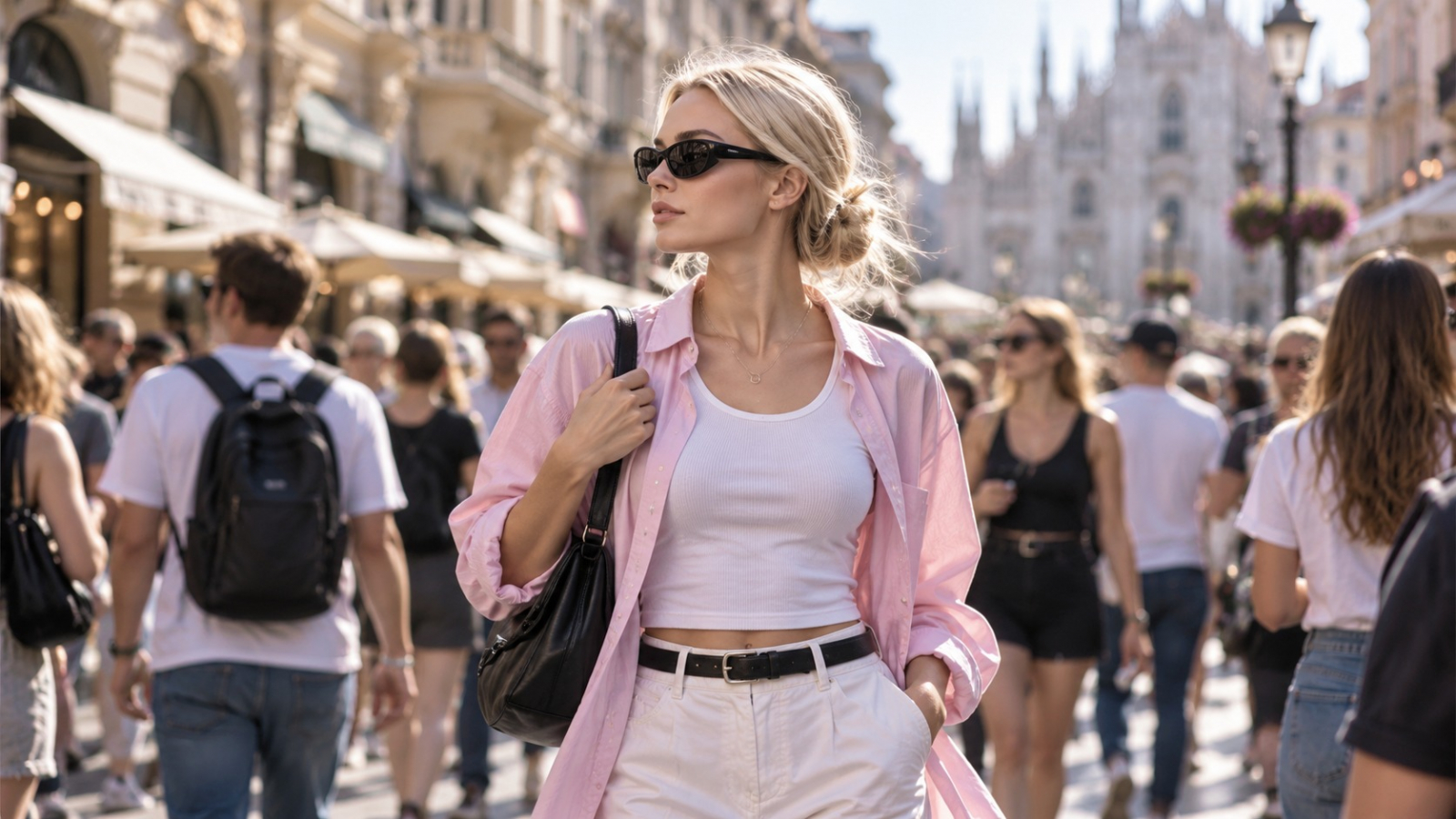
Сложнее фотографии, где посторонний человек закрывает часть основного героя. Например, проходит прямо перед ним или перекрывает руку. В такой ситуации нейросети нужно восстановить уже не фон, а часть человека.
Ещё один сложный вариант — большая плотная толпа. После удаления людей модели приходится заново создавать значительную часть окружения, которая на исходной фотографии вообще не видна.
Поэтому перед обработкой полезно задать себе простой вопрос: что находится за человеком, которого нужно удалить? Если фон вокруг него хорошо читается, задача обычно понятнее, чем в случае с полностью перекрытым объектом.
Частые вопросы
Как убрать человека с фото без ручной ретуши?
Можно использовать готовый пресет «Убрать прохожих» в SpeShu.AI. Загружаете фотографию, запускаете генерацию и получаете отредактированную версию изображения.
Нужно ли писать промпт для удаления людей?
Для этого пресета нет. Сценарий удаления посторонних людей уже настроен.
Можно ли убрать сразу нескольких прохожих?
Пресет предназначен для удаления прохожих с фотографии. Итог конкретного изображения зависит от самого кадра, поэтому после генерации стоит проверить восстановленные участки фона.
Какая нейросеть используется?
На странице пресета указана GPT-Image 2.5 Sunburst.
Можно ли убрать людей с фотографии из путешествия?
Да, это один из практичных вариантов использования. Например, можно обработать городской кадр или снимок возле достопримечательности, если на фоне оказались другие люди.
Что делать, если нейросеть изменила нужного человека?
Попробуйте другой исходник, где главный герой сильнее отделён от окружающих. Особенно хорошо, если он расположен ближе к камере, а прохожие находятся на заднем плане.
Что делать, если после удаления человека фон выглядит странно?
Можно запустить обработку повторно. Также проверьте исходник: чем больше пространства человек перекрывает собой, тем больше деталей нейросети приходится восстанавливать самостоятельно.
Обязательно ли использовать профессиональную фотографию?
Нет. Для обработки можно загрузить обычный снимок. При этом чёткий исходник позволяет проще оценить мелкие детали после генерации.
Итоги
Чтобы убрать прохожих с фото нейросетью, необязательно вручную выделять людей и восстанавливать фон. В SpeShu.AI для этого есть отдельный пресет: открыть «Убрать прохожих» → загрузить фотографию → запустить генерацию → проверить результат.
Для первого теста лучше выбрать кадр, где главный человек находится на переднем плане, а случайные прохожие стоят дальше. Так проще сохранить исходную композицию и проверить, как обработался фон.
Страница пресета «Убрать прохожих».
Категория: Прочее
Теги: убрать прохожих с фото нейросетью; как убрать человека с фото; удалить людей с фотографии; нейросеть для удаления людей; убрать людей с заднего плана
Title: Как убрать прохожих с фото нейросетью без ручной ретуши
Description: Как убрать прохожих и случайных людей с фотографии с помощью нейросети. Показываем, как очистить фон через готовый пресет SpeShu.AI без ручной ретуши.