Лучшие нейросети для удаления объектов с фото в 2026 году: люди, провода, текст и мусор
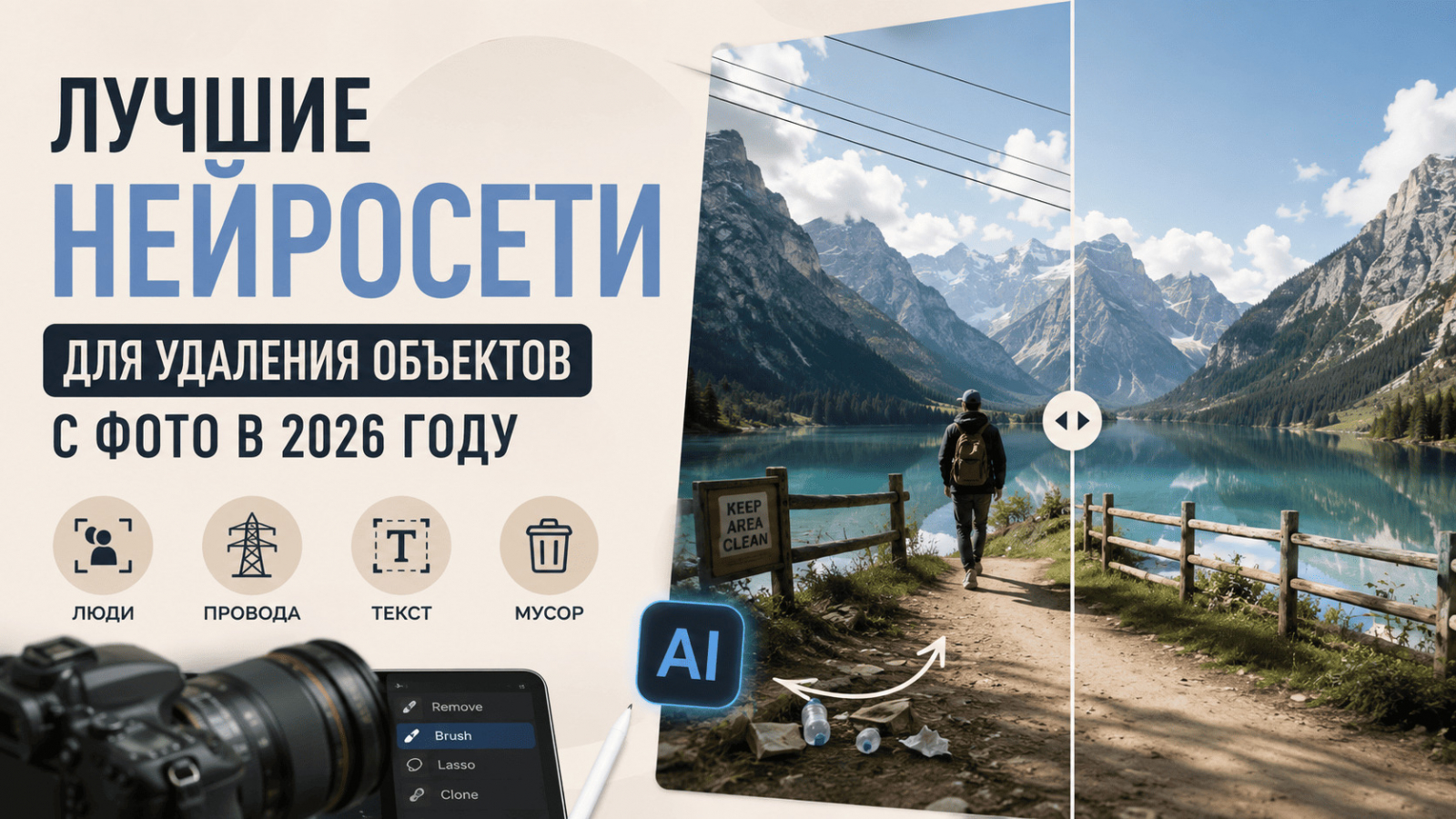
Нейросети для удаления объектов с фото в 2026 году помогают убрать случайного прохожего, провод, ценник, пятно, мусор или предмет со снимка. Алгоритм стирает выделенный фрагмент и восстанавливает закрытую область по соседним текстурам. Для быстрой правки подходит MashaGPT, для точного выделения — Adobe Express и Photoroom, для мобильной обработки — Google Photos.
🧑💻 Лучший результат получается при последовательной работе: сохранить копию исходника, отметить объект вместе с его тенью, выполнить удаление, увеличить обработанный участок и проверить повторяющиеся узоры. Описать правку обычными словами и получить несколько вариантов можно через MashaGPT.
Кому пригодится удаление объектов с фотографии
Инструмент решает задачи, где удачный кадр портит одна лишняя деталь:
- путешественнику нужно убрать прохожих, автомобиль или мусорный бак;
- продавцу требуется очистить фотографию товара от ценника, подпорки или реквизита;
- риелтору мешают провода, коробки и личные вещи владельца;
- фотограф исправляет пятна, пыль, складки фона и случайные предметы;
- маркетолог освобождает место под заголовок или продукт;
- владелец семейного архива удаляет царапины и следы повреждений со скана.
Такая обработка подходит для эстетической ретуши. В журналистских, медицинских, страховых и доказательных материалах удаление деталей может изменить смысл изображения. Для подобных кадров храните оригинал и явно сообщайте о правке там, где этого требует контекст.
Как нейросеть удаляет лишнее с фото
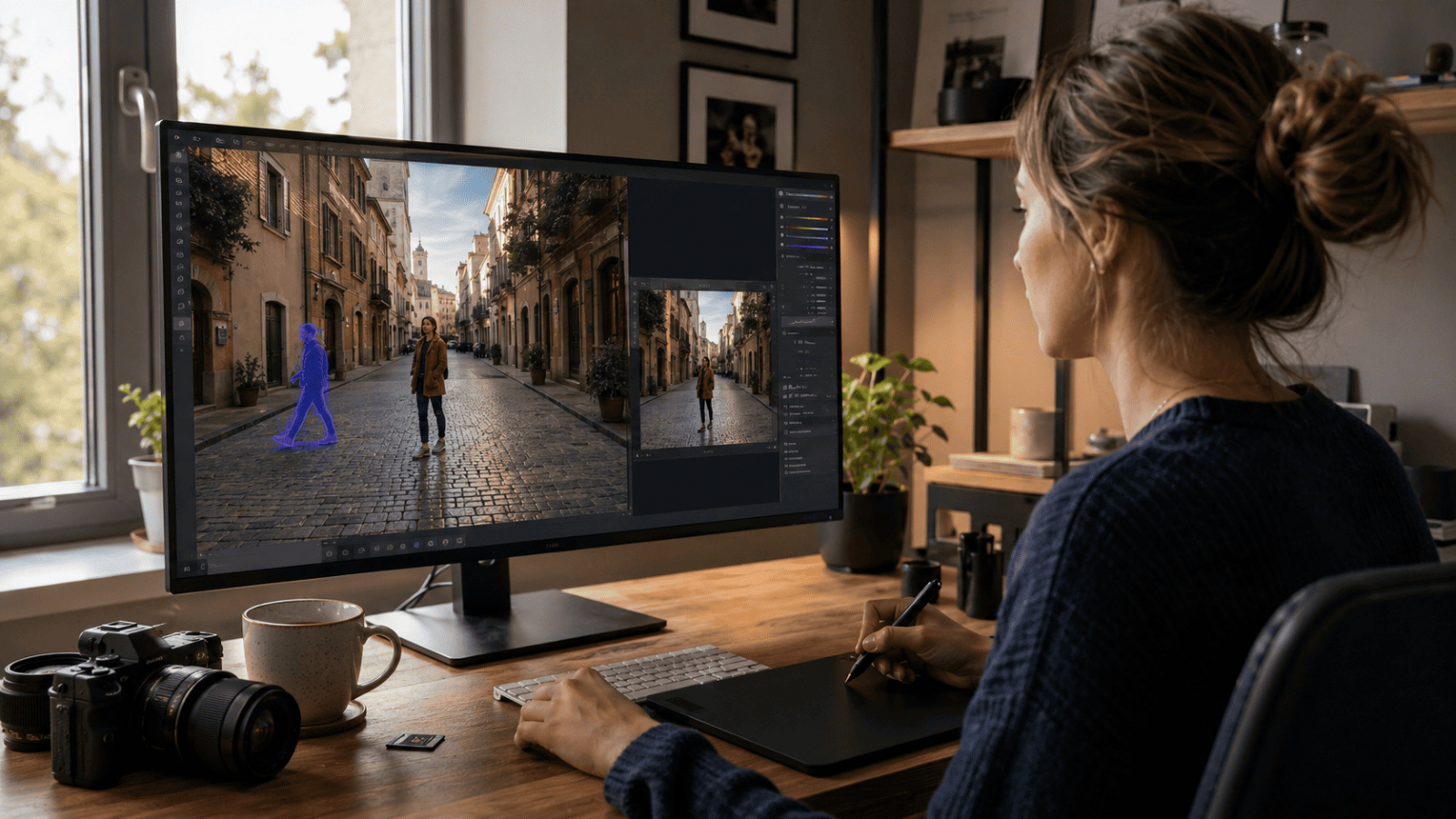
Пользователь выделяет объект кистью, контуром или словесным описанием. Модель анализирует соседние пиксели, перспективу, освещение и предполагаемое продолжение закрытых деталей. Затем она создаёт фрагмент, который соединяется с сохранившимся окружением.
Простой объект на фоне неба или стены обычно удаляется уверенно. Сложнее восстановить лицо за чужим плечом, геометрический орнамент, отражение в витрине, руку, часть мебели или текст на упаковке. В этих случаях модель придумывает скрытую область, поскольку исходная фотография её не содержит.
Как удалить объект с фото по шагам
🟣 1. Сохраните оригинал
Работайте с копией файла. Исходник нужен для сравнения, повторной обработки и подтверждения содержания кадра.
🟣 2. Определите полный след объекта
Отметьте сам предмет, его тень, отражение, блик и контакт с поверхностью. Если убрать только основную форму, зритель заметит оставшиеся следы.
🟣 3. Начните с небольшого выделения
Кисть должна захватить контур с узким запасом. Слишком широкая область заставляет модель заново рисовать полезные детали.
🟣 4. Удаляйте сложные элементы частями
Сначала уберите крупную форму, затем тень и мелкие остатки. Поэтапная обработка лучше сохраняет линии пола, фасада и мебели.
🟣 5. Сравните варианты
Генеративные инструменты часто предлагают несколько заполнений. Смотрите на направление линий, масштаб узора, зерно и источник света.
🟣 6. Проверьте результат при увеличении
Ищите размазанные края, повторяющиеся окна, двойные пальцы, ломаную плитку, лишние тени и участки с другой резкостью.
🟣 7. Сохраните отдельную версию
Экспортируйте обработанный файл под новым именем. Для дальнейшей публикации проверьте разрешение, цветовой профиль и степень сжатия.
Как выбрать нейросеть для удаления предметов
🔸 По типу управления
Кисть удобна для проводов, пятен и небольших объектов. Автоматический выбор экономит время на людях и заметных предметах. Текстовая команда полезна, когда нужно описать взаимосвязанные правки: убрать стул вместе с тенью, продолжить деревянный пол и сохранить ноги человека рядом.
🔸 По сложности фона
Для неба, стены, воды или размытой зелени подходят простые очистители. Архитектура, плитка, текстиль, толпа и отражающие поверхности требуют генеративного заполнения с выбором нескольких результатов.
🔸 По рабочему устройству
Мобильный редактор удобен для одного снимка в дороге. Браузерный сервис подходит для быстрой обработки без установки. Настольный редактор полезен при точной маске, работе со слоями и подготовке печатного файла.
🔸 По требованиям к приватности
Перед загрузкой паспорта, внутреннего документа, детского снимка или клиентского материала изучите правила хранения и обработки файлов. Если сведения чувствительные, используйте разрешённый организацией инструмент или локальный процесс.
Лучшие нейросети для удаления объектов с фото в 2026 году
🌟 MashaGPT — правка фотографии по описанию
В MashaGPT можно загрузить изображение и словами указать, что требуется убрать или заменить. Такой формат удобен для связанных изменений: удалить человека, восстановить стену, сохранить вывеску рядом и оставить исходное освещение. Сервис поддерживает JPG, PNG и WebP и даёт возможность уточнять правку в диалоге.
Подходит новичкам, которым проще описать цель, чем аккуратно строить сложную маску. Для важных кадров просите несколько версий и отдельно перечисляйте элементы, которые должны остаться неизменными. Начать обработку можно в MashaGPT.
⭐ Adobe Express — удаление с генеративным заполнением
В Adobe Express есть функция Remove object. Пользователь проводит кистью по лишнему элементу, запускает удаление и выбирает результат из созданных вариантов. При необходимости можно запросить дополнительные версии, сохранить удачную или отменить изменение.
Инструмент полезен для сложного окружения, где обычное копирование соседних пикселей выглядит заметно. Качество всё равно требует проверки: генерация способна изменить узор, форму соседнего предмета или мелкую надпись.
⭐ Photoroom — очистка товарных и рекламных снимков
Режим Retouch в Photoroom удаляет закрашенную область и перерисовывает фон. Размер кисти меняется под крупный предмет или мелкую деталь. Сервис особенно удобен для товаров, каталогов, объявлений и контента, который затем собирается в том же редакторе.
На предметной фотографии отмечайте также крепление, подставку и падающую тень. После удаления проверьте край товара и контакт с поверхностью, чтобы объект не выглядел подвешенным.
⭐ Canva — удаление внутри макета
Magic Eraser в Canva помогает убрать отвлекающие элементы, а Magic Edit может заменить выделенную область по описанию. Сильная сторона сервиса — продолжение работы внутри рекламного макета, публикации или презентации.
Вариант подходит, если фотография служит частью дизайна. Перед финальным экспортом откройте изображение крупно: дефект, незаметный в небольшом макете, проявится в печати или полном размере.
⭐ Google Photos — быстрая правка на телефоне
Magic Eraser позволяет коснуться предложенного объекта, обвести его или пройтись кистью. В редакторе также доступна маскировка цветом для деталей, которые лучше приглушить, чем полностью удалить. Набор функций и доступность могут различаться по устройствам и версиям приложения.
Это практичный вариант для личных фотографий и быстрых правок в дороге. Сохраняйте результат копией, чтобы исходный кадр оставался в медиатеке.
⭐ Cleanup.pictures — простой очиститель для небольших дефектов
Cleanup.pictures работает по понятной схеме: загрузить снимок, закрасить объект и получить восстановленную область. Он удобен для пыли, пятен, проводов, мелкого реквизита и элементов на относительно ровном фоне.
На сложной архитектуре или регулярном орнаменте результат может содержать повторения и разрывы. В таких сценах удаляйте объект маленькими участками либо переходите к редактору с генеративными вариантами.
Как пройти весь процесс через MashaGPT

Сначала загрузите исходник и коротко опишите сцену. Затем точно назовите удаляемый объект, его расположение и связанные следы. Добавьте список сохранения: лица, позы, одежда, надписи, архитектура, свет, цвет и размер кадра.
📍После первой версии увеличьте исправленный участок. Если фон получился неточным, сформулируйте локальную поправку: продолжить швы кирпичной кладки, восстановить горизонтальную линию полки, убрать остаток тени или вернуть исходную фактуру ткани. Диалоговый подход помогает исправлять одну область без полного пересмотра задачи. Попробовать такую цепочку можно через MashaGPT.
10 промптов для удаления объектов с фото
🔹 1. Убрать случайного прохожего
- Роль: ретушёр туристической фотографии.
- Задача: удалить прохожего в правой части кадра вместе с его тенью.
- Исходные данные: городская улица, главный герой стоит в центре, позади каменная мостовая и фасад здания.
- Критерии: сохранить героя, архитектуру, перспективу, свет и цвет; естественно продолжить мостовую и фасад; исключить новые фигуры.
- Формат ответа: один обработанный снимок в исходных пропорциях и краткий список изменённых зон.
🔹 2. Удалить провода с пейзажа
- Роль: ретушёр пейзажных снимков.
- Задача: убрать электрические провода, пересекающие небо и верхушки деревьев.
- Исходные данные: дневной горный пейзаж, облачное небо, тонкие ветви на переднем плане.
- Критерии: восстановить облака и ветви, сохранить естественное зерно, не менять горы, цвет и композицию.
- Формат ответа: готовая версия плюс перечень участков, которые требуют проверки при увеличении.
🔹 3. Очистить фото товара
- Роль: ретушёр каталога интернет-магазина.
- Задача: удалить ценник, прозрачную подпорку и мелкую пыль вокруг товара.
- Исходные данные: предмет стоит на светлой студийной поверхности, видна мягкая контактная тень.
- Критерии: сохранить форму, материал, логотип и край товара; продолжить поверхность; оставить правдоподобную тень.
- Формат ответа: чистый каталоговый кадр и три пункта контроля качества.
🔹 4. Убрать мусор с пляжа
- Роль: специалист по аккуратной фоторетуши.
- Задача: удалить бутылки, пакеты и мелкий мусор с песка.
- Исходные данные: широкий пляжный кадр, на песке заметны волны, следы ног и длинные тени.
- Критерии: продолжить рисунок песка без повторяющихся пятен, сохранить следы людей и направление света.
- Формат ответа: обработанный кадр в полном разрешении и описание восстановленной фактуры.
🔹 5. Удалить предмет из интерьера
- Роль: ретушёр интерьерной фотографии.
- Задача: убрать коробку возле дивана вместе с падающей тенью.
- Исходные данные: светлая гостиная, деревянный пол, плинтус и стена сходятся за объектом.
- Критерии: точно продолжить доски, швы, плинтус и стену; сохранить геометрию комнаты и баланс света.
- Формат ответа: финальная фотография и отдельная заметка о восстановленных линиях.
🔹 6. Удалить надпись со стены
- Роль: ретушёр архитектурного кадра.
- Задача: убрать небольшую надпись и следы краски с кирпичной стены.
- Исходные данные: стена снята под углом, кирпичи различаются по оттенку и фактуре.
- Критерии: сохранить перспективу рядов, разнообразие кирпичей, раствор и общий контраст; избежать одинаковых повторов.
- Формат ответа: очищенный снимок и комментарий о проверке кладки.
🔹 7. Исправить семейное фото
- Роль: реставратор семейных фотографий.
- Задача: удалить царапину, пыль и белую точку, не затрагивая лица.
- Исходные данные: старый скан с плёночным зерном, мягким контрастом и небольшими повреждениями.
- Критерии: сохранить черты лиц, зерно, тон и возраст снимка; восстановить лишь повреждённые фрагменты.
- Формат ответа: бережно очищенная версия и список исправленных дефектов.
🔹 8. Убрать отражение фотографа
- Роль: ретушёр снимков недвижимости.
- Задача: удалить отражение фотографа и камеры из стеклянной дверцы шкафа.
- Исходные данные: интерьер с прямыми линиями, стеклом, ручками и отражением противоположной стены.
- Критерии: восстановить правдоподобное отражение помещения, сохранить ручки, края стекла, перспективу и блики.
- Формат ответа: обработанный снимок и предупреждение о потенциально спорных деталях.
🔹 9. Освободить место под заголовок
- Роль: дизайнер рекламного креатива.
- Задача: убрать мелкий декор в левой трети фотографии и спокойно продолжить фон.
- Исходные данные: продукт расположен справа, слева лежат ветка, чашка и несколько небольших предметов.
- Критерии: продукт и его тень оставить без изменений; сохранить направление света; создать ровную визуальную зону без новых объектов.
- Формат ответа: фотография в исходных пропорциях со свободной левой частью и без добавленного текста.
🔹10. Проверить качество удаления
- Роль: арт-директор и контролёр качества ретуши.
- Задача: сравнить оригинал с обработанной версией и найти следы генеративного заполнения.
- Исходные данные: две версии одного кадра; указана область удалённого объекта.
- Критерии: проверить линии, текстуры, тени, отражения, анатомию, резкость, зерно и повторяющиеся элементы; разделить критичные и мелкие дефекты.
- Формат ответа: список замечаний по приоритету, координаты проблемных зон и точные команды для исправления.
📍Промпт лучше начинать с одного локального изменения и списка элементов, которые нужно сохранить. После проверки можно добавить вторую правку через MashaGPT.
Частые ошибки при удалении лишних деталей
🔸 Выделять только видимую форму
Тень, отражение и вмятина продолжают указывать на удалённый предмет. Включайте их в план обработки и исправляйте отдельными проходами.
🔸 Закрашивать слишком большую область
Широкая маска стирает полезный контекст. Модель начинает менять соседние лица, линии, мебель и надписи. Оставляйте небольшой запас вокруг контура.
🔸 Принимать первый вариант
Один результат может содержать удачный цвет, но сломанную перспективу. Сравните несколько версий и выбирайте по самым заметным линиям сцены.
🔸 Не проверять повторяющиеся узоры
Кирпич, плитка, окна, трава и ткань часто выдают ретушь клонированными фрагментами. Откройте снимок в масштабе 100% и просмотрите границы заполнения.
🔸 Перезаписывать оригинал
После сохранения с сильным сжатием вернуть исходные детали невозможно. Храните оригинальный файл и экспортируйте новую копию.
FAQ
🔻 Какая нейросеть лучше удаляет объекты с фото в 2026 году?
Для правки по текстовому описанию удобен MashaGPT. Adobe Express и Photoroom дают контроль кистью, Canva подходит для фотографий внутри макетов, Google Photos — для мобильной обработки, Cleanup.pictures — для простых небольших дефектов.
🔻 Можно ли убрать человека и восстановить фон за ним?
Да, модель сгенерирует скрытую область по окружению. Чем больше человек закрывает и чем сложнее сцена, тем выше риск выдуманных деталей. Проверяйте лица, руки, архитектуру и повторяющиеся узоры рядом.
🔻 Почему после удаления остаётся пятно?
Причиной бывает слишком узкая маска, пропущенная тень, другая резкость заполнения или сложная текстура. Слегка расширьте выделение либо обработайте остаток отдельным проходом.
🔻 Можно ли удалить текст с изображения?
Можно, если требуется восстановить фон под надписью. Для важных документов такая правка меняет содержание, поэтому редактирование копии нужно применять только в допустимом сценарии.
🔻 Сохранится ли качество исходной фотографии?
Это зависит от сервиса, тарифа, разрешения загрузки и параметров экспорта. После обработки сравните размеры файлов и резкость деталей вдали от изменённой области.
🔻 Как сформулировать запрос для сложного удаления?
Назовите объект, его положение, тень или отражение, затем перечислите всё, что требуется сохранить. Для фасада укажите продолжение линий и текстуры; для интерьера — перспективу пола, стены и мебели. Такой запрос можно последовательно уточнять в MashaGPT.
Короткий вывод

Для удаления объектов с фото выберите инструмент по сложности фона и способу выделения. Простые пятна и провода удобно стирать кистью, крупные предметы в сложной сцене лучше обрабатывать генеративно с несколькими вариантами. Всегда сохраняйте исходник, учитывайте тень и отражение, проверяйте линии и текстуры при увеличении.