Лучшие нейросети для удаления фона с фото в 2026 году: прозрачный PNG и замена фона
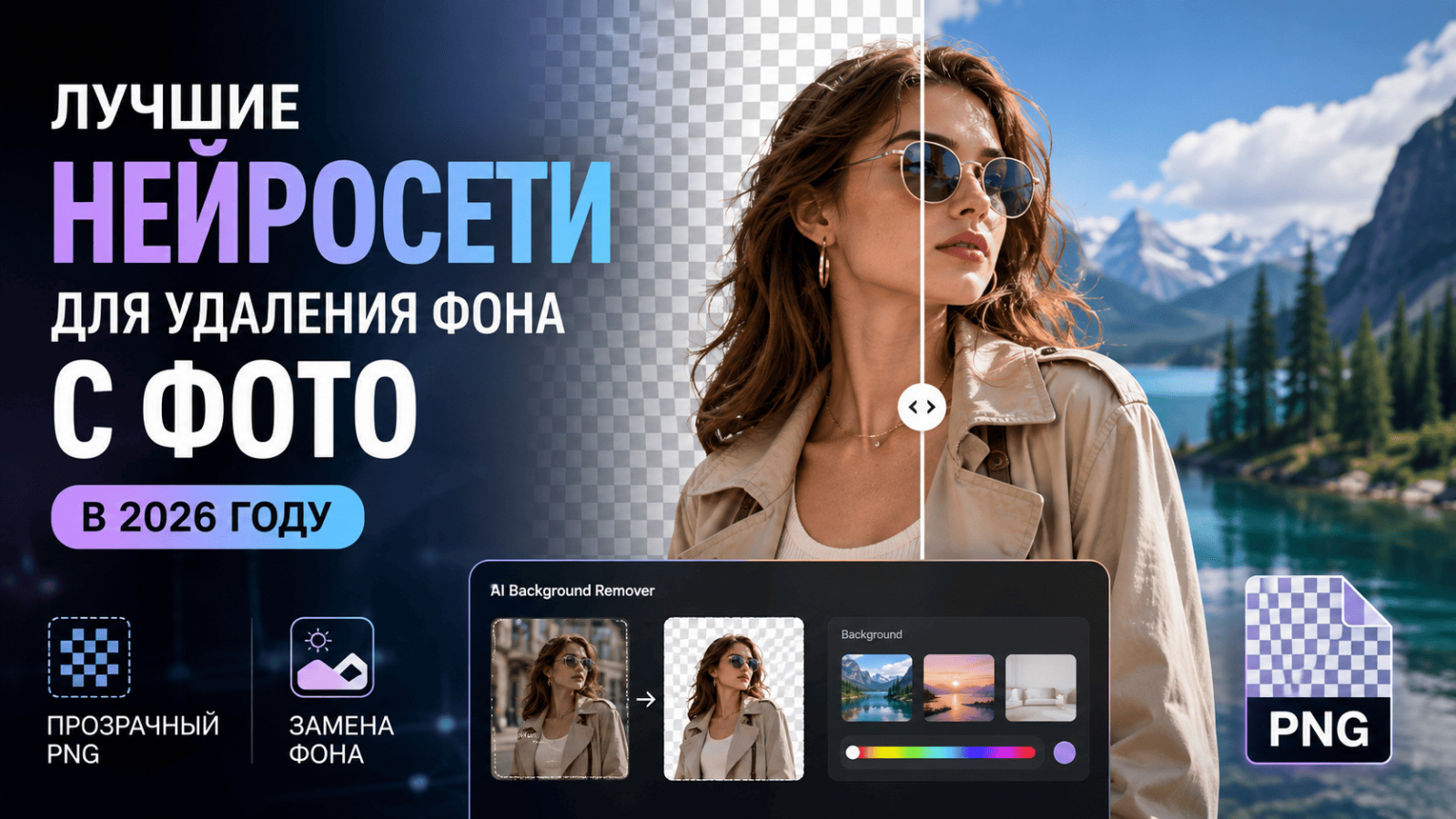
В 2026 году автоматически убрать фон с фотографии помогают MashaGPT, remove.bg, Adobe Express, Photoroom, Canva и Recraft Remove Background. Они отделяют человека, товар или другой объект, создают прозрачный PNG и позволяют заменить окружение цветом либо новой сценой.
📍Автоматическое выделение нужно проверять на волосах, мехе, стекле, тонких ремешках и контактной тени. Для дальнейшего монтажа сохраняйте прозрачность в PNG или WebP, поскольку JPEG её не поддерживает. Загрузить фото, убрать окружение и попросить точечно исправить край можно через MashaGPT.
Какую нейросеть выбрать для удаления фона
- Удаление и замена в диалоге: MashaGPT подходит для портретов, товаров, стикеров и креативов с уточнением результата.
- Быстрый автоматический вырез: remove.bg отделяет распространённые типы переднего плана и предлагает API для автоматизации.
- Прозрачный PNG и макет: Adobe Express удаляет окружение и позволяет продолжить оформление в редакторе.
- Товарный каталог: Photoroom обрабатывает отдельные изображения и серии, добавляет новые фоны и тени.
- Работа внутри дизайна: Canva подходит, когда вырезанный объект сразу размещают в публикации, презентации или баннере.
- Графический объект: Recraft Remove Background помогает подготовить изолированный элемент для дальнейшей композиции.
Для одного простого фото подойдёт любой автоматический инструмент. Каталог требует пакетного режима и единых настроек. Волосы, прозрачные материалы и предметы, близкие по цвету к окружению, лучше обрабатывать в сервисе с уточнением маски.
Какие задачи решает удаление фона
🟣 Прозрачный PNG
Объект без окружения можно разместить поверх любого макета. Прозрачность должна сохраняться в формате, который поддерживает альфа-канал. При экспорте проверьте, что вместо прозрачности не появился белый прямоугольник.
🟣 Белый фон для товара
Чистая светлая основа помогает унифицировать каталог. Перед публикацией сравните требования конкретной площадки к полям, размеру изображения, доле товара и допустимым теням.
🟣 Новый фон для портрета
Нейросеть может заменить комнату студийным цветом или другой спокойной сценой. Новый свет и перспектива должны совпадать с лицом и одеждой, иначе монтаж выглядит искусственно.
🟣 Стикер и коллаж
После вырезания объект получает контур, тень или цветную подложку. Для маленького изображения полезно слегка упростить край, чтобы отдельные волоски и тонкие детали не превращались в шум.
🟣 Каталог из многих фотографий
Пакетный режим применяет одну операцию к серии товаров. Он ускоряет работу, но каждый файл всё равно нужно просмотреть: автоматика способна удалить ручку, шнур, прозрачную крышку или часть светлого предмета.
🟣 Подготовка к печати
Вырезанный объект используют на одежде, упаковке, наклейке или сувенире. Требования к разрешению, цветовому профилю, отступам и формату нужно получить у исполнителя.
Почему нейросеть иногда плохо вырезает объект
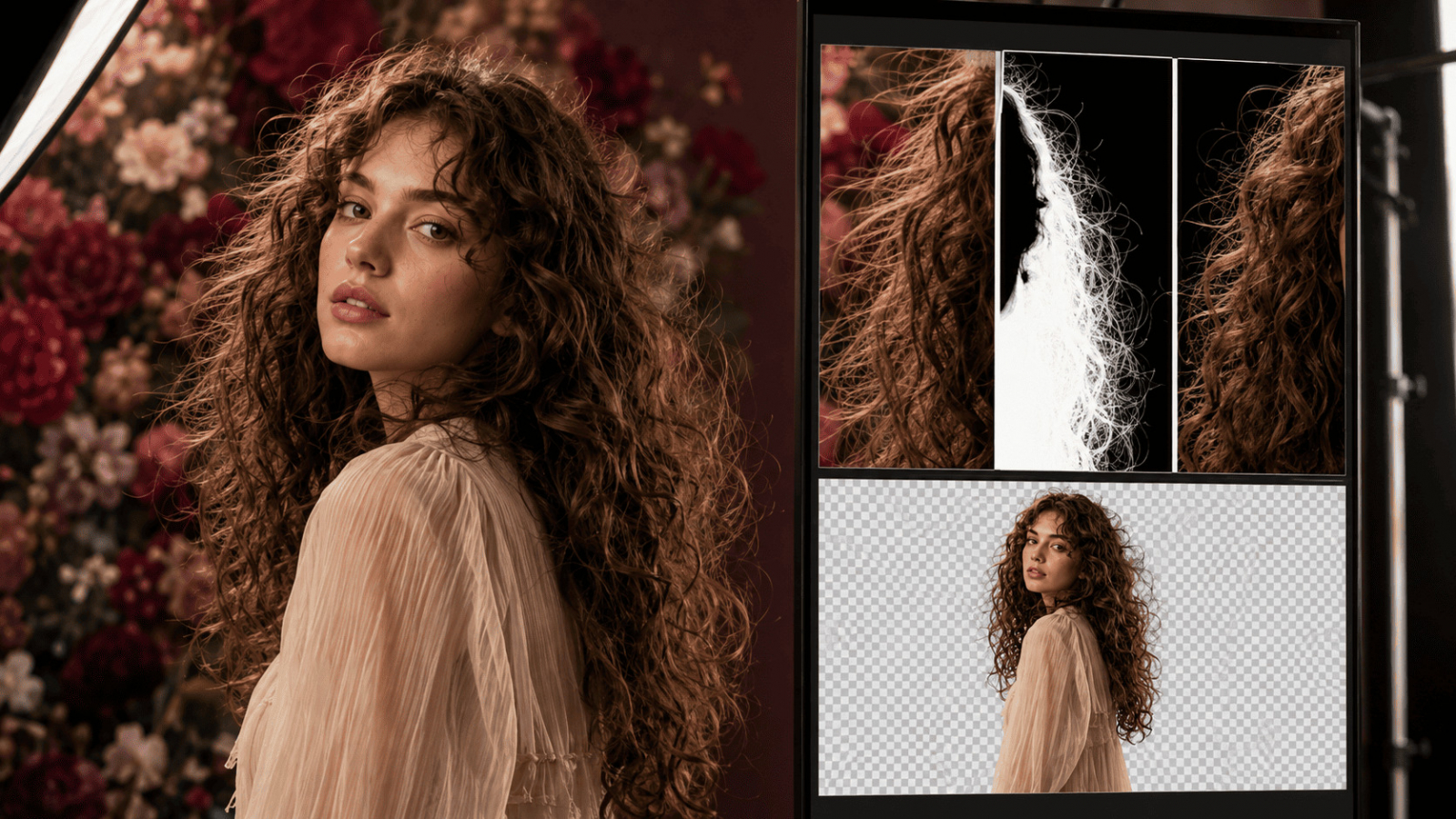
Модель строит маску переднего плана по форме, цвету, контрасту и смыслу сцены. Чёткий предмет на спокойном фоне отделяется легче, чем прозрачный бокал среди бликов.
Сложности возникают у волос, меха, кружева, дыма, стекла, сетки и полупрозрачной ткани. Ещё один трудный случай — объект и окружение близкого цвета. Граница становится неоднозначной, часть нужных пикселей исчезает или вокруг остаётся ореол.
Качество исходника тоже влияет на результат. Смаз, сильное сжатие, низкое разрешение и пересвет скрывают тонкие края. Иногда полезнее переснять предмет при ровном свете, чем долго исправлять слабую маску.
Как удалить фон с фотографии по шагам
🟡 1. Выберите лучший исходник
Берите оригинальный файл с чётким объектом. Избегайте скриншотов и копий из переписки, если сохранилась версия из камеры.
🟡 2. Проверьте права и приватность
Используйте собственную фотографию или материал с разрешением на обработку. Удалите документы, адреса и лишних людей из кадра до загрузки.
🟡 3. Определите результат
Заранее решите, нужен прозрачный файл, белая подложка, фирменный цвет или новая сцена. Это влияет на формат и требования к краю.
🟡 4. Запустите автоматическое выделение
Сначала оцените базовую маску без дополнительных эффектов. Тень и новый фон добавляйте после проверки края объекта.
🟡 5. Осмотрите сложные места
Увеличьте волосы, мех, пальцы, ремни, ручки, стекло, отверстия и нижний контакт с поверхностью. Ищите обрезанные части и остатки старого окружения.
🟡 6. Уберите цветовой ореол
По краю способен сохраниться оттенок прежнего фона. Проверьте вырез на белой, чёрной и яркой подложках, затем очистите загрязнённые пиксели.
🟡 7. Решите судьбу тени
Для каталога может понадобиться естественная контактная тень. Она должна соответствовать новому свету и удерживать предмет на поверхности. Старую сложную тень часто лучше удалить отдельно.
🟡 8. Подберите новый фон
Согласуйте горизонт, перспективу, направление света, резкость и цветовые рефлексы. Объект не должен выглядеть парящим или вклеенным.
🟡 9. Экспортируйте нужный формат
PNG подходит для прозрачности и большинства макетов. WebP тоже поддерживает прозрачность и часто весит меньше. JPEG используют для готовой сцены с заполненным фоном.
🟡 10. Проверьте файл в целевом макете
Разместите объект на конечной подложке и оцените его в реальном размере. Полный цикл с уточнением края и заменой окружения можно пройти через MashaGPT.
Лучшие нейросети для удаления фона в 2026 году
🌟 MashaGPT
MashaGPT автоматически определяет основной объект, отделяет его от окружения и позволяет выбрать прозрачный, цветной или сгенерированный фон. Поддерживаются распространённые форматы изображений, готовый результат можно сохранить как PNG.
Диалоговый подход удобен для сложных случаев. После первого результата попросите восстановить конкретную прядь волос, ручку товара, полупрозрачный край или мягкую тень, сохранив остальные части без изменений.
⭐ remove.bg
remove.bg специализируется на автоматическом удалении окружения у людей, товаров, животных, автомобилей и других объектов переднего плана. Для интеграции в приложение или рабочий процесс доступен API.
Сервис подходит для быстрой повторяемой операции. Максимальный размер и доступные форматы зависят от способа использования, поэтому требования к крупным прозрачным изображениям нужно проверить заранее.
⭐ Adobe Express
Adobe Express принимает JPEG, PNG и WebP, автоматически отделяет объект и сохраняет прозрачный PNG. В редакторе можно добавить новую подложку, фильтр или включить вырезанный элемент в макет.
Инструмент удобен для одиночных портретов, товаров и быстрых публикаций. Лучший результат получается, когда основной объект ясно отличается от окружения.
⭐ Photoroom
Photoroom ориентирован на товарные изображения и электронную коммерцию. Сервис умеет удалять фон у серии фотографий, поддерживать единый вид каталога, добавлять новые сцены, цвет и AI-тени.
Пакетная обработка экономит время, но контроль выборки обязателен. Проверьте сложные SKU отдельно: прозрачную упаковку, украшения, обувные шнурки, мех и предметы с отверстиями.
⭐ Canva
Canva удобна, когда удаление фона служит одним этапом создания дизайна. После вырезания объект можно сразу разместить на странице, изменить размер, добавить подложку и подготовить публикацию.
Доступность функции зависит от актуального тарифа и интерфейса. Для точной профессиональной маски сложный кадр может потребовать дополнительного редактора.
⭐ Recraft Remove Background
Recraft Remove Background предназначен для отделения объекта перед дальнейшей графической работой. Такой вариант полезен для товарных изображений, портретов, коллажей и креативов.
Сервис доступен среди прикладных инструментов MashaGPT. Перед коммерческой публикацией проверьте край, разрешение, формат экспорта и актуальные условия использования.
Как убрать или заменить фон через MashaGPT

💡Откройте MashaGPT, загрузите фотографию и точно назовите главный объект. Попросите сохранить все тонкие детали, отверстия, полупрозрачные части и естественную контактную тень.
Сначала получите прозрачный вариант. Проверьте его на трёх контрастных подложках и перечислите проблемные зоны. После исправления края добавляйте белый, цветной или сгенерированный фон.
Для нового окружения опишите свет, ракурс, глубину резкости и поверхность под объектом. Не меняйте форму товара, черты лица, маркировку и реальные характеристики исходника.
10 промптов для удаления и замены фона
🔹1. Прозрачный фон у портрета
Роль: ретушёр портретных масок. Задача: аккуратно отдели человека от окружения и создай прозрачный фон. Исходные данные: фото — [приложите], назначение — [профиль, сайт, макет], важные детали — [волосы, очки, одежда]. Критерии: сохранить все черты лица, волосы и полупрозрачные края; убрать цветовой ореол; не менять внешность и одежду. Формат ответа: PNG с прозрачностью и предпросмотр на белой, чёрной и синей подложках.
🔹2. Товар на белом фоне
Роль: ретушёр товарного каталога. Задача: отдели товар и размести его на чистом белом фоне. Исходные данные: фото — [приложите], товар — [описание], требования площадки — [размер, поля, фон]. Критерии: сохранить форму, цвет, маркировку, ручки и отверстия; не скрывать дефекты; оставить аккуратную контактную тень, если она допустима. Формат ответа: готовый JPG или PNG и отдельный прозрачный PNG.
🔹3. Сложные волосы
Роль: специалист по сложному выделению волос. Задача: удалить фон вокруг портрета с тонкими прядями и пушком. Исходные данные: фото — [приложите], старый фон — [описание], новый фон — [цвет или сцена]. Критерии: сохранить естественную плотность волос, убрать старый цвет по краю, не создавать жёсткий вырез, не менять лицо. Формат ответа: прозрачная версия и версия на новом фоне для проверки края.
🔹4. Прозрачный предмет
Роль: ретушёр стекла и прозрачных материалов. Задача: отдели стеклянный предмет с сохранением бликов, прозрачности и преломления. Исходные данные: фото — [приложите], предмет — [описание], целевая подложка — [цвет или сцена]. Критерии: сохранить края и внутренние блики, исключить непрозрачный белый контур, не менять форму и содержимое. Формат ответа: PNG с альфа-каналом и контрольная версия на тёмной подложке.
🔹5. Одежда и кружево
Роль: ретушёр fashion-изображений. Задача: удалить окружение вокруг одежды с сеткой, кружевом или бахромой. Исходные данные: фото — [приложите], материал — [описание], конечный фон — [фон]. Критерии: сохранить отверстия, нити и полупрозрачность, не деформировать силуэт, очистить остатки старого цвета. Формат ответа: прозрачный PNG и увеличенные контрольные фрагменты сложных краёв.
🔹6. Стикер с контуром
Роль: дизайнер цифровых стикеров. Задача: вырежи объект и добавь ровный светлый контур для маленького стикера. Исходные данные: изображение — [приложите], размер — [пиксели], толщина контура — [значение], площадка — [укажите]. Критерии: сохранить узнаваемый силуэт, убрать мелкий шум, не обрезать выступающие детали, оставить прозрачность за контуром. Формат ответа: квадратный PNG и предпросмотр в конечном размере.
🔹7. Замена фона у делового портрета
Роль: редактор профессиональных портретов. Задача: замени окружение на спокойный студийный фон. Исходные данные: фото — [приложите], профессия — [укажите], цвет фона — [цвет], формат — [соотношение сторон]. Критерии: сохранить лицо, одежду и позу, согласовать свет и цветовой рефлекс, исключить ложные атрибуты профессии. Формат ответа: две версии фона и отдельный прозрачный портрет.
🔹8. Новый фон для товара
Роль: арт-директор предметной фотографии. Задача: перенеси товар в новую реалистичную сцену. Исходные данные: фото товара — [приложите], сцена — [описание], аудитория — [кто], формат — [размер]. Критерии: сохранить товар без изменения, согласовать перспективу, свет и тень, обеспечить физический контакт с поверхностью, не добавлять ложную комплектацию. Формат ответа: готовая сцена, прозрачный исходник и список сгенерированных элементов.
🔹9. Пакет товарных фотографий
Роль: редактор визуального стандарта каталога. Задача: подготовь правила пакетного удаления фона для серии товаров. Исходные данные: примеры — [приложите], число файлов — [количество], требования — [фон, поля, размер, тень]. Критерии: единое положение и масштаб, сохранение формы каждого SKU, отдельный контроль прозрачных и тонких деталей, отсутствие скрытия дефектов. Формат ответа: настройки процесса, чек-лист выборочной проверки и правила именования файлов.
🔹10. Аудит готового выреза
Роль: специалист контроля качества фотомонтажа. Задача: сравни оригинал и изображение после удаления или замены фона. Исходные данные: оригинал — [файл 1], результат — [файл 2], конечная подложка — [описание]. Критерии: проверить потерянные детали, ореолы, волосы, мех, стекло, отверстия, тень, перспективу, свет и изменение объекта. Формат ответа: критические дефекты, желательные правки и точный запрос для финального исправления.
Начинайте с прозрачной версии, проверяйте край на контрастных подложках и только потом добавляйте новое окружение. Запустить промпт и уточнить проблемную область можно через MashaGPT.
Частые ошибки при удалении фона
🔸Сразу добавлять новую сцену
Сложный фон скрывает дефект маски. Сначала оцените прозрачный вырез поочерёдно на белой, серой и чёрной подложках.
🔸Не проверять тонкие элементы
Ремни, провода, ручки, мех и кружево легко исчезают. Увеличьте каждый сложный участок и сравните с оригиналом.
🔸Сохранять прозрачность в JPEG
Этот формат не хранит альфа-канал. Для прозрачного результата выберите PNG или подходящий WebP.
🔸Оставлять ореол прежнего цвета
Светлая или зелёная кайма становится заметной на новой подложке. Выполните очистку края после автоматического выделения.
🔸Создавать неверную тень
Направление и мягкость тени должны совпадать со светом сцены. Иначе объект кажется парящим.
FAQ
🔻 Какая нейросеть лучше удаляет фон в 2026 году?
Для диалоговой обработки подходит MashaGPT, для быстрой автоматизации — remove.bg, для макетов — Adobe Express и Canva, для товарных серий — Photoroom, для графических объектов — Recraft Remove Background.
🔻 Как получить прозрачный фон?
После удаления окружения экспортируйте файл в PNG или WebP с альфа-каналом. Проверьте прозрачность в другом редакторе или на цветной подложке.
🔻Можно ли сохранить волосы и мех?
Современные инструменты обрабатывают тонкие края, но результат зависит от резкости и контраста исходника. Всегда проверяйте пряди и пушок при увеличении.
🔻 Как удалить белый фон у белого товара?
Слабый контраст усложняет выделение. Используйте исходник с заметной границей или вручную уточните маску по краям предмета.
🔻 Можно ли обработать много фотографий сразу?
Да, некоторые сервисы и API поддерживают пакетный режим. Настройте единые поля и фон, затем вручную проверьте выборку и сложные товары.
🔻 Почему после скачивания фон стал белым?
Возможная причина — экспорт в JPEG или просмотрщик, который показывает прозрачность белым цветом. Откройте PNG поверх яркой подложки и проверьте альфа-канал.
🔻 Безопасно ли загружать портрет?
Проверьте политику хранения и удаления файлов. Используйте фото с разрешением человека и уберите лишние персональные сведения.
Вывод
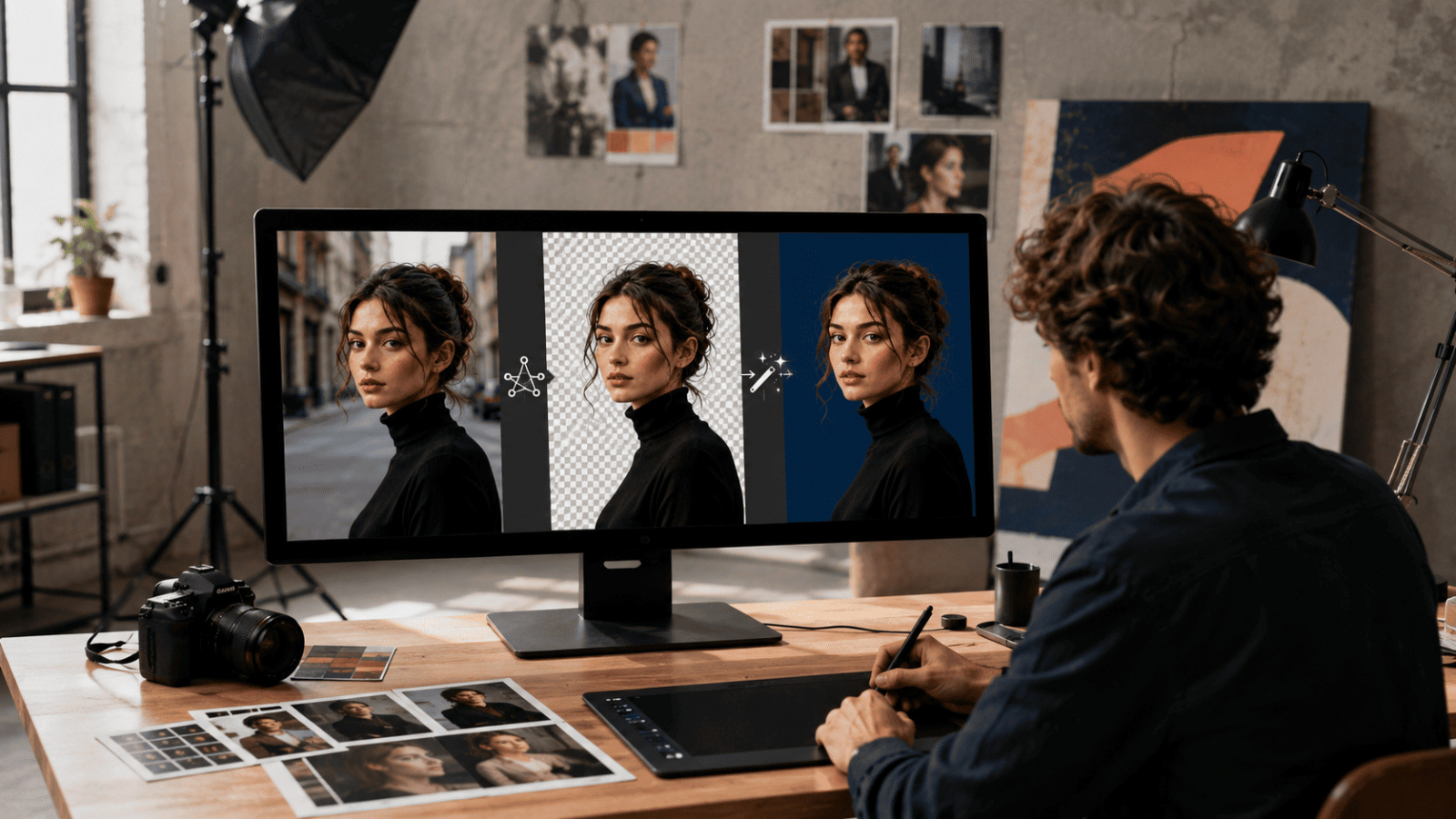
Нейросеть быстро отделяет портрет или товар, но чистый результат требует проверки края, прозрачных деталей, ореола и тени. Сначала сохраните прозрачный файл, затем создавайте финальную сцену. Удалить или заменить фон с точечными уточнениями можно через MashaGPT.