Как я выделяю текст в PDF
Довольно часто мне нужно выделить фрагмент текста в PDF. Как правило, известные инструменты (вроде Adobe Reader) перегружены функциональностью и не предоставляют точечных инструментов именно для выделения текста. Например, в них нет панели для фильтрации выделенных фрагментов или возможности сохранения фрагментов текста в виде отдельного документа.
В этой статье я расскажу, какие способы использую для выделения текста в PDF-документе. Вот мои ТОП-3 решения.
1. Pdfhighlighter.io
Мне очень понравился данный сервис, и поэтому он занимает почетное первое место. Очевидно, что его главной целью является работа с текстовыми фрагментами в PDF-документе.
Как пользоваться:
- Переходим на сайт https://pdfhighlighter.io
- Загружаем документ.
Основные преимущества:
Гибкая работа с контентом:
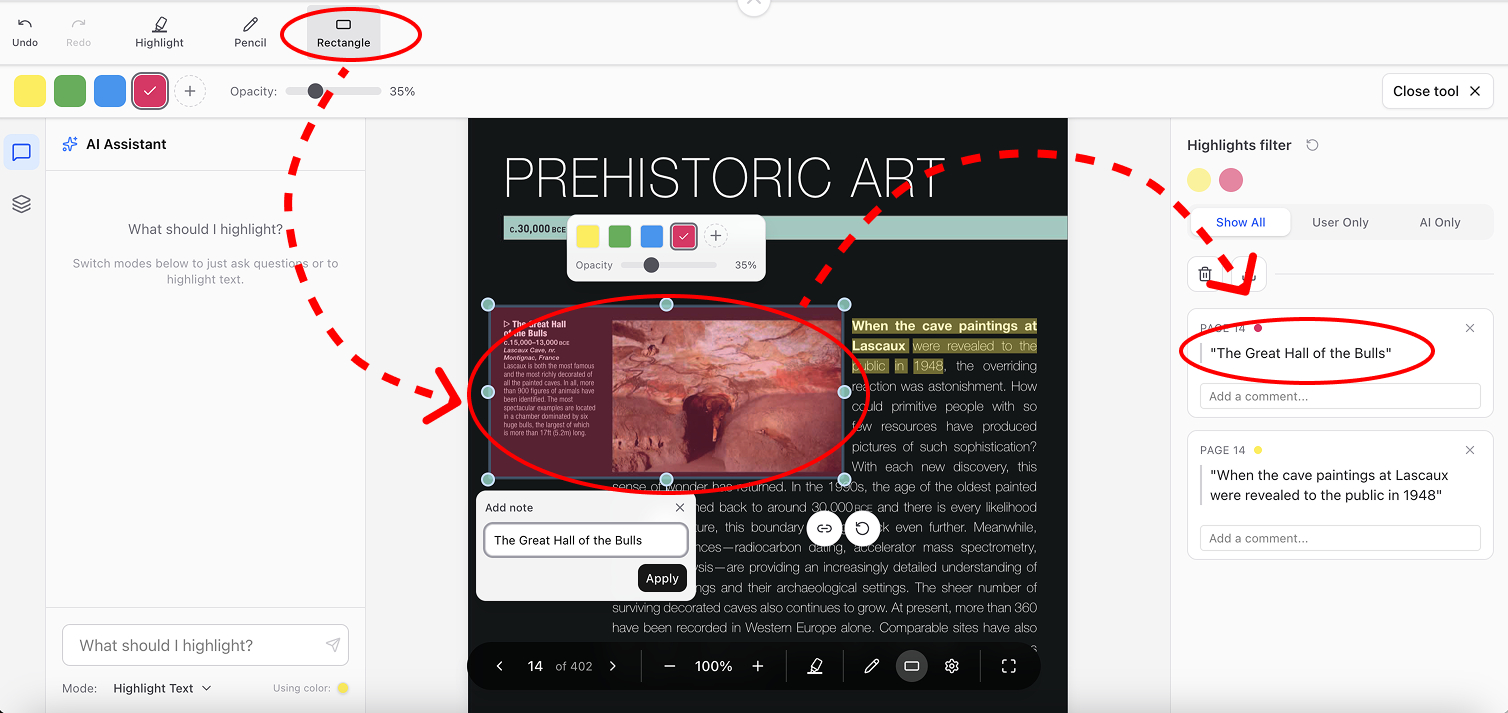
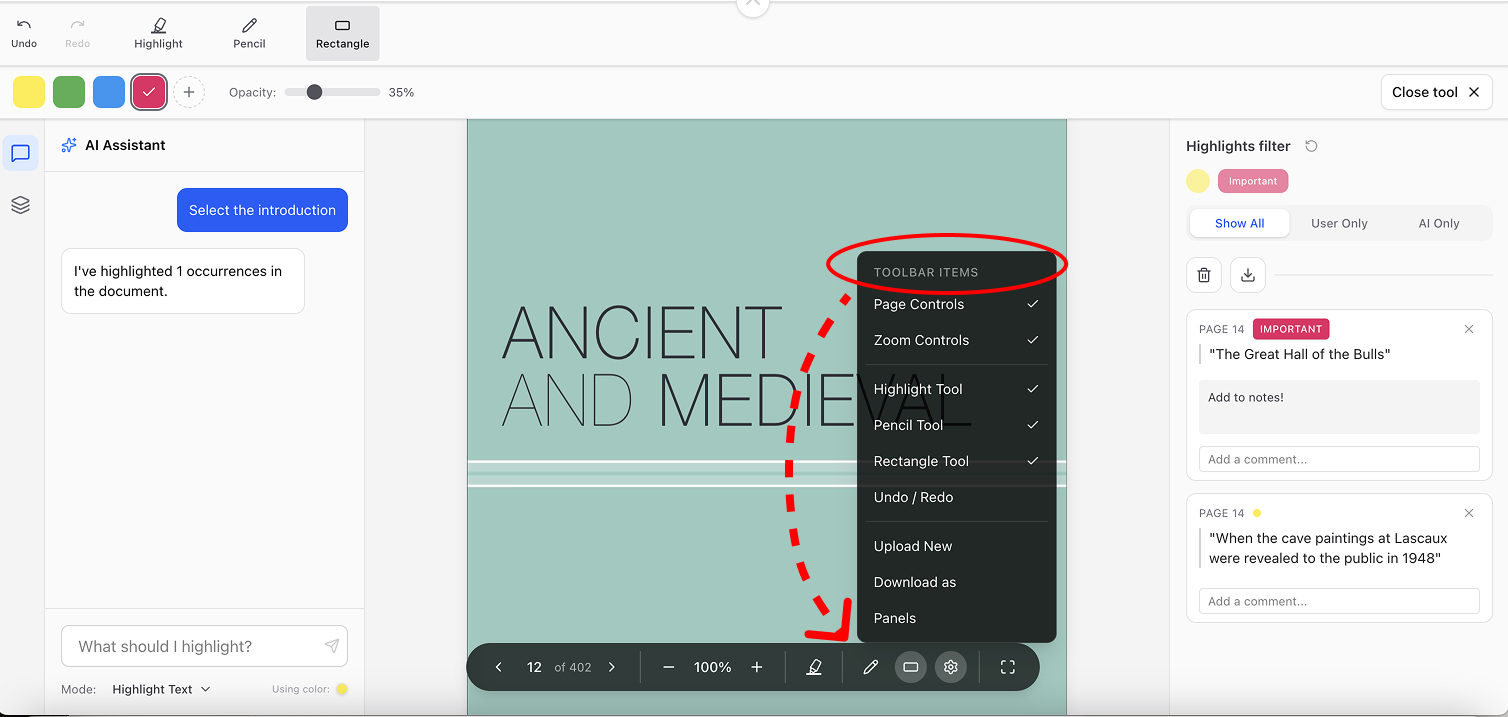
- Удобная функция выделения в документе.Можно выделять как сам текст, так и графики, изображения.
- Можно редактировать добавленные фрагменты: менять им цвет и размер.
- Кастомизация выделенных фрагментов. Можно изменять цвет и прозрачность, добавлять текст к аннотациям.
Удобная организация выделенных фрагментов:
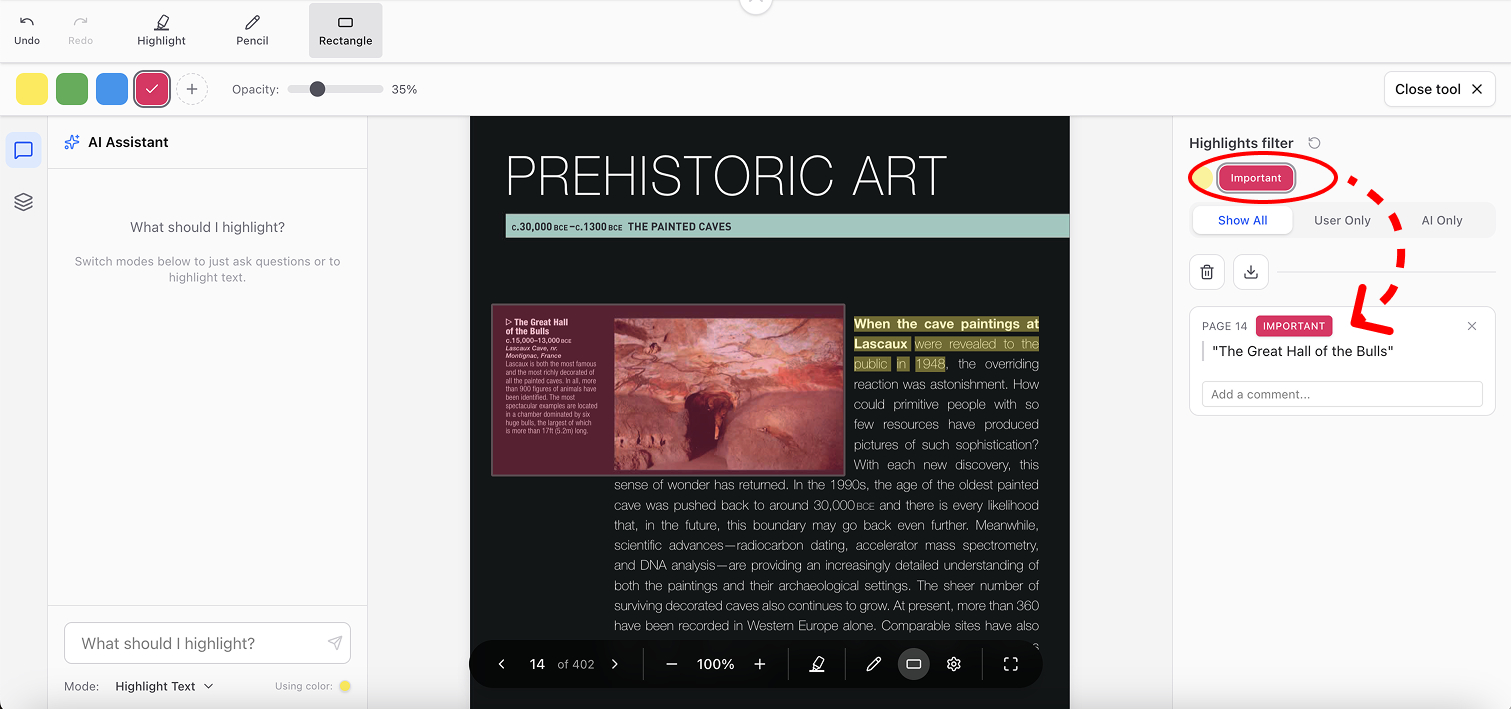
- Отдельная панель для выделенных фрагментов текста. По нажатию очень удобно переключаться между частями документа.
- Аннотациям можно добавлять категории. Например, цвету «красный» присвоить лейбл «Важно»..
Чат с нейросетью:
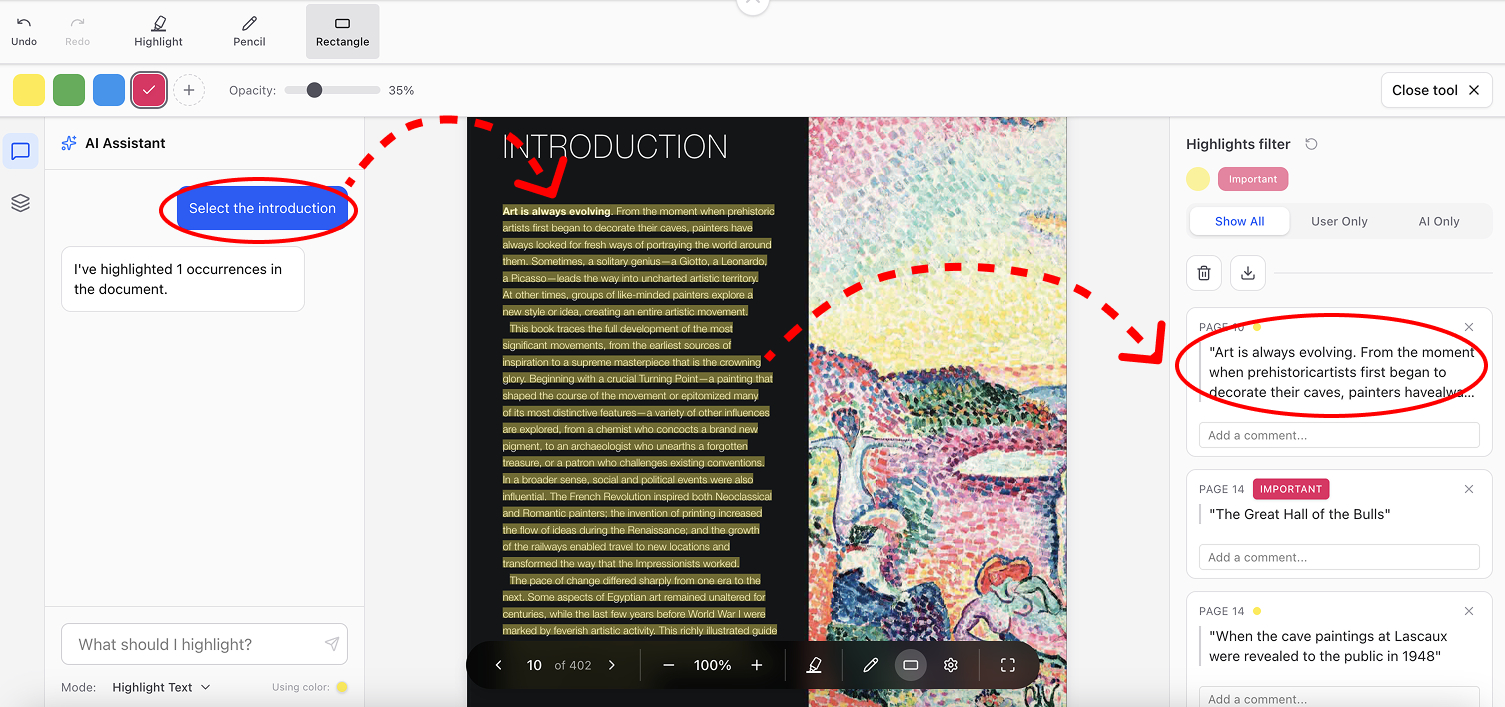
- Есть чат для «умного» выделения текста. Достаточно написать запрос, и нейросеть сама выделит части документа.
- Можно задать вопрос PDF-документу с помощью нейросети.
- Возможность отправки выделенного текста и аннотаций в чат нейросети.
Экспорт аннотаций:
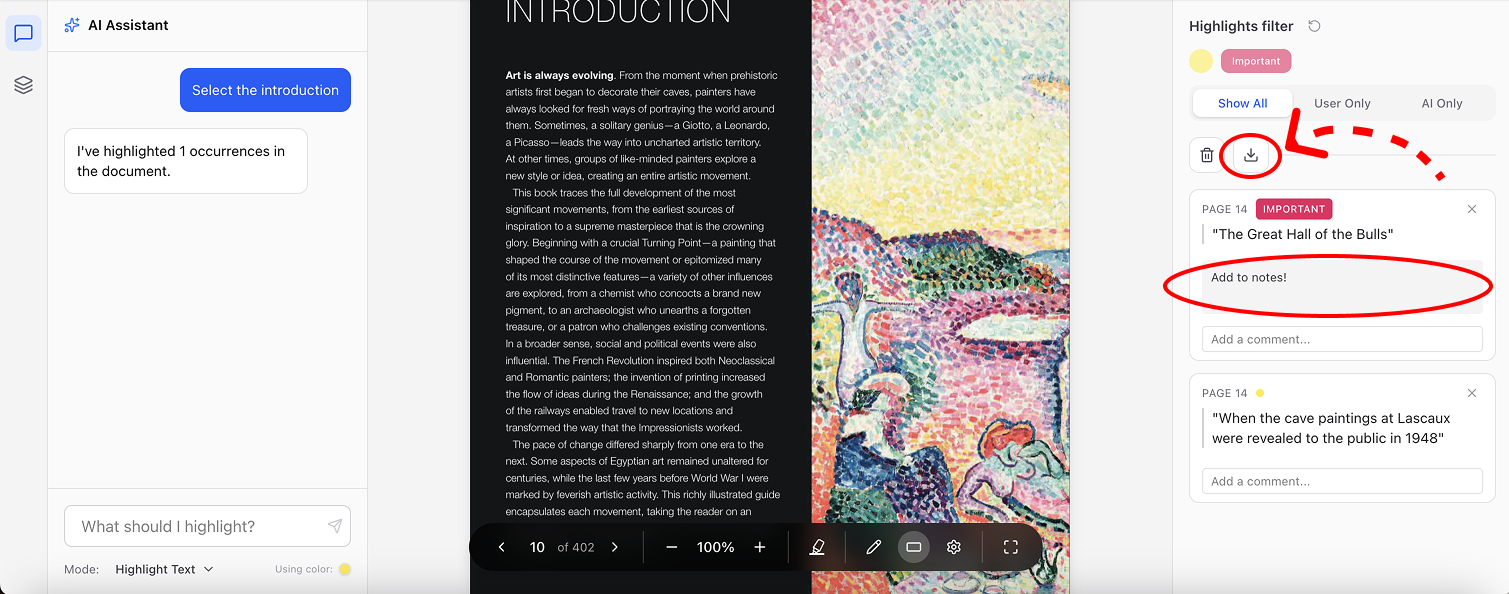
- К аннотациям можно добавлять свои комментарии.
- Есть экспорт аннотаций из PDF-документа в текстовый формат.
Доступность и интерфейс
- Не требует установки.
- Компактная панель для пользователей тачпадов. Она копирует функциональность главной панели и позволяет удобно использовать все инструменты.
Значимых для себя минусов я не нашёл. Отдельно замечу: мне нравится, что можно скрывать лишние панели и увеличивать масштаб. Это очень удобно для больших PDF-документов. Этот инструмент помогает сэкономить много времени на обработку файлов, поэтому я постоянно использую его в своей работе.
2. Просмотр PDF-документов в браузере Chrome
Стандартный просмотрщик документов в браузере Chrome имеет ограниченную функциональность. У этого способа есть свои плюсы и минусы.
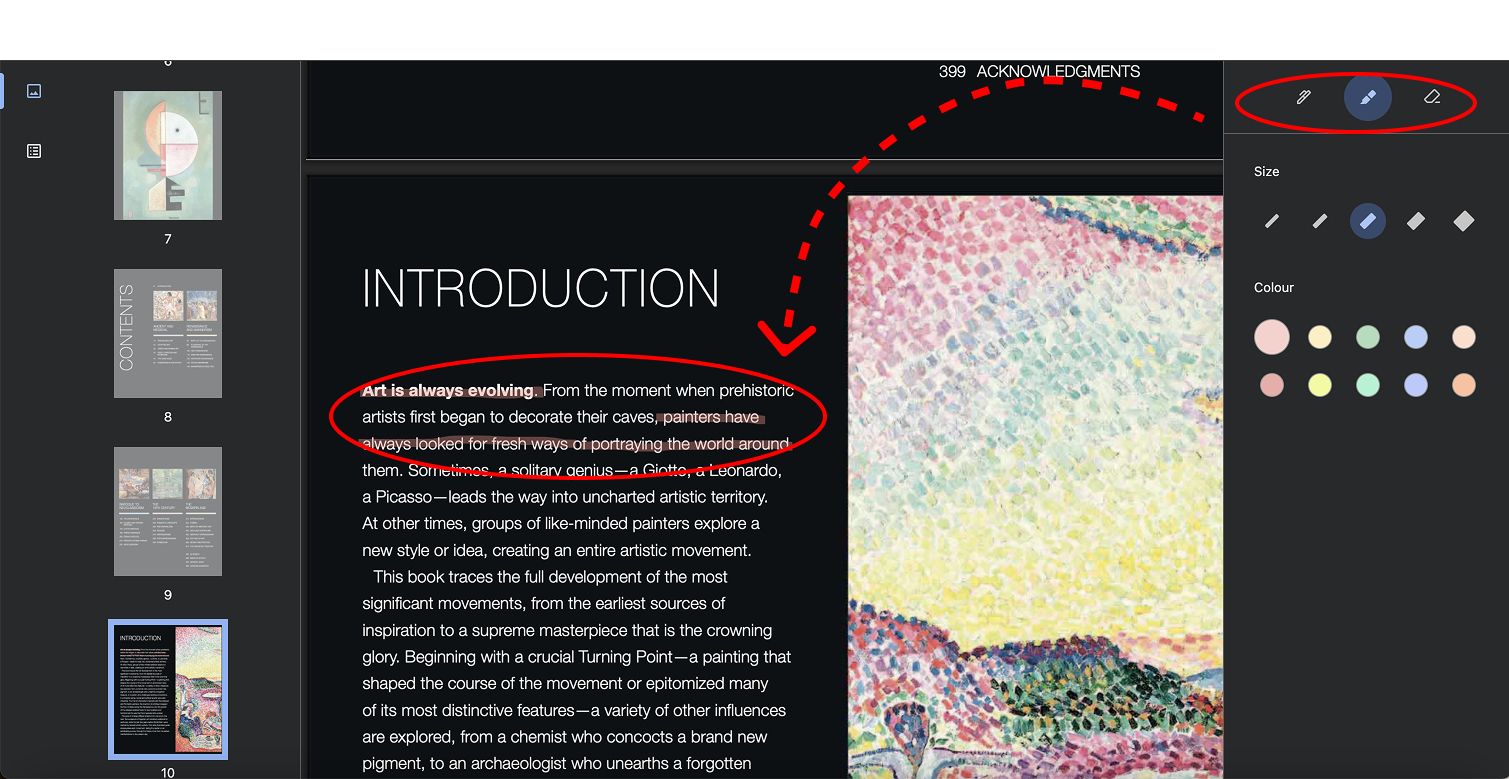
Плюсы:
- Не нужно открывать дополнительные программы для просмотра PDF.
- Есть простые инструменты для выделения текстовых фрагментов.
- Бесплатное использование.
- Одновременный просмотр двух страниц PDF.
- Возможность менять ориентацию документа.
Минусы:
- Нет возможности выделить текст и добавить к нему текстовое пояснение.
- Медленная загрузка больших PDF-документов.
- Нет возможностей для полноценной работы с аннотациями: отдельной панели, загрузки аннотаций в чат с нейросетью.
- Нельзя добавлять текст к выделенным фрагментам.
- Нельзя редактировать выделенный участок.
Это компромиссный вариант. Я использую его, если в тексте требуется минимальное количество выделений.
3. Adobe Reader
Является общепризнанным стандартом в индустрии работы с PDF. В нем присутствует необходимый перечень инструментов, но для моих задач по выделению текста он часто оказывается слишком громоздким.
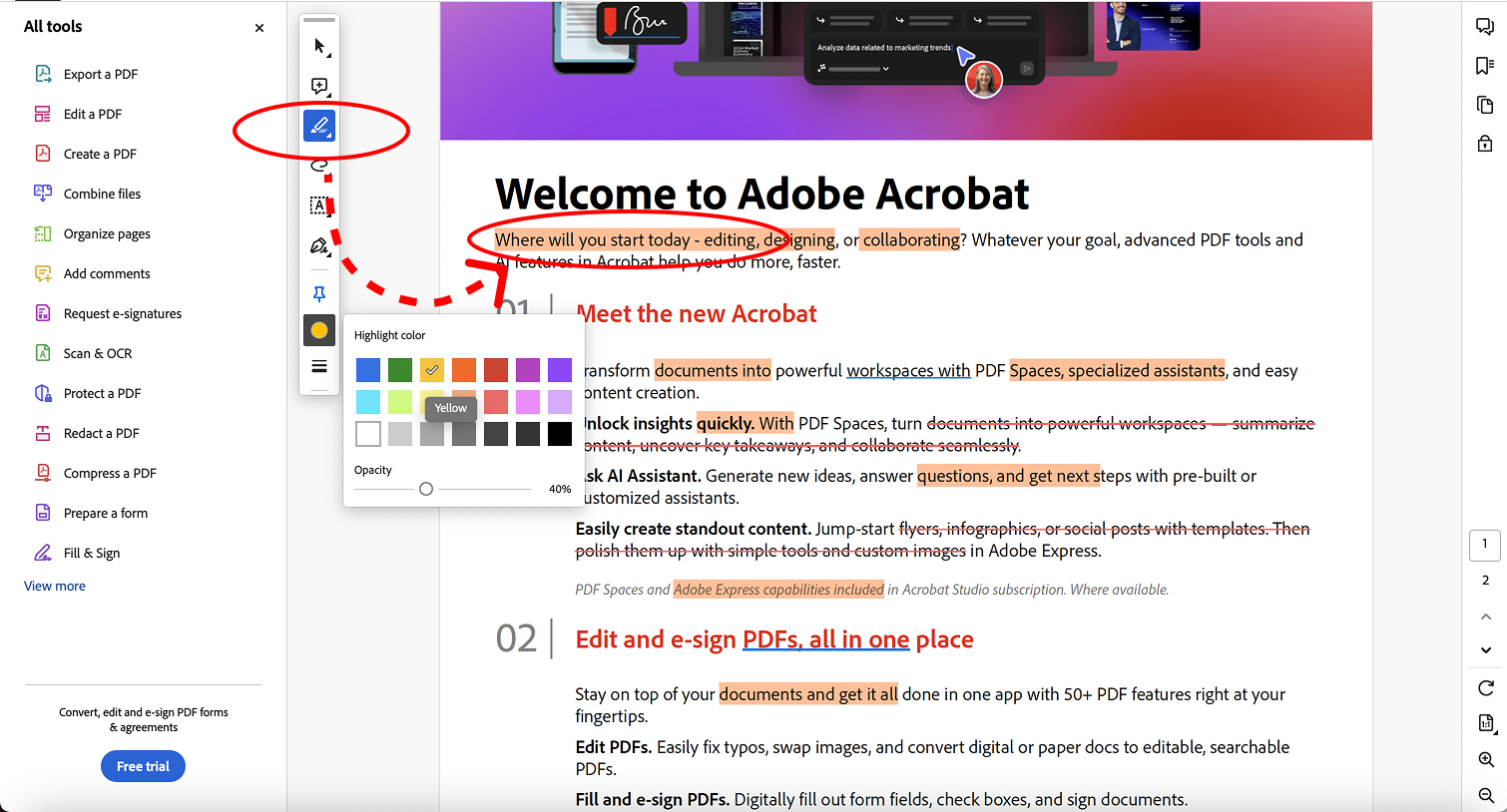
Плюсы.
- Точное отображение любых документов, даже с очень сложной версткой и тяжелой графикой.
- Стандартные инструменты: выделение, подчеркивание и «стикеры» будут корректно отображаться в любой другой программе.
- Синхронизация: можно начать выделять текст на компьютере, а продолжить на планшете или телефоне через облако.
Минусы.
- Программа сильно перегружена лишними функциями, которые только мешают и занимают место на экране.
- Требует установки.
- Постоянные предложения купить платную версию (Pro) при попытке воспользоваться базовыми инструментами.
- Очень медленный запуск. Adobe Reader долго «думает» даже при открытии небольших файлов.
- Нет возможности быстро выгрузить все свои выделения в один чистый текстовый документ.
- Отсутствует «умная» фильтрация. Если выделений в документе много, в них очень легко запутаться.
- Нельзя присваивать выделенным фрагментам свои категории или лейблы для удобного поиска.
- Обязательная регистрация учетной записи Adobe для использования части функций.
- Интерфейс кажется устаревшим и не адаптирован под быструю работу с цитатами и аналитикой.
Этот вариант я использую только в крайних случаях, когда документ защищен или имеет специфическую верстку, которую другие программы отображают некорректно.
Выводы
Я пришёл к выводу: инструмент должен помогать думать, а не отвлекать лишними кнопками. Если нужно быстро открыть документ — Chrome справится. Для «тяжелых» файлов со сложной версткой использую Adobe Reader.
Но когда важна именно работа с выделенными фрагментами, аннотациями и структурой мыслей, я выбираю Pdf Highlighter. Он стал для меня настоящей находкой. Он реально экономит время делает работу с PDF по-настоящему удобной.