3 простых способа конвертировать ПДФ в Ворд и не потерять форматирование
Формат PDF отлично сохраняет исходное оформление документов, но когда требуется внести правки, возникает проблема — напрямую отредактировать текст не получится. Чтобы изменить договор, обновить данные в отчете или доработать коммерческое предложение, нужно конвертировать ПДФ-файл в Word. В статье — 3 способа сделать это быстро и бесплатно.
Способ 1. Через онлайн-конвертеры
Самый простой вариант. Устанавливать программы, регистрироваться на сайте и разбираться в сложных настройках не придется. Просто загружаете файл и через несколько секунд получаете документ в формате DOC или DOCX. Давайте посмотрим, как это работает, на примере сервиса PDFka.
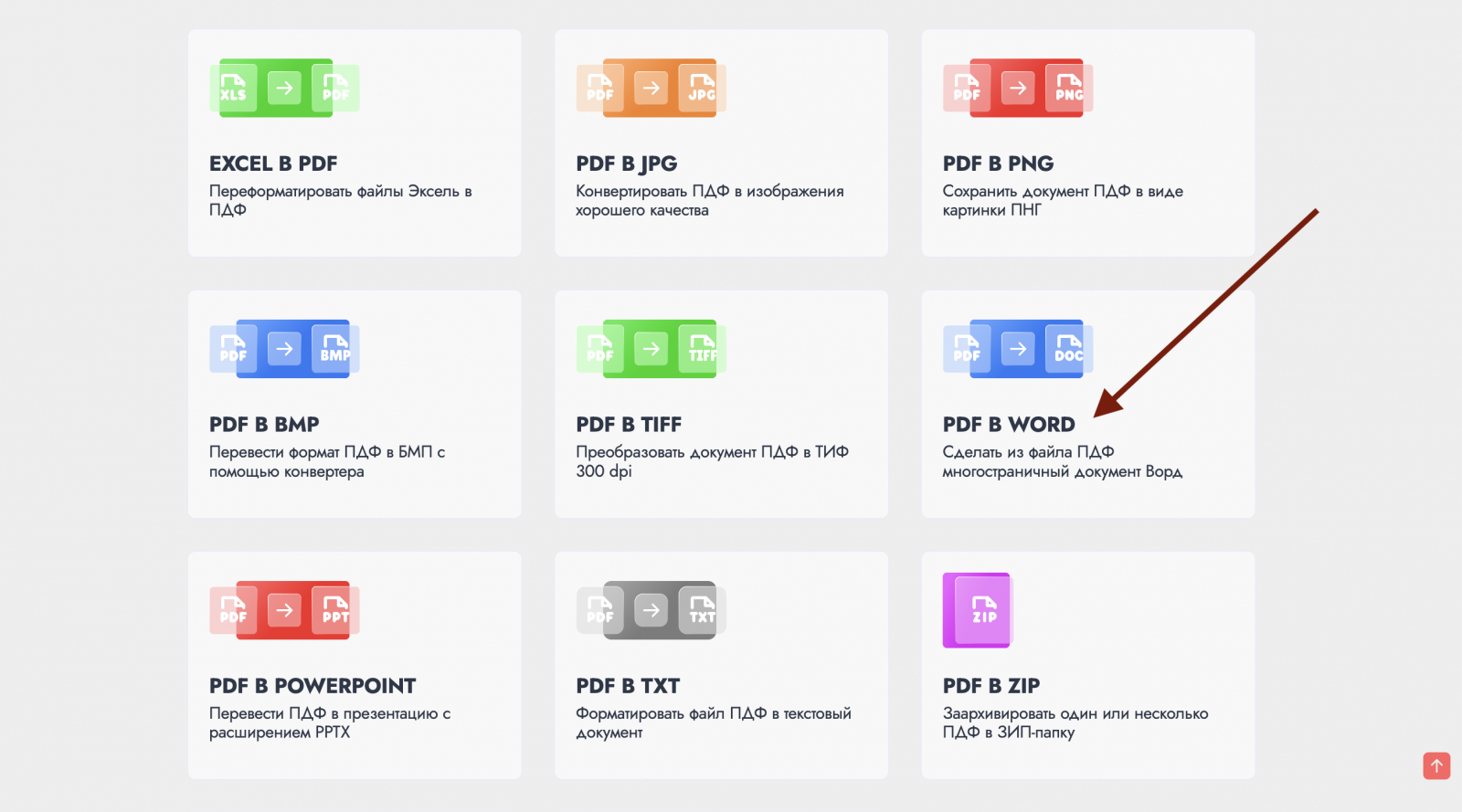
Шаг 1. На главной странице сайта выбираем пункт «PDF в Word»:
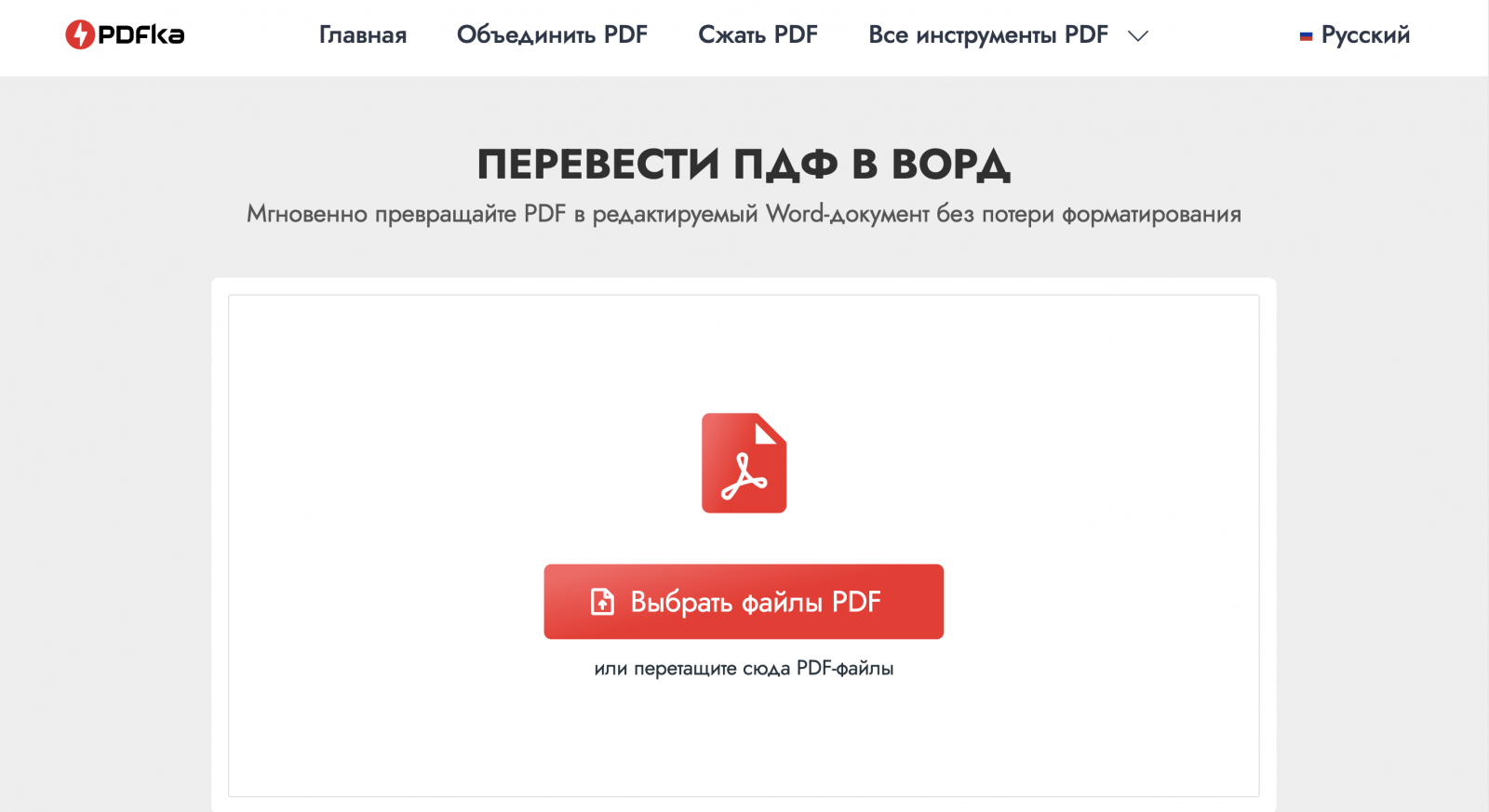
Шаг 2. Выбираем с ПК или смартфона нужный нам файл:
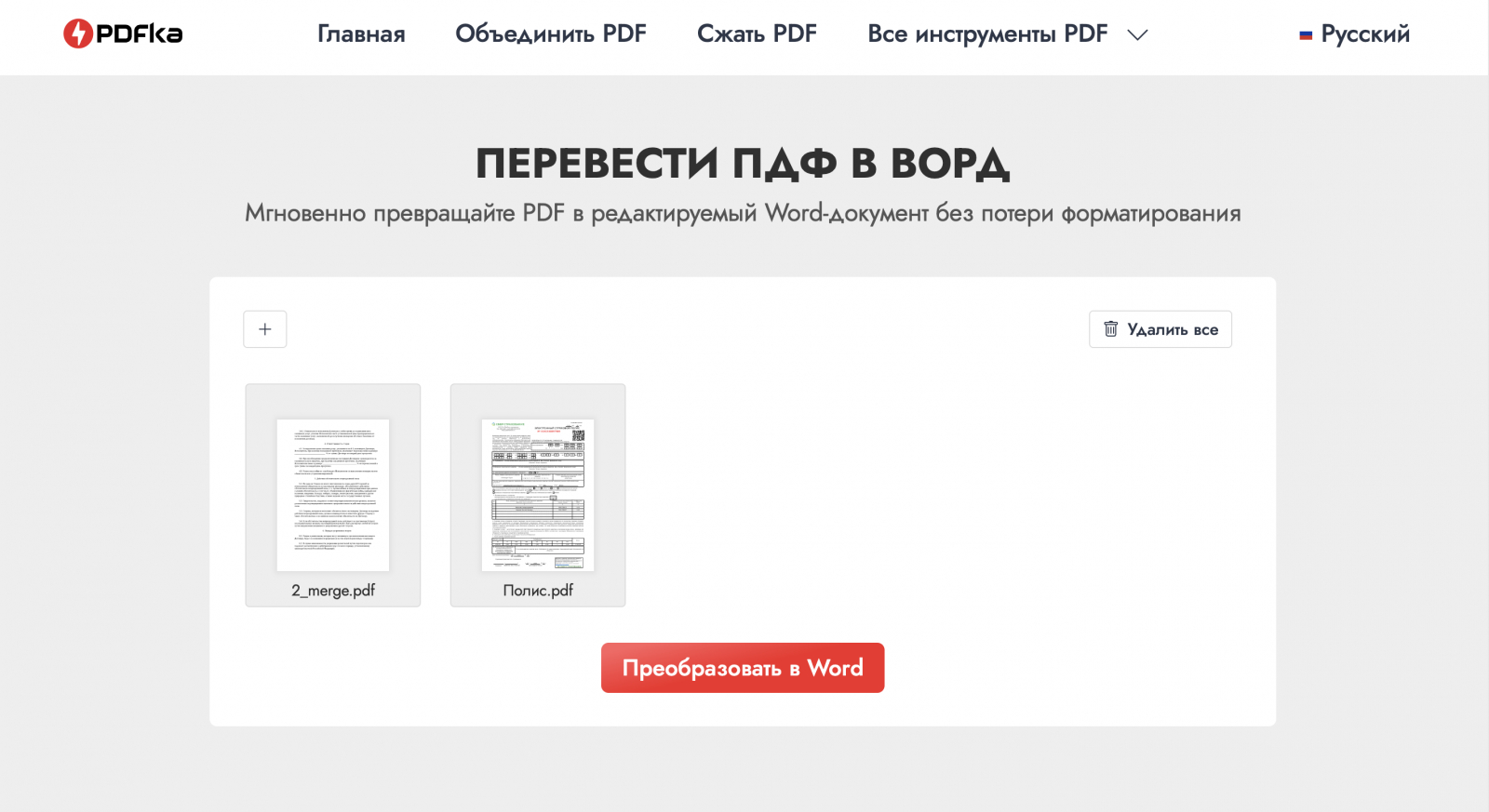
Шаг 3. Если нужно сконвертировать несколько ПДФ-документов, можно добавить сразу все — сервис поддерживает пакетную обработку. Затем нажимаем на кнопку «Преобразовать в Word»:
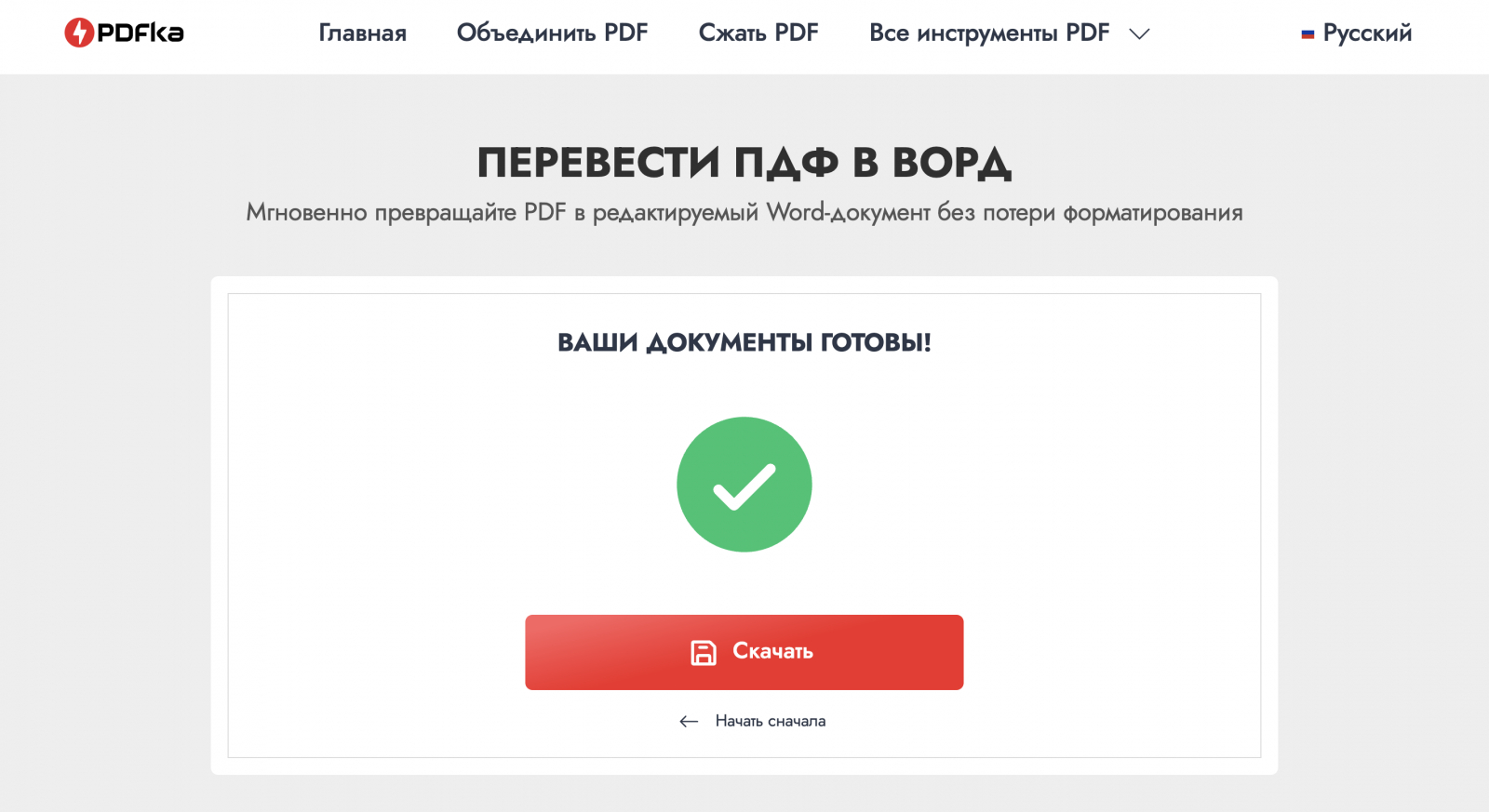
Шаг 4. Продолжительность конвертации зависит от количества и объема файлов. Небольшие документы сервис обрабатывает за считаные секунды. После преобразования нажимаем «Скачать»:
Способ 2. В Google Документах
Этот способ выручит, если нужно не просто перевести PDF в Word, а сразу приступить к работе с текстом. В Google Docs можно комментировать фрагменты, обсуждать правки с коллегой и вносить изменения — хоть с телефона в метро, хоть с ноутбука в кафе. Ниже — инструкция, как превратить ПДФ в редактируемый документ.
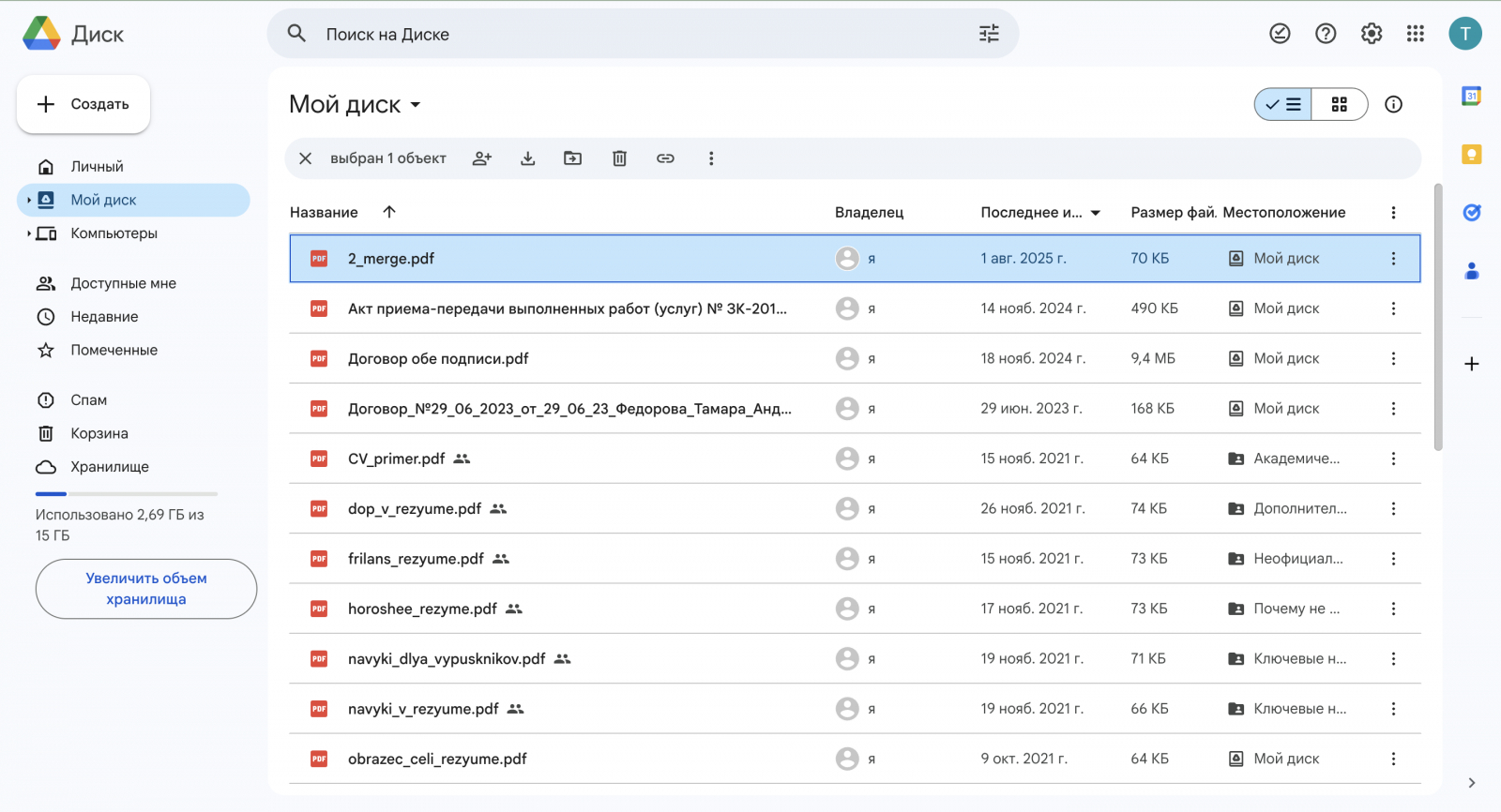
Шаг 1. Загружаем PDF-файл в Google Диск:
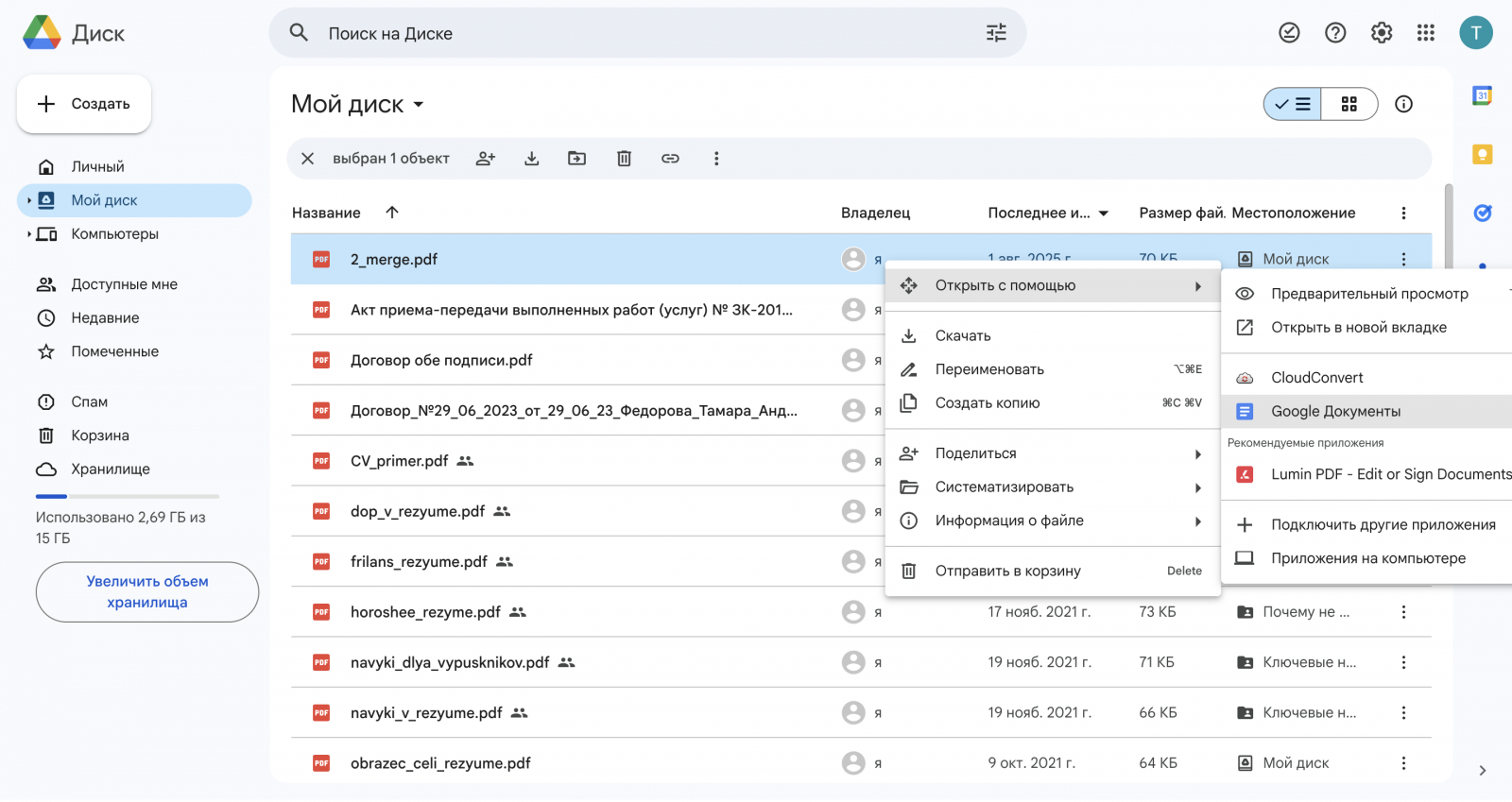
Шаг 2. Нажимаем на него правой кнопкой мыши. Выбираем «Открыть с помощью» → «Google Документы»:
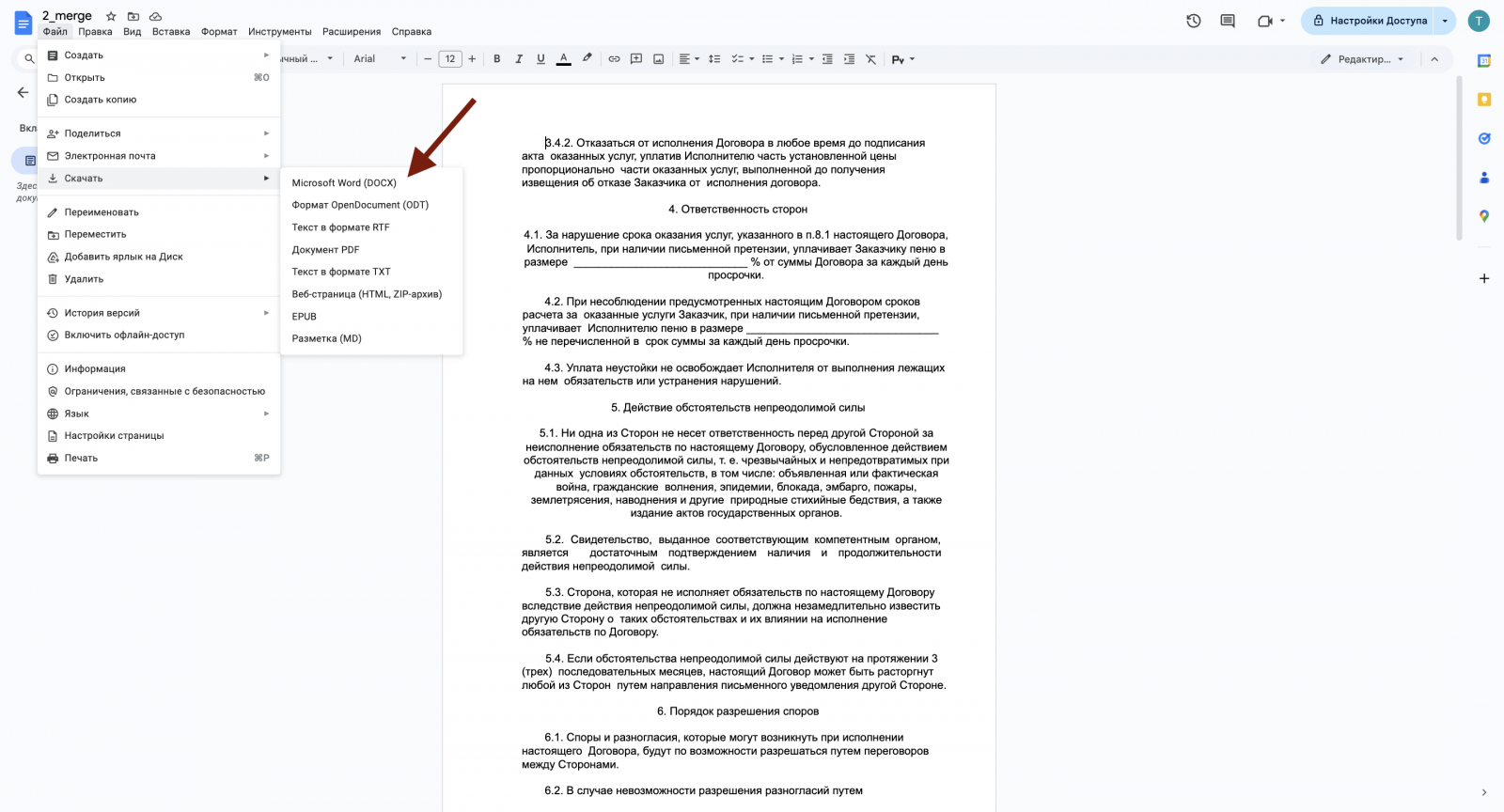
Шаг 3. Вносим правки в документ. Затем заходим в главное меню, выбираем «Скачать» → «Microsoft Word (DOCX)»:
Способ 3. С помощью программ
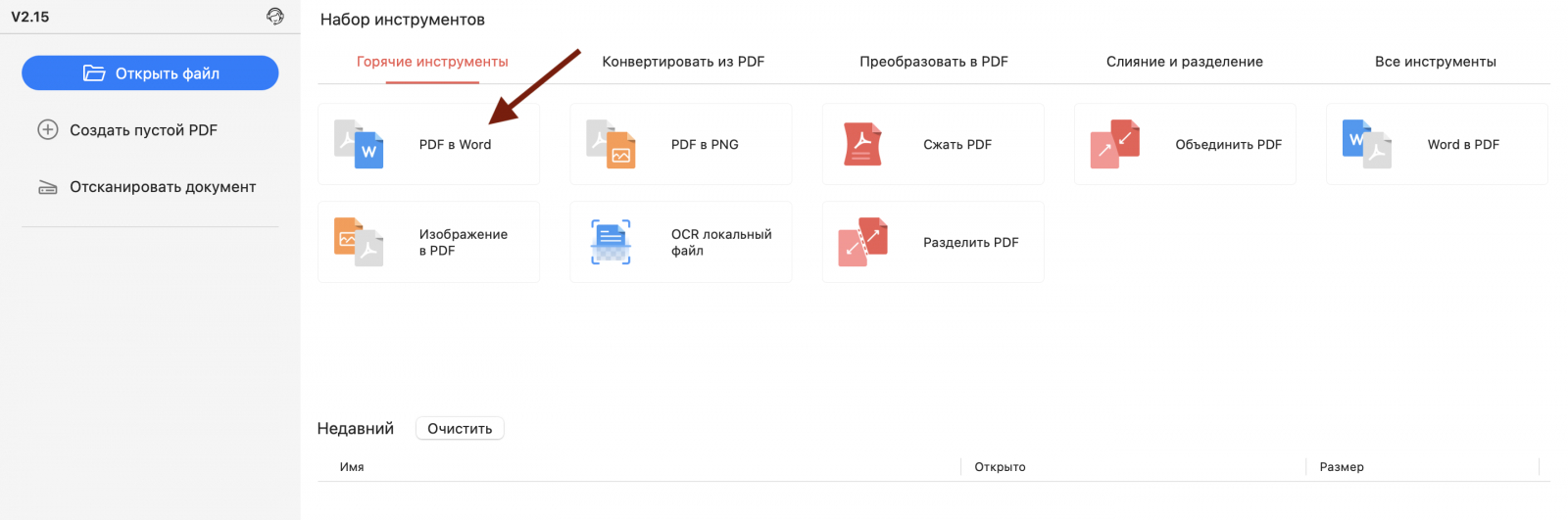
Такое решение подойдет в том случае, если вам нужно преобразовать ПДФ со сложным форматированием или у вас нет возможности подключиться к интернету. Программ много. Среди них есть как мощные платные инструменты, так и достойные бесплатные аналоги — например, PDFgear.
Шаг 1. Заранее скачиваем программу. Открываем. Выбираем блок «PDF в Word»:
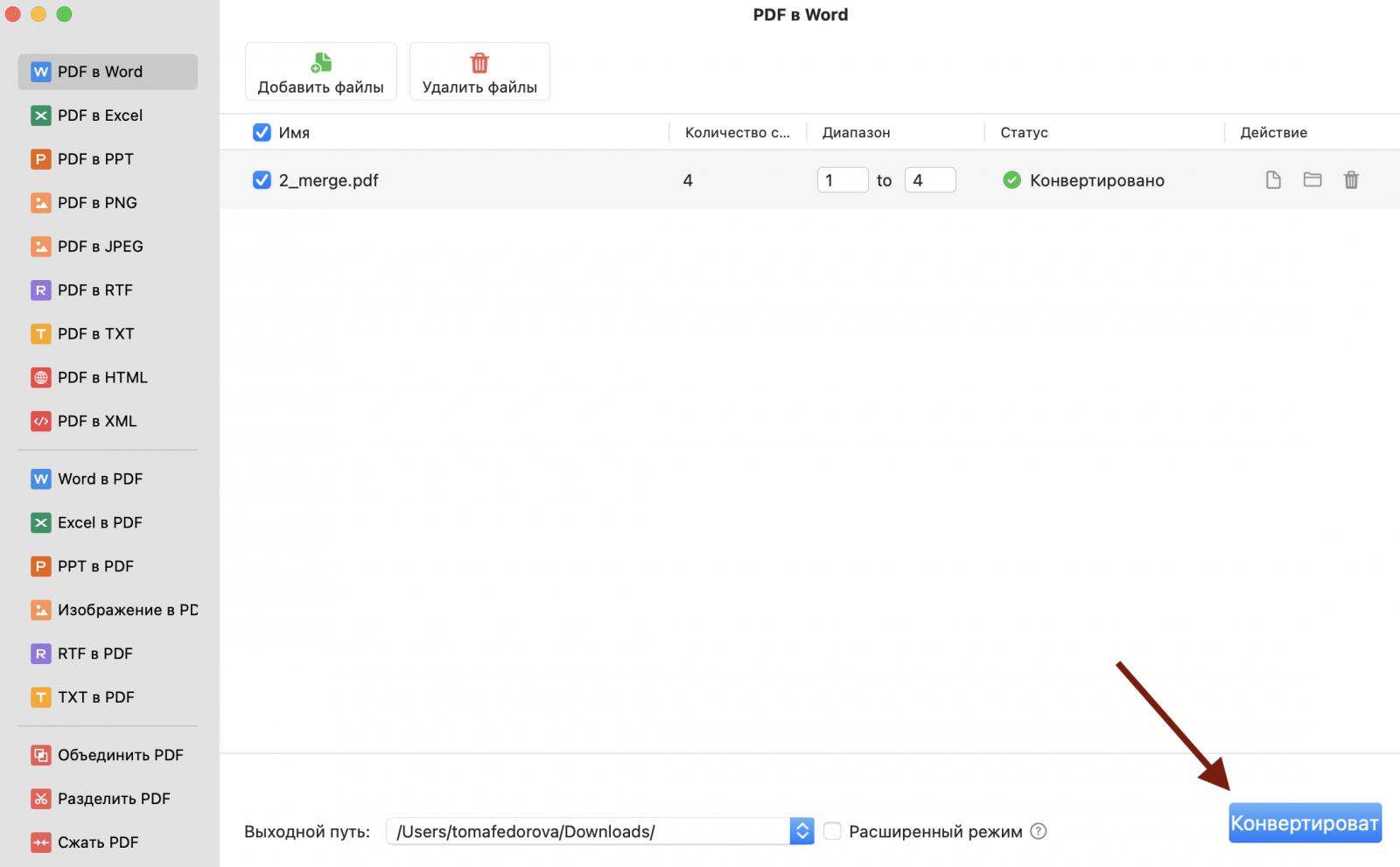
Шаг 2. Добавляем файл и нажимаем «Конвертировать». После обработки документ автоматически появится в папке «Загрузки» на вашем ПК или ноутбуке:
Главное
Мы рассмотрели 3 бесплатных способа конвертировать PDF в Word. Выбирайте тот, что больше подходит под вашу задачу. Для срочных правок подойдут онлайн-сервисы вроде PDFka, для командной работы — Google Документы, а для сложных файлов с таблицами и инфографикой — специализированные программы.