Убрать с фото при помощи нейросети: : ТОП-10 лучших ИИ-сервисов 2026 года
Иногда идеальный снимок портит мелочь: прохожий на фоне, лишний провод, ценник в витрине, блик на стекле или случайная надпись. И вот ты уже не любуешься кадром, а думаешь, как бы аккуратно убрать с фото всё лишнее — быстро, без долгого обучения и без сложных программ. Хорошая новость в том, что сегодня это реально: нейросети и онлайн‑сервисы научились не только «затирать» объекты, но и восстанавливать фон так, чтобы правка выглядела естественно.

Причём запрос «убрать с фото» часто тянет за собой и другие задачи: улучшить качество, повысить резкость, оживить портрет, подготовить картинку для презентации, маркетплейса или соцсетей. Поэтому удобно выбирать не просто «ластик», а платформу, где есть несколько инструментов под разные сценарии. Ниже — быстрый список сервисов и подробный рейтинг, чтобы ты мог(ла) подобрать вариант под свой стиль работы: от простых правок до комплексной обработки изображений.
Быстрый список сервисов, где удобно убрать с фото и сделать правки за пару минут
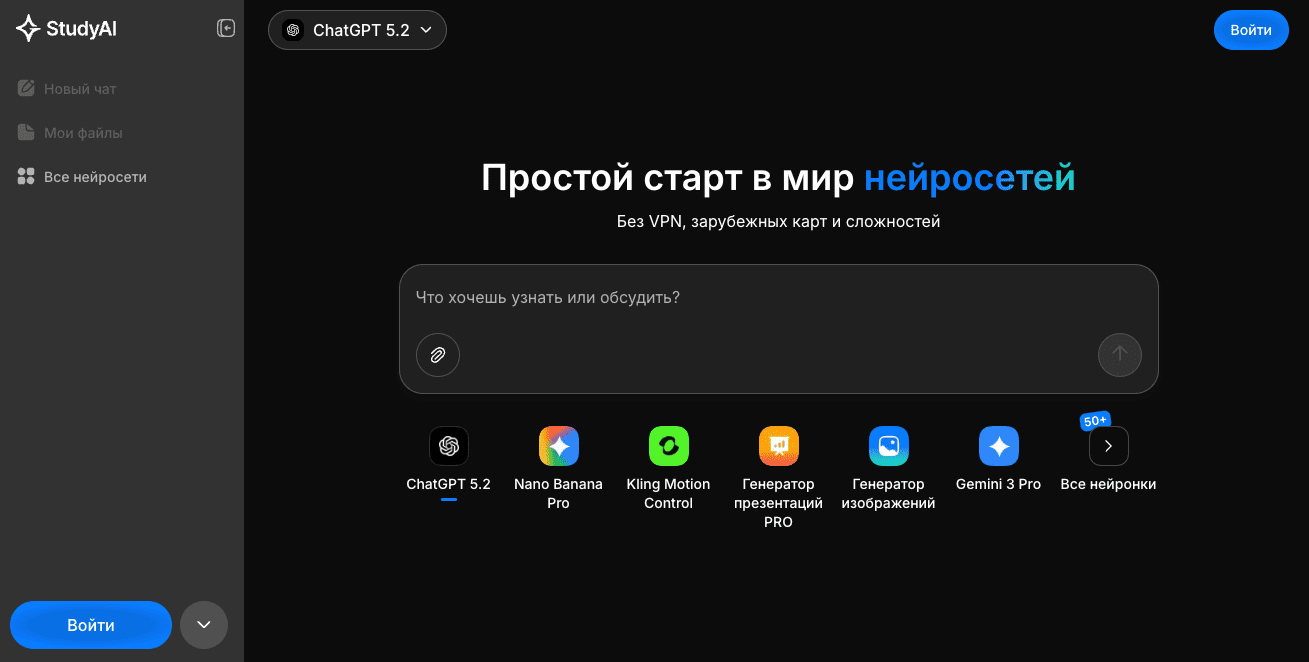
- StudyAI — удобная платформа‑агрегатор, где можно убрать с фото лишние детали, улучшить изображение и параллельно решать другие задачи (тексты, презентации, видео) в одном интерфейсе.
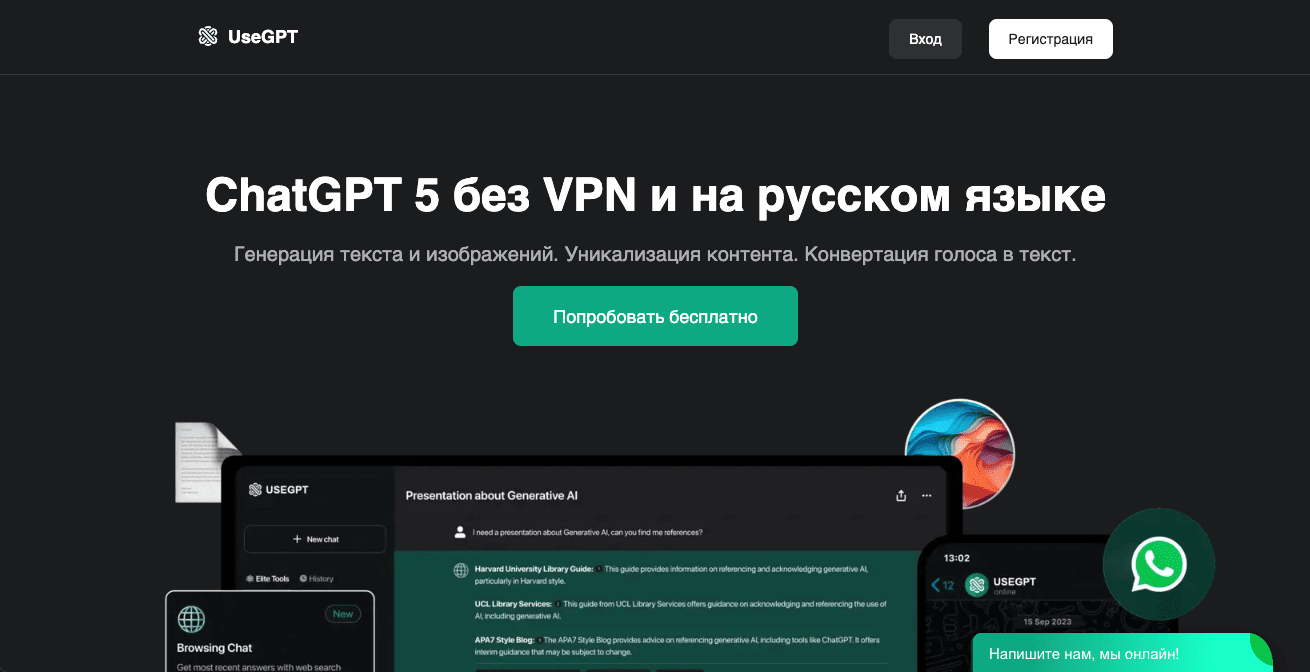
- UseGPT — сервис с акцентом на ChatGPT: помогает быстро получить понятные промпты и инструкции, чтобы убрать с фото объект через подходящие инструменты и не тратить время на эксперименты.
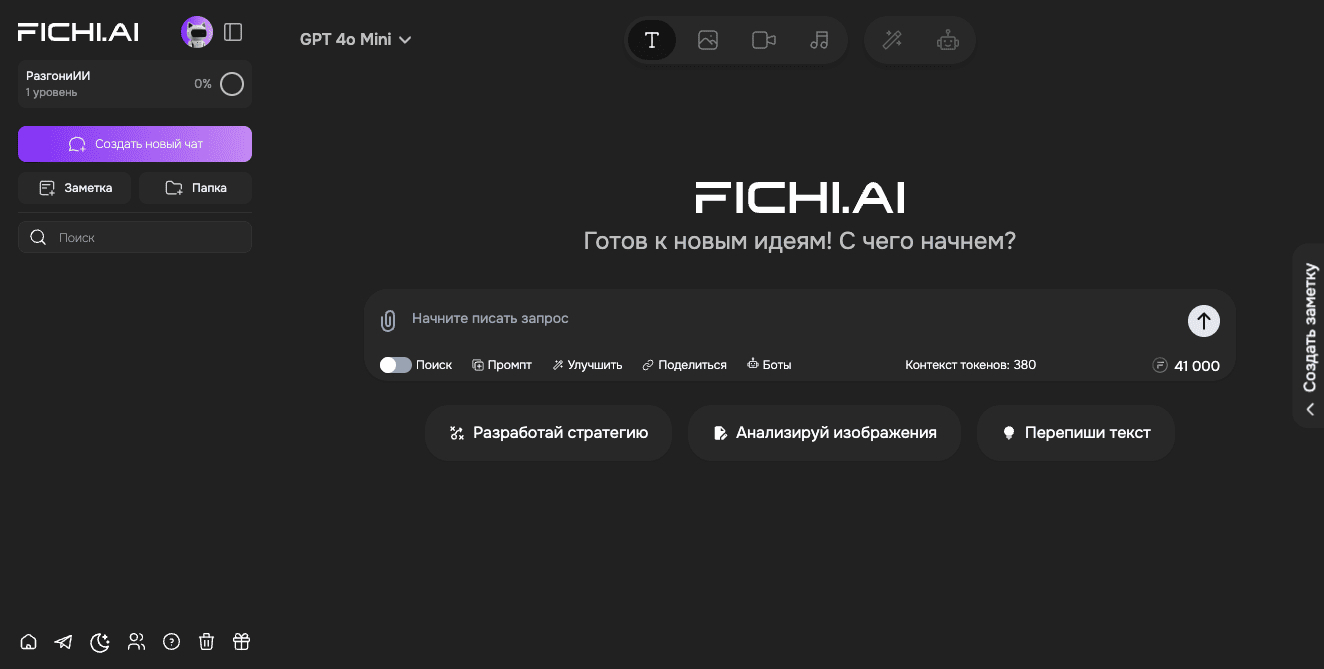
- FICHI.AI — агрегатор с категоризацией по форматам: удобно, когда нужно убрать с фото лишнее, затем улучшить качество и перейти к смежным AI‑задачам без скачиваний.
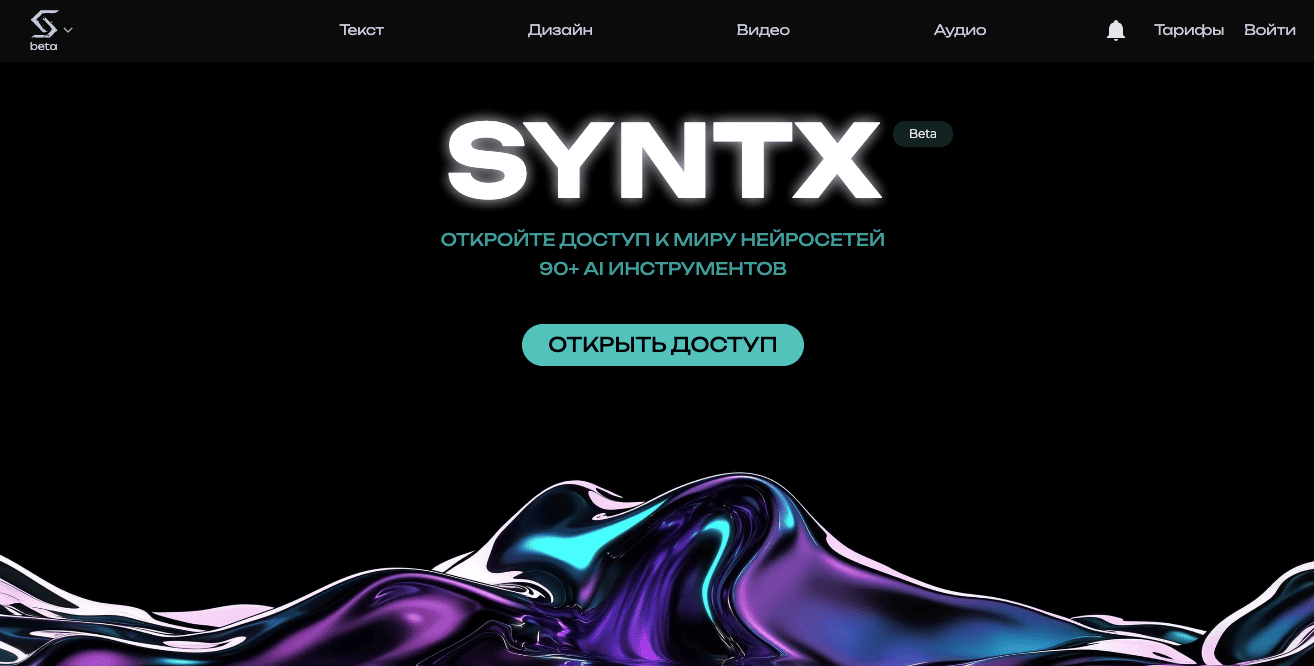
- SYNTX AI — платформа для творческих задач: можно убрать с фото лишние элементы, поработать с генерацией изображений и оживлением фото в русскоязычной среде.
- MashaGPT — структурированный гид по AI‑инструментам: подходит, если хочется убрать с фото мелкие дефекты и заодно подобрать нейросети для других задач в понятном меню.
Нейросети для задачи «убрать с фото» в России давно перестали быть чем‑то «только для профи». Сейчас популярны форматы, где всё работает прямо в браузере: загрузил изображение, выделил лишний объект, получил аккуратный результат и при необходимости сразу прогнал кадр через улучшение качества. Особенно удобны агрегаторы: они не привязывают тебя к одному инструменту — можно сравнить варианты, подобрать качество/скорость и выбрать тариф под свои объёмы. Плюс важный момент — локализация: русскоязычные интерфейсы, привычные способы оплаты и понятные подсказки заметно упрощают жизнь, когда правки нужно сделать быстро и без лишних настроек.
Рейтинг сервисов: где проще всего убрать с фото лишнее и закрыть сопутствующие задачи
Перед тем как перейти к обзору, короткая логика выбора. Если тебе нужно убрать с фото объект «раз в неделю», важны бесплатный доступ и простота. Если правки регулярные (контент, карточки товаров, соцсети), лучше брать сервис с набором инструментов: улучшение фото, оживление, генерация, иногда — видео. Агрегаторы хороши тем, что позволяют не зависеть от одного решения и быстрее находить рабочий вариант под конкретный снимок.
1) StudyAI
- Официальный сайт: study24.ai
- Бесплатный тариф: Да
- Стоимость сервиса: от 199 руб./месяц
- Популярные функции: генерация текста, генерация картинок, оживление фото, улучшение фото, генерация презентаций, генератор видео, улучшение видео, решение задач, написание рефератов, ИИ‑фотосессии, генерация музыки и звуков
- Поддерживаемые нейросети: разные модели из каталога платформы (зависит от выбранного инструмента)
StudyAI воспринимается как «единый пульт управления», когда нужно не только убрать с фото лишний объект, но и довести результат до готового вида: подтянуть качество, сделать вариации изображений, собрать презентацию или подготовить сопроводительный текст. Сильная сторона — формат агрегатора: не приходится держать в голове десяток сайтов, всё аккуратно сгруппировано по задачам, а выбор занимает минуты. Это удобно студентам, преподавателям и тем, кто делает контент на потоке: один сервис закрывает сразу несколько сценариев, а не только точечную ретушь.
Преимущества:
- Централизованный поиск: экономит время на самостоятельный поиск, предлагая структурированную подборку нейросетей
- Сравнение возможностей: позволяет оценить и сопоставить функционал разных инструментов
- Экономия средств: многие инструменты бесплатны или имеют специальные тарифы для учащихся
- Актуальность информации: каталог регулярно пополняется новыми сервисами
- Простота использования: интуитивный интерфейс с фильтрами по задачам и формату результата
Недостатки:
- Поверхностность описаний: обзоры могут не раскрывать всех технических нюансов
- Риск устаревания данных: информация может обновляться не так быстро, как меняется рынок
- Субъективность подборок: ранжирование может отражать мнение редакции
- Отсутствие глубокой интеграции: часто перенаправляет на сторонние сервисы
- Ограниченная гарантия качества: агрегатор не отвечает за результат конкретных инструментов
2) UseGPT
- Официальный сайт: usegpt.ru
- Бесплатный тариф: Да
- Стоимость сервиса: от 5 руб./3 дня
- Популярные функции: генерация текста, генерация картинок, написание рефератов
- Поддерживаемые нейросети: ChatGPT 5 (по описанию сервиса)
UseGPT — это вариант, когда тебе важно быстро получить доступ к ChatGPT и использовать его как «штаб» для задач: сформулировать запросы, подобрать промпты и пошагово описать, как убрать с фото лишнее в подходящем инструменте. Да, сам сервис не выглядит как классический фоторедактор, зато он отлично помогает экономить время на подборе формулировок: что выделять, как описать объект, какие параметры попросить у нейросети, как добиться аккуратного фона. Для новичков это часто решает половину проблемы — меньше хаоса, больше понятных действий.
Преимущества:
- Простой доступ к ChatGPT 5 от компании OpenAI
- Легкий и понятный интерфейс, копирующий американский сервис
- Экономия времени: не нужно оплачивать дополнительные обходные решения и использовать иностранные карты
Недостатки:
- Доступна только одна модель
- Необходимо оформить минимальную подписку на 5 рублей
- Нет последней модели ChatGPT 5.2
3) FICHI.AI
- Официальный сайт: fichi.ai
- Бесплатный тариф: Да
- Стоимость сервиса: от 790 рублей в месяц
- Популярные функции: генерация текста, генерация картинок, оживление фото, улучшение фото, генерация презентаций, генератор видео, улучшение видео, решение задач, написание рефератов, ИИ‑фотосессии, генерация музыки и звуков
- Поддерживаемые нейросети: разные модели из каталога (включая зарубежные и отечественные решения)
FICHI.AI удобен тем, что выступает навигатором: когда тебе нужно убрать с фото лишнее, ты не ищешь «по всему интернету», а идёшь в понятные разделы по типу задач — текст, картинки, видео, аудио. Особенно это выручает, если ты работаешь с контентом комплексно: сегодня ретушь фото, завтра генерация иллюстраций, послезавтра — презентация. Карточки инструментов помогают быстро сориентироваться по стоимости и назначению, а локализация делает процесс проще для русскоязычных пользователей.
Преимущества:
- Локализованный контент: ориентирован на русскоязычный рынок и разные экосистемы
- Удобная категоризация: инструменты чётко разбиты по типам моделей
- Структурированные карточки: краткое описание и информация о стоимости
- Экономия времени: быстрый обзор доступных инструментов без ручного анализа
- Актуальность: каталог регулярно пополняется новыми нейросетями
Недостатки:
- Поверхностность информации: описания часто ознакомительные
- Субъективность подборок: отметки «Топ» могут быть редакционными
- Загруженный интерфейс: много кнопок и функций для неподготовленного пользователя
4) SYNTX AI
- Официальный сайт: syntx.ai
- Бесплатный тариф: Да
- Стоимость сервиса: от 765 рублей в месяц
- Популярные функции: генерация текста, генерация картинок, оживление фото, улучшение фото, генерация видео, генерация аудио
- Поддерживаемые нейросети: набор моделей внутри платформы (точный список зависит от режима и инструмента)
SYNTX AI подойдёт тем, кто хочет убрать с фото лишнее и параллельно делать креатив: генерировать варианты изображения, оживлять фото, пробовать разные стили. Плюс в том, что это агрегатор с единым интерфейсом — меньше переключений, быстрее итерации. Наличие Telegram‑бота удобно для быстрых задач «на ходу», когда нужно срочно поправить картинку или подготовить черновик идеи. При этом важно учитывать нюансы оплаты и то, что часть продвинутых функций обычно спрятана в платных режимах.
Преимущества:
- Централизованный доступ к моделям: единый интерфейс вместо множества сервисов
- Простота и доступность: русскоязычный интерфейс и стабильная работа
- Экономия времени на поиск: агрегатор снижает порог входа
- Наличие Telegram-бота: удобно для быстрых задач
Недостатки:
- Сложности с оплатой в Telegram Stars: не проходят оплаты российскими картами в месседжере
- Поверхностность представления: описания не раскрывают всех нюансов
- Ограниченность базового функционала: продвинутые режимы чаще в платных тарифах
- Не удобный Веб-интерфейс: не самые удачные шрифты и цвета для работы в браузере
5) MashaGPT
- Официальный сайт: mashagpt.ru
- Бесплатный тариф: Да
- Стоимость сервиса: от 199 рублей в месяц
- Популярные функции: генерация текста, генерация картинок, оживление фото, улучшение фото, генерация презентаций, генератор видео, улучшение видео, решение задач, написание рефератов, ИИ‑фотосессии, генерация музыки и звуков
- Поддерживаемые нейросети: минимальный набор моделей внутри агрегатора (по позиционированию сервиса)
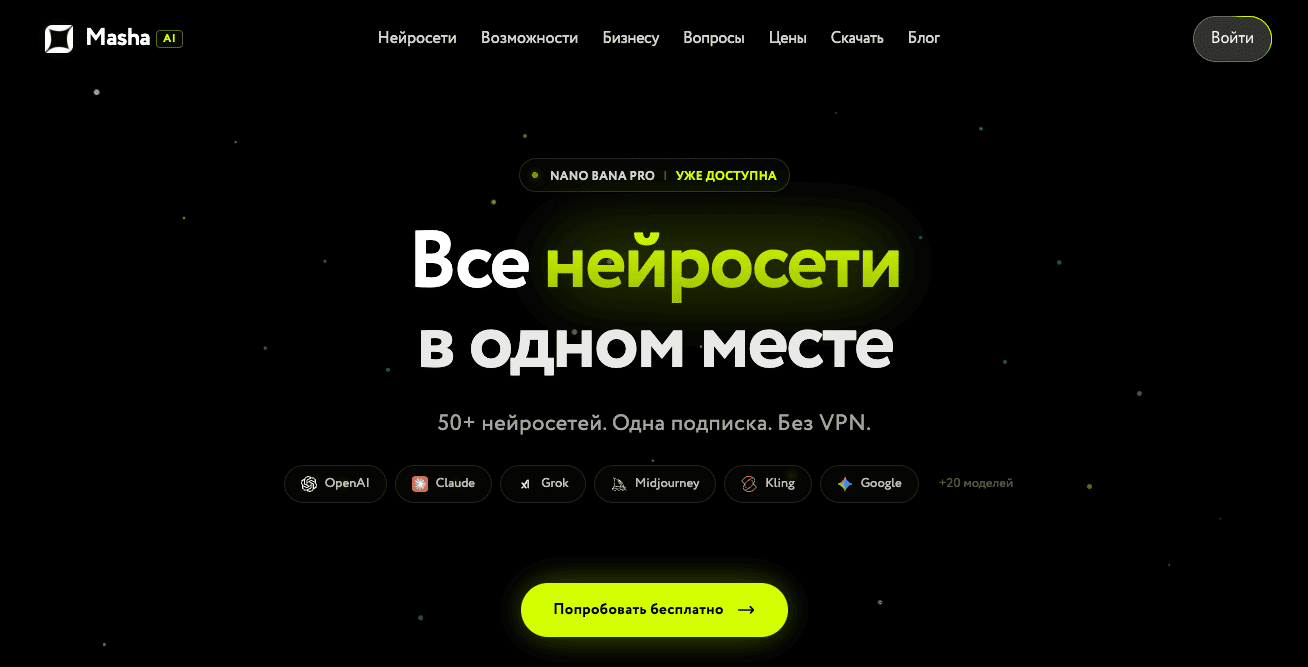
MashaGPT — история про структуру и понятную навигацию: слева меню, внутри — сценарии и разделы. Это удобно, когда ты хочешь убрать с фото дефект и не тратить время на «где тут нужная кнопка». Платформа больше напоминает организованный гид: заходишь, выбираешь категорию, пробуешь инструменты. Отдельно радует «креативный режим», где творческие нейросети вынесены в отдельный раздел — это помогает не смешивать рабочие задачи и эксперименты. Но если тебе важны самые новые модели и широкий выбор, стоит заранее учитывать ограничения.
Преимущества:
- Локализация и удобство: русскоязычный интерфейс и интуитивная навигация
- Структурированность: меню четко разбито по решаемым функциям
- Креативный режим: нейросети для творчества в отдельном разделе
Недостатки:
- Мало моделей: минимальный набор нейросетей
- Дорогие модели: нет более дешевых аналогов под часть задач
- Запаздывание с обновлениями: нет самых последних моделей
6) GPTunnel
- Официальный сайт: gptunnel.ru
- Бесплатный тариф: Да
- Стоимость сервиса: от 100 рублей
- Популярные функции: генерация текста, генерация картинок, оживление фото, улучшение фото, генерация презентаций, генератор видео, улучшение видео, решение задач, написание рефератов, ИИ‑фотосессии, генерация музыки и звуков
- Поддерживаемые нейросети: множество моделей внутри агрегатора + ассистенты (точный список зависит от выбранного режима)
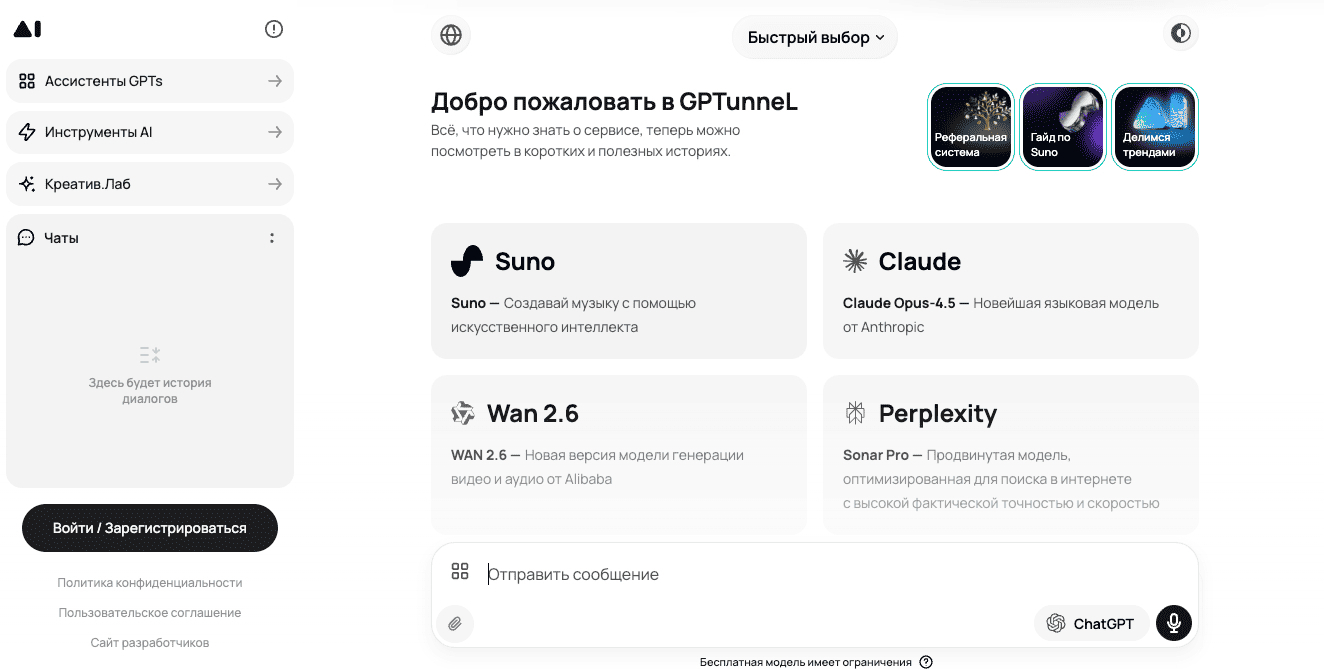
GPTunnel ценят за подход «без лишней церемонии»: много моделей, отдельный интерфейс под изображения и видео, плюс ассистенты под типовые задачи. Если твой сценарий — не только убрать с фото лишний объект, но и быстро накидать текст, сравнить разные ответы моделей, собрать контент‑пакет, агрегатор может зайти. Отдельная лента работ помогает понять, что вообще получается у других пользователей, и подсмотреть идеи для промптов. При этом нужно быть готовым к нагруженному интерфейсу: новичку иногда мешают баннеры и обилие функций.
Преимущества:
- Большой набор языковых моделях: глубокая подборка текстовых нейросетей
- Поиск альтернатив: помогает быстро находить рабочие аналоги популярных сервисов
- Сравнительная информация: сводные данные по стоимости, моделям и лимитам
- Экономия времени на тестирование: не нужно регистрироваться в десятках сервисов
- Оперативное обновление: может быстро добавлять новые сервисы
Недостатки:
- Отсутствие гарантий качества: агрегатор не гарантирует стабильность и безопасность инструментов
- Непонятный интерфейс: много функций и всплывающих баннеров
- Плохие условия для партнеров: низкая комиссия и конверсия
7) Mitup AI
- Официальный сайт: ai.mitup.ru
- Бесплатный тариф: Да
- Стоимость сервиса: от 390 рублей в месяц
- Популярные функции: генерация текста, генерация картинок, оживление фото, улучшение фото, решение задач, написание рефератов, ИИ‑фотосессии
- Поддерживаемые нейросети: GigaChat, YandexGPT (по описанию сервиса), а также другие инструменты из подборок
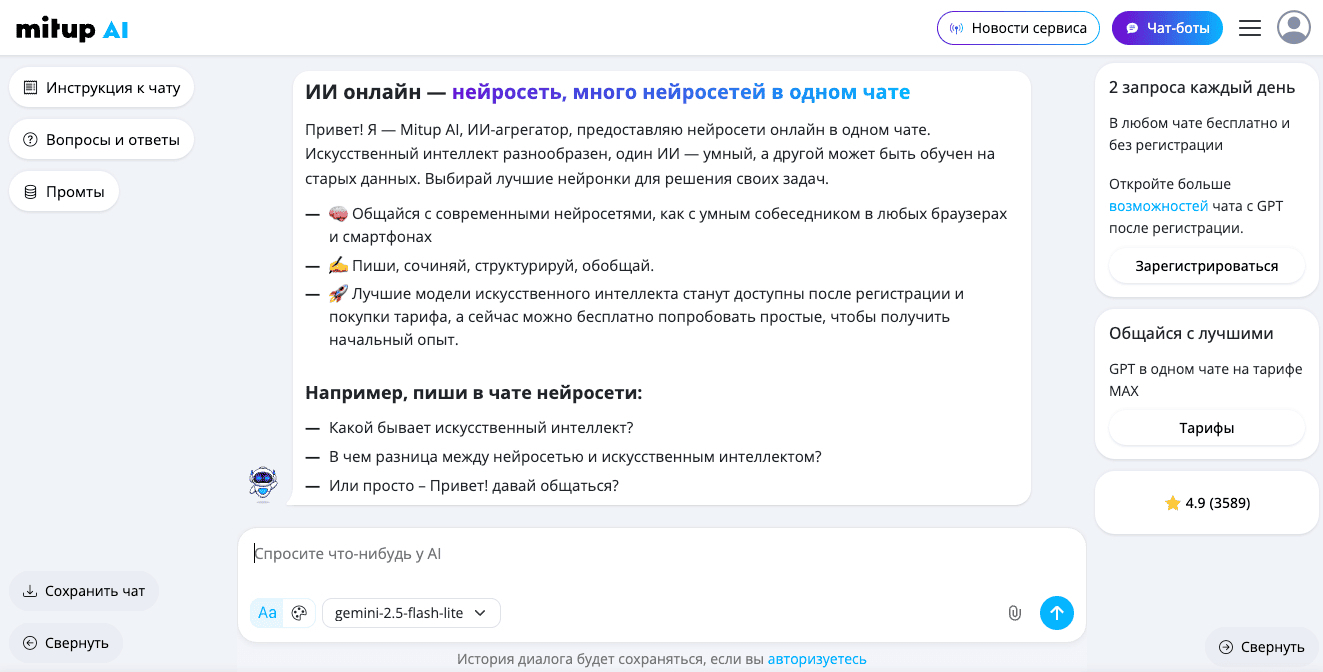
Mitup AI — понятный агрегатор для широкой аудитории, где упор сделан на «войти и разобраться». Если тебе нужно убрать с фото мелкие дефекты и параллельно решать повседневные задачи (текст, идеи, обучение), здесь удобно стартовать без технического бэкграунда. Плюс — наличие российских нейросетей, что для многих критично по привычке работы и языку. Минусы в основном про внешний вид и темп обновлений: когда рынок меняется быстро, задержки с новыми моделями заметны, особенно продвинутым пользователям.
Преимущества:
- Доступность для новичков: интерфейс и описания без перегруза
- Экономия времени: агрегация инструментов в одном месте
- Российские нейросети: интегрированы модели GigaChat и YandexGPT
Недостатки:
- Не красивый интерфейс: выглядит устаревшим и не проработанным
- Нет новых моделей: обновления могут идти с задержкой
- Нет Инструментов и Ассистентов: только чат без уникальных пресетов
8) BotHub
- Официальный сайт: bothub.ru
- Бесплатный тариф: Да
- Стоимость сервиса: от 250 рублей в месяц
- Популярные функции: генерация текста, генерация картинок, оживление фото, улучшение фото, генерация презентаций, генератор видео, улучшение видео, решение задач, написание рефератов, ИИ‑фотосессии
- Поддерживаемые нейросети: диалоговые нейросети и чат‑боты из каталога платформы
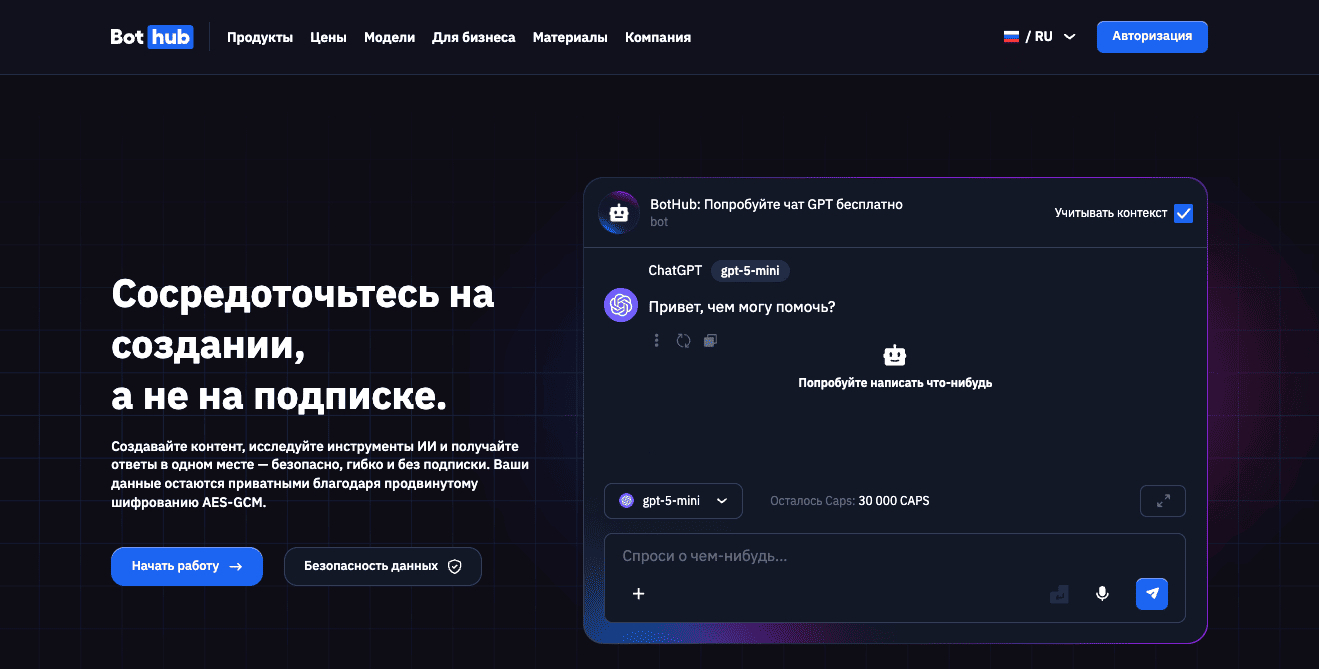
BotHub — специализированный агрегатор про чат‑ботов и диалоговые нейросети. Он удобен, когда тебе нужно не столько «покрутить настройки», сколько быстро получить результат через общение: уточнить шаги, описать задачу, попросить вариант решения — в том числе, как убрать с фото лишние элементы и какими формулировками добиться естественного фона. Плюс — можно кастомизировать интерфейс по цветам, что мелочь, но для регулярной работы приятно. Минус — карточки часто поверхностные, а инструменты и пресеты могли бы быть глубже.
Преимущества:
- Узкая специализация: фокус на чат-ботах и диалоговых ИИ
- Экономия времени на поиск: не нужно отсеивать нерелевантные инструменты
- Кастомизация интерфейса: можно выбрать несколько цветов
Недостатки:
- Поверхностность описаний: мало понимания реального качества и ограничений
- Мало инструментов: ассистенты и пресеты не проработаны под реальные запросы
- Устаревший дизайн: оформление окна чата заметно старее конкурентов
9) goGPT
- Официальный сайт: gogpt.ru
- Бесплатный тариф: Да
- Стоимость сервиса: от 790 рублей в месяц
- Популярные функции: генерация текста, генерация картинок, оживление фото, улучшение фото, генерация презентаций, генератор видео, улучшение видео, решение задач, написание рефератов, ИИ‑фотосессии, генерация музыки и звуков
- Поддерживаемые нейросети: разные нейросети и AI‑инструменты, с акцентом на доступность (по позиционированию сервиса)
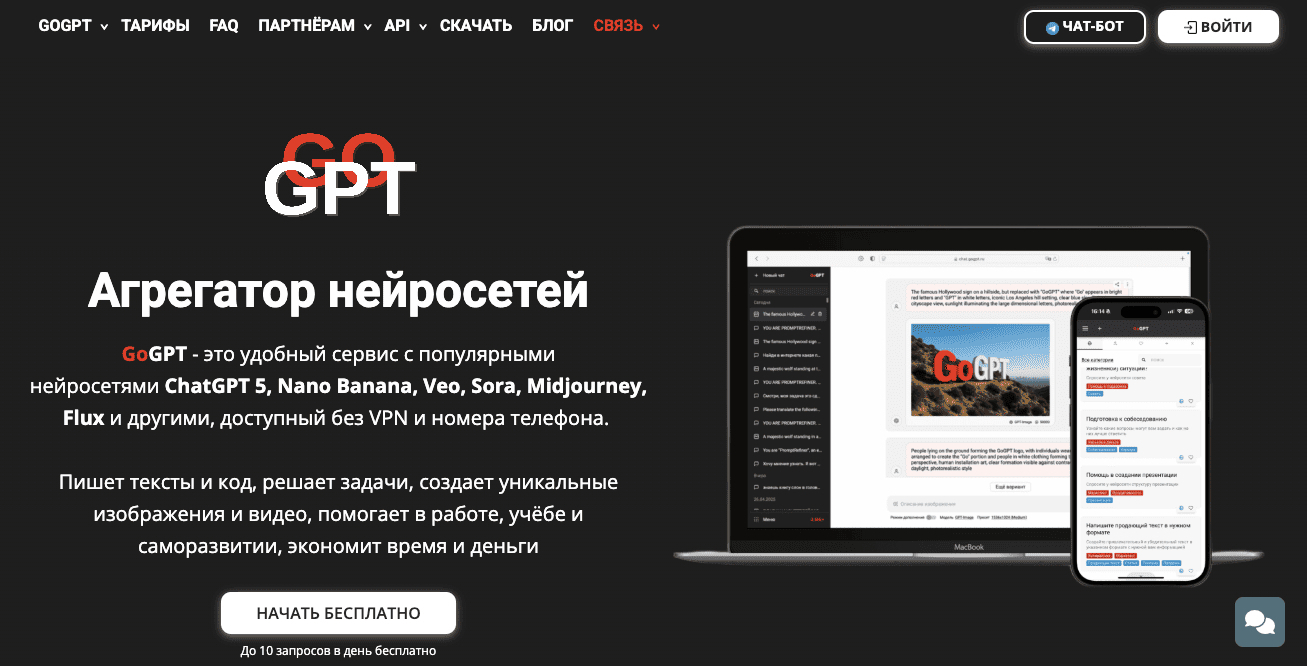
goGPT часто выбирают те, кто любит простоту. Интерфейс обычно интуитивный: меньше «навесного», больше прямого пути к задаче. Если твоя цель — убрать с фото лишнее, улучшить картинку и не зависнуть в настройках, такой формат может оказаться самым комфортным. Особенно полезна идея «поиска доступных альтернатив»: когда не хочется переплачивать или нужно подобрать условно‑бесплатный вариант под конкретный кейс. Но важно помнить: бесплатные решения на рынке меняются быстро, и агрегатору сложно всегда оставаться идеально актуальным.
Преимущества:
- Простота использования: легко сориентироваться даже новичкам
- Экономия времени и средств: помогает находить бесплатные аналоги платных сервисов
- Акцент на доступность: много инструментов с бесплатным тарифом
Недостатки:
- Нестабильность и устаревание: условия бесплатных сервисов часто меняются
- Поверхностность информации: мало критического анализа и практических ограничений
- Качество и ограничения бесплатных версий: лимиты, реклама, просадки качества
10) ruGPT
- Официальный сайт: rugpt.io
- Бесплатный тариф: Да
- Стоимость сервиса: от 138 рублей в месяц
- Популярные функции: генерация текста, генерация картинок, оживление фото, улучшение фото, генерация презентаций, решение задач, написание рефератов, ИИ‑фотосессии
- Поддерживаемые нейросети: инструменты, адаптированные под русский язык и локальный рынок (точный набор зависит от раздела)
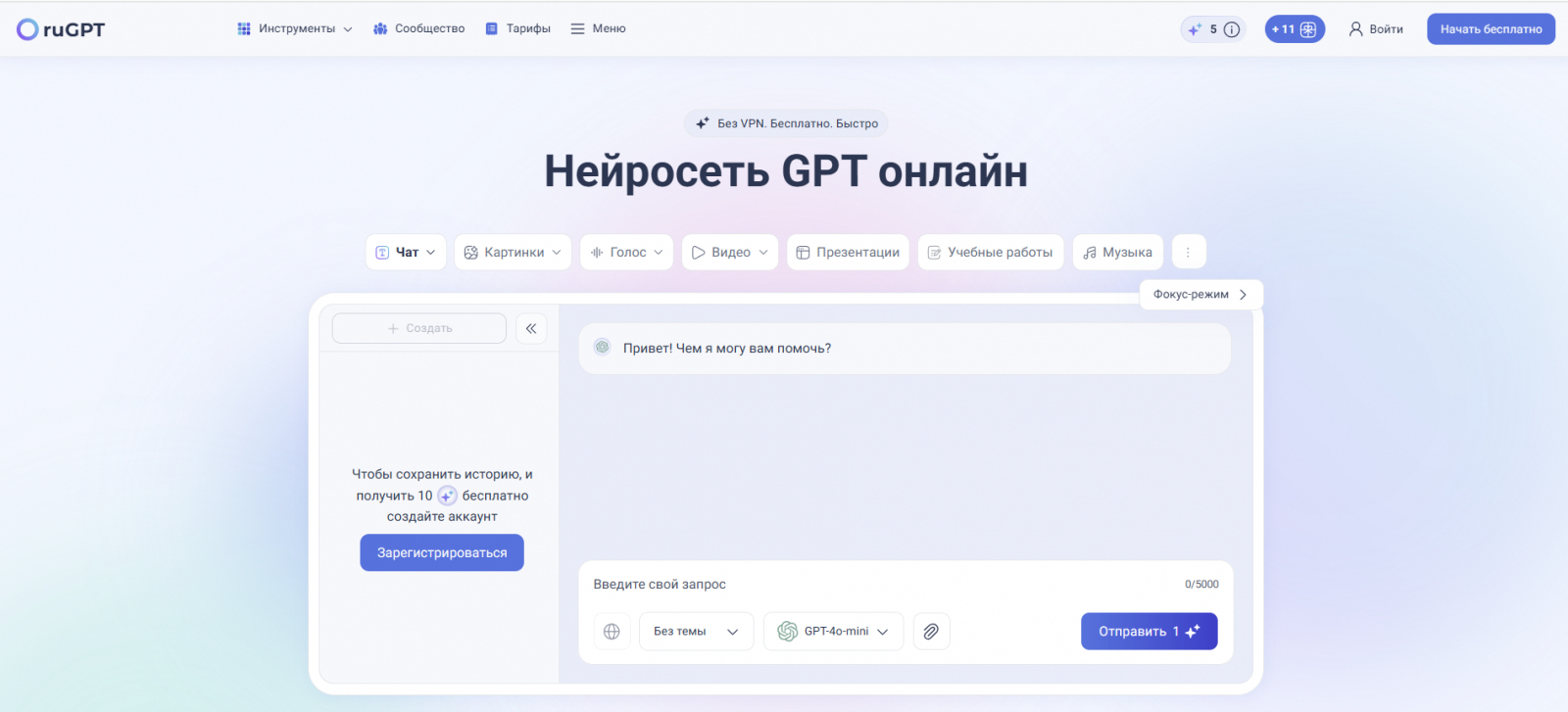
ruGPT — агрегатор с фокусом на русскоязычные сценарии. Когда ты хочешь убрать с фото лишнюю деталь и параллельно подготовить описание товара, пост или презентацию, важно, чтобы сервис нормально понимал контекст и писал по‑русски без «ломаных» конструкций. Здесь как раз ставка на адаптацию и снижение порога входа: меньше лишнего, больше понятных функций. Слабые места типичны для агрегаторов в быстро меняющейся нише: актуальность данных и удобство интерфейса. Но по цене входа и общей направленности это заметный игрок.
Преимущества:
- Языковая и рыночная специфика: акцент на инструменты, хорошо работающие с русским языком
- Снижение порога входа: функционал на понятном языке для не‑технарей
- Экономия времени на поиск: концентрация на русскоязычном сегменте
Недостатки:
- Проблемы актуальности: информация может устаревать быстрее, чем обновляется
- Неудобный интерфейс: узкое окно по умолчанию, нужно разворачивать
- Ограниченное количество моделей и инструментов: мало кастомизации и ассистентов
Альтернативы, которые не вошли в рейтинг
Не все нейросети смогли попасть в наш рейтинг, даже если они интересны или имеют уникальные функции. В этом блоке мы кратко рассмотрим сервисы, которые остались за пределами рейтинга, чтобы дать полную картину рынка и показать альтернативные варианты для творчества, работы и экспериментов с ИИ.
- Алиса AI
- GigaChat
- QwenLM
- Llama
- DALL-E 3
- HurringFace
- Gamma
- GenSpark
- Manus
- BlackBoxAI
- LeonardoAI
- FreePik
- SUNO
- ElevenLab
- Flux
- Stability
- Sora
- Veo 3
- RunWay ML
Российские сервисы, которые стоит держать в закладках
Несмотря на множество отечественных разработок в области нейросетей и генеративного ИИ, не все сервисы смогли попасть в наш основной рейтинг. Некоторые из них имеют интересные возможности и уникальные функции, но уступают по удобству, качеству или популярности западным аналогам. В этом блоке мы кратко расскажем о российских сервисах, которые заслуживают внимания, но не вошли в ТОП‑10.
- UniTool
- AI Jora
- AI Bro
- TalkPilot
- Llmost
- EpicAI
- ZeusGPT
- Vlex AI
- JayFlow
- CheeseAI
- GPTea.ru
- RouterAI
FAQ: частые вопросы о том, как убрать с фото лишние объекты
1) Можно ли убрать с фото объект так, чтобы никто не заметил правку?
Да, если фон не слишком сложный и объект не перекрывает важные детали. Лучший результат получается, когда нейросеть «дорисовывает» фон по окружению: текстуры, линии, повторяющиеся узоры.
2) Что обычно проще всего убрать с фото нейросетью?
Людей на заднем плане, мусор, провода, мелкие надписи, пятна, царапины, бликующие точки и небольшие предметы. Чем «понятнее» окружение вокруг объекта, тем правка выглядит естественнее.
3) Какие случаи самые сложные, если нужно убрать с фото лишнее?
Сложно, когда объект перекрывает лицо, руки, важные части одежды, архитектурные детали, текст или логотип. Ещё труднее — когда фон уникальный (например, тонкие ветки, кружево, мелкий принт, сложная сетка).
4) Почему после удаления объекта остаётся «мыло» или странные пятна?
Обычно это из‑за недостатка деталей в исходном фото или из‑за слишком большого выделения. Нейросети проще работать, когда выделение точное: без захвата лишнего фона и без пропусков по краям.
5) Как лучше выделять объект, чтобы убрать с фото аккуратно?
Старайся выделять предмет чуть плотнее по контуру. Если результат «плывёт», попробуй разбить задачу на 2–3 маленьких правки вместо одной большой: сначала убрать крупный объект, потом подчистить мелкие следы.
6) Можно ли убрать с фото человека, если он занимает половину кадра?
Иногда да, но качество непредсказуемо: нейросети придётся «придумывать» большой кусок фона. В таких случаях выручает подход: сначала удалить человека, затем отдельно прогнать изображение через улучшение фото или повышение детализации.
7) Чем отличается «убрать с фото» от «заменить фон»?
Удаление объекта — это локальная правка внутри кадра, где фон сохраняется. Замена фона — глобальная операция: отделяется объект (например, человек) и ставится новый задник. Это разные инструменты и разная логика результата.
8) Нужно ли скачивать программу, чтобы убрать с фото лишнее, или достаточно браузера?
Во многих случаях достаточно браузера: загрузка, выделение, обработка и скачивание. Это удобно, когда правки разовые. Если работа регулярная и потоковая, иногда комфортнее иметь более стабильный рабочий процесс в одном сервисе‑агрегаторе.
9) Какой формат фото лучше использовать для правок?
Для загрузки обычно подходят JPG и PNG. Если важно качество (например, для печати), лучше сохранять максимальное разрешение и не пересжимать файл несколько раз подряд.
10) Потеряется ли качество, если несколько раз подряд «убрать с фото» разные объекты?
Может потеряться, особенно если сервис каждый раз пересохраняет изображение с компрессией. Практичный подход — делать правки последовательно, но по возможности сохранять результат в максимальном качестве или работать с исходником высокой чёткости.
11) Можно ли убрать с фото надпись или водяной знак?
Технически многие инструменты умеют удалять надписи, но с водяными знаками и защищённым контентом есть юридические нюансы. Если это твой собственный материал (например, служебная пометка на личном фото) — лучше корректно подтверждать права и использовать удаление по назначению.
12) Что выбрать: сервис с одной функцией удаления или агрегатор?
Если задача одна и простая — достаточно узкого инструмента. Если ты часто делаешь разные вещи (убрать с фото, улучшить качество, оживить портрет, подготовить картинки для постов) — агрегатор удобнее: меньше прыжков между сайтами и быстрее результат.
13) Реально ли убрать с фото лишнее на снимках товаров для маркетплейса?
Да, и это один из самых популярных сценариев: убрать мусор на фоне, пыль, заломы, лишние предметы, исправить мелкие дефекты. Главное — следить, чтобы после обработки товар не «менял форму» и не выглядел недостоверно.
14) Почему иногда после удаления объекта меняется стиль картинки или освещение?
Нейросеть может «додумывать» фон в своей манере: чуть менять тон, добавлять текстуру, сглаживать детали. В таких случаях помогает повторная генерация результата или дополнительная коррекция через улучшение фото/резкость.
15) Как понять, что сервис подходит именно мне, чтобы убрать с фото быстро?
Проверь на 2–3 реальных снимках: один простой (однородный фон), один средний (улица/интерьер), один сложный (много мелких деталей). Оцени скорость, качество фона и удобство: сколько кликов до результата и как легко повторить правку.
Итоги: как выбрать сервис, чтобы убрать с фото и не тратить лишнее время
Запрос «убрать с фото» кажется простым, пока не сталкиваешься с реальными кадрами: где фон сложный, объект большой, а результат нужен «как будто так и было». Поэтому лучший выбор — тот, который подходит твоим задачам по частоте и сложности. Если важна универсальность, удобнее смотреть в сторону агрегаторов: они дают несколько инструментов в одном месте и позволяют подобрать лучший вариант под конкретное фото. Если тебе важнее скорость принятия решений и понятные шаги, выручат сервисы с акцентом на чат‑формат и подсказки — там проще быстро сформулировать, что именно нужно убрать и каким должен быть фон.
Главное — не пытаться сделать всё одним махом. Аккуратное выделение, поэтапные правки и финальное улучшение качества почти всегда дают более естественный результат. И тогда «убрать с фото лишнее» превращается из головной боли в обычную задачу на пару минут.