Как настроить и подключить Wi-Fi роутер самостоятельно
Что представляет собой роутер?
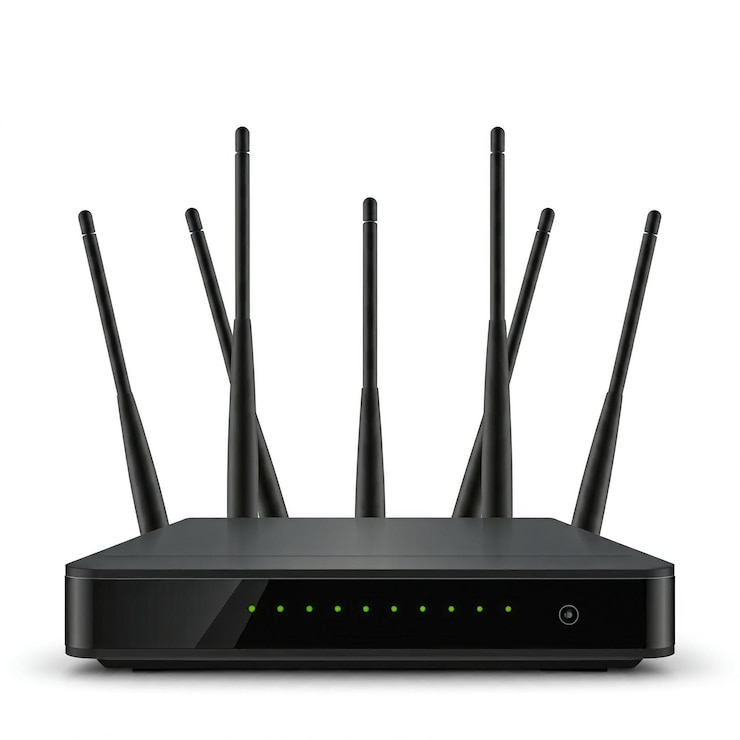
Маршрутизатор — это специальное устройство, позволяющее организовать распределённую передачу сигнала интернет-сети между всеми вашими гаджетами. Правильно настроенный роутер обеспечит стабильное подключение ко Всемирной паутине и защитит ваши личные данные от посторонних глаз.
Основные этапы настройки роутера
1. Физическое подключение
Сначала убедитесь, что всё оборудование собрано верно:
- Интернет-кабель провайдера должен быть подсоединён к разъёму WAN (часто выделяется другим цветом, например, синим);
- Компьютер или другое устройство подключаются через провод к одному из свободных LAN-разъёмов, расположенных рядом.
Также возможно использование беспроводного подключения Wi-Fi, если ваше устройство оснащено соответствующей функцией.
2. Доступ к панели управления
Чтобы приступить к дальнейшей работе, зайдите в браузере на адрес интерфейса роутера. Чаще всего используется один из стандартных адресов: 192.168.1.1, 192.168.0.1. Адрес также можно посмотреть на корпусе самого устройства или в сопроводительной документации.
После успешного открытия страницы войдите в панель управления, используя данные для входа, указанные производителем. Логины и пароли по умолчанию часто написаны на самой коробке или в руководстве пользователя.
3. Настройка интернет-соединения
Этот этап подразумевает ввод всех необходимых сведений для успешной интеграции с вашим поставщиком услуг интернета. Тип подключения зависит от условий вашего тарифа, указанных в договоре:
- Динамический IP: ничего вводить не нужно, система сама назначит свободные адреса;
- Статический IP: нужно заполнить конкретные значения (IP-адрес, маска подсети, шлюз, DNS);
- PPPoE: здесь необходимы логин и пароль, полученные от провайдера.
Важно точно соблюдать требования своего поставщика интернета, ведь неверно введённые данные приведут к невозможности выхода в глобальную сеть.
4. Организация локальной сети
Следующим важным этапом является создание безопасной точки доступа Wi-Fi. Перейдите в соответствующий раздел («Wi-Fi», «Wireless»), придумайте уникальное название своей сети и обязательно укажите надёжный пароль для предотвращения несанкционированного доступа третьих лиц.
Тип шифрования выбирайте самый защищённый — WPA2/WPA3 Personal (PSK). Открытая сеть крайне нежелательна с точки зрения безопасности.# Самостоятельная установка и настройка роутера: пошаговая инструкция
Домашняя сеть — важная составляющая комфортной жизни современного человека. Но что делать, если возникла необходимость самостоятельного подключения и настройки оборудования? Давайте разберём основные шаги, необходимые для правильной установки и запуска роутера, с которыми справится каждый владелец техники.
Что представляет собой роутер?
Маршрутизатор — это специальное устройство, позволяющее организовать распределённую передачу сигнала интернет-сети между всеми вашими гаджетами. Правильно настроенный роутер обеспечит стабильное подключение ко Всемирной паутине и защитит ваши личные данные от посторонних глаз.
Основные этапы настройки роутера
1. Физическое подключение
Сначала убедитесь, что всё оборудование собрано верно:
- Интернет-кабель провайдера должен быть подсоединён к разъёму WAN (часто выделяется другим цветом, например, синим);
- Компьютер или другое устройство подключаются через провод к одному из свободных LAN-разъёмов, расположенных рядом.
Также возможно использование беспроводного подключения Wi-Fi, если ваше устройство оснащено соответствующей функцией.
2. Доступ к панели управления
Чтобы приступить к дальнейшей работе, зайдите в браузере на адрес интерфейса роутера. Чаще всего используется один из стандартных адресов: 192.168.1.1, 192.168.0.1. Адрес также можно посмотреть на корпусе самого устройства или в сопроводительной документации.
После успешного открытия страницы войдите в панель управления, используя данные для входа, указанные производителем. Логины и пароли по умолчанию часто написаны на самой коробке или в руководстве пользователя.
3. Настройка интернет-соединения
Этот этап подразумевает ввод всех необходимых сведений для успешной интеграции с вашим поставщиком услуг интернета. Тип подключения зависит от условий вашего тарифа, указанных в договоре:
- Динамический IP: ничего вводить не нужно, система сама назначит свободные адреса;
- Статический IP: нужно заполнить конкретные значения (IP-адрес, маска подсети, шлюз, DNS);
- PPPoE: здесь необходимы логин и пароль, полученные от провайдера.
Важно точно соблюдать требования своего поставщика интернета, ведь неверно введённые данные приведут к невозможности выхода в глобальную сеть.
4. Организация локальной сети
Следующим важным этапом является создание безопасной точки доступа Wi-Fi. Перейдите в соответствующий раздел («Wi-Fi», «Wireless»), придумайте уникальное название своей сети и обязательно укажите надёжный пароль для предотвращения несанкционированного доступа третьих лиц.
Тип шифрования выбирайте самый защищённый — WPA2/WPA3 Personal (PSK). Открытая сеть крайне нежелательна с точки зрения безопасности.
Рекомендуется оставить активными обе частоты (2,4 ГГц и 5 ГГц), если роутер поддерживает такую технологию. Таким образом, устройства сами выберут оптимальные диапазоны для передачи данных.
5. Повышение уровня безопасности
Правильная настройка безопасности имеет большое значение для сохранности личной информации и бесперебойной работы сети. Рекомендуется выполнить следующее:
- Изменить стандартный логин и пароль администратора. Эта мера снизит риск взлома устройства посторонними пользователями.
- Отключить функцию WPS, предназначенную для упрощённого подключения устройств к сети. Хотя изначально она создавалась для удобства, современные исследования показывают уязвимости в защите.
- Скрыть SSID — то есть запретить широковещательную рассылку имени сети. Такая мера сделает вашу сеть менее заметной для случайных пользователей.
Эти меры значительно усложнят жизнь злоумышленникам и улучшат защиту домашних гаджетов.
6. Актуализация встроенного ПО
Большинство производителей регулярно выпускают обновления для своих продуктов, исправляя выявленные недостатки и расширяя функциональность. Чтобы воспользоваться преимуществами нового программного обеспечения, выполните следующие шаги:
- Узнайте точную модель своего роутера (она написана на стикере снизу корпуса).
- Зайдите на сайт производителя и проверьте наличие свежих версий прошивки.
- Скачайте нужную прошивку на компьютер.
- Загрузите скачанный файл в соответствующее поле в интерфейсе роутера и запустите процесс обновления.
Во время обновления нельзя отключать питание роутера, иначе существует вероятность повреждения устройства!
Дополнительная информация
Теперь вы знаете, как самостоятельно настроить роутер для комфортного и безопасного использования интернета. Если возникают сомнения относительно выбора оптимального тарифного плана и надежного провайдера, рекомендуем обратить внимание на специализированные сервисы подбора, такие как Телеком-116, где собраны предложения известных компаний для того чтобы подключить интернет в квартиру по выгодным ценам провайдеров, среди которых:
Специалисты компании оформят заявку и назначат выезд мастера в кратчайшие сроки.