Подробная инструкция по подключению и настройке Wi-Fi роутера
Настройка домашнего Wi-Fi занимает немного времени, но гарантирует комфортное пользование интернетом. Разберемся пошагово, как самостоятельно настроить роутер и создать надежную точку доступа для всех ваших устройств.
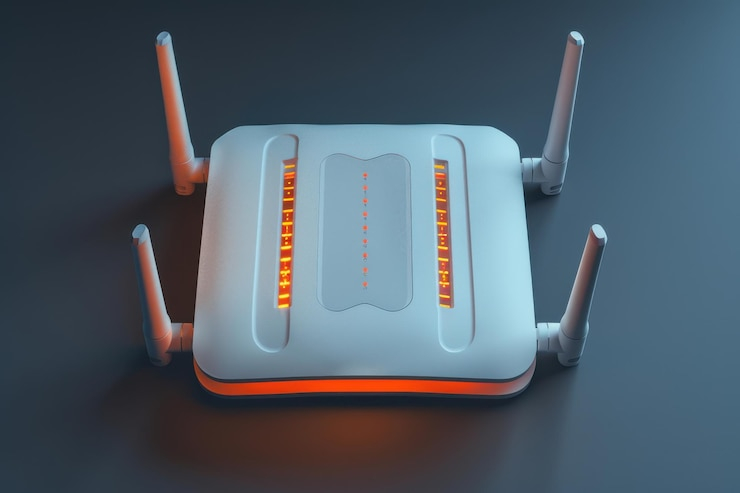
Необходимые компоненты для начала настройки
Вам понадобятся:
- сам роутер,
- кабель интернет-провайдера,
- блок питания,
- любое устройство с выходом в интернет (компьютер, планшет, телефон).
Теперь приступаем!
Шаги по подключению и настройке роутера
Этап 1. Физически подсоединяем роутер к источнику питания и оборудованию
✅ Выберите удобное расположение роутера в помещении. Лучше разместить его близко к центру квартиры, чтобы зона покрытия была равномерной.
✅ Соедините интернет-кабель с разъемом WAN на задней панели роутера (часто обозначается синим цветом или подписью).
✅ Включите питание роутера и дождитесь полной загрузки устройства (лампы перестают моргать).
Этап 2. Вход в интерфейс настройки роутера
✅ Откройте браузер на устройстве, которое подключено к локальной сети роутера.
✅ Наберите в адресной строке IP-адрес роутера (чаще всего это 192.168.0.1 или 192.168.1.1, точный адрес написан на самом роутере).
✅ Появится окно авторизации. Введите стандартные логин и пароль («admin» / «admin»), указанные производителем на нижней части корпуса роутера.
Этап 3. Настройка подключения к интернету
✅ Найдите раздел «Интернет» или «WAN». Вы увидите список типов подключения.
✅ Узнайте у провайдера, какой именно тип подключения предусмотрен вашим договором (PPPoE, DHCP, Статический IP):
🔹 DHCP: ничего вводить не надо, роутер получит адрес автоматически.
🔹 Статический IP: введите вручную полученные от провайдера IP-адрес, маску подсети, шлюз и DNS-серверы.
🔹 PPPoE: укажите логин и пароль, выданные провайдером.
Этап 4. Создание безопасной беспроводной сети (Wi-Fi)
✅ Зайдите в меню «Беспроводная сеть» или «Wi-Fi».
✅ Придумайте индивидуальное имя сети (SSID), отличающееся от заводского имени, чтобы было проще распознать свою сеть.
✅ Установите надежный тип шифрования (предпочтительнее всего WPA2/WPA3-PSK).
✅ Задайте сложный пароль длиной не меньше восьми символов (буквы + цифры + спецсимволы).
✅ Сохраните внесённые изменения.
Этап 5. Дополнительные улучшения (по желанию)
✅ Загляните в раздел «Прошивка»: проверьте, доступна ли новая версия прошивки для повышения стабильности и безопасности работы роутера. Процедура обновления проста, но убедитесь, что во время установки прошивки не прерывать подачу питания.
Этап 6. Завершение настройки и проверка работоспособности
✅ Перезагрузите роутер через пункт «Перезагрузка» в панели управления или вручную выньте вилку питания и снова вставьте обратно.
✅ Проверьте связь: зайдите в сеть с новым именем и паролем, откройте любимый сайт. Если страницы открываются быстро — поздравляю, настройка прошла успешно!
Немного полезных советов
❗️ Современные устройства поддерживают технологию MU-MIMO, которая позволяет увеличить количество обслуживаемых устройств без потери скорости.
❗️ Помните, что правильный выбор провайдера тоже важен. Удобный сервис Телеком-116 поможет жителям Татарстана подобрать лучшее предложение и надежно подключить интернет по адресу и телевидение по лучшим тарифам.
❗️ Периодически меняйте пароль от Wi-Fi, чтобы обезопасить себя от несанкционированного доступа соседей или случайных гостей.
Теперь ваш роутер готов радовать вас быстрым и надежным интернетом каждый день!