12 главных нейросетей для презентаций: как сделать презентацию с помощью ИИ бесплатно — по тексту, файлу и теме
Нейросеть для презентаций в 2026 году собирает черновик слайдов за пару минут, но сильную презентацию по-прежнему доводит человек. Разница между «сгенерировал и сдал» и «сгенерировал, поправил и уверенно выступил» обычно в трех вещах: как поставлена задача, насколько подготовлен исходник и проверили ли вы файл после экспорта. Про все три и пойдет речь: какие ИИ для создания презентаций действительно помогают, как сделать презентацию по тексту и по файлу и что сделать с результатом, чтобы его не узнали по «нейросетевому почерку».
За последний год рынок заметно сдвинулся. Генераторы слайдов научились править презентацию в диалоге, Gamma в пятой версии импортирует PowerPoint без потери верстки, а ChatGPT и Claude собирают файлы PPTX прямо в чате и работают внутри самого PowerPoint. Инструментов стало больше, но и способов получить красивую пустышку тоже.
Актуальные нейросети для презентаций
- Study AI — генератор презентаций на русском плюс ChatGPT, Claude и Nano Banana в одном окне. Структуру, слайды и картинки можно сделать, не переключаясь между сервисами.
- Кэмп — ИИ для учебных презентаций: защита курсовой и диплома, доклад, проект. Выгрузка в PowerPoint с аккуратной версткой.
- Gamma 5 — самый известный генератор слайдов с веб-форматом и агентом, который правит презентацию по текстовым командам.
- ChatGPT (GPT-6.1) — слайды прямо в чате и надстройка для PowerPoint. Удобно, когда текст и оформление рождаются в одном диалоге.
- Claude (Fable 5.2 и Opus 5.5) — лучший «сценарист»: сильная логика, длинные документы, готовый файл PPTX.
- Copilot в PowerPoint — агентный режим внутри PowerPoint для тех, у кого есть Microsoft 365 с Copilot.
- Gemini в Google Презентациях — сборка презентации по файлам с Диска и в стиле существующего шаблона.
- Kimi Slides — генератор на модели Kimi K3, который принимает PDF, Word, Excel и шаблон компании.
- Plus AI — надстройка для PowerPoint и Google Презентаций: собирает слайды по запросу и по файлам PDF и Word прямо в привычном редакторе.
- Алиса AI — бесплатный помощник на русском: план, тексты и картинки для слайдов.
- Napkin AI — превращает абзац текста в схему или инфографику для слайда.
- Nano Banana Pro — иллюстрации, фоны и обложки для презентации в едином стиле.
Как выбирали ИИ для создания презентаций
Мы не сравнивали сервисы по списку функций с сайта. Вместо этого взяли типичные задачи и прогнали их через инструмент:
- Защита курсовой на 7 минут по готовому файлу Word на 35 страниц.
- Коммерческое предложение, которое клиент прочитает сам, без докладчика, в PDF.
- Квартальный отчет отдела по таблице Excel для внутреннего созвона.
Каждый бриф запускали по несколько раз, потому что одна генерация почти ничего не говорит о сервисе: сегодня нейросеть выдает удачную структуру, а через минуту на тот же запрос — посредственную. Поэтому оценивали типичный результат, а не самый удачный.
Критерии:
- Структура. Есть ли у презентации логика или это набор фактов по теме.
- Русский текст. Не вылезает ли он за рамки, как ведут себя переносы, кавычки и длинные слова.
- Работа с исходником. Понимает ли сервис текст, Word, PDF и таблицы, а не только тему в одну строку.
- Экспорт. Открывается ли результат в PowerPoint редактируемым и что ломается по дороге.
- Правки. Можно ли попросить переделать один слайд, не пересобирая все.
- Порог входа. Бесплатный старт, регистрация, доступ из России, оплата.
Сначала режим, потом нейросеть: четыре типа презентаций
Главная причина слабых ИИ-презентаций не в выборе сервиса. Почти любая нейросеть по умолчанию делает гибрид: текста на слайдах слишком много для выступления и слишком мало, чтобы презентацию можно было прочитать без докладчика. В итоге зал читает слайды вместо того, чтобы слушать, а клиент, открывший PDF, не понимает, что хотели сказать.
Поэтому до того как открыть генератор, решите, в каком режиме будут смотреть слайды. Это одна строка в промпте, но она меняет результат сильнее, чем выбор шаблона. Режимов четыре.
Для зала. Слайды смотрят на проекторе или большом экране издалека. На слайде остаются заголовок и одна мысль, до 15–20 слов. Что написать нейросети: «одна мысль на слайд, крупный текст, подробности перенеси в заметки докладчика».
Для созвона. Презентацию показывают через демонстрацию экрана в Zoom или Телемосте, и зритель видит ее в окне ноутбука. Текста можно больше, до 30–40 слов на слайд, но мелкие подписи пропадают. Что написать нейросети: «высокий контраст, без мелких подписей, короткий вывод внизу каждого слайда».
Для чтения. Файл PDF уходит в почту или мессенджер, и его читают без докладчика. Здесь нужны полные предложения, 60–100 слов на слайд. Что написать нейросети: «каждый слайд понятен без пояснений, заголовок — это вывод, а не тема».
Для защиты. Слайды смотрит комиссия, а часто еще и листает распечатку. Важнее всего схемы, цифры и короткие выводы. Что написать нейросети: «структура: актуальность, цель и задачи, методы, результаты, выводы».
Отдельно про заголовки. Попросите нейросеть писать заголовок-вывод вместо заголовка-темы. Не «Выручка за квартал», а «Выручка выросла на повторных покупках». Не «Методы исследования», а «Опрос 120 студентов и анализ расписания». Зритель, который успел прочитать только заголовок, уже понял главное. Этот прием давно используют консультанты, но в стандартных шаблонах генераторов его почти нет, и именно он сильнее всего отличает живую презентацию от сгенерированной.
Слайдовая арифметика: сколько слайдов просить у ИИ
Вторая типичная ошибка — запрос «сделай презентацию на 20 слайдов» без привязки ко времени. Ориентиры ниже взяты из практики выступлений, а не из настроек сервисов. Сколько слайдов нужно под формат:
- школьный доклад на 5 минут — 7–10 слайдов;
- защита курсовой на 5–7 минут — 8–12 слайдов;
- защита диплома на 10–15 минут — 12–18 слайдов;
- питч клиенту или инвестору на 3–5 минут — 6–10 слайдов;
- отчет на планерке на 10 минут — 5–8 слайдов, остальное время уходит на обсуждение;
- лекция или вебинар на 45 минут — 25–40 слайдов;
- PDF для самостоятельного чтения — 8–15 слайдов.
Два практических правила:
- Просите на 20–30% больше слайдов, чем нужно. Удалить три слабых слайда проще, чем дописать недостающий так, чтобы он совпал по стилю.
- Учитывайте лимит за один запрос. На бесплатных тарифах многие генераторы ограничивают объем: например, у Gamma бесплатный запрос дает до 10 слайдов. Длинную защиту диплома удобнее собирать двумя частями, по главам, а потом объединить.
Для заметок докладчика пригодится еще одна цифра: спокойный темп речи — примерно 100–130 слов в минуту. Если на слайд отведено 40 секунд, текст к нему укладывается в 70–90 слов. Скажите это нейросети прямо, и заметки не придется резать на репетиции.
Нейросети для создания презентаций: подробный разбор
1. Study AI — нейросеть для презентаций и всех этапов работы над ними
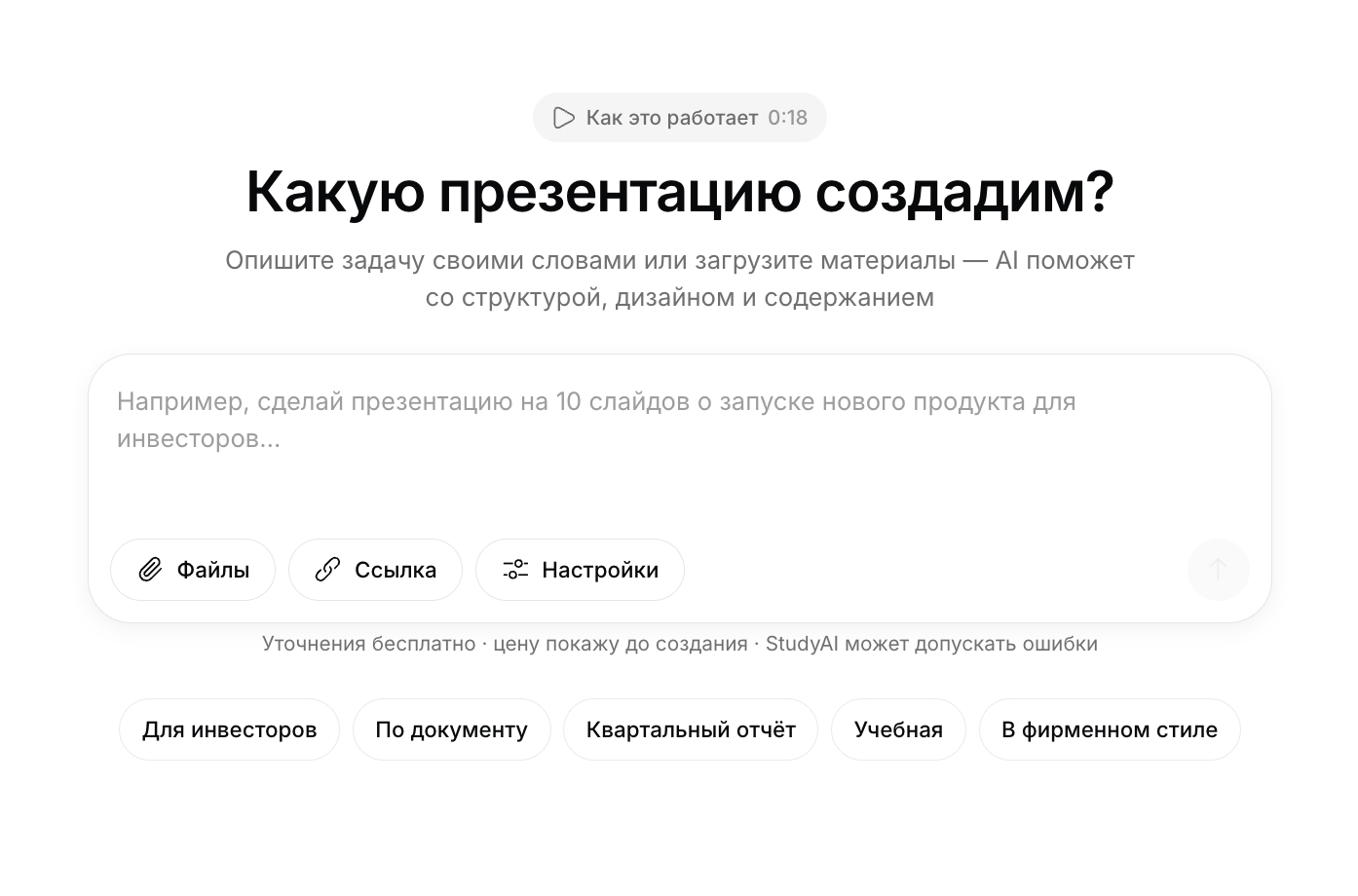
Study AI — агрегатор нейросетей, в котором есть отдельный генератор презентаций, а рядом — ChatGPT, Claude, Gemini, DeepSeek и генераторы изображений. Главное отличие от одиночных сервисов в том, что всю цепочку можно пройти в одном окне: попросить Claude собрать структуру по тексту доклада, отдать ее генератору слайдов, а недостающие иллюстрации дорисовать в Nano Banana Pro.
В наших тестах лучше всего сработал сценарий «сначала план, потом слайды». Когда генератор получает уже выверенную структуру с заголовками-выводами, результат заметно ровнее, чем при запросе «сделай презентацию про...».
Возможности:
- создание презентации по теме или по готовому тексту на русском;
- выбор модели для текста под задачу: GPT-6.1, Claude, Gemini, DeepSeek;
- картинки, фоны и обложки для слайдов в генераторах изображений;
- оплата в рублях, вход без VPN.
Главный плюс — не нужно переносить текст между пятью вкладками и оплачивать пять подписок. Ограничение — дизайн проще, чем у специализированных редакторов вроде Gamma: кому-то нужен сложный визуал с анимацией, а кому-то хватает аккуратных слайдов, которые легко поправить.
Попробовать нейросеть для презентаций
2. Кэмп — ИИ для учебных презентаций и защиты
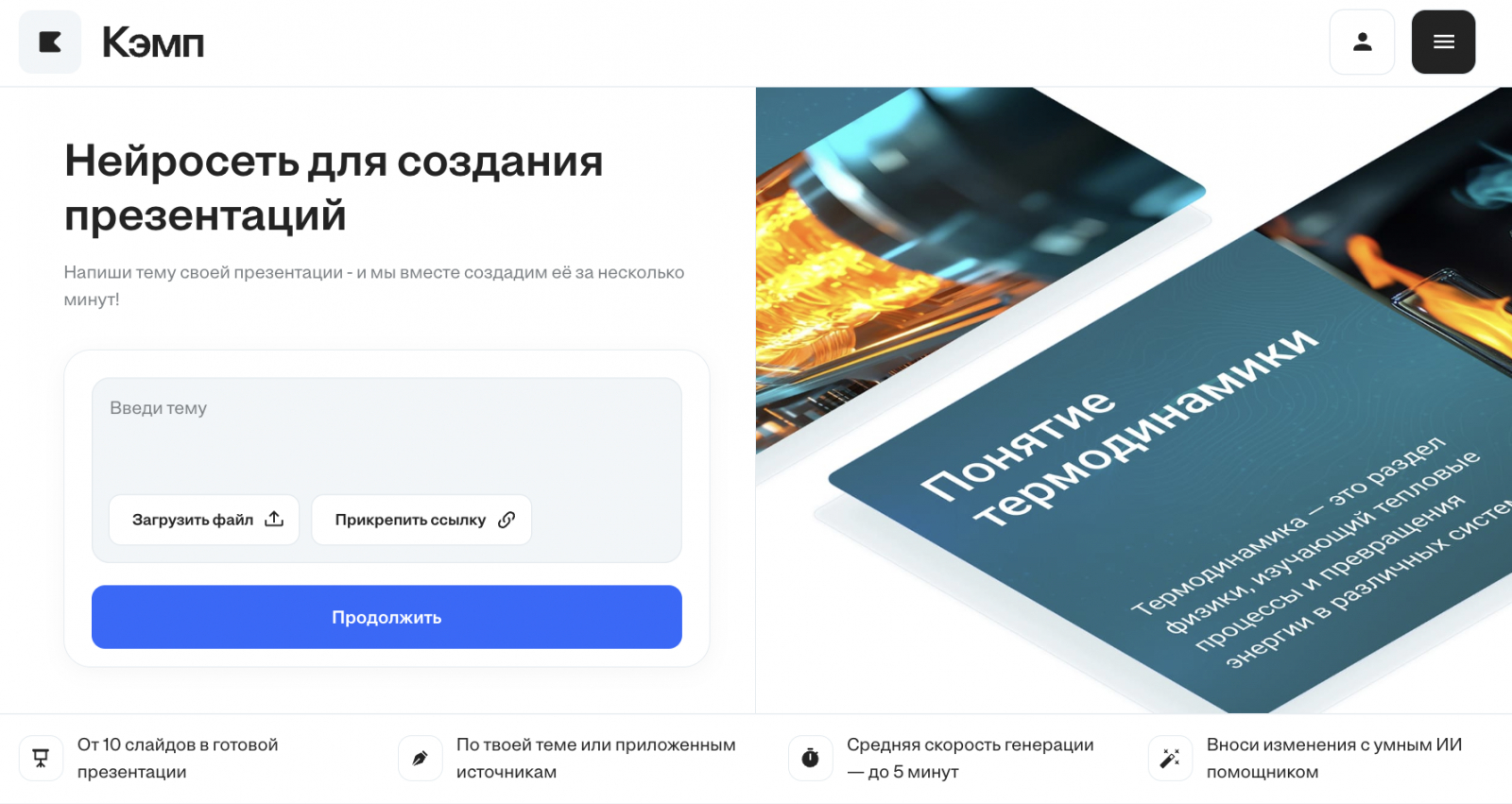
Кэмп — российский сервис для учебы, в котором генератор презентаций заточен под академические форматы: защиту курсовой и диплома, доклад, индивидуальный проект. Сервис сразу предлагает структуру, которую ждет комиссия: актуальность, цель и задачи, методы, результаты, выводы. Файл PowerPoint собирается так, что шрифты и блоки не разъезжаются при открытии на другом компьютере, а на защите это важнее модных градиентов.
На брифе «защита курсовой по файлу Word» Кэмп ровнее других держал академический тон и не добавлял рекламных оборотов вроде «инновационное решение» там, где речь шла об анализе расписания.
Возможности:
- презентация по теме, тексту работы или плану;
- русский язык по умолчанию, работа без VPN;
- выгрузка в PowerPoint;
- рядом другие учебные инструменты: доклады, конспекты, список литературы.
Плюс — формат «под комиссию» из коробки. Ограничение — сервис сфокусирован на учебе: для яркой маркетинговой презентации кому-то понадобится доработать дизайн, а для защиты строгий стиль как раз то, что нужно.
Попробовать нейросеть для презентаций в Кэмпе
3. Gamma 5 — нейросеть для презентаций с дизайном и веб-форматом

Gamma — один из самых узнаваемых генераторов слайдов. Осенью вышла Gamma 5, крупнейшее обновление сервиса: импорт и экспорт PowerPoint и PDF с сохранением дизайна, редактирование каждого элемента и агент, которому можно писать правки обычным текстом. Gamma работает в карточном формате: материал можно показать как слайды, отправить ссылкой или опубликовать как простой сайт.
По нашим наблюдениям, Gamma лучше всего раскрывается на коротких формулировках. Длинные русские заголовки стоит ограничивать прямо в запросе, иначе в узких колонках они переносятся не там, где хотелось бы (как с этим бороться, разберем ниже).
Возможности:
- генерация по теме, тексту, файлам Word, PDF, Google Docs и PowerPoint;
- агент для правок: «сделай строже», «добавь схему этапов», «сократи текст на всех слайдах»;
- экспорт в PPTX, PDF и PNG, публикация ссылкой;
- бесплатный старт на кредитах.
Плюс — современный дизайн без дизайнера и удобный показ по ссылке. Ограничение — подписка оплачивается зарубежной картой, а бесплатных кредитов хватает на знакомство и разовые задачи; для регулярной работы этого мало, для одной защиты — вполне.
4. ChatGPT — презентация с помощью ИИ прямо в чате
В конце сентября OpenAI добавила в ChatGPT редактируемые слайды, а в октябре — совместное редактирование и комментарии. Готовую презентацию можно открыть в PowerPoint или Google Презентациях либо скачать в PDF. Для тех, кто работает в PowerPoint, есть надстройка ChatGPT for PowerPoint: она правит заголовки, сокращает длинные абзацы и собирает слайды из загруженных файлов.
Сильная сторона ChatGPT — диалог. Один слайд можно переписать десять раз, не трогая остальные, а в конце попросить посмотреть на презентацию глазами скептичного клиента. Для текста и логики берите GPT-6.1 Sol, для быстрых правок подойдет более шустрая Terra.
Плюс — текст, структура и слайды в одном окне. Ограничение — на бесплатном тарифе есть лимиты на объем, поэтому длинную защиту удобнее собирать частями.
Попробовать нейросеть GPT-6.1 Sol
5. Claude — сценарист презентации и сборка PPTX
Claude чаще других выдает структуру, которую можно показывать почти без правок: тезисы связаны между собой, выводы вытекают из данных, а не висят отдельно. Модель создает файлы PowerPoint прямо в чате, а с мая у Anthropic работает официальная надстройка Claude for PowerPoint, которая правит слайды в вашем собственном шаблоне.
Лучший сценарий — отдать Claude весь исходник целиком: диплом, отчет на 40 страниц, расшифровку встречи — и попросить план на нужное число слайдов с заголовками-выводами и заметками докладчика. Fable 5.2 берите для сложных документов и длинных рассуждений, Opus 5.5 — для повседневных задач.
Плюс — логика и уверенная работа с длинными текстами. Ограничение — оформление у Claude строгое и функциональное: кому-то оно покажется простым, а для деловой презентации это скорее достоинство.
6. Copilot в PowerPoint — ИИ для презентации в PowerPoint
Весной у Copilot в PowerPoint вышел в общий доступ агентный режим. Он собирает презентацию по описанию, задает уточняющие вопросы и затем правит слайды в диалоге прямо в основном окне программы. Корпоративная версия умеет подтягивать контекст из рабочих файлов, писем и встреч, а отдельная функция делает слайд-резюме для руководителя по уже готовой презентации.
Для генерации по документу Microsoft советует заранее разметить файл Word стилями заголовков: так Copilot точнее понимает, где начинается новый раздел.
Плюс — работа внутри привычного PowerPoint с фирменным шаблоном компании. Ограничение — нужна подписка Microsoft 365 с Copilot: удобно, если компания уже на ней работает, и избыточно для разовой школьной задачи.
7. Gemini в Google Презентациях — слайды по файлам с Диска
С лета Gemini собирает в Google Презентациях полноценную многослайдовую презентацию по одному запросу. Перед генерацией модель уточняет длину, тон и аудиторию и показывает план, который можно поправить до того, как появятся слайды. В качестве источников можно прикрепить документы, таблицы и PDF с Google Диска, а существующую презентацию — как образец стиля.
Плюс — все слайды остаются редактируемыми, а оформление совпадает с вашим шаблоном. Ограничение — на старте функция работала только на английском и только в части тарифов Google Workspace и подписках Google AI Pro и Ultra, поэтому перед работой проверьте, что доступно в вашем аккаунте.
8. Kimi Slides — генератор презентаций на модели Kimi K3
Kimi Slides — инструмент для презентаций от Moonshot AI на флагманской модели Kimi K3. Он принимает PDF, Word, PowerPoint, Excel, текст и изображения, а еще умеет брать загруженный шаблон компании или вуза и повторять его мастер-слайд, шрифты и сетку. Режимов два: адаптивный, с исследованием темы, и визуальный, в котором иллюстрации рисует Nano Banana Pro. Экспорт — в PowerPoint, Google Презентации или PNG.
Плюс — графики и схемы SmartArt остаются редактируемыми после выгрузки. Ограничение — полный набор режимов доступен в версии для компьютера; с телефона удобнее смотреть результат, чем собирать его.
Сама модель Kimi K3 хорошо подходит для подготовки структуры и разбора длинных документов.
9. Plus AI — ИИ для презентаций внутри PowerPoint и Google Презентаций
Plus AI не заставляет переходить в новый редактор: это надстройка, которая добавляет генерацию слайдов прямо в PowerPoint и Google Презентации. Агент Plus AI собирает презентацию по текстовому описанию и умеет превращать в слайды загруженные документы PDF и Word. На выходе обычный файл PowerPoint с редактируемыми элементами, без отдельного шага экспорта.
Особенно удобен сценарий, когда у компании уже есть фирменный шаблон в Google Презентациях и новые слайды должны выглядеть как старые.
Плюс — не нужно осваивать новую платформу и переживать, что верстка съедет при выгрузке. Ограничение — интерфейс и примеры на английском; русский текст лучше сразу ограничивать по длине, как описано в разделе о русских шаблонах.
10. Алиса AI — бесплатный ИИ для презентации на русском
У Яндекса есть отдельный сценарий «Создайте презентацию с Алисой AI»: нейросеть придумывает структуру, пишет тексты для слайдов и генерирует картинки. Это не конструктор с шаблонами, а чат, в котором презентация собирается по частям: план, тексты, иллюстрации, правки.
Плюс — бесплатно, на русском и без настройки. Ограничение — сами слайды придется собрать в PowerPoint или Яндекс Документах: кому-то это лишний шаг, а кому-то полный контроль над версткой.
11. Napkin AI — схемы и инфографика для слайдов из текста
Napkin не делает презентацию целиком и не пытается. Он берет абзац текста и предлагает несколько вариантов визуализации: схему процесса, таймлайн, сравнение, майнд-карту. В этом году в сервисе появились поэлементное редактирование и построение графиков по данным.
Где выручает: слайды «этапы проекта», «структура рынка» или «как устроен процесс», которые генераторы обычно превращают в три одинаковых пункта списка.
Плюс — бесплатный тариф с кредитами, которые обновляются каждую неделю. Ограничение — интерфейс на английском, а экспорт в PowerPoint есть на платных тарифах; на бесплатном схему сохраняют в PNG или PDF и вставляют как картинку.
12. Nano Banana Pro — картинки и фон для презентации нейросетью
Генераторы слайдов подбирают иллюстрации сами, и часто это одинаковые «люди в костюмах у графика». Nano Banana Pro от Google решает другую задачу: нарисовать конкретную картинку под конкретный слайд — обложку, фон с местом под текст, иллюстрацию к кейсу, схему в нужной стилистике. Модель хорошо справляется с короткими надписями на изображении и умеет править картинку по текстовой команде.
Плюс — единый стиль иллюстраций на всех слайдах, если один раз описать его в промпте. Ограничение — для таблиц и графиков с точными цифрами картинка не подходит: их лучше строить в PowerPoint или Napkin.
Попробовать нейросеть Nano Banana Pro
Сравнение ИИ для презентаций: коротко о каждом
Study AI подходит, когда нужны все этапы в одном окне. На входе тема или текст, на выходе слайды, текст и картинки, правки делаются в диалоге.
Кэмп берите для учебы и защиты. Сервис работает с темой, текстом или планом работы и выдает файл PowerPoint, который можно доработать запросами.
Gamma 5 сильна в дизайне и показе по ссылке. Принимает тему, текст, файлы Word, PDF и PowerPoint, а отдает PPTX, PDF, PNG или веб-страницу; правки — через агента.
ChatGPT удобен, когда текст и слайды рождаются в одном чате. Понимает текст, файлы и таблицы, отдает слайды, PPTX или PDF.
Claude выбирают за логику и работу с длинными документами. Читает текст, PDF, Word и таблицы, выдает план, текст выступления и готовый PPTX.
Copilot в PowerPoint нужен там, где есть корпоративный шаблон. Работает с описанием и рабочими файлами, слайды появляются сразу в PowerPoint.
Gemini в Google Презентациях подходит тем, кто живет в Google Диске. Берет документы, таблицы и PDF с Диска и собирает слайды прямо в Google Презентациях.
Kimi Slides хорош для шаблона компании и графиков. Принимает PDF, Word, PPTX, Excel и изображения, выгружает в PPTX, Google Презентации или PNG.
Plus AI работает внутри PowerPoint и Google Презентаций. Делает слайды по описанию и по файлам PDF и Word, результат сразу остается редактируемым.
Алиса AI закрывает бесплатный текст и картинки на русском: план, тексты слайдов и изображения по теме или файлу.
Napkin AI нужен для схем и инфографики. Из текста или данных получаются отдельные схемы, которые вставляют в любую презентацию.
Nano Banana Pro рисует иллюстрации и фоны по описанию или фото и правит их по текстовой команде.
Какую нейросеть выбрать под задачу
- Защита курсовой или диплома. Кэмп для слайдов, затем Claude для текста выступления: академическая структура плюс речь под хронометраж.
- Школьный доклад. Study AI или Алиса AI: быстро, на русском и с бесплатным стартом.
- Коммерческое предложение в PDF. Claude для текста, Gamma или Study AI для слайдов: режим «для чтения» требует сильного текста.
- Отчет по таблице Excel. ChatGPT, Claude или Kimi Slides: они работают с данными и строят редактируемые диаграммы.
- Презентация в шаблоне компании. Copilot, Claude for PowerPoint, Plus AI или Kimi Slides: повторяют мастер-слайд и шрифты.
- Схема процесса на один слайд. Napkin AI: схема из абзаца текста за минуту.
- Обложка и фоны в одном стиле. Nano Banana Pro: иллюстрации под конкретный слайд.
- Все сразу и без VPN. Study AI: текст, слайды и картинки в одном окне.
Как сделать презентацию по тексту с помощью нейросети: пошагово
Самый частый сценарий: есть текст доклада, статьи или конспекта, а нужны слайды. Ниже порядок, который в наших тестах давал самый ровный результат в любом сервисе.
Шаг 1. Почистите текст. Уберите вступление «в данной работе рассматривается», повторы и все, что вы не собираетесь говорить вслух. Если текста больше трех-четырех страниц, сначала попросите нейросеть сжать его до главных тезисов. Ориентир для режима «для зала»: на один слайд приходится примерно 100–150 слов исходника.
Шаг 2. Заполните паспорт презентации. Это семь строк, которые закрывают почти все вопросы генератора:
Тема: ...
Аудитория: кто смотрит и что уже знает
Режим: для зала / для созвона / для чтения / для защиты
Время: сколько минут на выступление
Решение: что зритель должен понять или сделать после
Обязательно: цифры, факты, примеры, которые нельзя потерять
Стиль: строгий / дружелюбный / академический, цвета, если есть
Пункт «Решение» самый важный и самый недооцененный. Если зритель после презентации должен утвердить бюджет, поставить оценку или купить продукт, нейросеть выстроит слайды под этот финал, а не просто перескажет текст.
Шаг 3. Получите план, а не слайды. Отдайте текст и паспорт в Claude или ChatGPT и попросите план: на каждый слайд заголовок-вывод, один-три тезиса и подсказку, что на нем изобразить. На этом этапе правки стоят копейки, а после генерации дизайна каждая правка превращается в перекройку.
Шаг 4. Проверьте план по одному вопросу. Каждый слайд должен отвечать на один вопрос зрителя. Если два слайда отвечают на один и тот же — объедините их. Если слайд отвечает на вопрос, который никто не задаст, — удалите.
Шаг 5. Отдайте план генератору. Вставьте утвержденный план в генератор презентаций Study AI, Кэмп или Gamma, выберите стиль и количество слайдов. Генератор получает готовую логику и тратит силы только на оформление.
Шаг 6. Правьте по слайдам, а не целиком. Команды вроде «на слайде 4 замени список на схему из трех шагов» работают лучше, чем «сделай получше». Пересобирать все целиком стоит, только если не устроил стиль.
Шаг 7. Экспортируйте и проверьте файл. Чек-лист проверки после экспорта ниже: девять пунктов, которые спасают выступление.
Презентация по файлу Word и PDF нейросетью: подготовьте документ за 5 минут
Сделать презентацию по файлу удобнее, чем по вставленному тексту: нейросеть видит структуру документа. Но именно структура чаще всего и подводит. Пять минут подготовки файла экономят полчаса правок.
Разметьте заголовки стилями. Многие генераторы и сам Copilot режут документ по заголовкам. Если главы набраны обычным жирным текстом, нейросеть не видит границ разделов и смешивает их. В Word выделите название главы и примените стиль «Заголовок 1», подглавы — «Заголовок 2». Простое правило: один «Заголовок 2» — один будущий слайд.
Уберите то, что не должно попасть на слайды. Титульный лист, содержание, список литературы и приложения лучше удалить из копии файла. Иначе велик шанс получить слайд «Содержание» из 15 строк и слайд со списком из 40 источников мелким шрифтом.
Оставьте одну-две главные таблицы. Нейросеть старается показать все таблицы документа, и защита превращается в парад цифр. Выберите таблицы, на которых держатся выводы, остальные удалите или вынесите в приложение к выступлению.
Проверьте, что PDF текстовый. Откройте файл и попробуйте выделить слово мышкой. Если выделяется вся страница как картинка, перед вами скан. Его нужно сначала распознать или загрузить в модель, которая умеет читать изображения, иначе генератор увидит пустой документ или прочитает его с ошибками.
Делите большие файлы. Диплом на 80 страниц за один запрос нейросеть часто пересказывает неравномерно: первые главы подробно, последние скомканно. Надежнее загрузить документ целиком в Claude или ChatGPT, получить план, а затем генерировать слайды по главам.
Дальше шаги такие же, как для текста, с одним дополнением. В запросе прямо укажите, какие разделы файла брать: «Используй главы 2 и 3, введение и заключение сожми до одного слайда каждое». Без этого нейросеть распределит слайды пропорционально объему глав, а самая длинная глава почти никогда не самая важная.
Презентация по таблице Excel: цифры, которые не стыдно показать
С данными у нейросетей две типичные беды: они рисуют диаграмму картинкой, которую нельзя поправить, и делают выводы, которых в данных нет.
- Просите нативные диаграммы. Фраза «построй редактируемые диаграммы PowerPoint на основе данных, а не изображения» работает в ChatGPT, Claude и Kimi Slides. Проверка простая: правый клик по графику, пункт «Изменить данные» должен открыть таблицу.
- Сначала вывод, потом график. Скажите нейросети, что должен доказать слайд: «покажи, что рост пришелся на второе полугодие». Тогда она выберет подходящий тип графика и подпишет главное, вместо того чтобы показать все столбцы подряд.
- Сверьте три числа. Возьмите три любые цифры со слайдов и найдите их в исходной таблице. Если хотя бы одна не совпала, проверяйте все.
Сборка из трех нейросетей: как работают те, кто делает презентации каждую неделю
Один генератор редко хорош во всем. Связка, которая стабильно работает и в учебе, и в бизнесе:
- Сценарий — Claude или ChatGPT. План, заголовки-выводы, тексты слайдов и заметки докладчика.
- Слайды — генератор презентаций. Study AI, Кэмп или Gamma получают готовый план и отвечают только за оформление.
- Визуал — Nano Banana Pro и Napkin. Обложка, фоны и иллюстрации в одном стиле, плюс одна-две схемы для сложных мест.
- Репетиция — снова чат. Вопросы комиссии, хронометраж, шпаргалка.
В агрегаторе все четыре шага проходят в одном окне. Если работаете в разных сервисах, держите паспорт презентации в отдельном файле и вставляйте его в начало каждого запроса: так стиль и тон не расползутся между этапами.
Картинки и фон для презентации нейросетью: как не испортить слайд
Красивая картинка во весь слайд часто мешает прочитать текст. У фона для презентации другая задача, чем у обычной иллюстрации: он должен оставить место. В дизайне это называют свободным пространством под текст, и нейросети понимают эту просьбу, если описать ее прямо.
Формула промпта для фона:
Фон для слайда презентации 16:9. Стиль: [минимализм / акварель / фото / 3D].
Тема: [о чем презентация]. Палитра: [2–3 цвета].
Левые 40% кадра спокойные и почти пустые, под текст.
Детали и главный объект — в правой части.
Низкий контраст, без надписей, без логотипов, без людей.
Еще несколько правил, которые редко пишут в подборках:
- Генерируйте фоны серией. Обложка, фон для обычных слайдов и фон для разделителей разделов в одном промпте с одинаковым описанием стиля. Тогда презентация выглядит цельной.
- Учитывайте помещение. В светлой аудитории проектор «выбеливает» картинку, поэтому темный текст на светлом фоне читается надежнее. В темном зале лучше работает темный фон со светлым текстом.
- Не просите надписи на фоне. Текст лучше набрать в самом редакторе: его можно исправить, а надпись на картинке придется генерировать заново.
- Осторожнее с людьми на защите. Сгенерированные лица и руки на учебной презентации вызывают у комиссии лишние вопросы. Для учебы надежнее предметы, схемы, абстракция и ваши собственные фото и скриншоты.
Русский текст на слайдах: почему шаблоны ломаются и как это исправить
Большинство шаблонов в генераторах слайдов придумано под английский язык. Русский текст на ту же мысль заметно длиннее: переводчики закладывают запас примерно в пятую часть объема, а то и больше. Плюс в русском много длинных слов вроде «импортозамещение» или «высокотехнологичный», которые не помещаются в узкую колонку. Отсюда типичные дефекты ИИ-презентаций на русском:
- заголовок переносится на третью строку и наезжает на текст;
- в трехколоночной верстке слова рвутся посередине;
- редактор сам уменьшает шрифт, и на соседних слайдах текст разного размера;
- в шаблоне остались английские служебные надписи: Agenda, Key takeaways, Thank you, Q&A.
Что помогает:
- Ограничьте длину прямо в промпте. «Заголовок не длиннее 6–7 слов, пункт списка не длиннее 10 слов, не больше четырех пунктов на слайде». Это самое эффективное правило из всей статьи.
- Попросите избегать длинных слов в заголовках. «Используй короткие синонимы, если слово длиннее 14 букв».
- Выровняйте размер шрифта вручную. После генерации пройдитесь по слайдам и задайте одинаковый кегль для заголовков и текста.
- Уберите висячие предлоги. Короткие слова «в», «на», «и», «с» в конце строки смотрятся неряшливо. В PowerPoint перед таким словом можно поставить неразрывный пробел сочетанием Ctrl+Shift+Пробел.
- Проверьте типографику. Кавычки-«елочки» вместо прямых, тире вместо дефиса между частями фразы, знак процента без пробела: 15%.
После экспорта в PowerPoint: 9 проверок, которые спасают выступление
Красивый слайд в браузере и рабочий файл на компьютере в аудитории — не одно и то же. Перед выступлением откройте экспортированный PPTX и пройдите по списку:
- Шрифты. Если шрифта нет на компьютере, где будет показ, PowerPoint подставит другой, и верстка поедет. Используйте распространенные шрифты или встройте их в файл: «Файл», «Параметры», «Сохранение», «Внедрить шрифты в файл».
- Кириллица в шрифте. У части дизайнерских шрифтов нет русских букв. Тогда латиница отображается красиво, а кириллица — запасным шрифтом. Сразу видно по разнобою в одном заголовке.
- Текст — это текст. Попробуйте исправить одну букву. Если не получается, слайд выгрузился картинкой, и править его придется заново.
- Диаграммы с данными. Правый клик, «Изменить данные». Нет такого пункта — значит, это изображение графика.
- Пропорции экрана. Большинство генераторов делает 16:9, а в некоторых аудиториях до сих пор стоят проекторы 4:3. Уточните заранее, чтобы не получить черные полосы и мелкий текст.
- Заметки докладчика. Проверьте, что они перенеслись в файл, а не остались в сервисе.
- Анимации и переходы. При экспорте они часто теряются или упрощаются. Не стройте выступление на эффекте, который может не сработать.
- Видео и ссылки. Встроенное видео без интернета может не запуститься. Скачайте ролик и вставьте файлом.
- Вес файла. Картинки высокого разрешения раздувают презентацию до сотен мегабайт. Помогает функция «Сжать рисунки». И сохраните запасную копию в PDF на флешку: PDF откроется где угодно.
Как убрать «нейросетевой почерк» из презентации
Преподаватели, клиенты и руководители за последний год насмотрелись на ИИ-слайды и узнают их за секунды. Дело не в самом факте использования нейросети, а в узнаваемых шаблонах. Вот признаки, по которым презентацию определяют как сгенерированную:
- заголовки-темы: «Введение», «Преимущества», «Заключение»;
- ровно три пункта на каждом слайде, одинаковой длины;
- слова-маркеры: «ключевой», «инновационный», «уникальный», «в современном мире», «играет важную роль», «таким образом»;
- иконки-лампочки, ракеты, пазлы и мишени;
- одинаковые сине-фиолетовые градиенты;
- фото «людей в костюмах», лица с артефактами, каша из букв на картинках;
- круглые проценты без источника;
- финальный слайд «Спасибо за внимание» с картинкой.
Как это исправить за 15 минут:
- Добавьте в промпт стоп-слова. «Не используй слова: ключевой, инновационный, уникальный, в современном мире, играет важную роль». Нейросеть послушается и подберет живые формулировки.
- Сломайте симметрию. На одном слайде два пункта, на другом схема, на третьем одна большая цифра. Однообразие выдает автоматическую сборку сильнее всего.
- Замените две-три картинки на свои. Скриншот, фото с объекта, страница из анкеты, график из вашего отчета. Одна настоящая деталь делает настоящей всю презентацию.
- Добавьте одну цифру или историю из своего опыта. То, чего нет в интернете, нейросеть не придумает, а зритель запомнит именно это.
- Последний слайд — вывод, а не благодарность. Три главные мысли или предложение следующего шага работают лучше картинки «Спасибо».
Что можно доверить ИИ, а что нельзя
Нейросеть отлично справляется с формой и регулярно ошибается в фактах. Удобно разделить работу на три зоны.
Можно доверить: структуру и порядок слайдов, сокращение и переписывание текста, варианты заголовков, иллюстрации и фоны, заметки докладчика.
Проверять обязательно: цифры, даты и проценты, названия, имена и должности, цитаты и ссылки на источники, графики по вашим данным, термины вашей предметной области.
Делать самому: выводы и рекомендации, ответы на вопросы после доклада, слайд о вашем личном вкладе, финальное решение, что показывать, и репетицию вслух.
Отдельное предупреждение про источники. Нейросети умеют убедительно придумывать статьи, авторов и даже номера страниц. Каждую ссылку на слайде откройте и проверьте, что она существует и говорит то, что написано.
Репетиция с нейросетью: комиссия, таймер и шпаргалка
Этого этапа почти нет в подборках, хотя именно здесь ИИ экономит больше всего нервов.
Текст выступления по таймеру. Попросите: «Напиши текст выступления к каждому слайду, разговорным языком, по 40–60 секунд на слайд, общий объем — 7 минут». С ориентиром 100–130 слов в минуту нейросеть почти точно попадет во время.
Тренировка с комиссией. Загрузите готовые слайды или их текст и напишите: «Ты строгий член комиссии. Задай 10 вопросов по этой работе, от простых к каверзным, особенно по слабым местам. После моих ответов оцени, что прозвучало неубедительно». Тот же прием для бизнеса: «Ты финансовый директор, который не хочет выделять бюджет».
Проверка свежим взглядом. «Представь, что ты видишь только слайды, без докладчика. Что на каждом слайде непонятно?» Особенно полезно для режима «для чтения».
Шпаргалка на одну страницу. «Сделай шпаргалку: по одной строке на слайд с главной мыслью и цифрой, которую нужно назвать». Распечатанная страница на столе спокойнее, чем заметки на экране ноутбука.
Промпты для презентаций: формула и готовые запросы
Формула, которая работает в любом сервисе:
[Роль] + [тема и цель] + [аудитория и режим показа] + [время и число слайдов] + [структура] + [ограничения по тексту] + [что вернуть]
Защита курсовой по файлу:
Ты опытный научный руководитель. По прикрепленному файлу курсовой сделай план презентации для защиты на 7 минут, 10 слайдов. Режим: для защиты перед комиссией.
Структура: актуальность, цель и задачи, объект и предмет, методы, результаты (3–4 слайда), выводы. Заголовки — выводы, не длиннее 7 слов. Не больше 4 пунктов на слайде. Для каждого слайда добавь заметки докладчика на 40–50 секунд.
Не используй слова: ключевой, инновационный, уникальный.
Презентация по тексту для выступления:
Сделай презентацию по тексту ниже. Аудитория: коллеги из соседних отделов, режим: для зала, 10 минут. Одна мысль на слайд, подробности перенеси в заметки.
Заголовок не длиннее 6 слов. На каждом слайде укажи, что изобразить: схема, фото, одна большая цифра или ничего. Текст: [вставьте текст]
Коммерческое предложение для чтения в PDF:
Сделай презентацию-предложение для клиента, который прочитает ее сам, без докладчика. 9 слайдов: задача клиента, почему она важна сейчас, решение, как работаем, результат на примере, этапы и сроки, что нужно от клиента, следующий шаг. Каждый слайд понятен без пояснений, 60–90 слов, заголовок — вывод.
Отчет по таблице Excel:
По прикрепленной таблице сделай 6 слайдов для отчета на планерке. Главная мысль: [что должен доказать отчет]. Построй редактируемые диаграммы PowerPoint, а не изображения. На каждом графике подпиши одно главное значение. Все цифры бери только из таблицы, ничего не округляй и не додумывай.
Школьный доклад:
Сделай презентацию для школьного доклада на 5 минут, 8 слайдов, тема: [тема], класс: [класс]. Простые слова, короткие предложения, одна интересная деталь на каждом слайде. Последний слайд — три главных вывода, без «Спасибо за внимание».
Серия фонов для слайдов:
Сгенерируй 3 изображения в одном стиле для презентации о [тема]: обложку, фон для обычных слайдов и фон для разделителей. Формат 16:9, плоская иллюстрация, палитра [цвета]. На фонах левые 40% спокойные и почти пустые под текст. Без надписей, без логотипов, без людей.
Можно ли сделать презентацию нейросетью бесплатно и без VPN
Да, но с оговорками про объем. Что доступно бесплатно на старте:
- Study AI — бесплатный старт, работа без VPN и оплата в рублях, если понадобится больше генераций. Удобно, когда нужны и текст, и слайды, и картинки.
- Кэмп — бесплатный старт, русский интерфейс, без VPN. Подходит для учебных презентаций.
- Алиса AI — бесплатно на русском: план, тексты и картинки, слайды собираются вручную.
- Gamma — стартовые кредиты на несколько презентаций, на бесплатном тарифе до 10 слайдов за один запрос.
- Napkin AI — бесплатные кредиты на схемы, обновляются каждую неделю.
Сделать презентацию с помощью ИИ совсем без регистрации почти нигде не получится: файл нужно где-то хранить, а лимиты к чему-то привязывать. Обычно хватает входа по почте за минуту.
FAQ: частые вопросы о нейросетях для презентаций
Какая нейросеть лучше всего делает презентации в 2026 году?
Универсального победителя нет, все зависит от задачи. Для полного цикла без VPN — Study AI, для учебы и защиты — Кэмп, для яркого дизайна и показа по ссылке — Gamma, для логики и длинных документов — Claude. Лучший результат обычно дает связка: сценарий в чате, оформление в генераторе.
Можно ли сделать презентацию нейросетью бесплатно на русском?
Можно. Бесплатный старт есть у Study AI и Кэмпа, Алиса AI бесплатно пишет план и тексты на русском, у Gamma есть стартовые кредиты. Для одной защиты или доклада бесплатных лимитов обычно хватает.
Как сделать презентацию по тексту через нейросеть?
Почистите текст, заполните паспорт презентации (аудитория, режим, время, цель), получите у Claude или ChatGPT план с заголовками-выводами, а затем отдайте план генератору слайдов. Так презентация по тексту получается логичнее, чем при прямой вставке текста в генератор.
Какая нейросеть делает презентацию по файлу Word?
Файлы Word принимают Gamma, Kimi Slides, Plus AI, ChatGPT, Claude и Copilot в PowerPoint. Перед загрузкой разметьте главы стилями заголовков и уберите содержание, список литературы и приложения: так нейросеть точнее разделит документ на слайды.
Можно ли создать презентацию с помощью ИИ сразу в PowerPoint?
Да. В PowerPoint работают Copilot в агентном режиме, надстройки ChatGPT for PowerPoint, Claude for PowerPoint и Plus AI. Кроме того, Study AI, Кэмп, Gamma, Kimi Slides и сам ChatGPT выгружают готовые слайды в формате PowerPoint.
Есть ли у Canva нейросеть для презентаций и работает ли она в России?
У Canva есть встроенные ИИ-функции для презентаций, но с 2022 года сервис ограничил доступ для пользователей из России. Поэтому в обзор Canva не вошла, а похожие задачи по дизайну закрывают Gamma, генераторы в Study AI и Nano Banana Pro для иллюстраций.
Заметит ли преподаватель, что презентацию сделала нейросеть?
Заметит, если оставить шаблонные признаки: заголовки-темы, три одинаковых пункта на каждом слайде, слова «инновационный» и «ключевой», картинки с людьми в костюмах. Если убрать их, добавить свои материалы и отрепетировать выступление, презентация с помощью ИИ ничем не хуже сделанной вручную.
Итоги
Нейросеть для презентаций сегодня снимает самую скучную часть работы: верстку, подбор картинок, первый вариант текста. Но качество по-прежнему решают три вещи, которых нет в настройках сервисов. Первая — режим показа, под который вы собираете слайды. Вторая — подготовленный исходник: размеченный файл, сжатый текст, заполненный паспорт. Третья — проверка после экспорта и репетиция.
Если нужен один сервис на весь путь, от плана до картинок и слайдов, начните со Study AI: там генератор презентаций, ChatGPT, Claude и Nano Banana работают в одном окне, без VPN. Для учебной презентации и защиты удобно взять Кэмп. А ИИ для презентаций любого другого сервиса из обзора заработает лучше, если сначала задать ему режим, лимиты длины текста и стоп-слова.