Презентация из Word: как один абзац стал шестью слайдами
Администратор сверяет заявки в сообщениях и свободные места в расписании. Пока он отвечает одному посетителю, другой тоже может попросить последнее место. В Word эта проблема занимает несколько строк. Как рассказать о ней на слайдах, а затем объяснить, что предлагается изменить?
Мы, команда Презентоши, взяли собственную учебную концепцию записи на занятия и собрали из неё презентацию. Получилось шесть слайдов. Ниже — исходник, результат и несколько деталей, на которых хорошо видно, как документ превращается в рассказ. Сам сервис записи пока существует только как концепция.
Для сравнения доступны исходный Word-документ, PDF с шестью слайдами и PowerPoint с редактируемым текстом. Задание, исходный текст и файлы собраны в открытом примере Word → презентация.
Что стало понятнее после Word
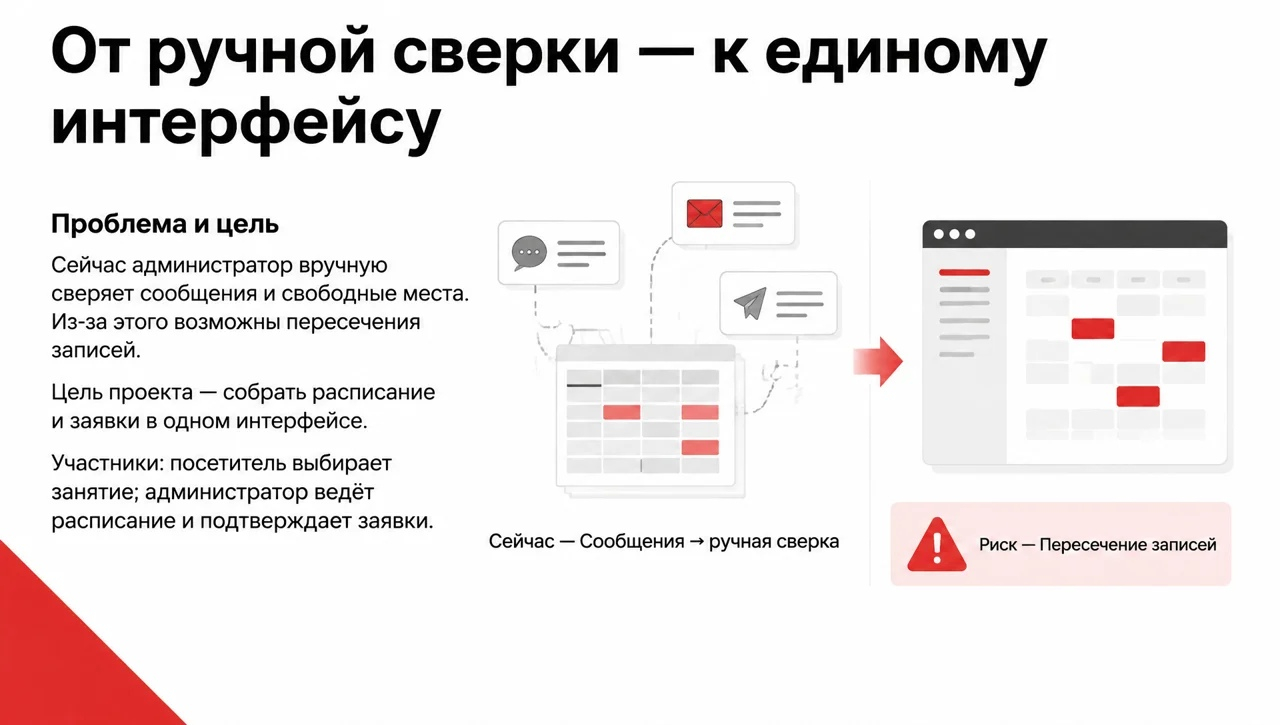
В исходнике сказано: «Сейчас администратор вручную сверяет сообщения и свободные места, поэтому возможны пересечения записей. Цель — собрать расписание и заявки в одном интерфейсе».
Второй слайд отделяет проблему от предложения. Сообщения и ручная сверка — то, что есть сейчас. Общее расписание — то, что хотим получить. Рядом названы участники. Уже можно обсуждать задачу, не пересказывая весь документ.
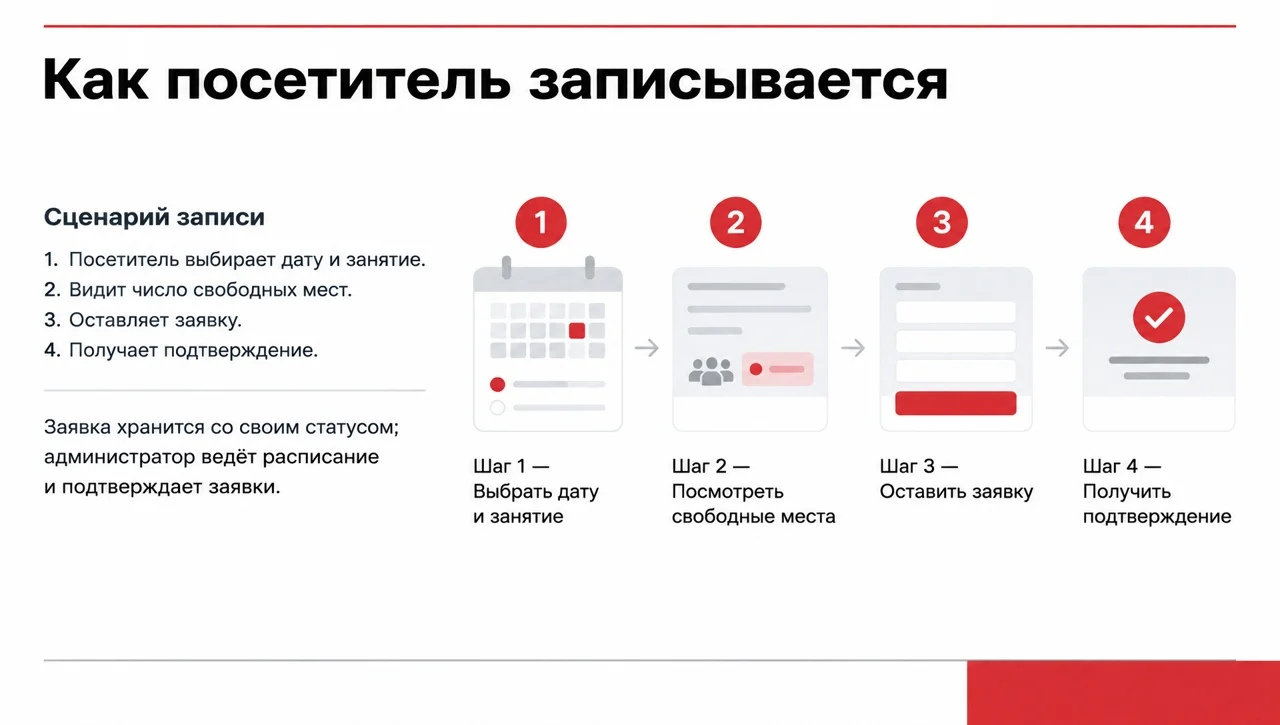
Третий слайд отвечает на следующий вопрос: как этим будет пользоваться посетитель? Он выбирает дату и занятие, смотрит свободные места, оставляет заявку и получает подтверждение. Четыре действия вынесены в отдельный сценарий. В исходном абзаце они соседствовали с техническими условиями.
Аудиторию задали до оформления
К Word-файлу приложили задание: шесть слайдов для защиты учебного ИТ-проекта. Попросили показать проблему, участников, путь посетителя, архитектуру, план проверки и ожидаемый результат. Для оформления выбрали схемы и инфографику.
Сначала мастерская предложила план. Это удобный момент, чтобы поправить рассказ: ещё можно поменять порядок, убрать лишнее или добавить пропущенный вопрос. Для рабочей встречи я бы начал с того, что слушатель должен решить после показа. Согласовать первую версию? Выбрать вариант? Выделить бюджет? От ответа зависит содержание слайдов.
Условие, которое нельзя потерять на схеме
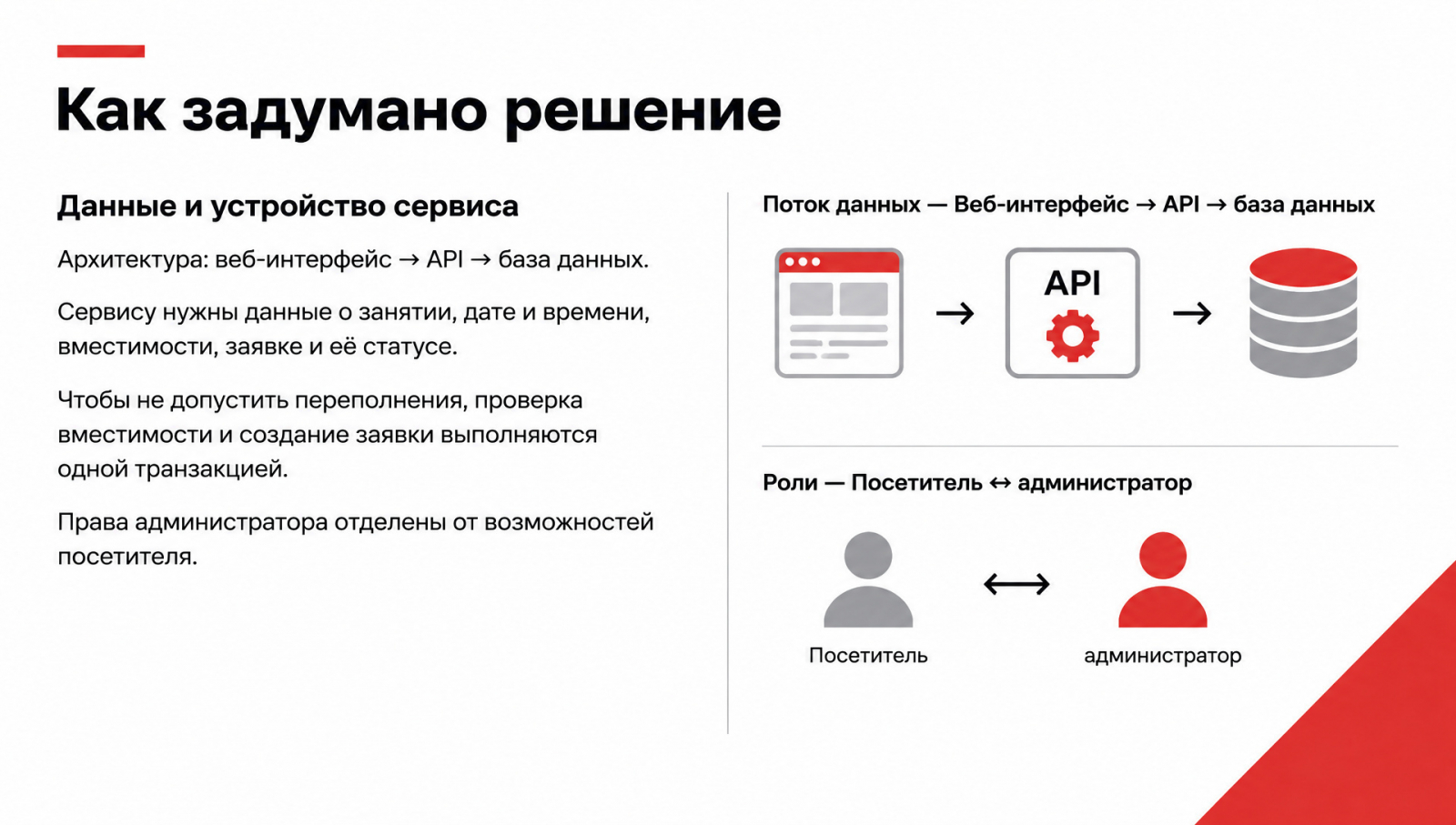
На четвёртом слайде появляется устройство проекта: веб-интерфейс, API и база данных. Рядом — занятие, дата, время, вместимость и статус заявки. Наконец видно, какие сведения связывают весь сценарий.
Но для этой задачи важнее другое условие из Word: проверка вместимости и создание заявки должны выполняться одной транзакцией. Иначе сам рисунок из трёх блоков ещё ничего не объясняет про последнее свободное место. Условие сохранилось рядом со схемой.
Заголовок «Как задумано решение» удерживает рассказ в нужном времени. Дальше можно перейти от устройства проекта к тому, как проверить одновременные заявки.
Как это переносится на рабочий бриф
«Маркетинговый план» из нашей библиотеки — другой готовый пример на шесть слайдов: общая схема, без показателей конкретного бизнеса. Он не получен из Word-файла, который мы разбираем выше.
В маркетинговом плане похожая задача возникает на четвёртом и шестом слайдах. Сначала цель связывается с показателем и сроком, затем действия раскладываются по календарю, каналам, ответственным и бюджету. Пустое поле сразу ставит предметный вопрос: откуда возьмётся число или кто возьмёт задачу?
Если в брифе есть только «вести соцсети и запустить рекламу», оформление не добавит недостающий расчёт. На встречу лучше вынести вопрос о бюджете, чем получить аккуратный слайд с придуманной суммой. Каждое действие должно объяснять, какую цель оно поддерживает.
Этот пример можно посмотреть вместе с пояснениями без входа. Для скачивания PDF или PowerPoint нужен аккаунт.
Последнее место и другие детали перед показом
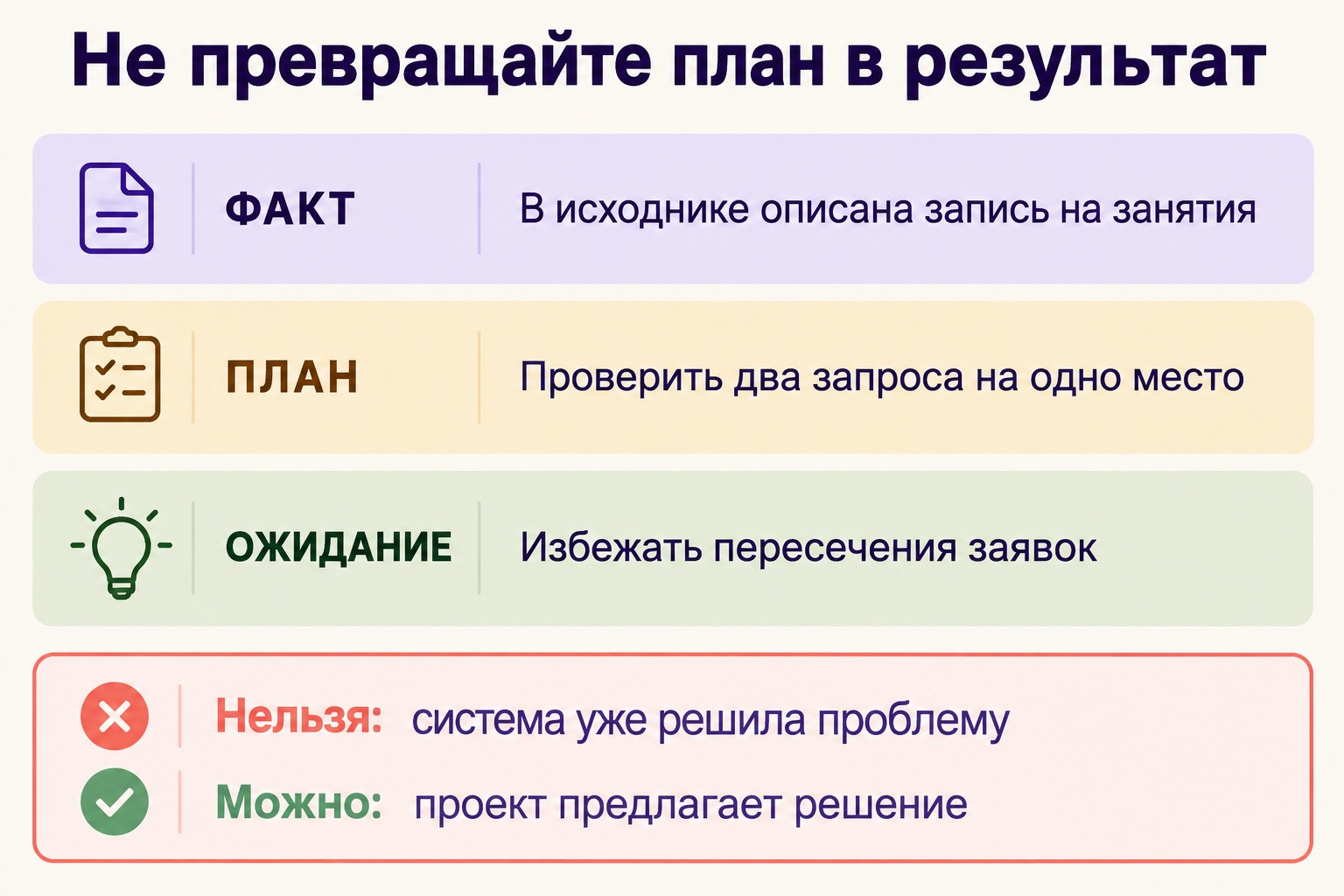
В нашем проекте главный вопрос проверки звучит просто: что случится, если два посетителя одновременно выберут последнее место? В презентации это план будущего испытания. Так и нужно его читать. На схеме ниже показано, как различаются факт, план проверки и ожидаемый эффект.
Ещё один способ заметить пробел — пройти сценарий по стрелкам. Посетитель отправляет заявку, администратор ведёт расписание и подтверждает запись. Для каждой связи должно находиться понятное действие. Если объяснить стрелку не получается, стоит подписать её или пересобрать схему.
В скачанном PowerPoint заголовки и основной текст — отдельные объекты: формулировки можно менять. У рисунков другой предел редактирования. Подпись внутри цельной иллюстрации может потребовать замены изображения. Лучше выяснить это до выступления.
После правки нужен обычный прогон на весь экран. На нём видно, куда перенеслась длинная строка и читается ли подпись. PDF удобен для оценки готовой композиции, PowerPoint — для изменений.
Попробовать на своём документе
Для следующего документа можно начать с такого задания: «Подготовь презентацию для обсуждения первой версии проекта. Покажи проблему, предложение, сценарий и ограничения. В конце вынеси вопросы для согласования. Используй сведения из документа, пробелы отметь отдельно. Сначала покажи план».
Замените в нём аудиторию и решение, которое ждёте от неё. Учебную концепцию нужно объяснить на защите; рабочий проект могут обсуждать ради согласования объёма или следующего шага. Один и тот же документ даст разные рассказы.
Чтобы оценить результат без новой генерации, начните с наших файлов: найдите в Word фрагмент о ручной сверке и сравните его со вторым слайдом. Затем замените один тезис в PowerPoint. Так сразу видно, подходит ли вам структура и что получится доработать самостоятельно.
Материал подготовлен командой Презентоши с участием ИИ. В разборе использован наш собственный демонстрационный проект.