Монтаж видео на ПК: 7 простых программ для дома и соцсетей
Обзор программ для монтажа видео на ПК: платформы, возможности, освоение и ограничения бесплатных версий. Простой видеоредактор для дома и первых роликов.
Программы для монтажа видео на компьютер: 7 простых редакторов
Многие откладывают монтаж, потому что боятся сложной программы. Но домашний ролик собирается из небольшого набора действий: убрать лишнее, соединить фрагменты, добавить музыку и подписи, сохранить файл. С этим справляется почти любой редактор, если он не заставляет сначала выучить теорию.
В подборке семь программ для монтажа видео на компьютер. Одни рассчитаны на первый запуск, другие дают больше свободы в обмен на время на освоение. У каждой описаны платформы, что она умеет, как проходит знакомство и какие ограничения ждут в бесплатной версии.
Универсального победителя здесь нет. Удобный видеоредактор — тот, что совпадает с вашим материалом и привычками. Кому-то достаточно простого видеоредактора с готовыми шаблонами, кому-то нужны дорожки, слои и точная работа со звуком. Если вы впервые открываете видеоредактор для ПК, смотрите на первые пункты списка, если планируете расти — на последние.
С чего начать выбор видеоредактора
Привыкание к программе занимает больше времени, чем установка, поэтому несколько проверок до скачивания сэкономят вечера. Они одинаково полезны и начинающему пользователю, и тому, кто меняет инструмент после опыта в другой программе.
Базовые операции
- Обрезка и склейка: точность монтажной шкалы и возможность резать по кадрам.
- Звук: отдельная дорожка для музыки и раздельная громкость речи и подложки.
- Титры и субтитры: как вводится текст и удобно ли править распознанные субтитры.
- Переходы и эффекты: хватает ли встроенного набора или нужны докупки.
- Экспорт: форматы, разрешение, соотношение сторон и наличие водяного знака.
Если одного пункта нет, это не приговор, но придётся искать обходной путь. Без раздельной громкости музыка глушит голос. Без резки по кадрам не убрать лишнюю оговорку. Без выбора соотношения сторон вертикальное видео на телефоне смотрится полосами.
Интерфейс, система и требования
Порог входа задаёт интерфейс. Новичку важны русский язык меню, понятные подписи и предсказуемая логика: файл на шкалу, обрезка, надпись, экспорт. Если каждый шаг приходится искать в справке, вечер уходит не на монтаж.
Требования к компьютеру проверяйте заранее. Для Full HD обычно достаточно 4–8 ГБ оперативной памяти, для 4K нужны дискретная видеокарта и запас ОЗУ. Исходники держите на диске со свободным местом: редакторы создают кэш проекта, и на переполненном накопителе работа тормозит без видимой причины. Отдельно уточните, открывает ли редактор ваш формат напрямую или просит конвертацию.
Бесплатная версия и оплата
Здесь чаще всего и обнаруживается неприятное. Бесплатный режим бывает полноценным, а бывает урезанным до демонстрации. Перед длинным проектом проверьте четыре момента.
- Появляется ли водяной знак на готовом видео.
- Ограничена ли длительность при сохранении.
- Принимает ли разработчик российскую карту напрямую.
- Что даёт оплата: подписку или бессрочную лицензию.
Программы для монтажа видео на компьютер
Порядок — от простых сценариев к тем, где есть запас на будущее. Это не рейтинг и не топ видеоредакторов для ПК: каждый инструмент закрывает свою задачу.
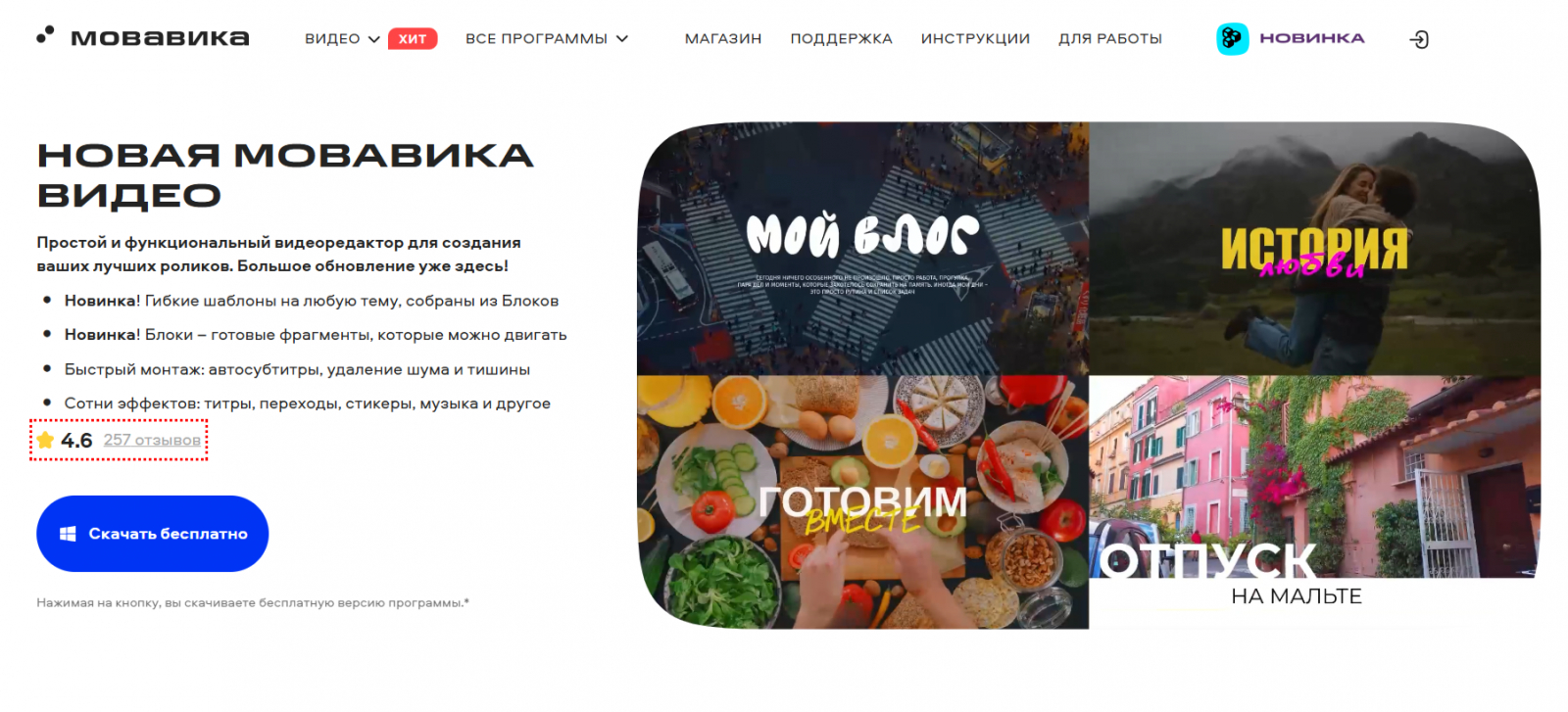
Мовавика Видео
Платформы: Windows и macOS
Что умеет: Автосубтитры распознают речь более чем на 100 языках и предлагают свыше 60 стилей; автоудаление пауз в озвучке; шумоподавление для видео и звука; автокадрирование под вертикальный формат с удержанием говорящего; настраиваемые шаблоны из блоков (например, коллажей, заставок и переходов с текстом): блоки можно переставлять, удалять, добавлять и редактировать
Освоение: Интерфейс на русском языке, процесс работы интуитивно понятен, всплывающие подсказки помогают с порядком действий, а первый ролик с титрами и музыкой собирается в первый же день
Ограничения: В бесплатной версии водяной знак и лимит сохранения 60 секунд; полная лицензия — от 1090 рублей в месяц, оплатить можно российской картой
Сайт: https://www.movavika.ru/
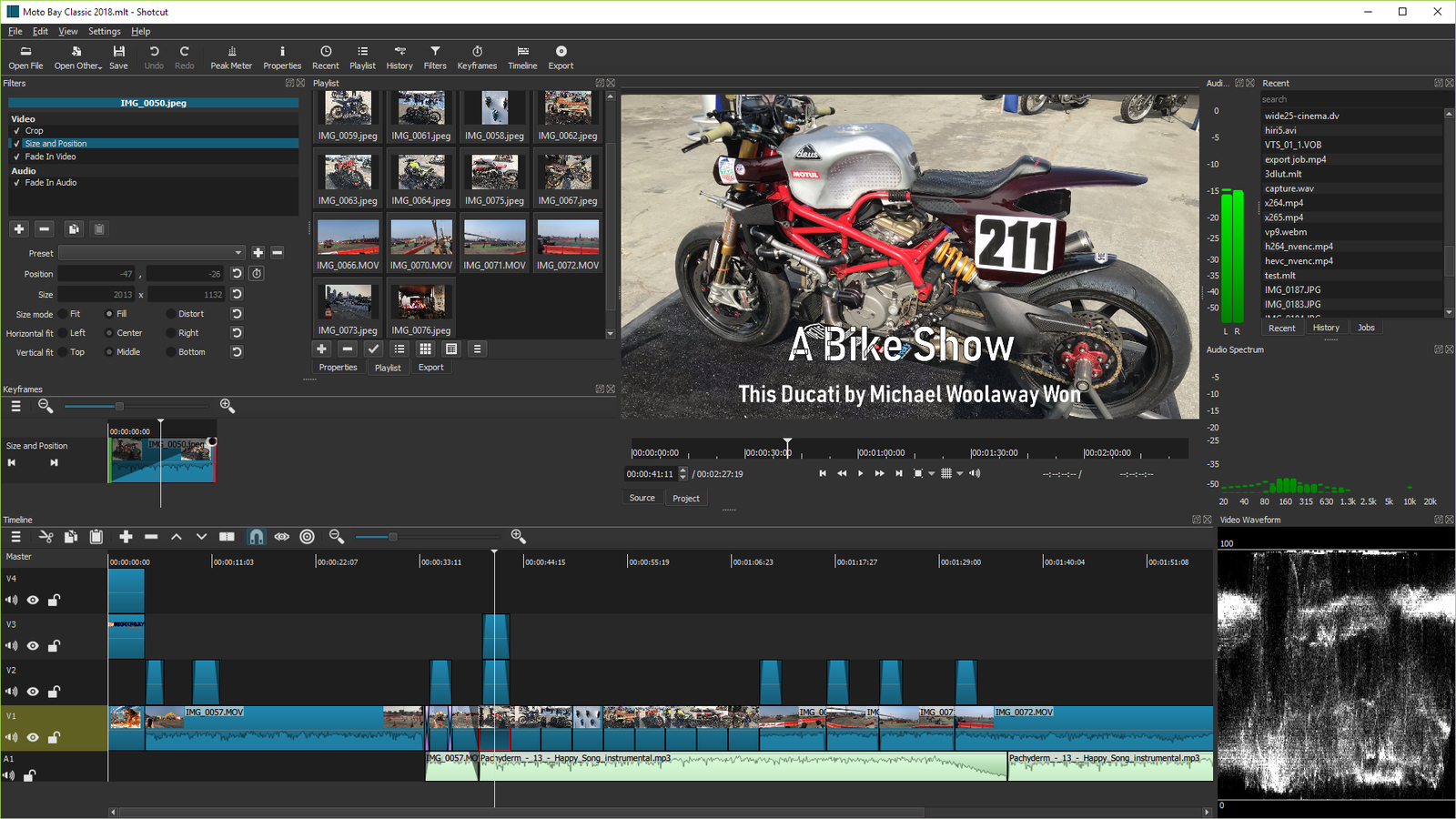
Shotcut
Платформы: Windows, macOS и Linux
Что умеет: Многодорожечная шкала с резкой по кадрам и привязкой клипов; фильтры, переходы и цветокоррекция; поддержка 4K; прокси-копии для плавного предпросмотра; открытие множества форматов без конвертации
Освоение: Знакомство занимает около часа: панелей много, логику шкалы и расположение фильтров приходится искать
Ограничения: Водяного знака и ограничения по длительности нет; на слабой технике сложные проекты подтормаживают
Сайт: https://www.shotcut.org/
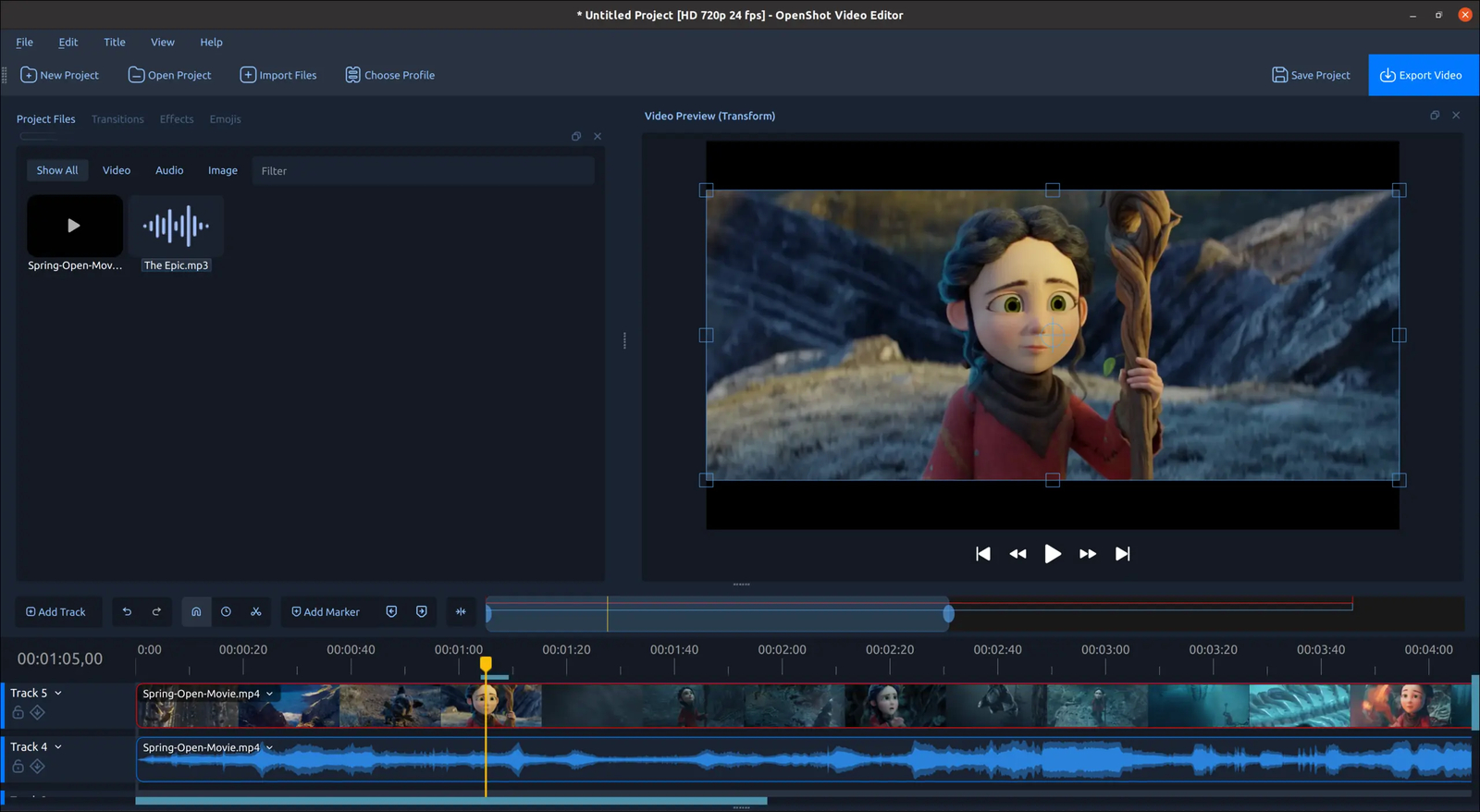
OpenShot
Платформы: Windows, macOS и Linux
Что умеет: Неограниченное число дорожек; обрезка растягиванием краёв клипа; шаблоны титров с настройкой шрифта; эффекты и переходы из списка; отдельная звуковая дорожка с плавной громкостью
Освоение: Русский интерфейс и подсказки ускоряют старт: разобраться можно за первый вечер
Ограничения: Бесплатна, водяного знака нет; длинные проекты с эффектами подтормаживают, экспорт небыстрый
Сайт: https://www.openshot.org/
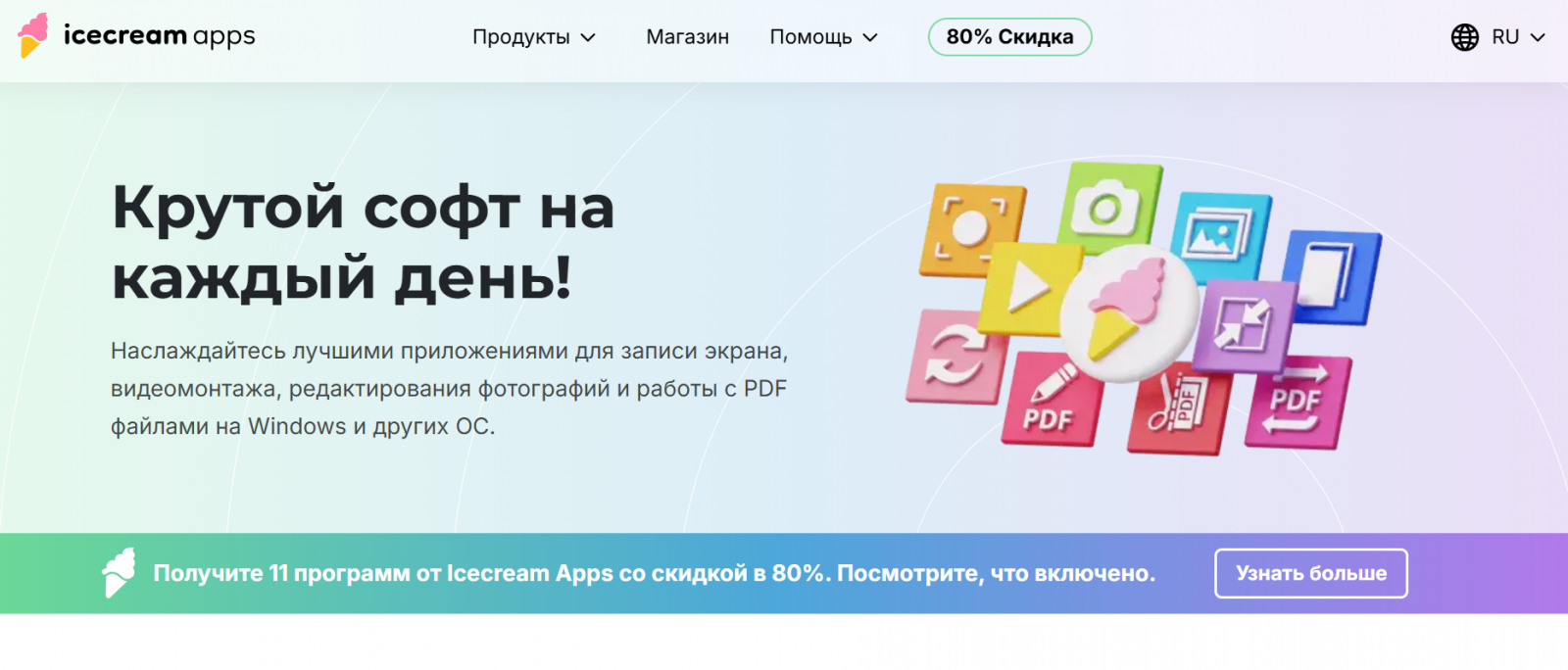
Icecream Video Editor
Платформы: Только Windows
Что умеет: Сборка ролика из сцен; переходы и фильтры; подписи с настройкой размера и цвета; музыкальная дорожка; экспорт в популярные форматы, включая MP4
Освоение: Самое быстрое освоение в подборке: сцены переставляются мышью
Ограничения: Бесплатная версия: до десяти сцен и водяной знак на видео длиннее пяти минут; PRO снимает лимиты
Сайт: https://icecreamapps.com/ru/
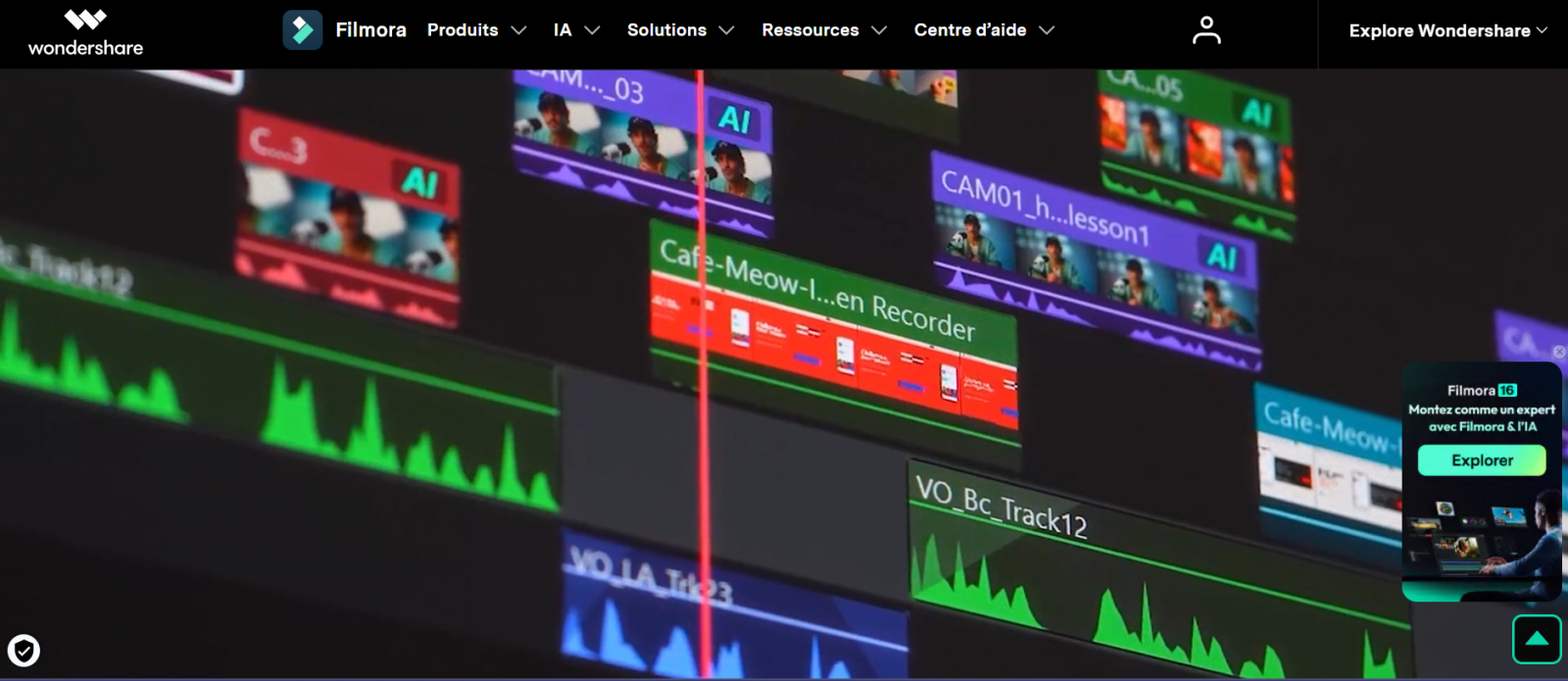
Wondershare Filmora
Платформы: Windows и macOS
Что умеет: Многодорожечная шкала с раздельной работой видео и звука; автоматические субтитры; библиотека эффектов, титров и музыкальных подложек; цветовые пресеты; экспорт в 4K в платной версии
Освоение: Интерфейс дружелюбный, подсказки помогают с первого запуска
Ограничения: Программа платная, бесплатная версия оставляет водяной знак; оплатить российской картой напрямую нельзя
Сайт: https://filmora.wondershare.com/
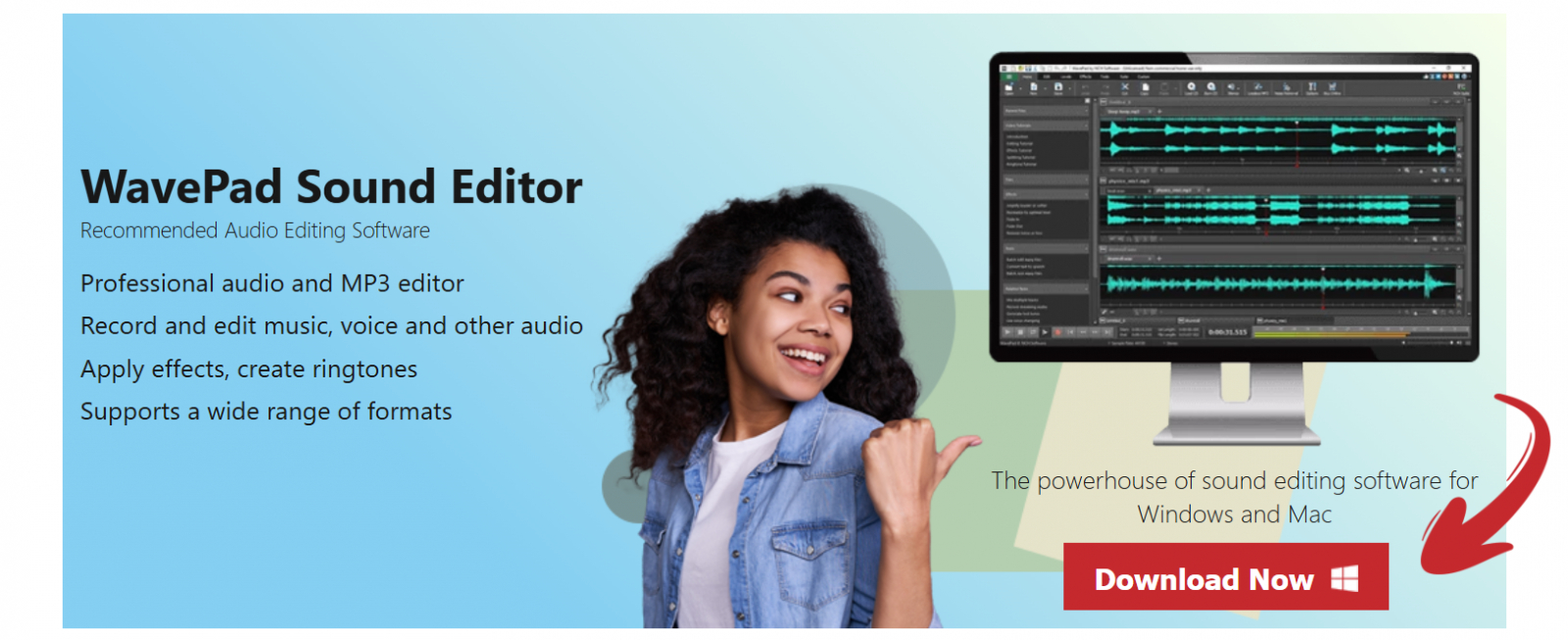
VideoPad
Платформы: Windows и macOS
Что умеет: Обрезка и склейка с привязкой к соседним клипам; титры и текстовые вставки; базовые переходы; несколько звуковых дорожек; запись с экрана и веб-камеры; экспорт в MP4
Освоение: Раскладка простая: библиотека слева, предпросмотр по центру, шкала внизу
Ограничения: Бесплатная лицензия только для некоммерческого использования, набор эффектов и форматов урезан
Сайт: https://www.nchsoftware.com/
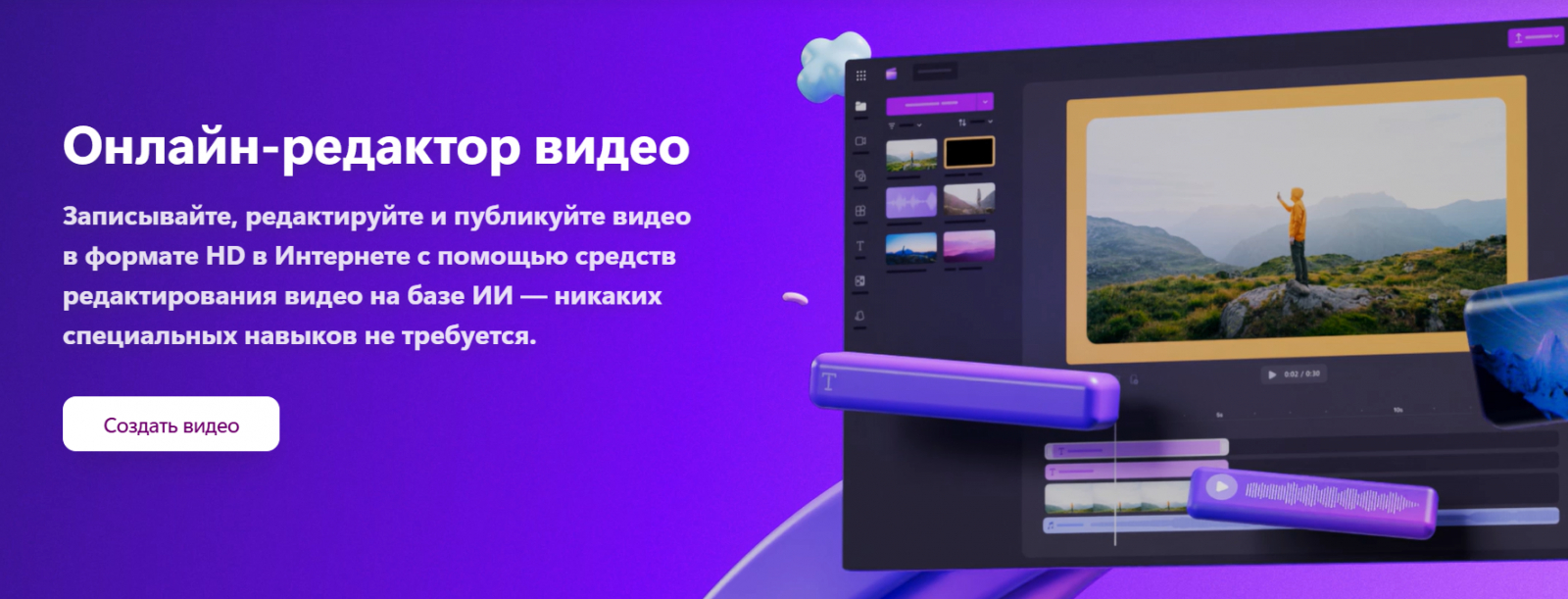
Clipchamp
Платформы: Браузер и приложение для Windows
Что умеет: Обрезка, склейка, титры и музыка на минималистичной шкале; автосубтитры; удаление пауз; удаление фона без хромакея; шаблоны под соцсети; экспорт до 1080p без водяного знака в бесплатном тарифе
Освоение: Все инструменты на одной панели, разберётся любой новичок
Ограничения: Нужны интернет и учётная запись Microsoft; 4K и премиальные материалы по подписке
Сайт: https://clipchamp.com/ru/
Что выбрать под конкретную задачу
Практический выбор: найдите свой сценарий и начните с указанных программ.
- Семейный видеоальбом или отпуск: Мовавика Видео, Icecream, OpenShot или VideoPad — результат за вечер.
- Регулярные публикации: Мовавика Видео или Clipchamp — автосубтитры, шаблоны и вертикальный формат.
- Слабый компьютер: Icecream или OpenShot с минимумом эффектов.
- Запас на будущее: Shotcut с серьёзной монтажной шкалой.
Сомневаетесь между двумя вариантами? Соберите один и тот же короткий ролик в обоих: три клипа, музыка, надпись и экспорт. За час станет ясно, где удобнее и какие ограничения мешают сильнее всего.
Музыка и титры: что учитывать
Две вещи портят впечатление от ролика чаще всего — громкая музыка и нечитаемые подписи. Оба вопроса решаются до экспорта, если помнить о нескольких правилах.
Музыку подбирайте под темп, а не наоборот. Спокойный трек подходит для пейзажей и семейных записей, динамичный — для коротких нарезок. Громкость подложки снижайте так, чтобы речь оставалась разборчивой на телефонных динамиках: в наушниках баланс кажется удачнее, чем на самом деле. Если программа не умеет чистить шум, запись лучше делать в тихой комнате.
Титры делайте короткими. Длинные подписи приходится читать вместо того, чтобы просто смотреть ролик. Шрифт выбирайте без засечек и контрастный к фону: белый текст на светлом небе исчезает. Проверьте, что надпись не обрезается по краям кадра при смене соотношения сторон.
Для субтитров сохраняйте единый стиль по всему ролику: одинаковый шрифт, размер и положение. Если редактор умеет распознавать речь, вычитайте текст после автоматической расшифровки: имена и термины часто искажаются.
Слабый компьютер: как монтировать без переделок
На старой технике работать можно, если заранее подготовить материал. Это касается любого редактора из подборки.
- Создайте прокси-копии, если исходники сняты в 4K или с высоким битрейтом.
- Сделайте черновую нарезку в низком разрешении, а финальный экспорт запускайте из оригинала.
- Закрывайте лишние панели и фоновые программы: освободившаяся память заметна сразу.
- Работайте с одним проектом за раз, не держа открытыми несколько окон.
- Сохраняйте промежуточные версии, чтобы не потерять работу при внезапном зависании.
Если редактор начал тормозить после долгой сессии, перезапуск помогает чаще, чем кажется. И не забывайте об обновлениях: они нередко ускоряют предпросмотр.
Вертикальные ролики для соцсетей
Отдельный случай — короткие вертикальные видео. Логика монтажа здесь меняется, и не все редакторы из подборки удобны для такой работы.
Главное отличие — формат проекта. Его выбирают до импорта: 9:16 для соцсетей, 1:1 для ленты, 16:9 для обычного просмотра. Если выбрать соотношение сторон в конце, кадрирование придётся перестраивать, а титры и подписи сдвинутся с привычных мест.
Второй момент — темп. В вертикальном ролике зритель листает ленту, поэтому паузы и разгоны заметны сильнее. Короткие планы, быстрая смена кадров и минимум отвлечений работают лучше длинных проходов камерой. Именно здесь полезны автоудаление пауз и автоматические субтитры: они заметно ускоряют сборку.
Третий момент — читаемость. Титры в вертикальном видео должны быть крупнее, чем в горизонтальном, потому что смотрят его с телефона на расстоянии вытянутой руки. Проверьте, что надпись не перекрывается интерфейсом площадки: кнопки и подписи сервиса занимают нижнюю часть кадра.
Для таких роликов хорошо подходит Мовавика Видео за счёт автокадрирования и шаблонов или Clipchamp с готовыми форматами площадок. Остальные редакторы тоже справятся, но вертикальный формат придётся настраивать вручную.
Первые шаги и первый результат
Первый ролик всегда выходит дольше, чем кажется. Это нормально и не говорит о том, что вы выбрали неудачную программу.
Начните с короткого проекта: минута-полторы, три-четыре клипа, одна музыкальная дорожка и пара титров. Такой ролик собирается за один вечер и даёт понять, как устроена программа, без риска утонуть в настройках. Усложнять стоит тогда, когда базовая последовательность станет привычной.
Полезно вести короткий дневник: сколько времени занял ролик, что мешало, какие действия пришлось искать в справке. Через несколько недель станет видно, оставаться в программе, переходить на платную версию или подыскать другой редактор. Такой дневник надёжнее чужих отзывов, потому что сравнивает программы по вашему опыту.
Не пытайтесь освоить все функции сразу. Большая часть из описаний выше понадобится лишь в отдельных случаях, а повседневный монтаж держится на небольшом наборе действий: обрезка, склейка, музыка, титры, экспорт. Когда эти действия станут автоматическими, изучение остального пойдёт легче.
Экспорт и публикация
Экспорт кажется технической формальностью, но именно здесь чаще всего возникают проблемы. Файл сохраняется дольше ожидаемого, звук расходится с картинкой, а размер неудобен для отправки.
Заранее решите, где зритель будет смотреть ролик. Для мессенджеров и соцсетей обычно достаточно MP4 в 1080p с частотой 25 или 30 кадров в секунду. Для архива лучше сохранить исходное разрешение и не сжимать картинку сильнее необходимого, иначе при повторном экспорте качество потеряется дважды.
Перед финальным сохранением проверьте три вещи: титры не обрезаны по краям, музыка не перекрывает речь, а готовый файл открывается на телефоне. Если результат отличается от предпросмотра, причина чаще всего в настройках кодека или соотношении сторон.
Ролики для разных площадок экспортируйте отдельными файлами, а не пересжатием одного и того же видео. Из горизонтального оригинала и вертикальной версии лучше собрать два проекта: так титры и кадрирование останутся аккуратными.
Порядок в файлах проекта
Через месяц понадобится версия ролика для другой площадки, и здесь всё решает аккуратность в хранении.
Держите проект и исходники рядом: редактор ищет клипы по путям, и при переносе на другой компьютер пустые участки появятся на шкале, если файлы остались на прежнем месте. Копируйте папку целиком, а не один файл проекта.
Не переименовывайте материалы после импорта. Программа хранит связь по имени и папке, поэтому после переименования вместо клипа останется заглушка. Если порядок в названиях нужен, делайте его до добавления файлов в проект.
Готовые ролики сохраняйте с понятными именами: дата и событие. Тогда нужный файл найдётся за секунды, а не через поиск по всему диску. Рядом держите экспорт в том формате, который отправляли, чтобы не искать его среди копий.
Облачные сервисы удобны для пересылки материалов, но сами проекты лучше не синхронизировать на ходу: большие видеофайлы загружаются долго, а незавершённый проект может открыться с ошибкой, если синхронизация прервалась в середине сохранения.
Частые вопросы
Как монтировать видео на компьютере для начинающих?
Начните с одной задачи: обрезать запись и поставить титры. Освойте импорт, резку и экспорт в MP4, а музыку и эффекты добавляйте позже. Быстрее всего это даётся в программах с русским интерфейсом, например в Мовавика Видео или OpenShot: видеоредактор для новичков отличается тем, что не требует теории перед первым роликом.
Хватит ли простой программы для монтажа видео на компьютере?
Для домашних задач — да. Обрезка, склейка, музыка, титры и экспорт есть почти в любом редакторе подборки. Маски, цветокоррекция по референсам и многокамерный монтаж нужны редко, и ради них тяжёлую программу брать заранее не стоит.
Нужен ли мощный компьютер для монтажа видео на ПК?
Для Full HD достаточно обычного ПК с 4–8 ГБ оперативной памяти. Для 4K и обилия эффектов понадобятся видеокарта и больше ОЗУ. На слабой машине разумнее выбрать нетребовательный редактор либо работать через прокси-копии.
Почему бесплатные программы ставят водяной знак?
Так разработчик отделяет бесплатную версию от платной. Условия различаются: Icecream ставит знак только на видео длиннее пяти минут, Clipchamp отдаёт без знака до 1080p, а Shotcut и OpenShot экспортируют без знака вовсе. Проверьте ограничения до начала работы тестовым экспортом.
Можно ли монтировать видео без установки?
Да, браузерные редакторы работают без установки, но требуют стабильного интернета и не всегда сохраняют проект локально. При больших файлах надёжнее установленный видеоредактор для компьютера.
Стоит ли платить за лицензию, если монтирую редко?
Если ролик выходит раз в месяц, хватит бесплатных версий: Shotcut и OpenShot не ограничивают экспорт. Подписка окупается при регулярной работе, когда автосубтитры и шаблоны экономят часы. Сравните число роликов с ценой лицензии — вывод обычно очевиден.
Итог простой: начните с редактора, который поймёте за вечер, и меняйте его только тогда, когда упрётесь в конкретное ограничение. Простые программы для монтажа видео и программы для монтажа видео на пк закрывают большинство домашних задач, а сложные инструменты нужны тогда, когда задача действительно выросла. Простая программа для монтажа видео на компьютере для первых роликов — это не компромисс, а разумный старт.