Как объединить ПДФ-файлы в один документ: 10 простых способов
Договоры, коммерческие предложения, отчеты и методические материалы нередко состоят из нескольких файлов, которые удобнее хранить или отправлять единым комплектом. При этом важно сохранить оригинальное оформление и последовательность исходников. Разберем, как объединить ПДФ-файлы в один документ на компьютере и смартфоне. Рассмотрим 10 способов с пошаговыми инструкциями.
Что проверить перед объединением PDF-файлов
Небольшая подготовка поможет предотвратить ошибки и необходимость переделки. Перед тем как собрать документы в один комплект, обратите внимание на несколько моментов.
- Названия PDF-файлов. Добавьте к имени порядковый номер: 01_Договор, 02_Приложение и т. д. Многие программы автоматически выстраивают PDF-файлы по именам, и вы обойдетесь без ручной сортировки.
- Содержимое. Проверьте, нет ли пустых, лишних или дублирующихся страниц и удалите их.
- Размер. Многостраничный PDF-документ со сложной версткой и графикой иногда занимает сотни мегабайт. Перед сборкой уменьшите разрешение крупных изображений. Готовый ПДФ-пакет можно дополнительно сжать.
- Конфиденциальность. Если документы содержат персональные данные или сведения, не подлежащие разглашению, обрабатывайте их локально, без передачи на сторонние серверы.
Как выстроить работу с заверенными файлами: формы, ЭЦП, пароли
Перед тем как совместить 2 файла PDF в один, проверьте, нет ли в них элементов, препятствующих сборке.
- Электронные подписи. Любые изменения в PDF-документе делают ЭЦП недействительными. Сначала соберите PDF-комплект и только потом подпишите его. Уже заверенные оригиналы сохраните отдельно.
- Защита паролем. Ограничения на открытие или редактирование препятствуют слиянию PDF. Запросите у владельца пароль для разблокировки, а при необходимости запарольте уже собранный комплект.
- Интерактивные формы. Если в нескольких ПДФ-документах есть поля с одинаковыми именами, после слияния введенные значения могут дублироваться. Преобразуйте готовые формы в обычные страницы, а в предназначенных для заполнения переименуйте совпадающие поля.
Какие выделяются критерии выбора софта
При выборе способа, как соединить ПДФ-файлы в один документ, отталкивайтесь от рабочего сценария и возможностей устройства. Определить, какое решение подойдет для ваших задач, помогут следующие критерии.
- Поддерживаемые форматы. Удобно, если можно объединять PDF-файлы с документами Word и Excel и графические форматы без предварительной конвертации.
- Работа с большими материалами. Некоторые сервисы устанавливают лимиты по размеру исходников.
- Сохранение качества. После обработки текст должен оставаться четким, а изображения и графика — сохранять исходное разрешение.
- Управление страницами. Возможность изменять последовательность, удалять лишние листы и просматривать результат до сохранения упрощает сборку.
- Дополнительные инструменты. Если потребуется не только собрать комплект, но и отредактировать страницы, добавить нумерацию или сжать итоговый PDF-файл, удобнее выполнять все операции в одном окне.
- Безопасность данных. Для договоров, финансовых отчетов и других конфиденциальных данных предпочтительнее локальные программы, которые не передают данные на внешние серверы.
- Совместимость. Убедитесь, что инструмент поддерживает вашу операционную систему, а ресурсов устройства достаточно для стабильной работы.
- Стоимость и ограничения. В бесплатных версиях могут действовать лимиты на число операций, объем загрузки или доступ к отдельным функциям.
Как мы готовили инструкции
Для проверки мы решили не ограничиваться простой задачей, как соединить два файла ПДФ в один. Подготовили для теста комплект с содержимым разного типа: отчет о рекламной кампании, приложение с аналитическими таблицами и диаграммами, рекламные макеты с изображениями. В каждой программе и сервисе:
- загрузили три PDF-документа;
- расположили их в нужной последовательности;
- объединили и сохранили результат;
- проверили на выходе комплектность и качество.
Условия тестирования:
- Ноутбук: Lenovo IdeaPad Gaming 3 15IHU6, Intel Core i5-11300H, 16 ГБ ОЗУ, Windows 10.
- Период: 13–15 октября 2026 года.
При сравнении оценивали:
- удобство работы — насколько просто разобраться с интерфейсом и выполнить операции;
- качество на выходе — сохранились ли исходная верстка, четкость текста, разрешение изображений;
- возможность работать локально — для десктопного и мобильного программного обеспечения.
Как объединить ПДФ на компьютере
Программы для ПК удобны для регулярной работы с ПДФ-документами, особенно объемными. Не нужно тратить время на загрузку в интернет и зависеть от стабильности соединения. Кроме того, локальная обработка снижает риск утечки данных.
PDF Commander
Российский PDF-редактор для Windows и Linux. Позволяет создавать ПДФ с нуля и собирать единый PDF-комплект из Word-файлов, электронных таблиц и изображений без конвертации. При объединении сканов позволяет включить функцию распознавания текста: содержимое будет доступным для поиска и копирования. Готовый ПДФ-файл можно подписать ЭЦП и защитить паролем.
Версия тестирования: 17.0 для Windows
Пошаговая инструкция
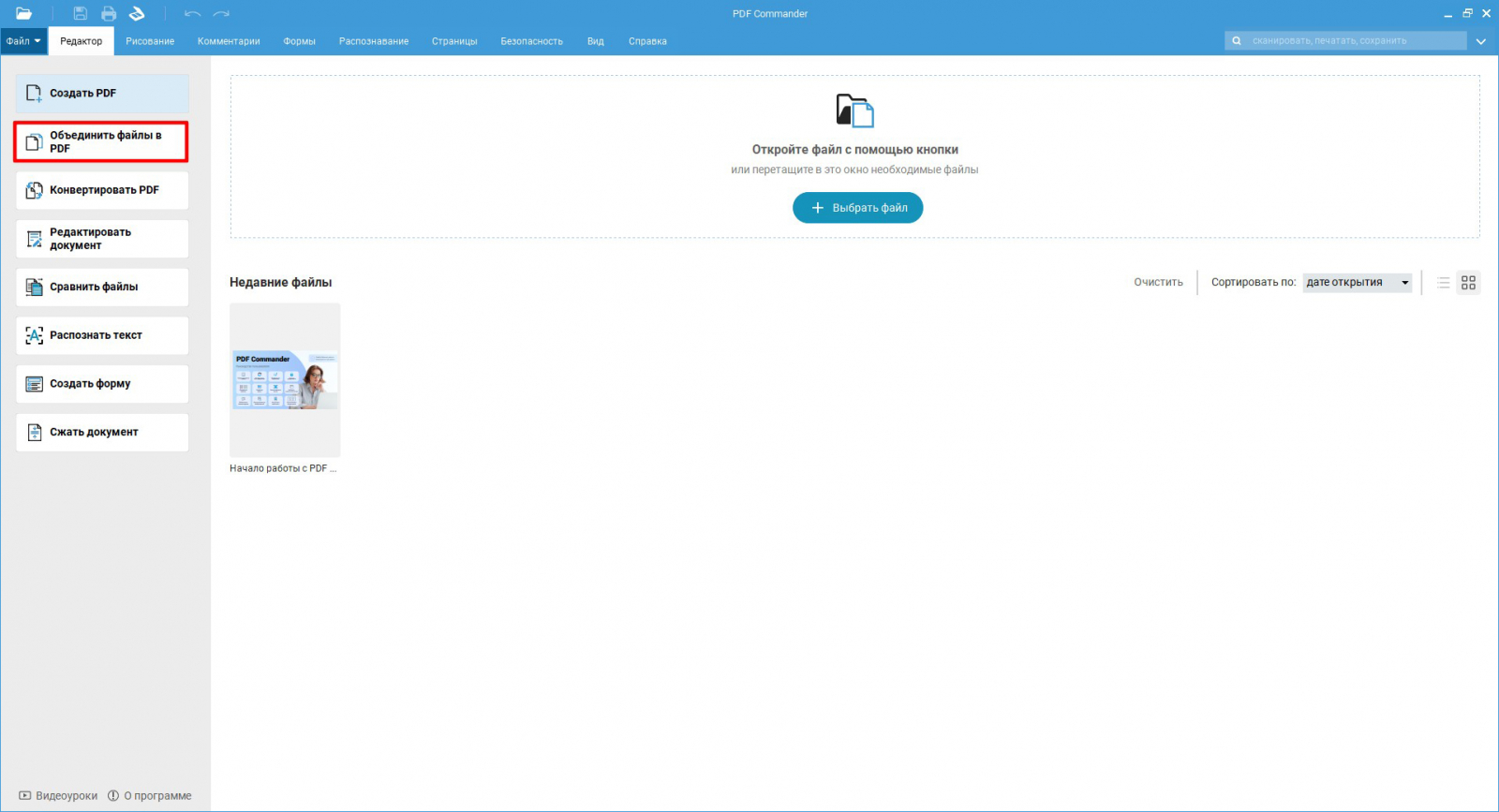
1. Начните работу из стартового окна — выберите на левой панели команду «Объединить файлы в PDF».
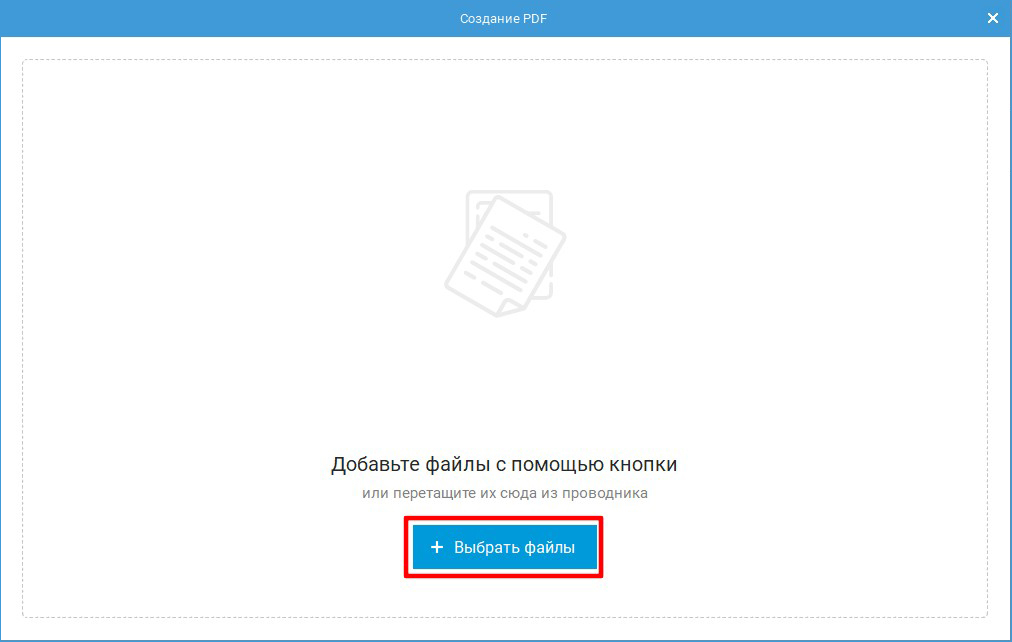
2. Вставьте материалы, подготовленные к сборке.
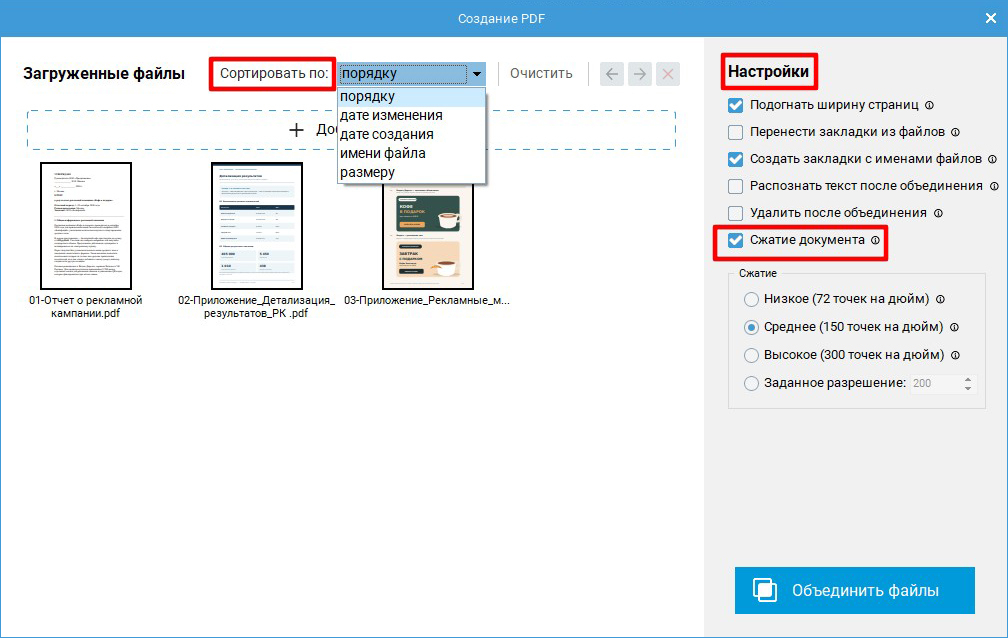
3. Укажите порядок сортировки или вручную переставьте миниатюры в правильной последовательности. Настройте параметры: подогнать ширину листов, создать закладки и прочие. Для PDF-файлов большого размера можно сразу указать степень сжатия.
4. Проверьте результат в окне редактора и сохраните PDF-комплект.
Кому подойдет: сотрудникам юридических и кадровых отделов, бухгалтерам и руководителям подразделений, которые ведут регулярный документооборот. Студентам, аспирантам, преподавателям и научным сотрудникам — для подготовки курсовых и дипломных работ, диссертаций.
Adobe Acrobat
PDF-редактор для macOS и Windows поможет решить задачу, как скомпоновать ПДФ-файлы в один документ и добавить приложения в офисных форматах, изображения или CAD-чертежи. Поддерживает создание PDF-портфолио: подписанные оригиналы добавляются в него как отдельные вложения.
С 2022 года Adobe приостановил продажи ПО в РФ, официальное оформление подписки для российских пользователей ограничено.
Версия тестирования: 26.002.21931 для Windows
Пошаговая инструкция
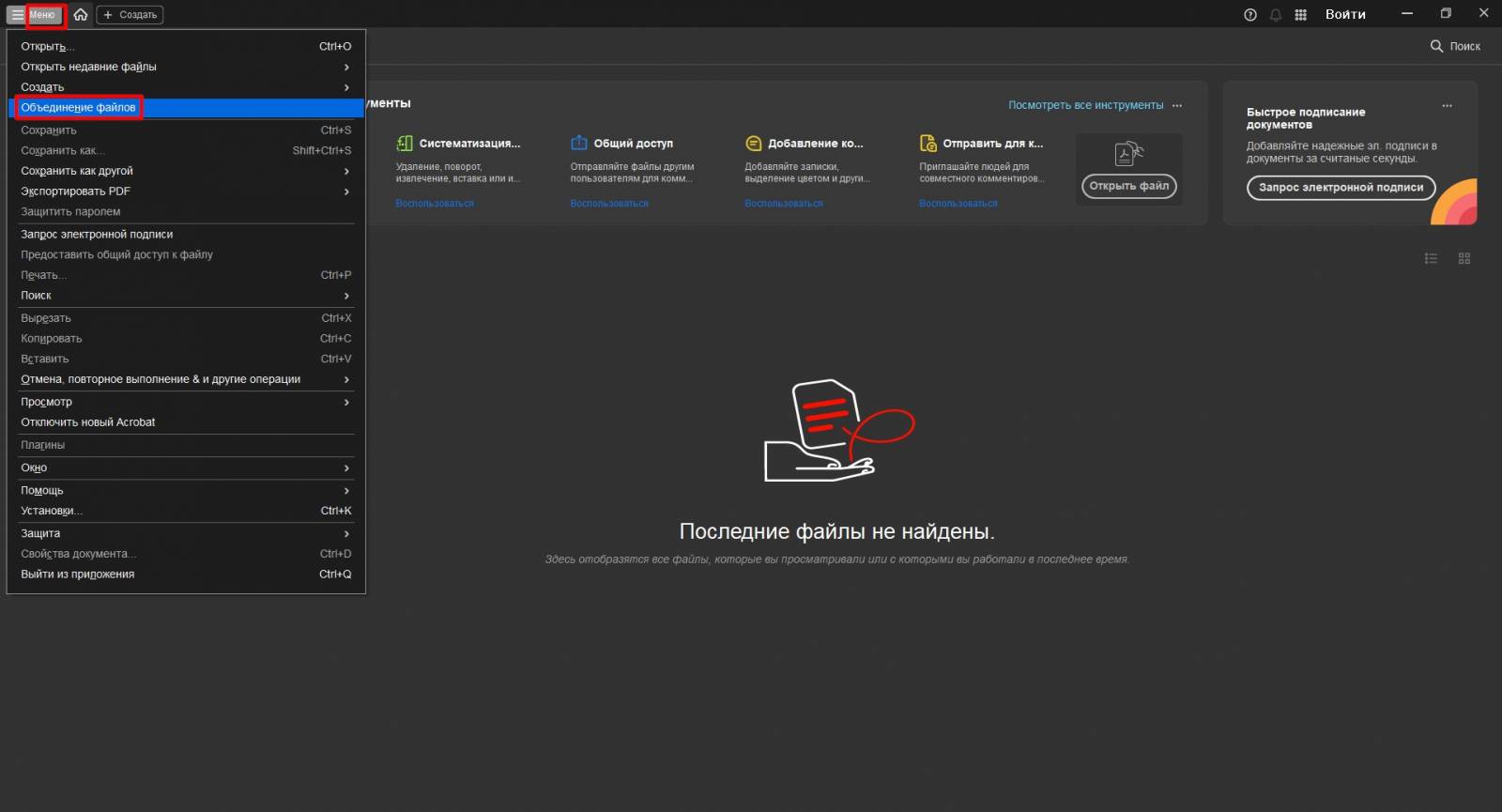
1. Зайдите в меню «Файл» и найдите соответствующую команду.
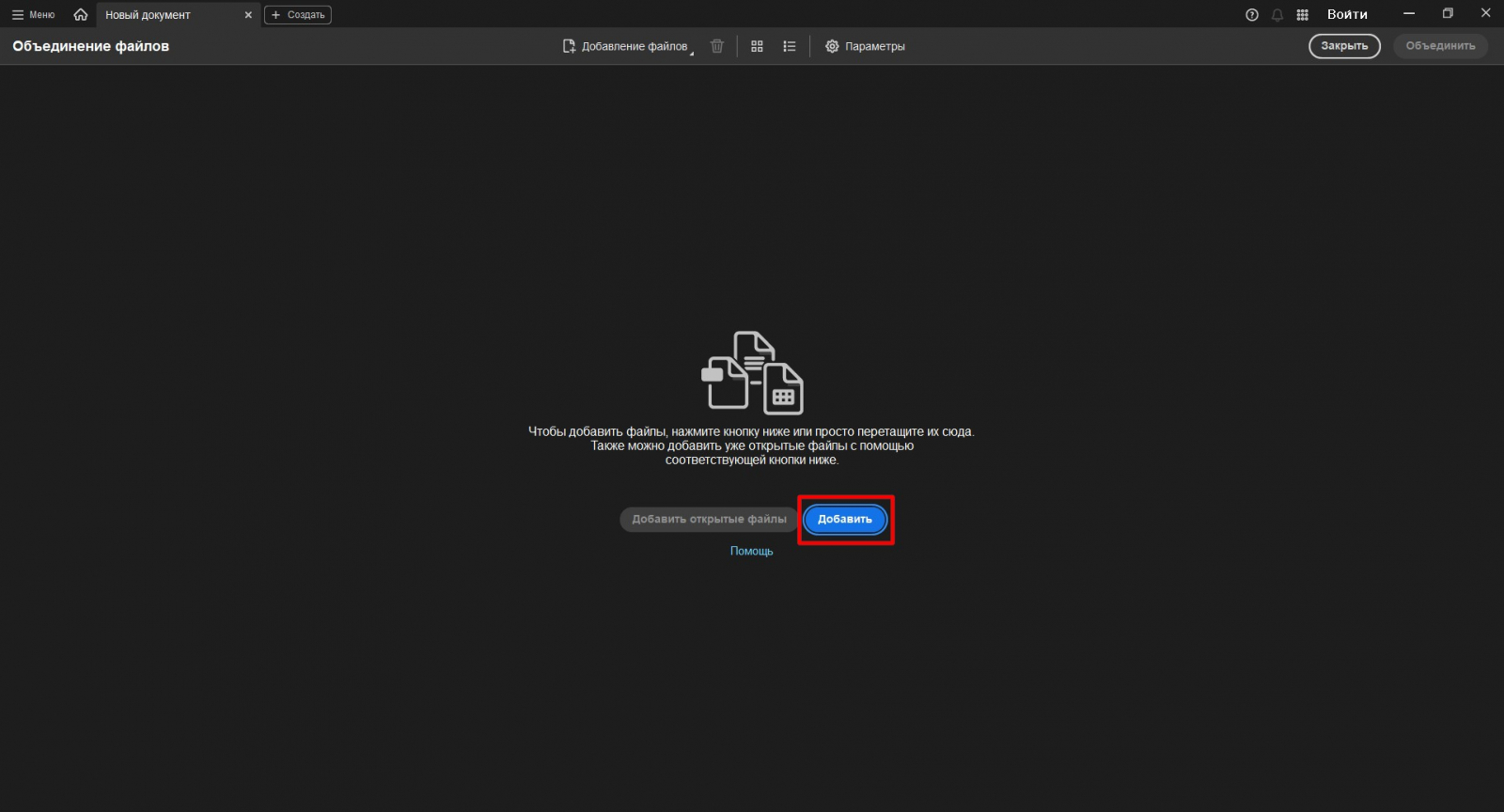
2. Добавьте материалы с жесткого диска или уже открытые ПДФ-файлы.
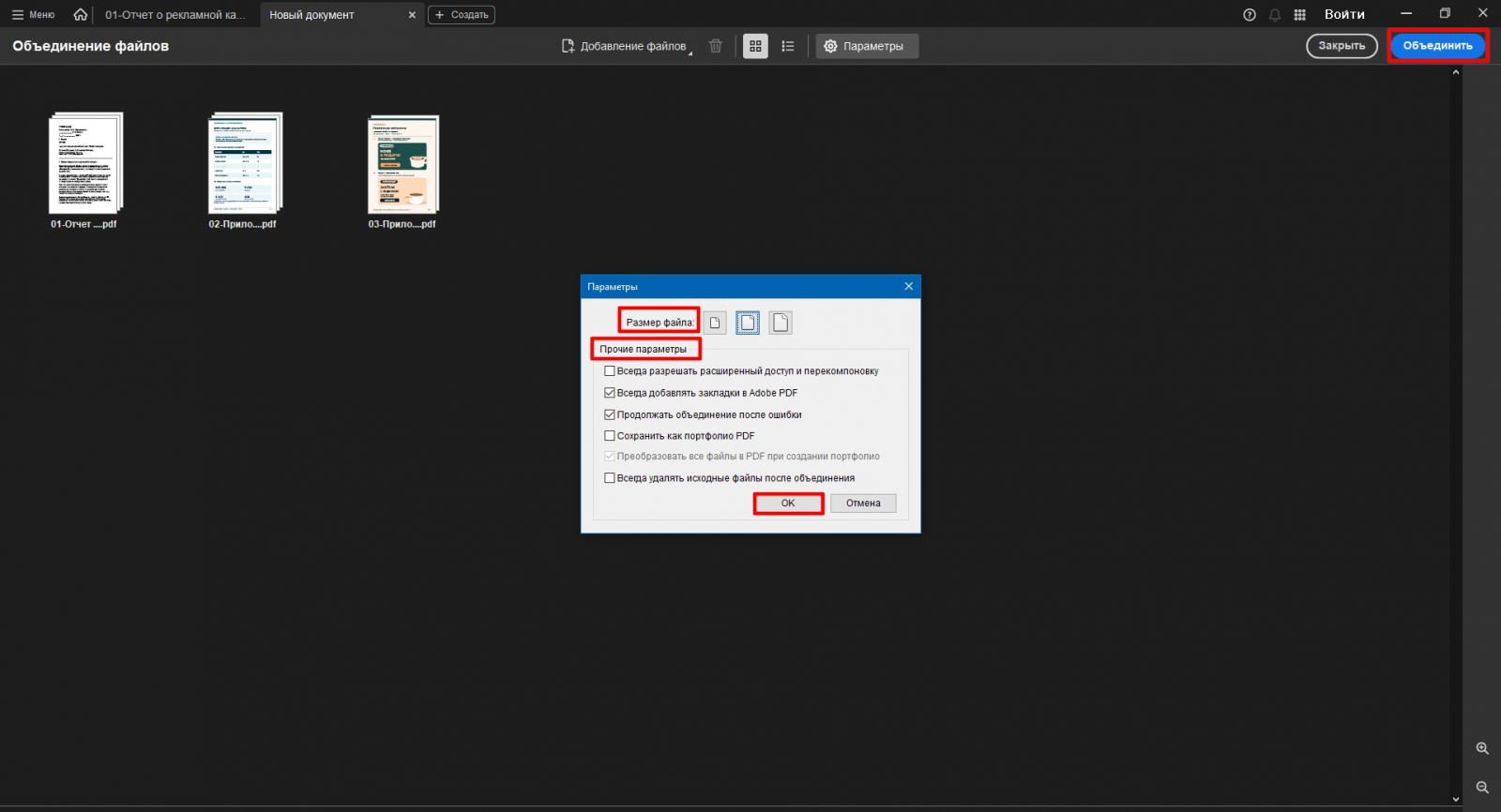
3. Нажмите «Параметры». Установите выходной размер, настройте действия при ошибке и отметьте необходимость сохранения исходников.
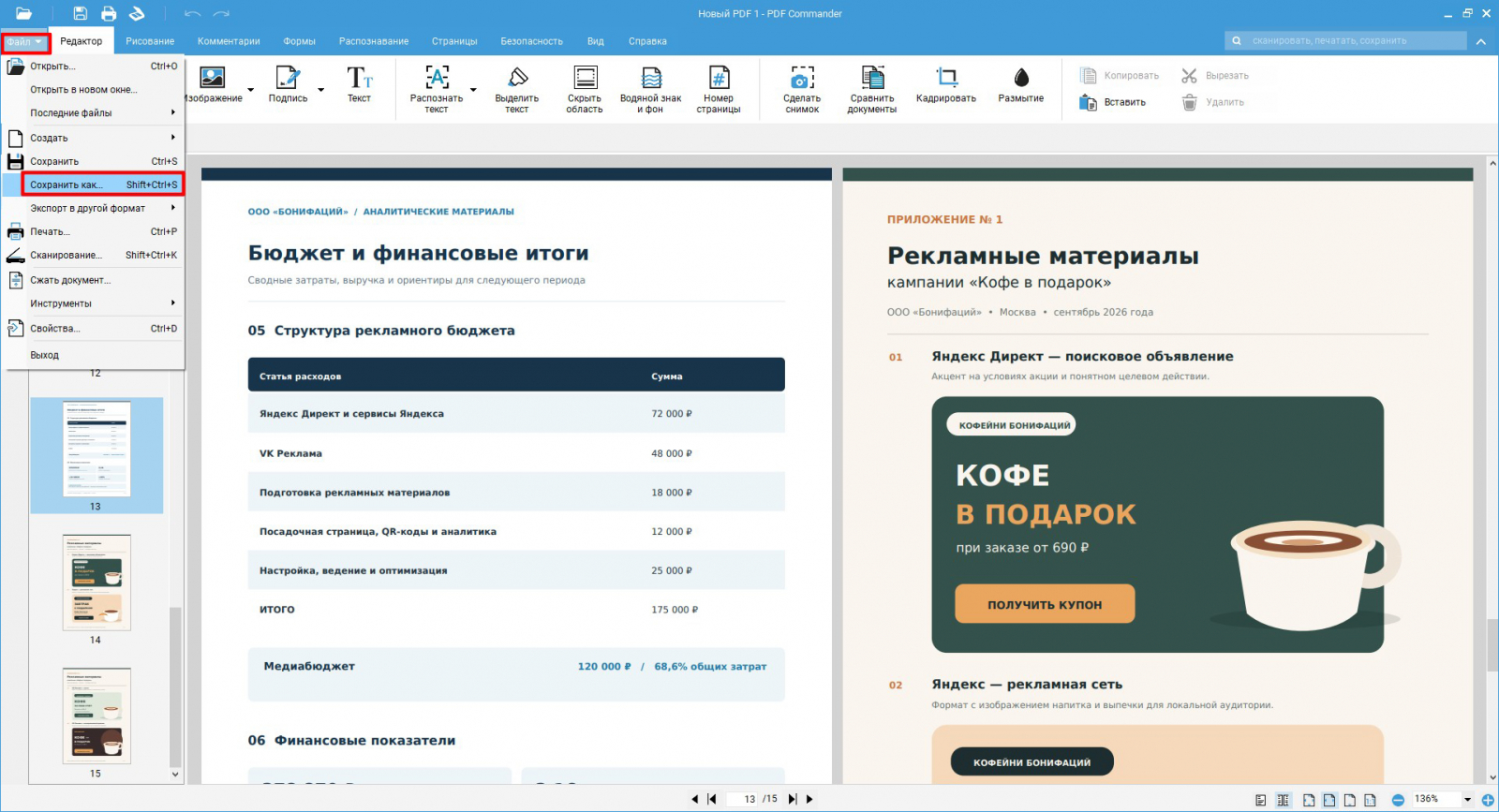
4. Экспортируйте полученный результат.
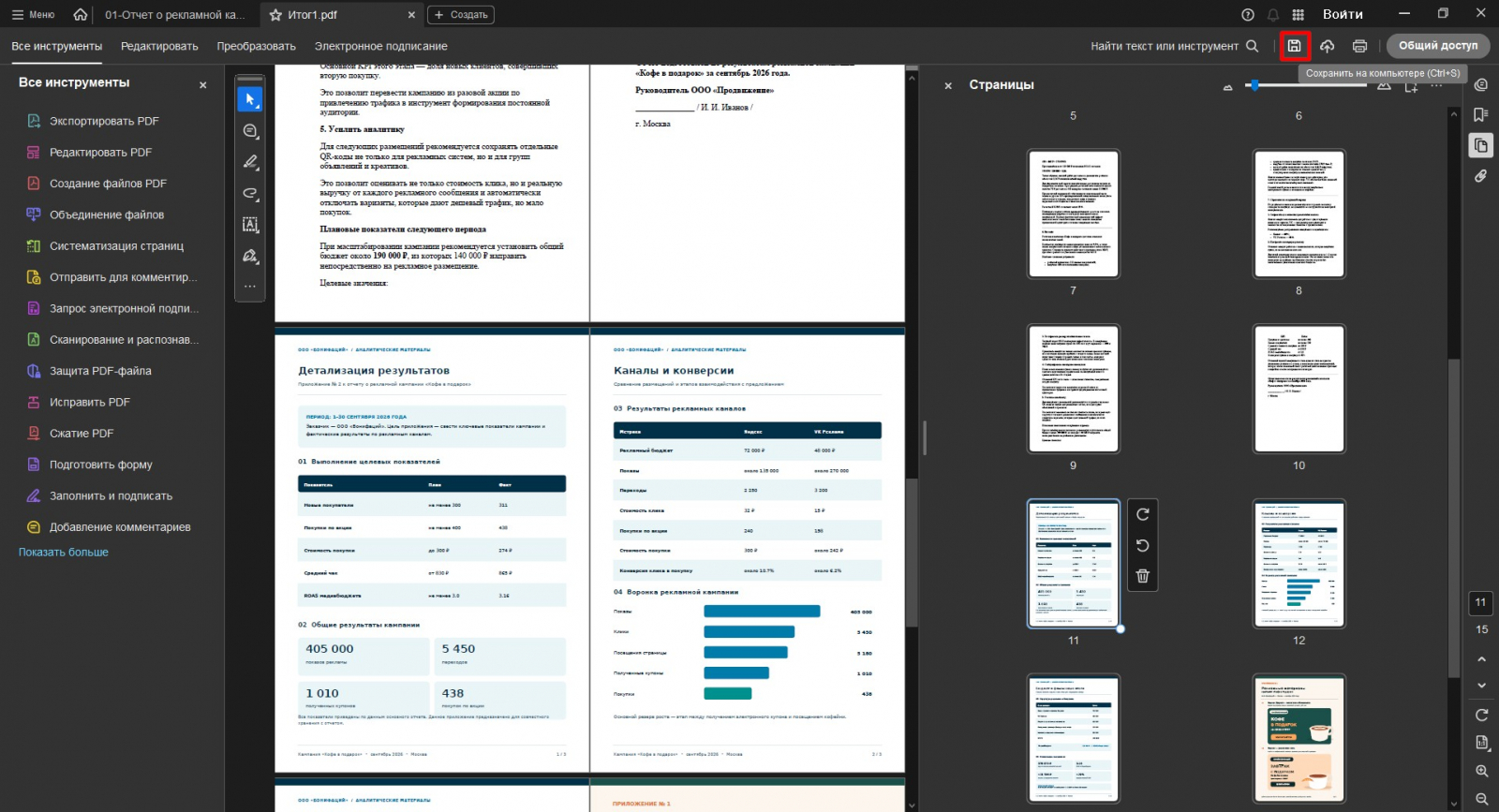
Кому подойдет: маркетологам и специалистам рекламных агентств для подготовки отчетов и презентаций к согласованию с заказчиками, редакторам и дизайнерам для оформления макетов, инженерам, конструкторам для сборки PDF-альбомов с проектной документацией.
ONLYOFFICE
Бесплатная альтернатива Microsoft Office позволяет решить проблему, как сшить ПДФ-файлы в один без специализированного редактора. Прямой функции объединения нет: содержимое переносится постранично, поэтому способ подходит только для небольших комплектов. Далее можно добавлять текст в объединенный ПДФ, делать пометки и выделения.
Версия тестирования: 9.2.1.43 (x64 exe) для Windows
Пошаговая инструкция
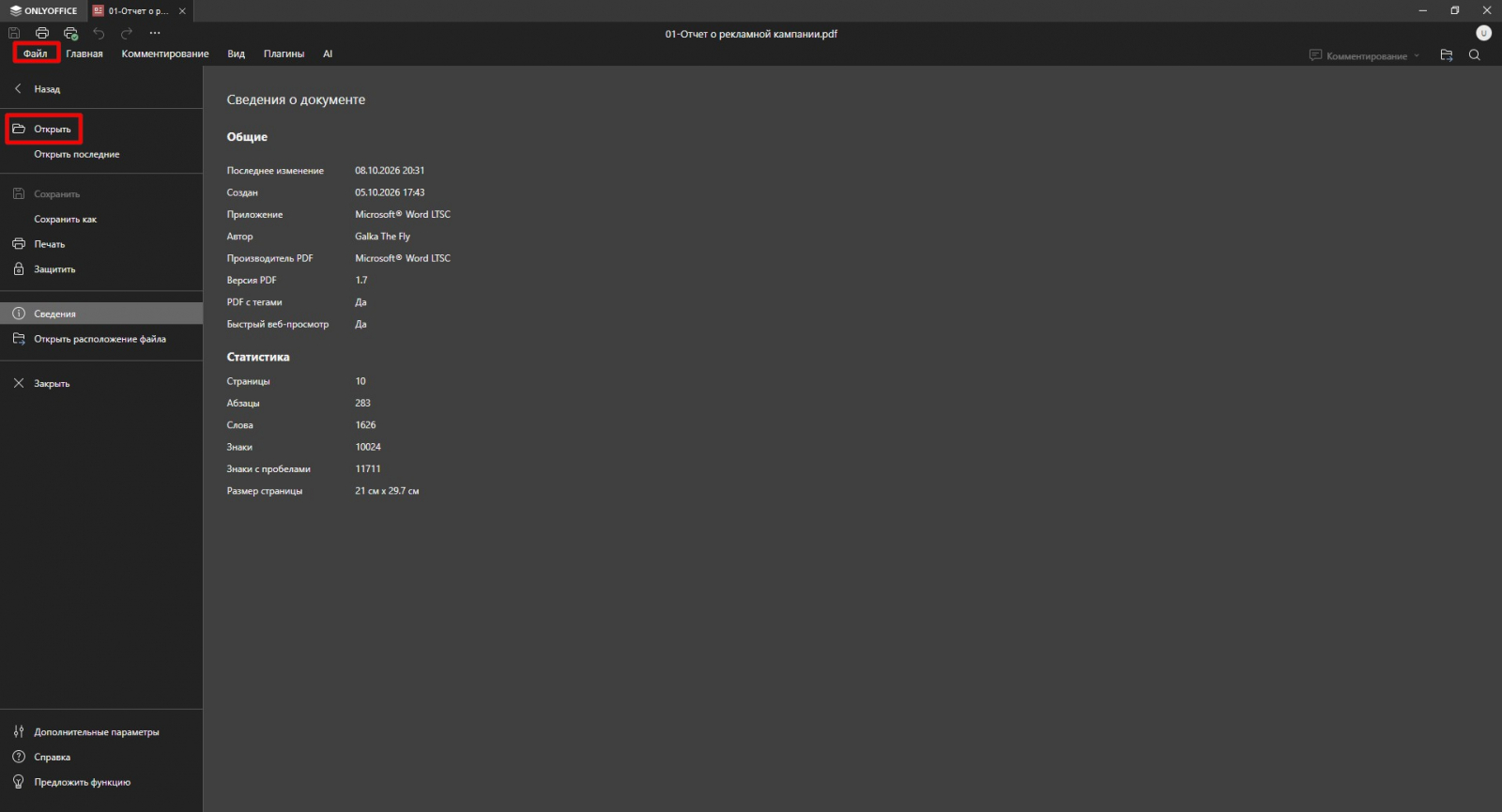
1. Откройте основной PDF-файл.
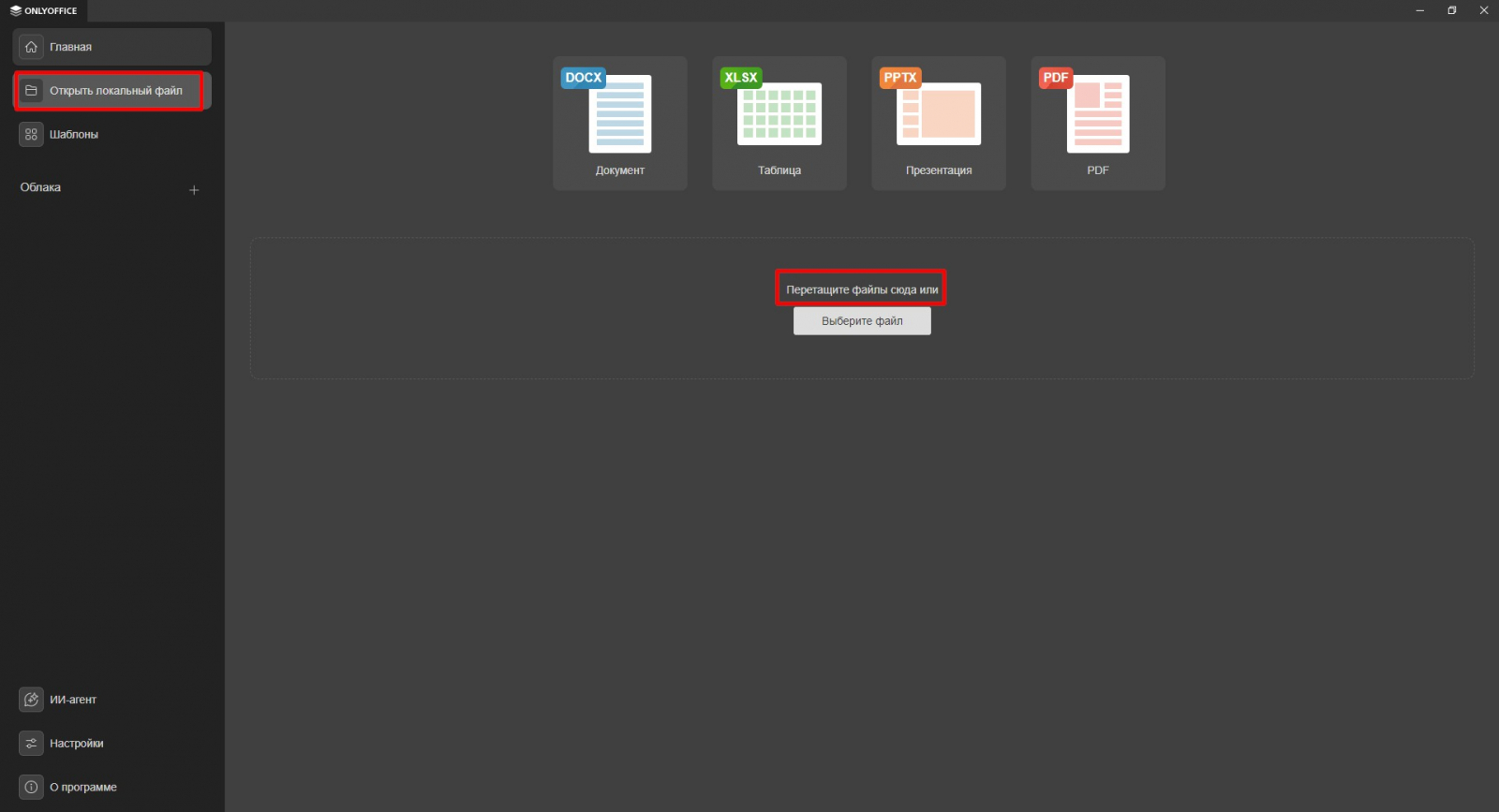
2. Откройте в новых вкладках остальные документы, которые будете собирать в пакет.
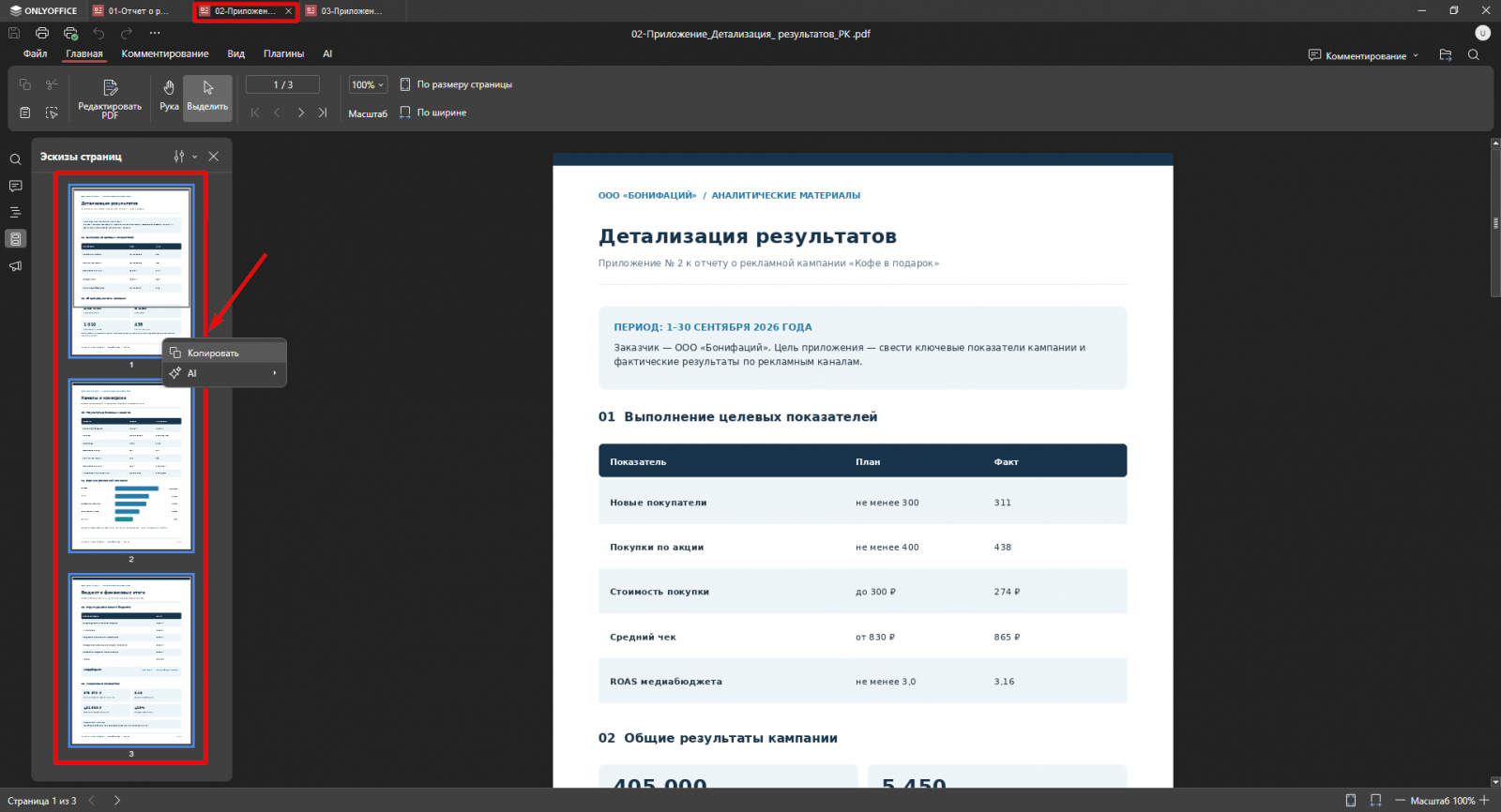
3. Перейдите к PDF-документу, который идет вторым по порядку. Разверните панель с миниатюрами страниц, щелкните по любой из них и нажмите одновременно «Ctrl + A», чтобы выделить все. Теперь наберите «Ctrl + C» для копирования.
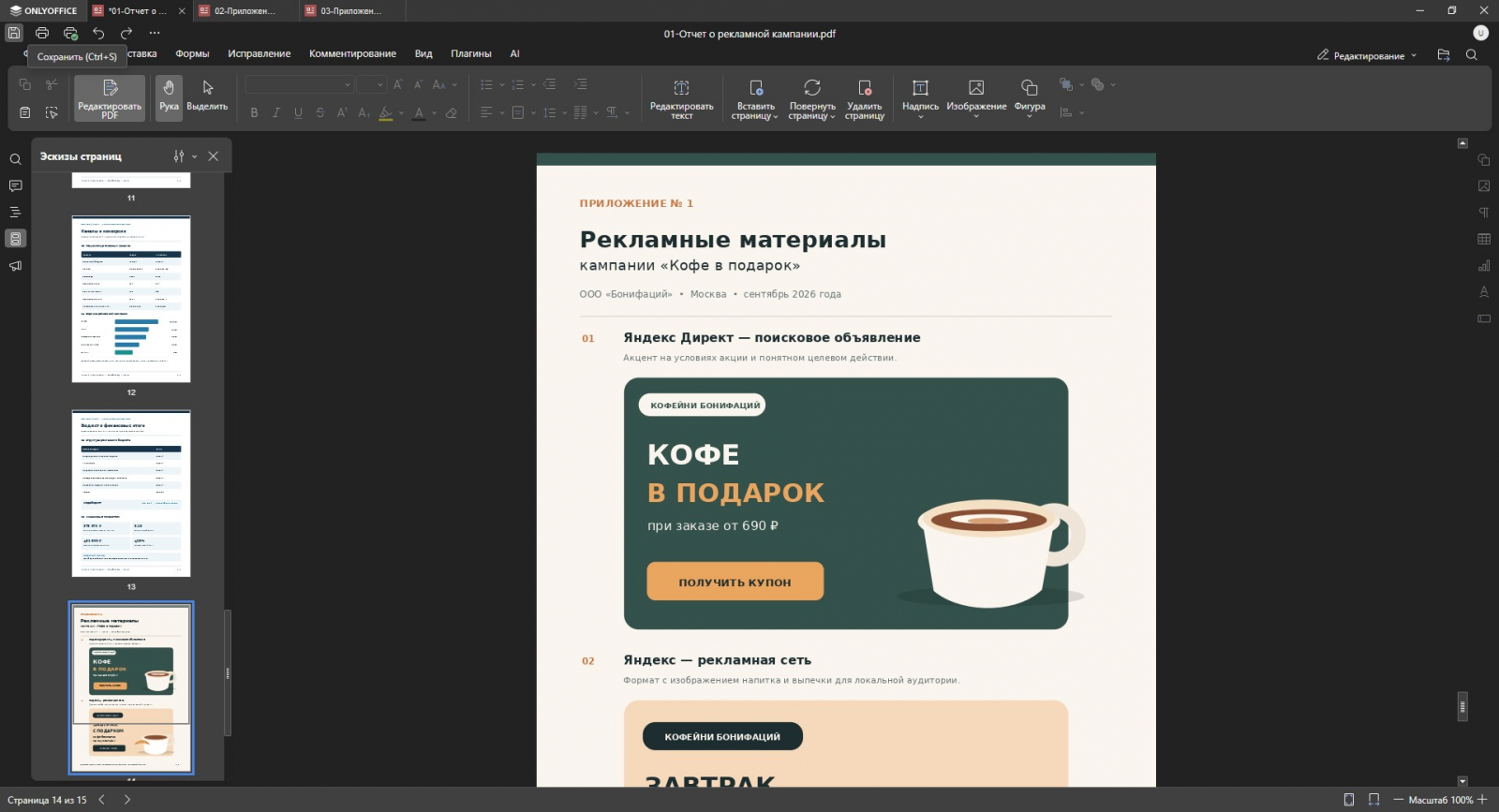
4. Вернитесь в первую вкладку. Активируйте инструмент «Редактировать PDF». Пролистайте PDF-файл до конца. Правой кнопкой мыши вызовите меню и нажмите на «Вставить страницу после». Повторите операцию для следующих PDF-файлов.
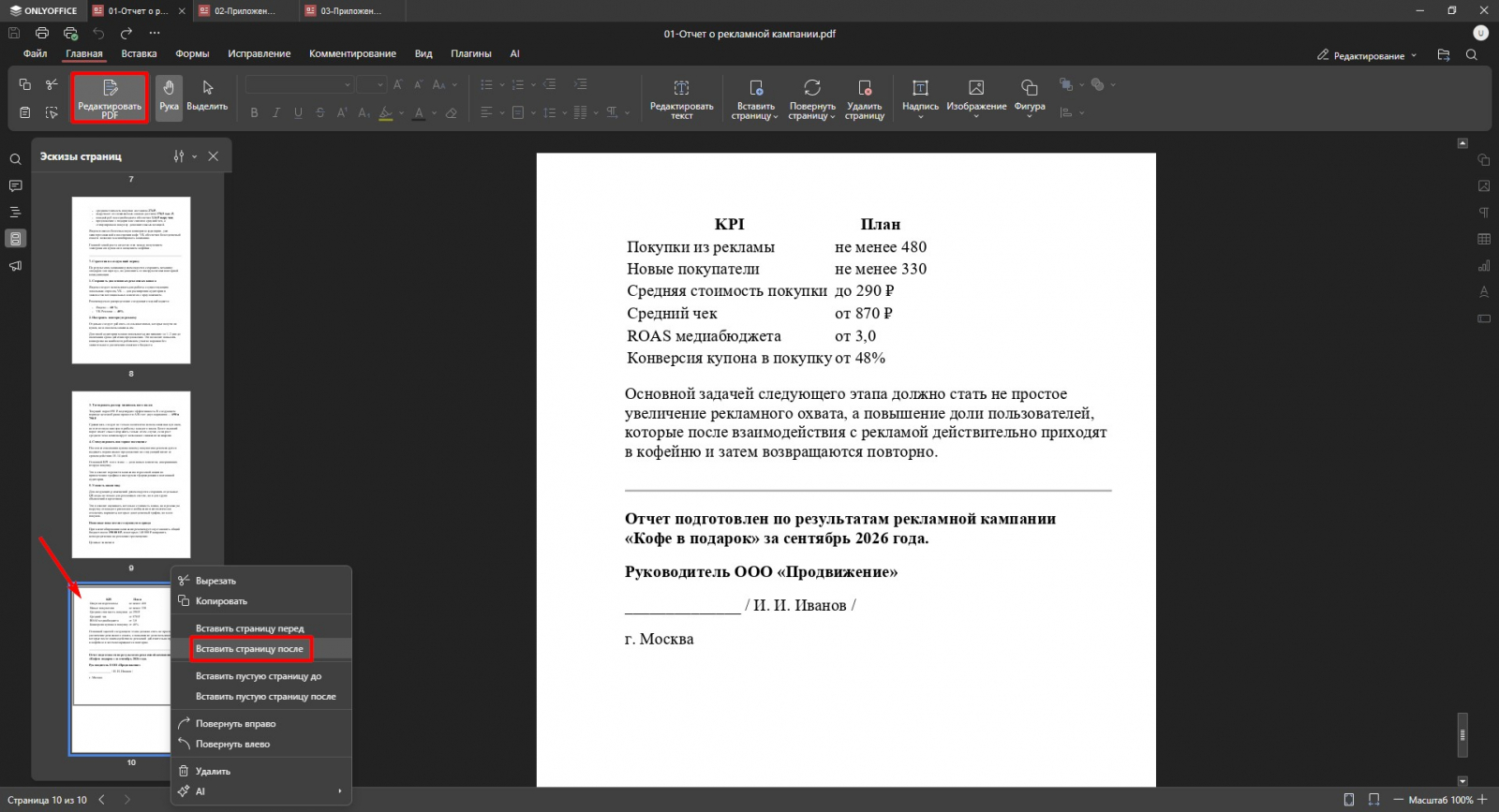
5. Убедитесь, что порядок сохранен, нет пустых листов, макет не сбился, и сохраните ПДФ-комплект.
Кому подойдет: преподавателям, студентам и сотрудникам небольших организаций, которые уже работают в ONLYOFFICE и хотят объединять учебные материалы или внутренние PDF-документы без установки специализированного софта.
OneNote
Приложение Microsoft для создания и систематизации заметок тоже позволяет собрать пакет из PDF-файлов. Способ выручает, когда установить специальную программу на ПК нельзя. Но этот вариант имеет ограничение: PDF-страницы преобразуются в изображения, и содержимое становится недоступным для редактирования.
Версия тестирования: 2510
Пошаговая инструкция
1. Создайте новую записную книжку. Перейдите на вкладку «Вставка» → «Файл» и загрузите первый ПДФ-документ из комплекта. Когда всплывет окно с вариантами, выберите «Вставить как распечатку».
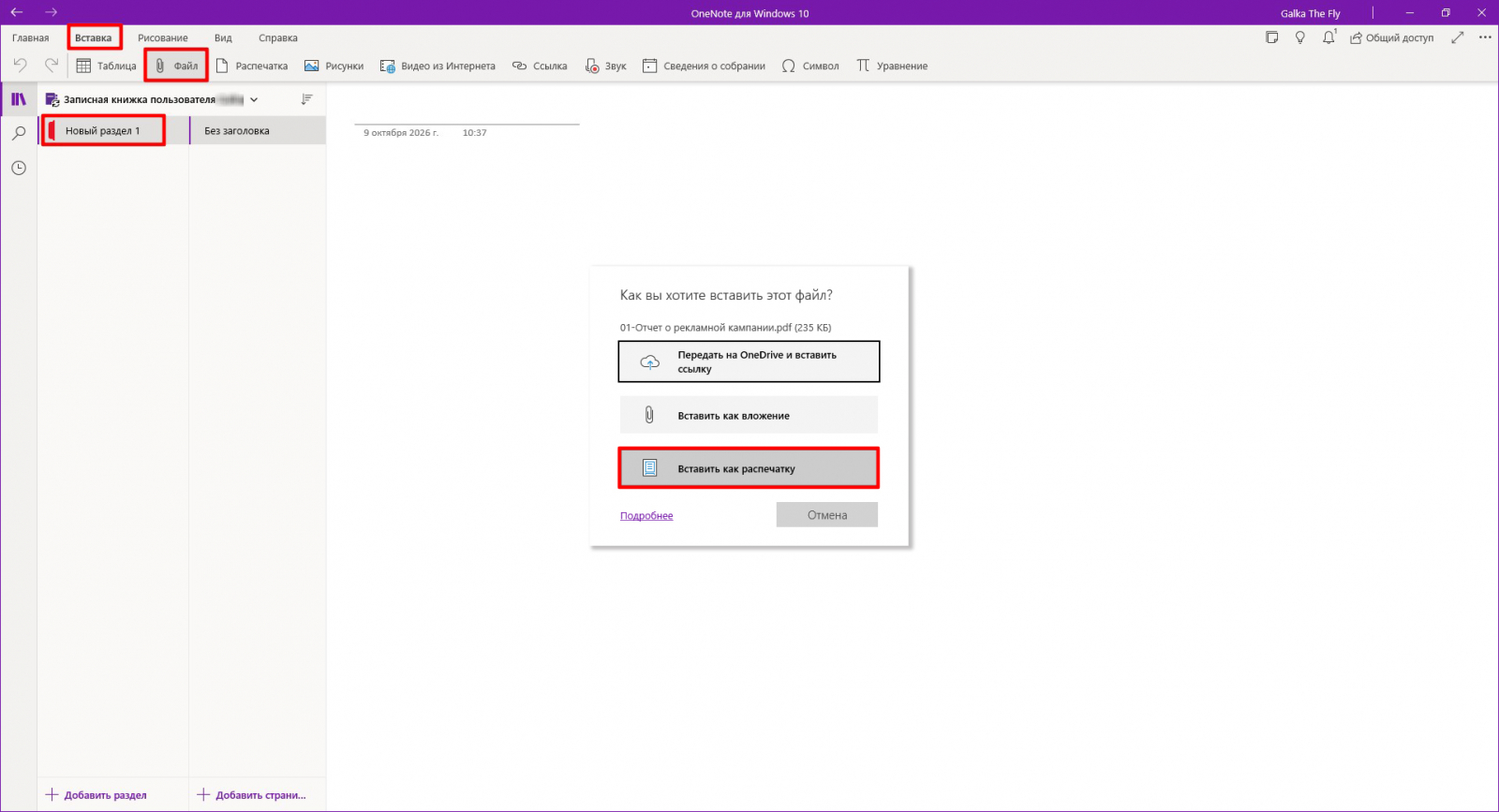
2. После загрузки установите курсор на последнем листе и вставьте следующий PDF-документ как распечатку. Повторите действия для остальных материалов.
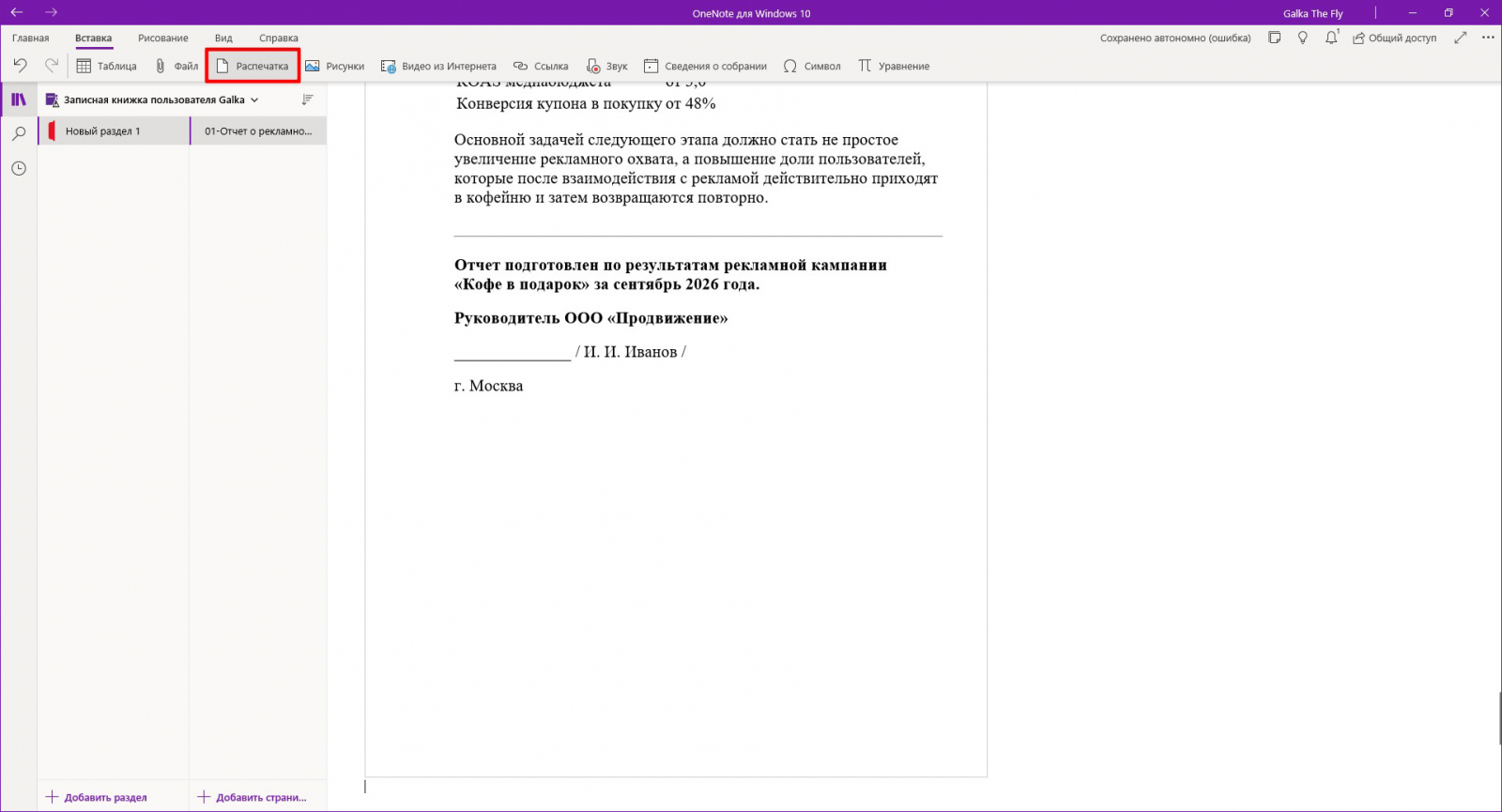
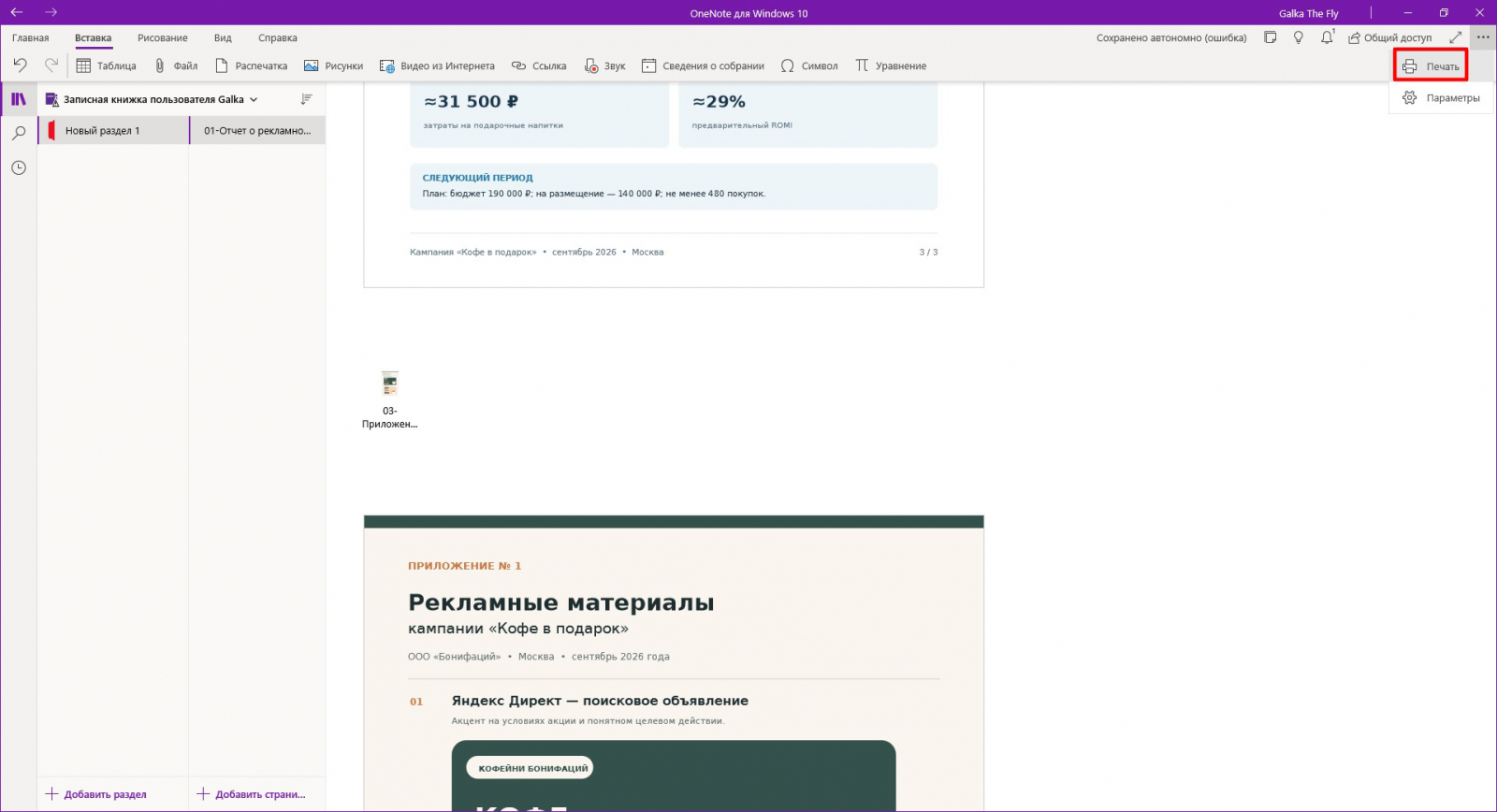
3. В правом верхнем углу нажмите на три точки, а потом на значок в виде принтера.
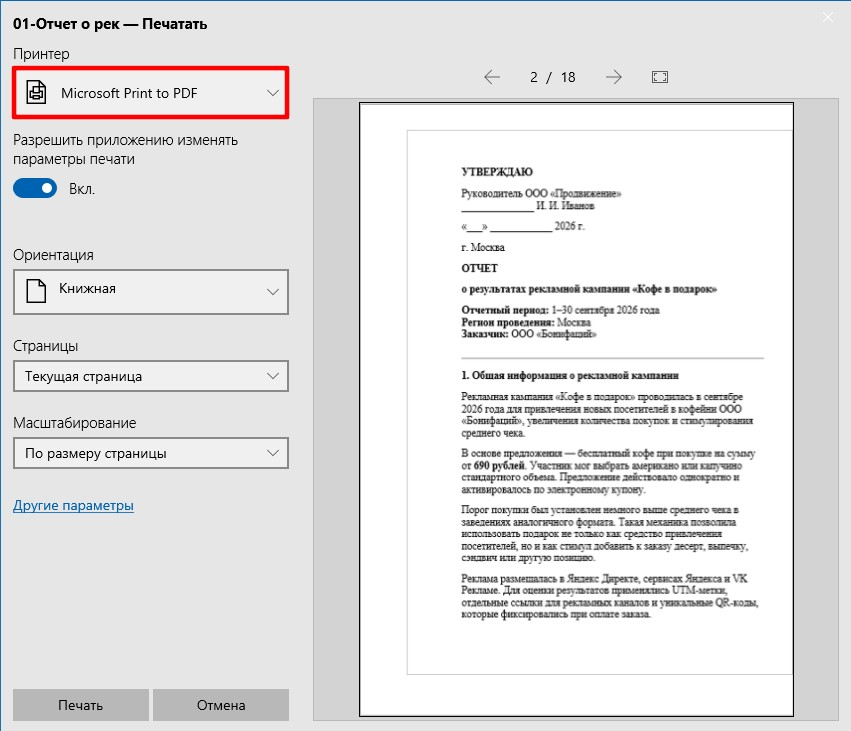
4. Укажите в качестве принтера «Microsoft Print to PDF» и кликните на «Печать». Перед сохранением выберите папку экспорта.
Кому подойдет: пользователям, у которых установлен Microsoft 365, но нет отдельного PDF-редактора.
Как объединить PDF онлайн
Если нужно разово собрать несколько ПДФ-файлов, необязательно устанавливать отдельную программу. С помощью веб-приложений можно обрабатывать документы онлайн в любом браузере — нужен только стабильный интернет.
PDF Maestro
Бесплатный онлайн-редактор доступен без регистрации, в нем нет ограничений на количество операций. Позволяет перед слиянием перевести файлы DOCX, XLSX, PPTX и изображения в PDF-формат. Для сканов доступна функция OCR-распознавания текста. Также на сайте есть инструмент для восстановления поврежденных PDF-файлов — пригодится, если полученный по почте или скачанный документ не открывается. Готовый комплект можно сжать.
Пошаговая инструкция
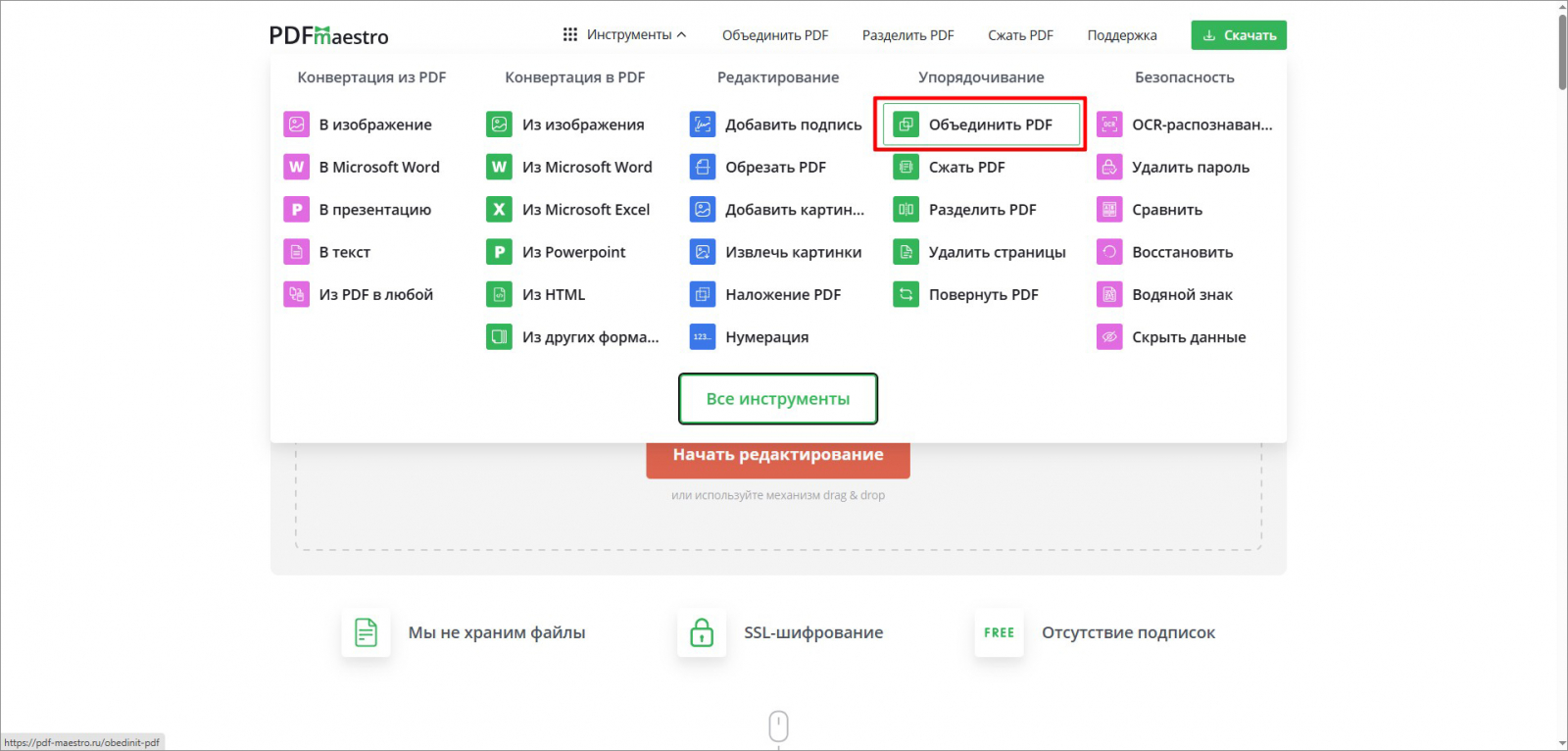
1. Выберите нужный инструмент.
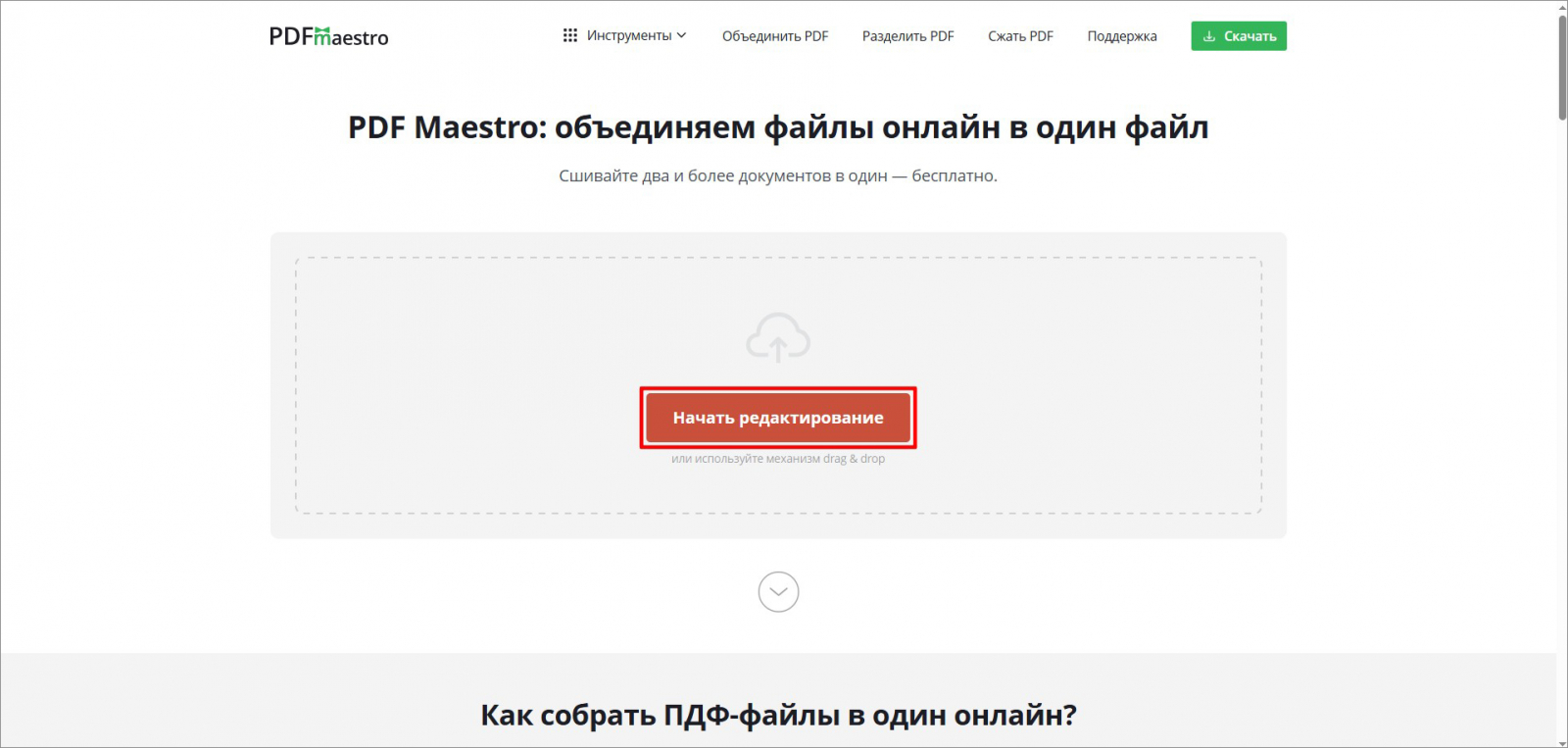
2. Нажмите «Начать редактирование» для загрузки материалов.
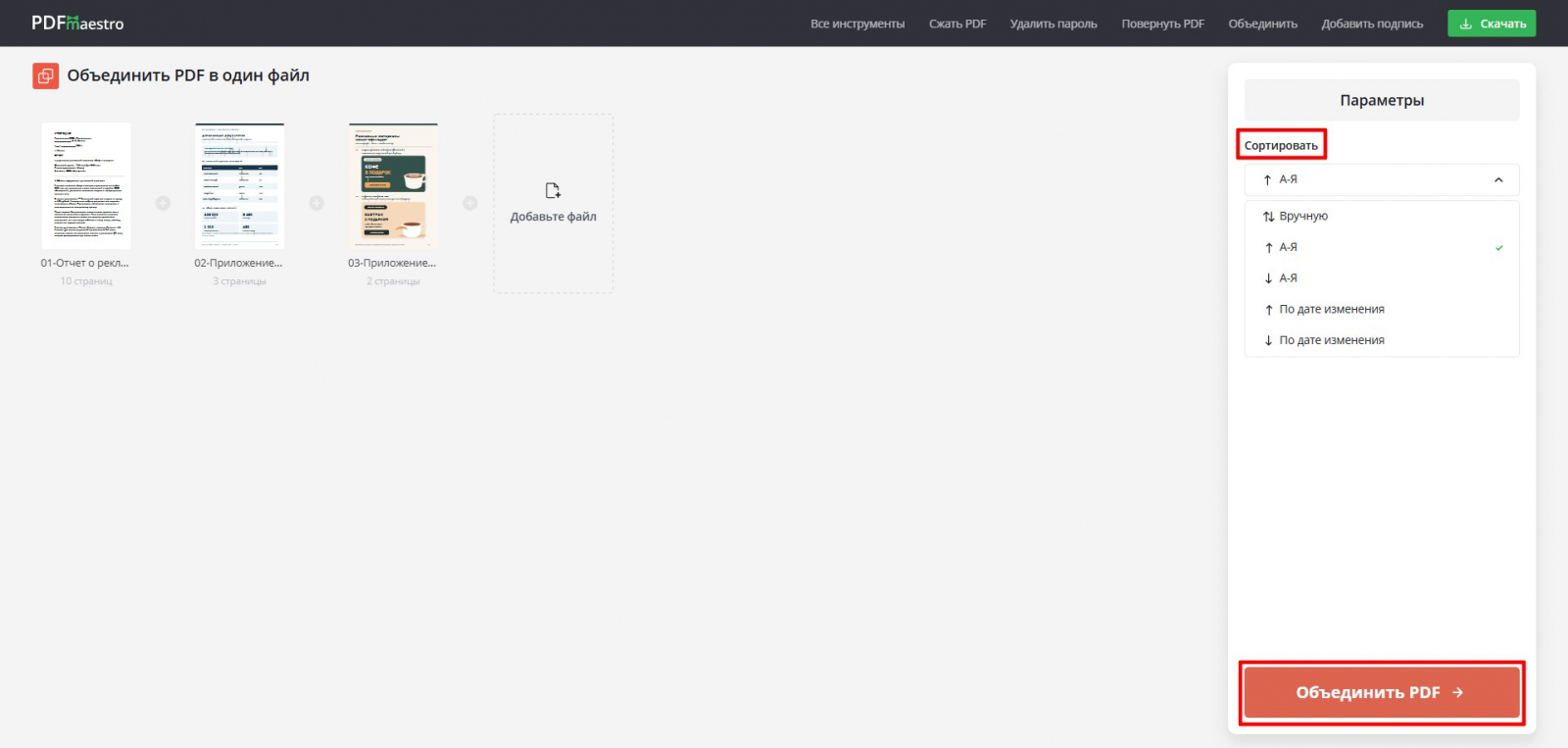
3. Установите параметры сортировки, расположите PDF-файлы в верной последовательности и запустите процесс.
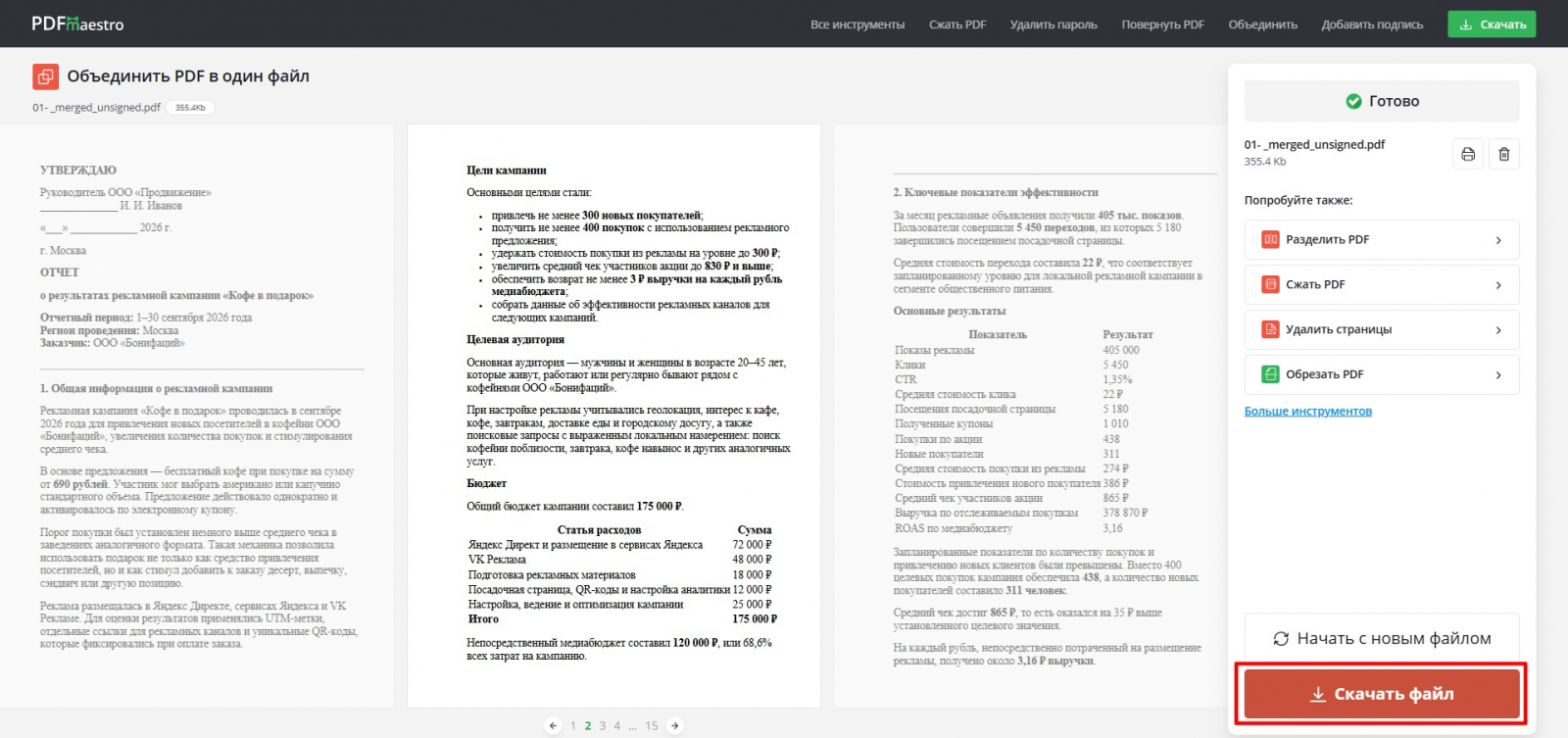
4. Проверьте качество и скачайте результат.
Кому подойдет: менеджерам, специалистам по продажам и фрилансерам, которым приходится периодически собирать КП или отчеты из исходников, полученных от разных участников проекта.
PDF24 Tools
Бесплатный сервис с набором инструментов для редактирования, конвертации и оптимизации. Здесь можно как собрать ПДФ-файлы в один документ, так и чередовать страницы из разных источников, например лицевые и оборотные стороны сканов.
Пошаговая инструкция
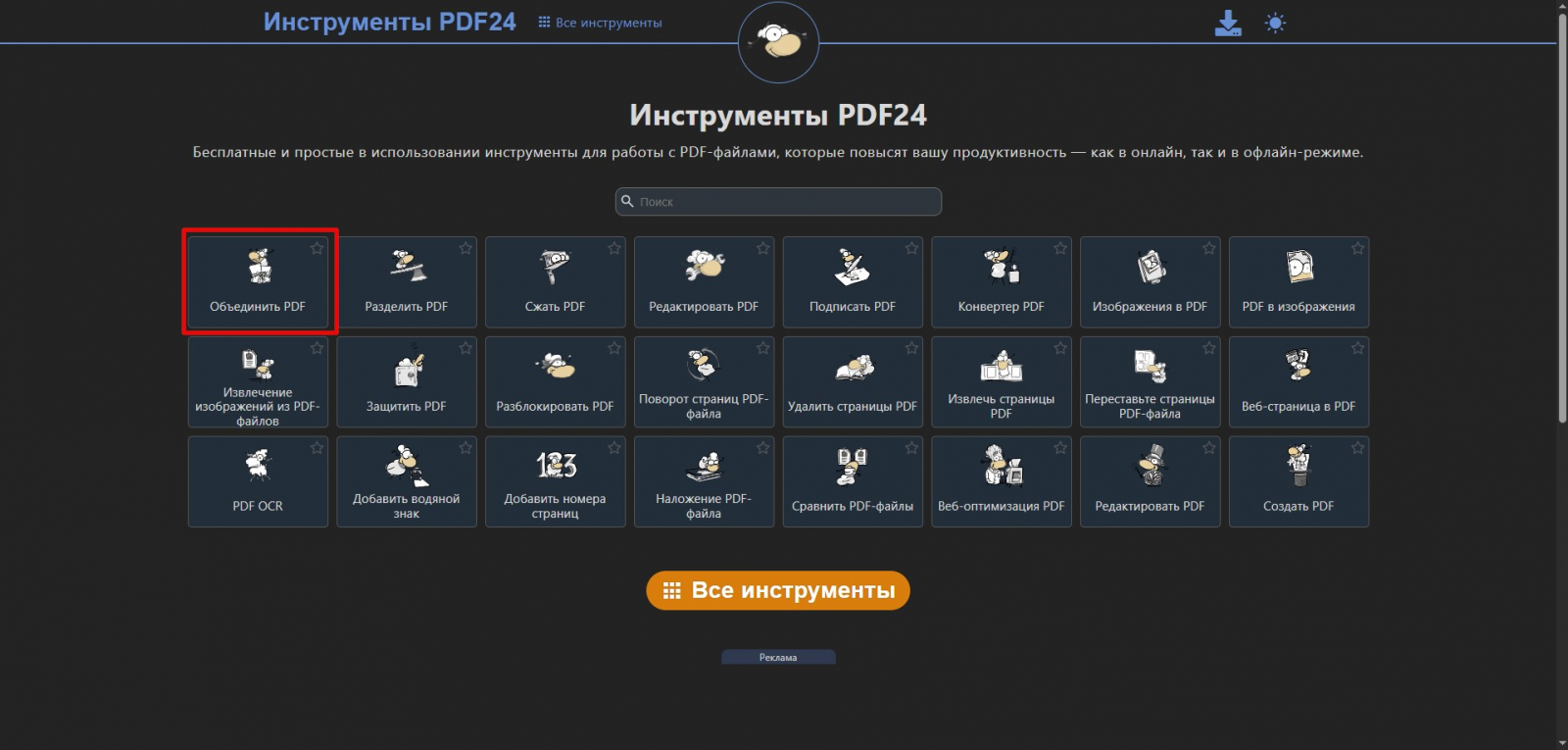
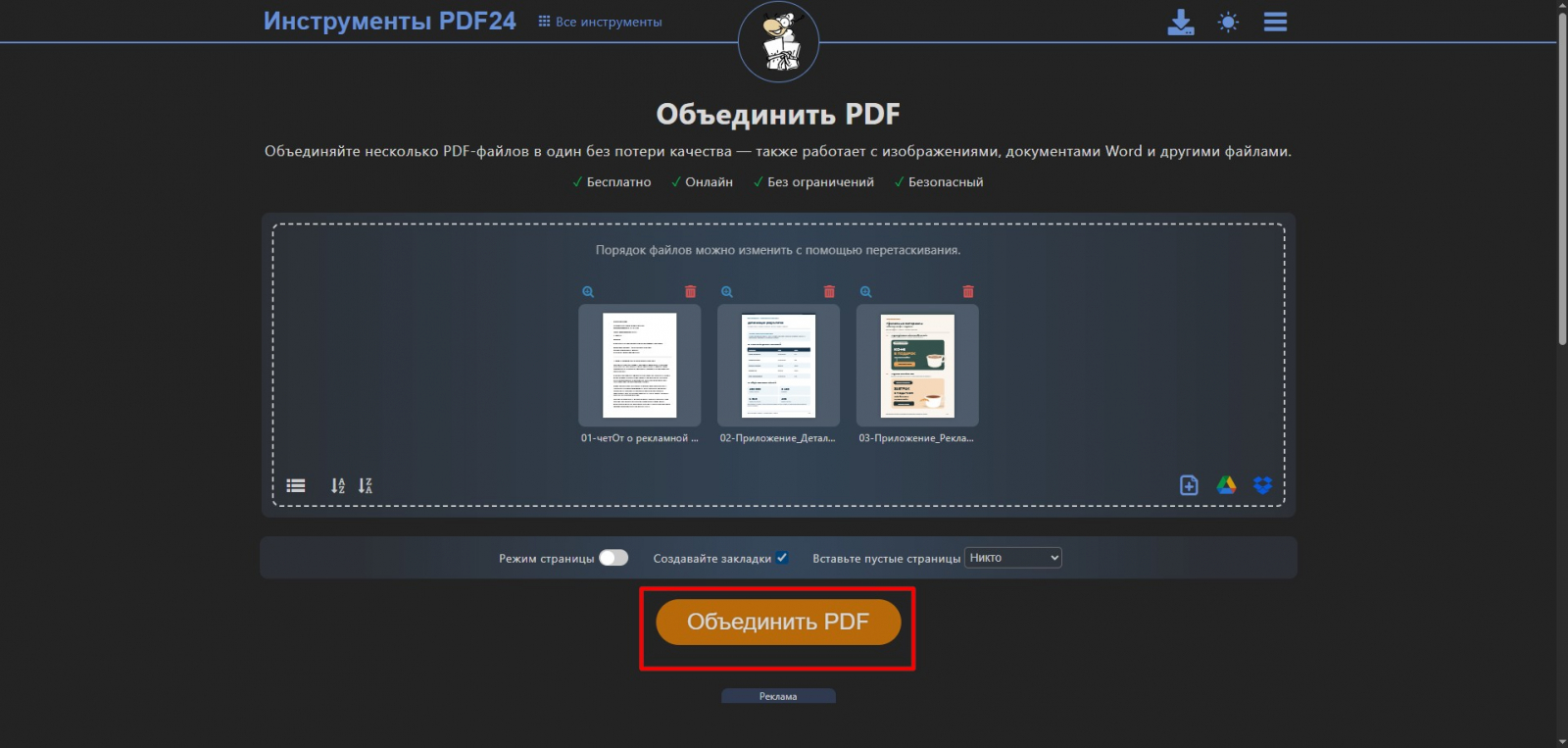
1. Разверните каталог инструментов и найдите нужный.
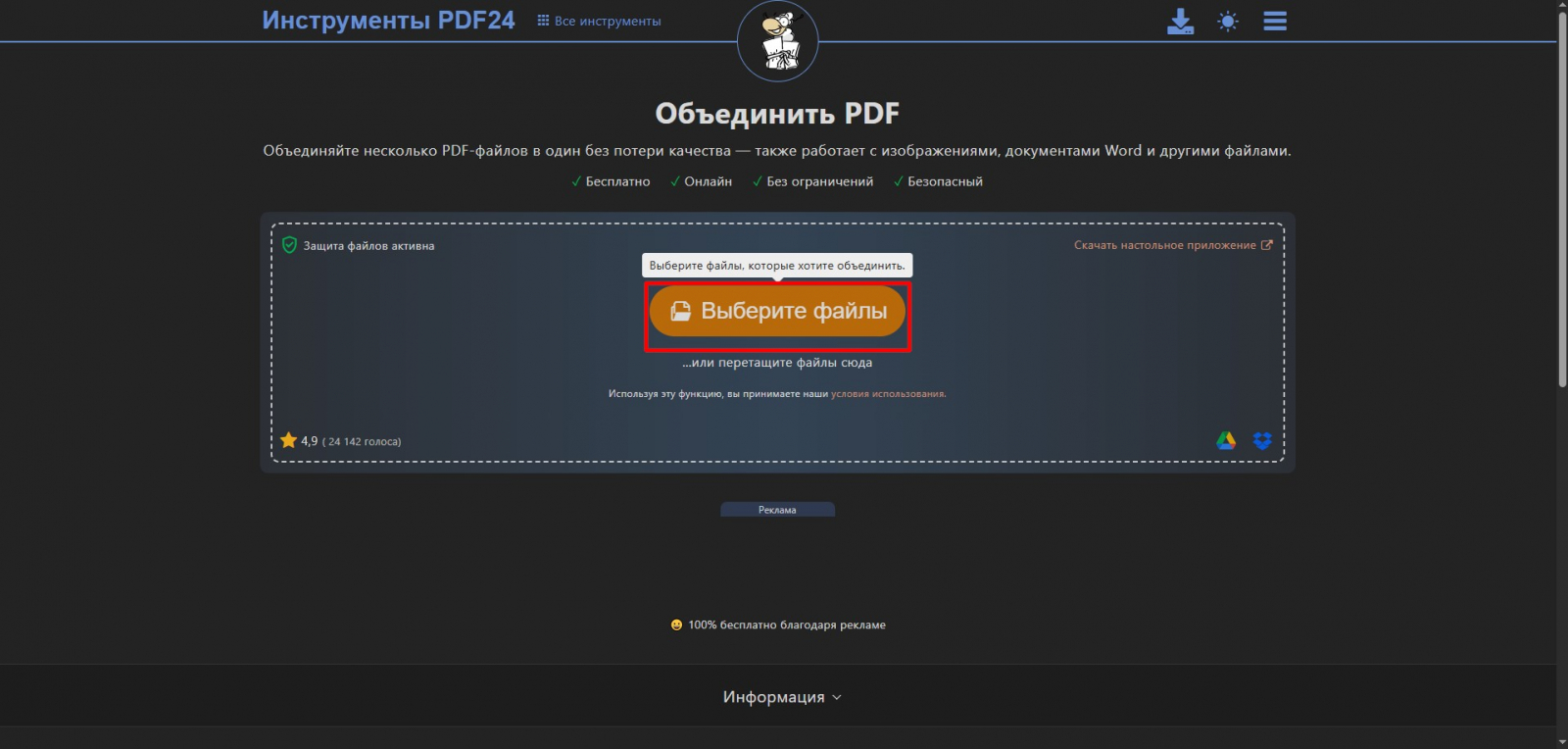
2. Выберите файлы на вашем ПК.
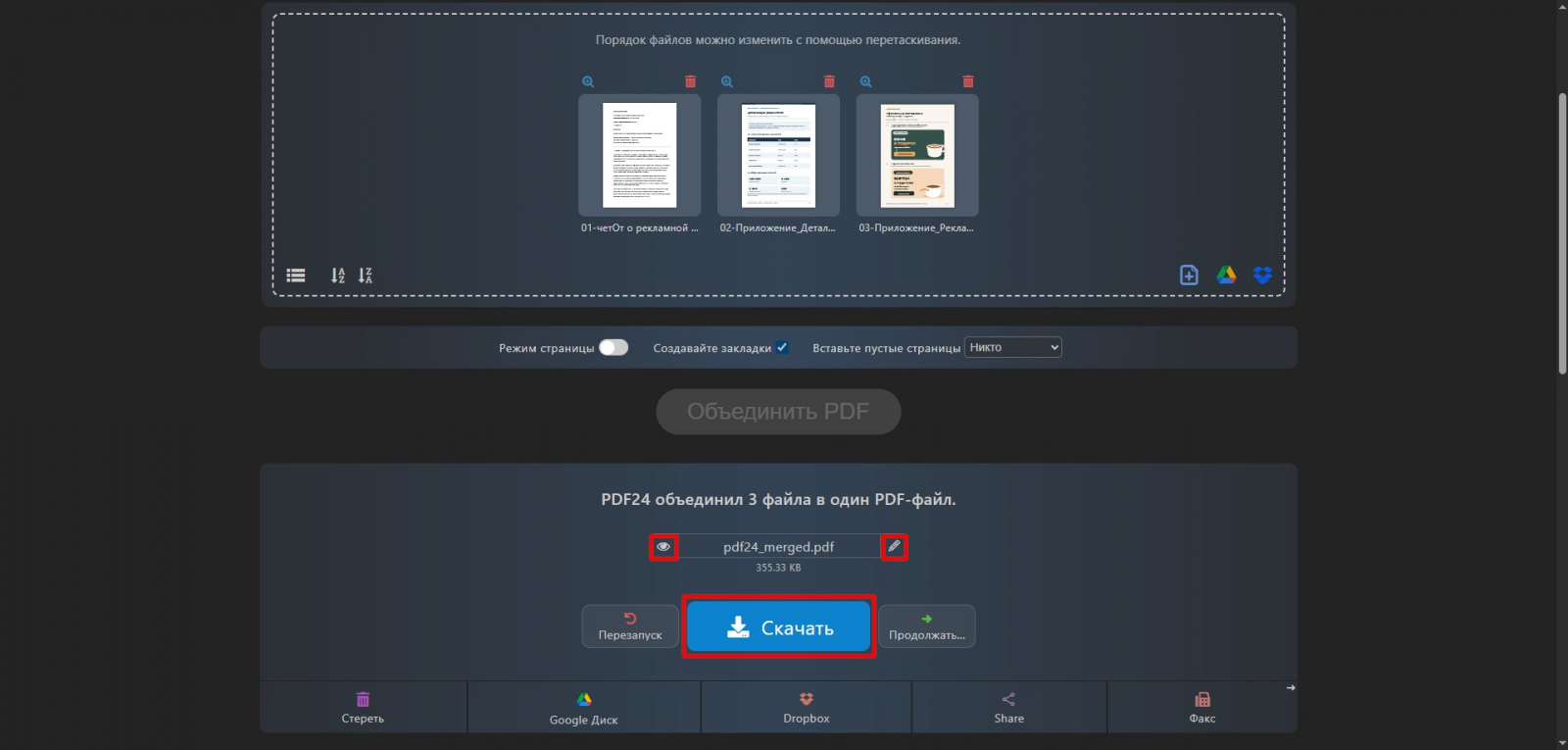
3. Расположите миниатюры в корректной последовательности. Если нужно вставить не все содержимое, включите «Режим страницы»: так можно объединить листы из разных ПДФ-документов по отдельности.
4. Для просмотра результата нажмите на иконку с глазом. Если хотите изменить имя, щелкните по иконке с карандашом. Скачайте PDF-файл.
Кому подойдет: учителям и преподавателям для подготовки заданий из нескольких источников, организаторам мероприятий для сборки информационных комплектов.
iLovePDF
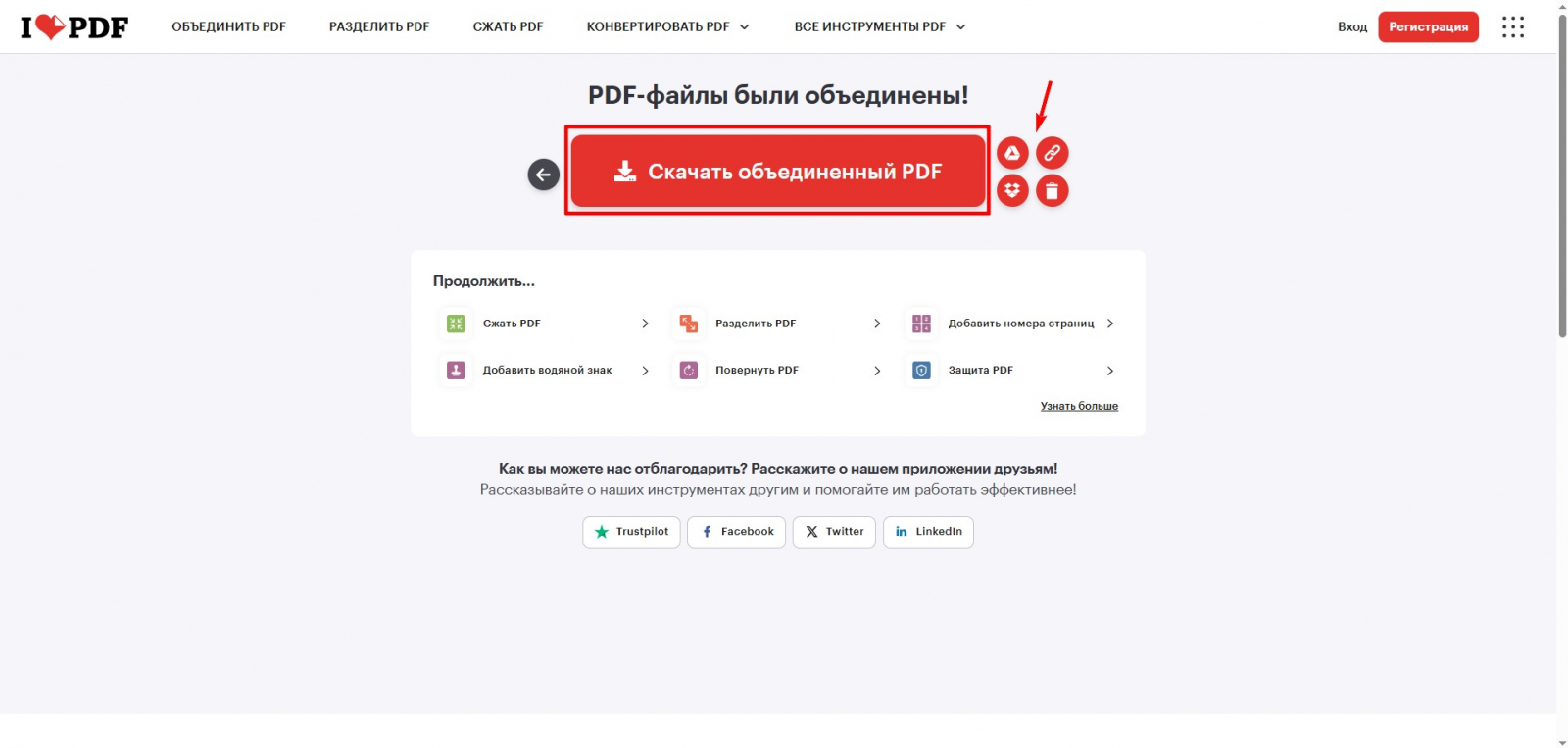
Онлайн-сервис с русскоязычным интерфейсом и интеграцией с Google Диском и Dropbox. Позволяет загружать материалы из облачных хранилищ и сохранять туда готовый результат. Без подписки за одну операцию разрешено объединять до 25 ПДФ-файлов общим размером не более 100 МБ.
Пошаговая инструкция
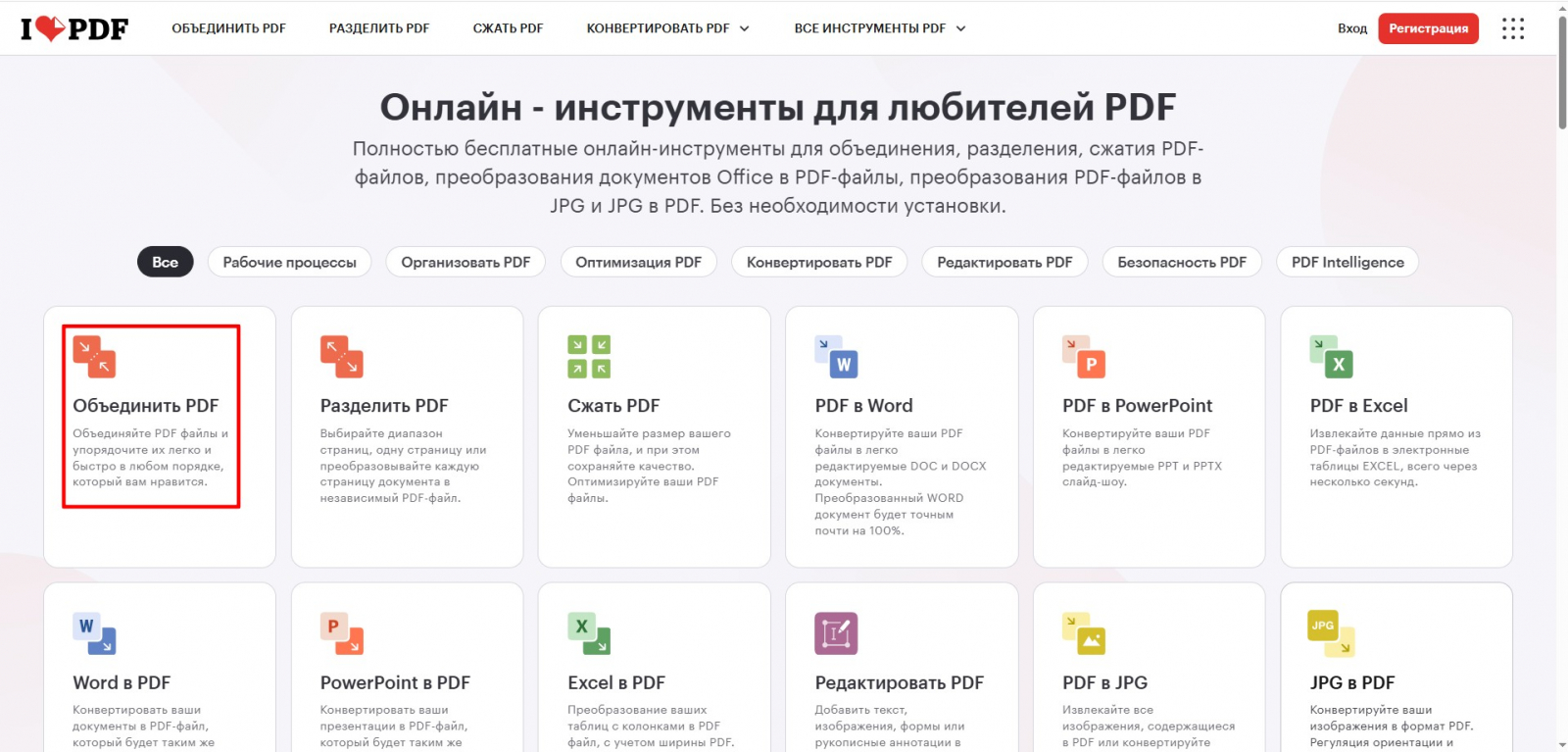
1. Выберите в списке выделенный инструмент.
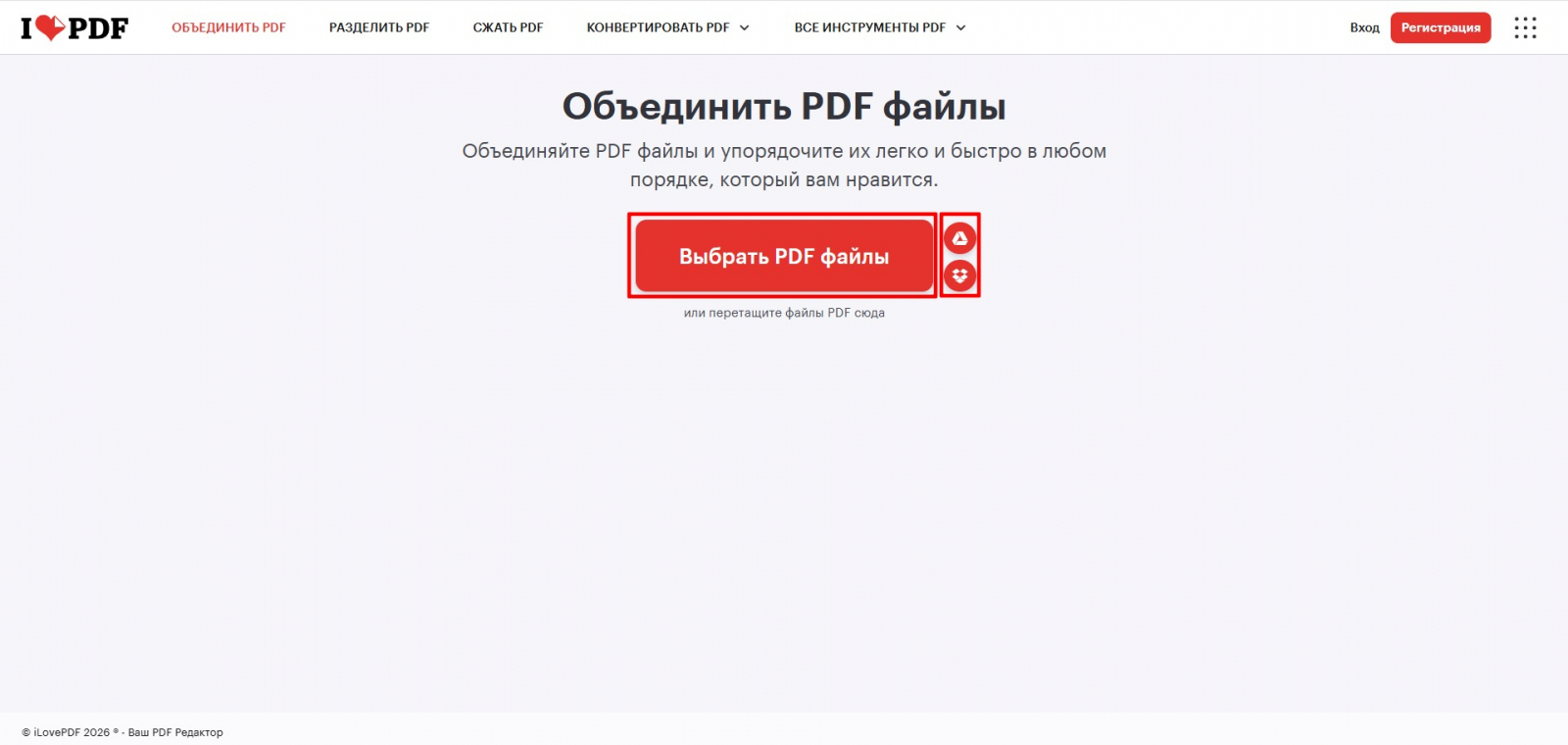
2. Импортируйте PDF-файл с компьютера или из облака.
3. Настройте последовательность и нажмите на кнопку старта.
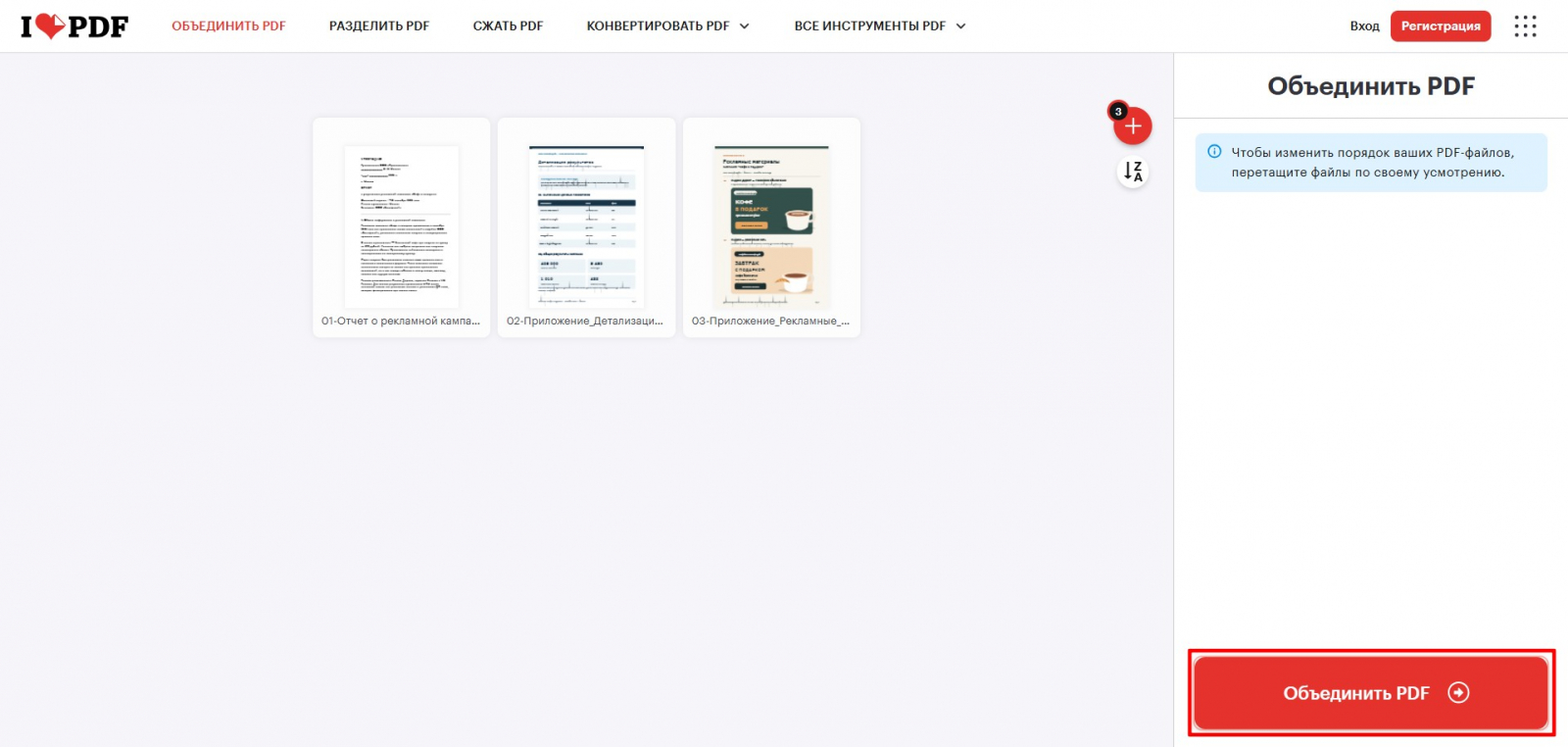
4. Экспортируйте PDF-файл на свое устройство или отправьте в облако.
Кому подойдет: фрилансерам и участникам распределенных команд для удаленного обмена PDF-документами.
Как объединить PDF на смартфоне
Когда работа связана с разъездами, лучше хранить все необходимые материалы в памяти телефона. А чтобы не искать PDF-документы в разных папках, будет удобно собрать их в общий комплект. С задачей, как склеить ПДФ-файлы в один, легко справляются мобильные приложения.
UPDF
Мобильный редактор для Android и iOS позволяет соединять PDF-файлы целиком или вставлять в документ отдельные страницы, менять их последовательность, вырезать лишние и извлечь отдельные фрагменты. Также можно редактировать текст, оставлять пометки и конвертировать ПДФ. Но для полноценной работы нужна подписка, иначе при экспорте добавляется водяной знак.
Версия тестирования: 2.5.4 для iOS
Пошаговая инструкция
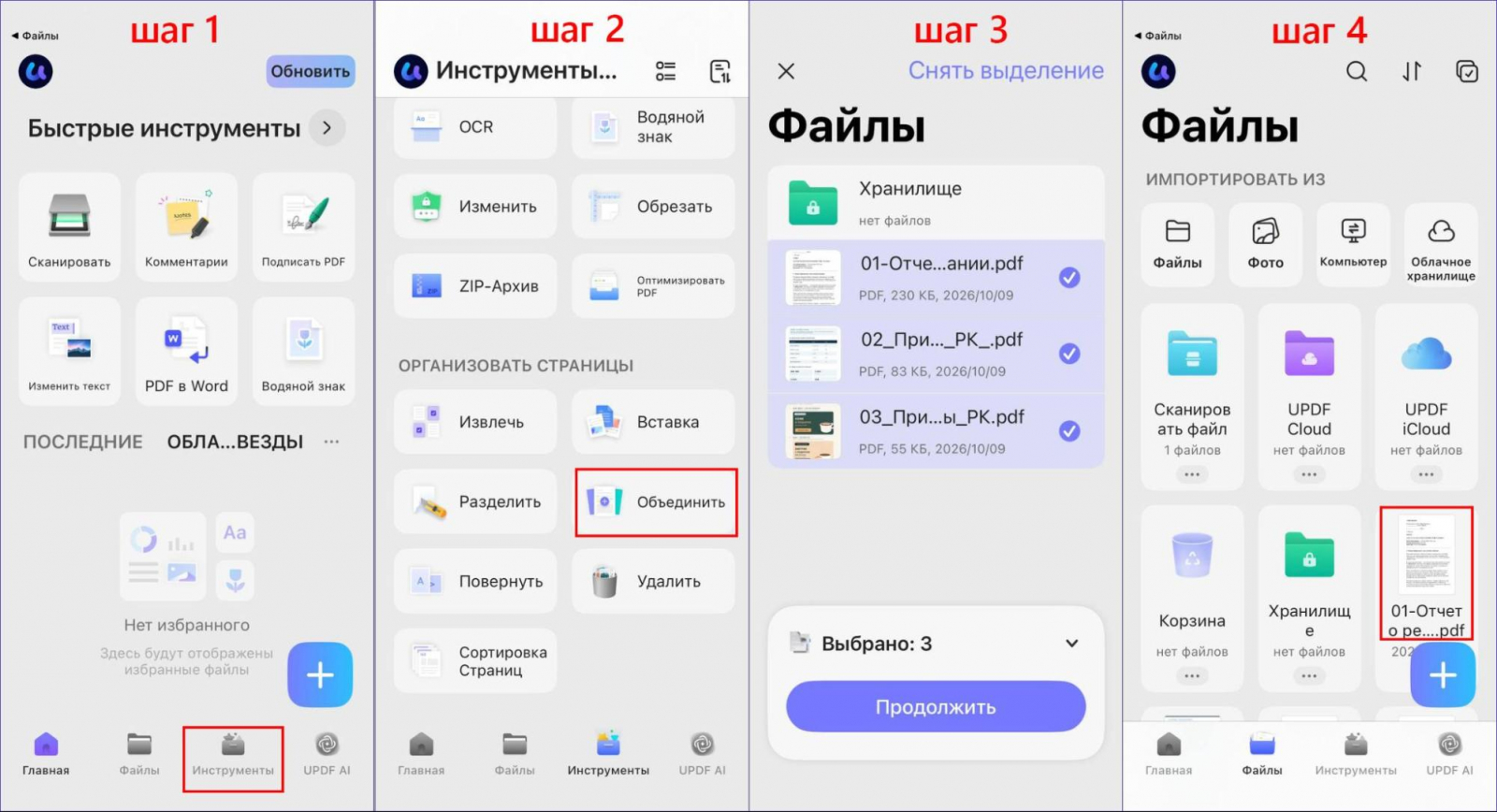
- Разверните вкладку «Инструменты».
- В разделе «Организовать страницы» найдите «Объединить».
- Выделите нужные PDF-документы и коснитесь «Продолжить».
- После сборки комплект автоматически сохраняется на устройстве.
Кому подойдет: выездным менеджерам, торговым представителям и специалистам по работе с клиентами, чтобы дополнять PDF-документы новыми приложениями, актами или отчетами непосредственно перед встречей.
Combine PDF
Приложение предназначено для слияния и разделения PDF-документов. Также в нем можно менять листы местами, добавлять нумерацию, устанавливать и снимать парольную защиту, заполнять формы.
Версия тестирования: 17.0 для Android
Пошаговая инструкция
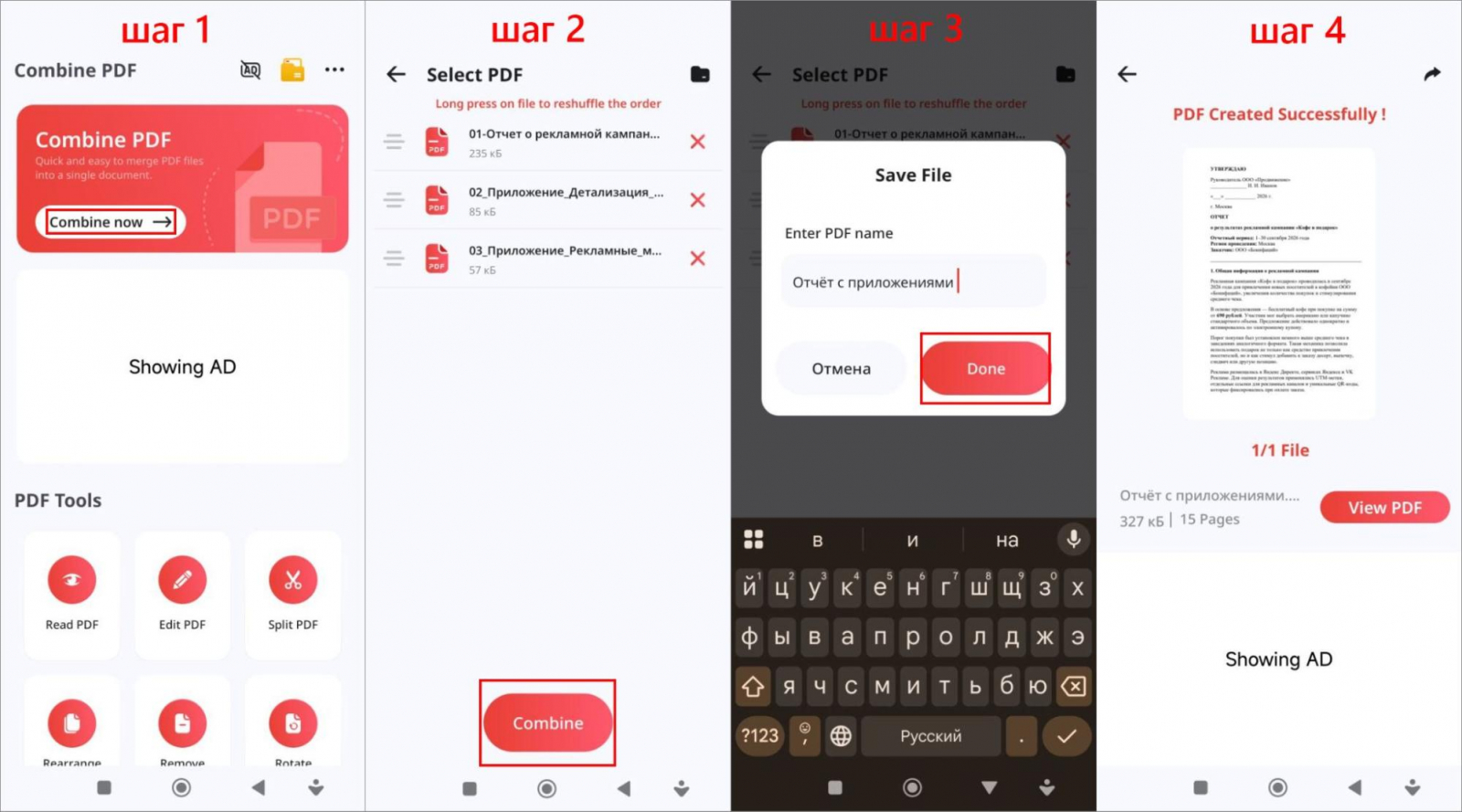
- На стартовом экране нажмите на «Объединить сейчас» (Combine now).
- Добавьте ПДФ-документы.
- Выберите новое имя и нажмите «Сделать» (Done).
- Просмотрите результат.
Кому подойдет: самозанятым и фрилансерам для заполнения анкет, подготовки договоров и актов к отправке заказчикам.
Merge PDFs
Приложение умеет собирать несколько ПДФ-документов, удалять или извлекать отдельные листы и переставлять их. Интерфейс англоязычный. Работает без подключения к сети.
Версия тестирования: 2.4 для iOS
Пошаговая инструкция
- Выберите «Объединить» (Merge) и добавьте PDF-файлы, сохраненные на устройстве.
- Разместите миниатюры в нужном порядке перетаскиванием. Коснитесь «Следующий» (Next).
- Проверьте полученный ПДФ-документ и нажмите на значок «Поделиться» и сохраните на устройство.
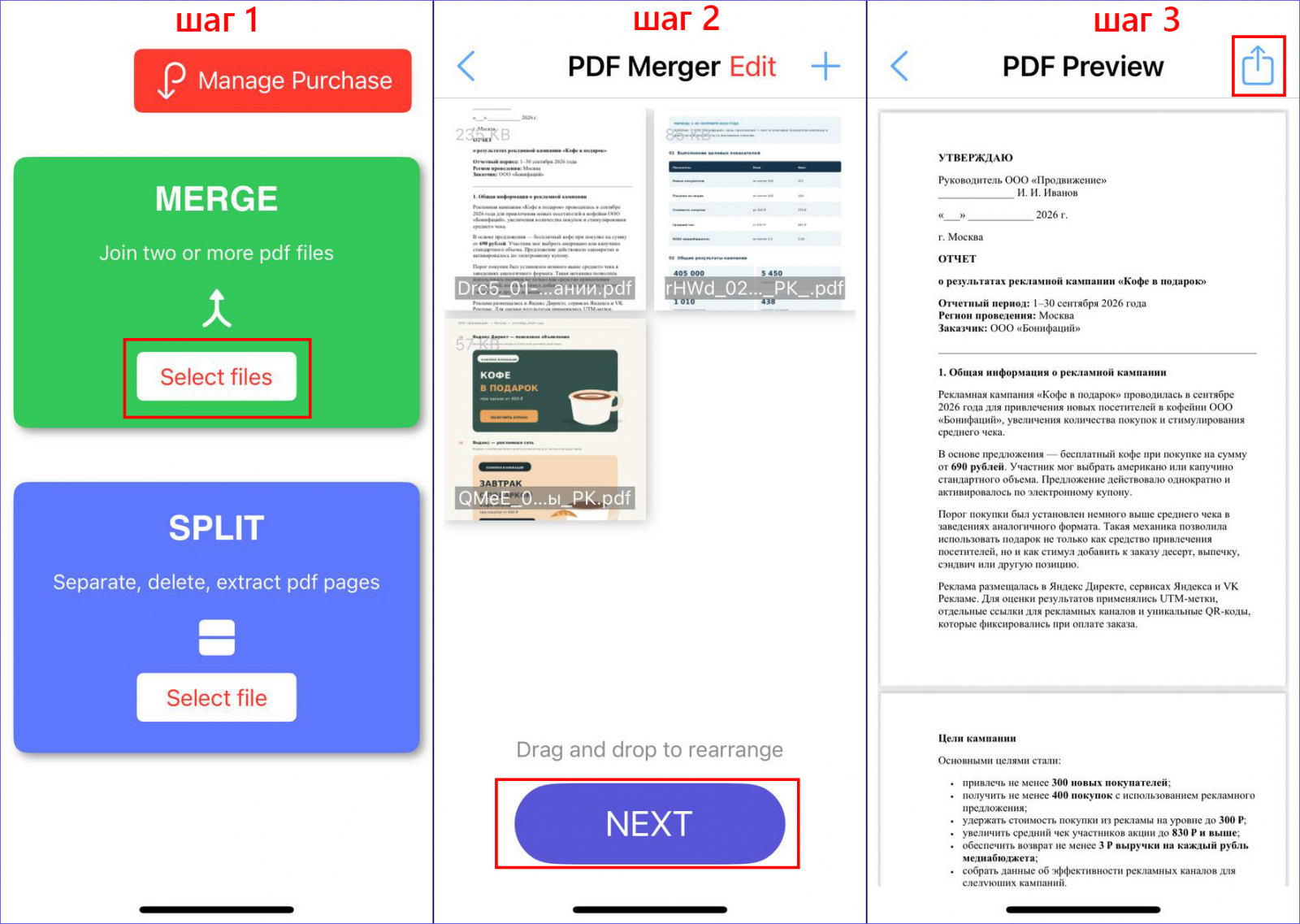
Кому подойдет: владельцам iPhone и iPad, которым нужно безопасно соединять личные PDF-документы.
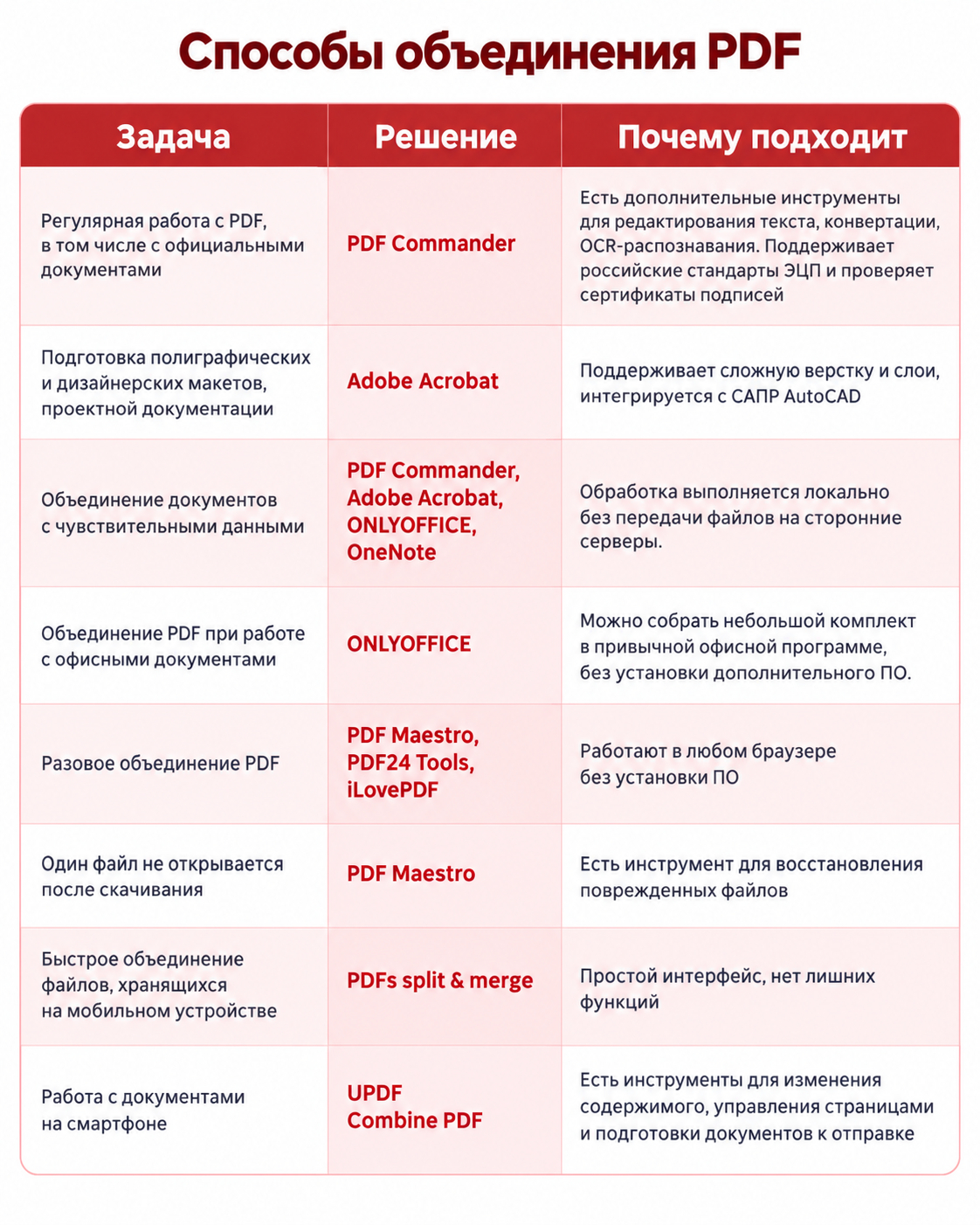
Какой способ для объединения файлов выбрать
Как избежать ошибок при объединении PDF и проверке итогового файла
Чтобы не пришлось переделывать работу, воспользуйтесь чек-листом.
- Проверьте исходники. Убедитесь, что все PDF-документы открываются, а текст и изображения отображаются корректно.
- Определите последовательность. Заранее решите, в каком порядке должны идти основные материалы и приложения, особенно если у них собственная нумерация.
- Учитывайте защиту. Проверьте ограничения на редактирование и наличие ЭЦП. Попросите автора, чтобы он прислал вам разблокированный PDF-документ или сообщил пароль. Сохраните исходные материалы с ЭП отдельно и дополнительно подпишите полученный пакет.
- Следите за оформлением. Убедитесь, что таблицы не обрезаны, шрифты не изменились, а изображения сохранили четкость и пропорции.
- Проверьте комплектность. Сравните итоговое число листов с суммой страниц исходных PDF-документов, чтобы обнаружить пропуски или дубли.
FAQ
1. Как объединить файлы, если один из них защищен паролем?
Откройте защищенный PDF-документ в редакторе, введите пароль и снимите ограничения, если у вас есть соответствующие права. Затем выполните объединение удобным способом.
2. Как исправить неправильный порядок страниц после объединения?
Откройте комплект в PDF-редакторе и перейдите в режим работы со страницами. Перетаскивайте миниатюры, чтобы выстроить их по порядку, и сохраните изменения.
3. Можно ли объединить PDF и изображения в один документ?
Да. PDF Commander и Adobe Acrobat позволяют добавлять JPG, PNG, TIFF и другие форматы графики без предварительного преобразования. В остальных инструментах может потребоваться конвертация.
4. Как склеить PDF файлы в один архивный документ?
Для длительного хранения лучше использовать формат PDF/A, предназначенный для архивирования. Сначала объедините исходники, затем преобразуйте результат в PDF/A с помощью совместимого редактора. Проверьте соответствие архивному стандарту: одного изменения расширения недостаточно.
Резюмируем
С тестовой задачей справились все программы и сервисы из подборки. Поэтому при выборе ориентируйтесь на специфику своей работы. Если приходится постоянно взаимодействовать с PDF-документами, выбирайте десктопную программу. Для разовых задач подходят онлайн-инструменты. А в дороге выручит приложение для смартфона.