Создай стикерпак: как сделать 9 стикеров из фото через ИИ
Загрузите своё фото и получите девять рисованных стикеров с разными эмоциями и короткими подписями. Показываем пресет «Создай стикерпак» в SpeShu.AI.
Вы отправляете другу сообщение, а в ответ получаете знакомую реакцию: «Я в шоке». Только вместо случайного персонажа на стикере — вы сами. На другом изображении ваш мультяшный двойник пожимает плечами, на третьем собирается куда-то бежать. Всё выглядит как один набор, потому что причёска, одежда и манера рисунка повторяются от кадра к кадру.
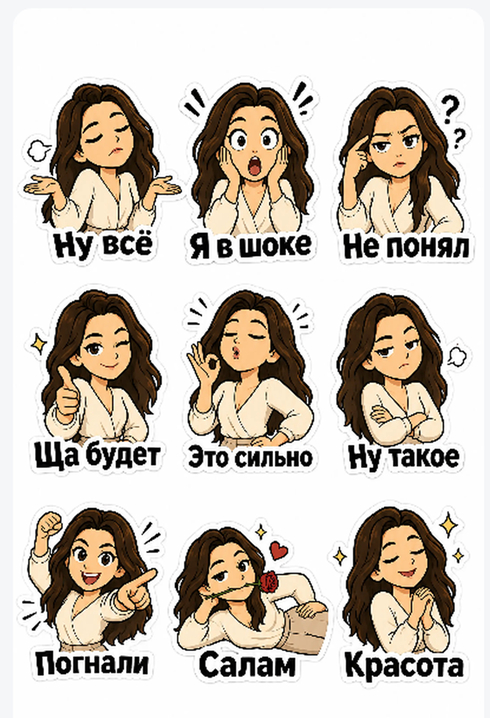
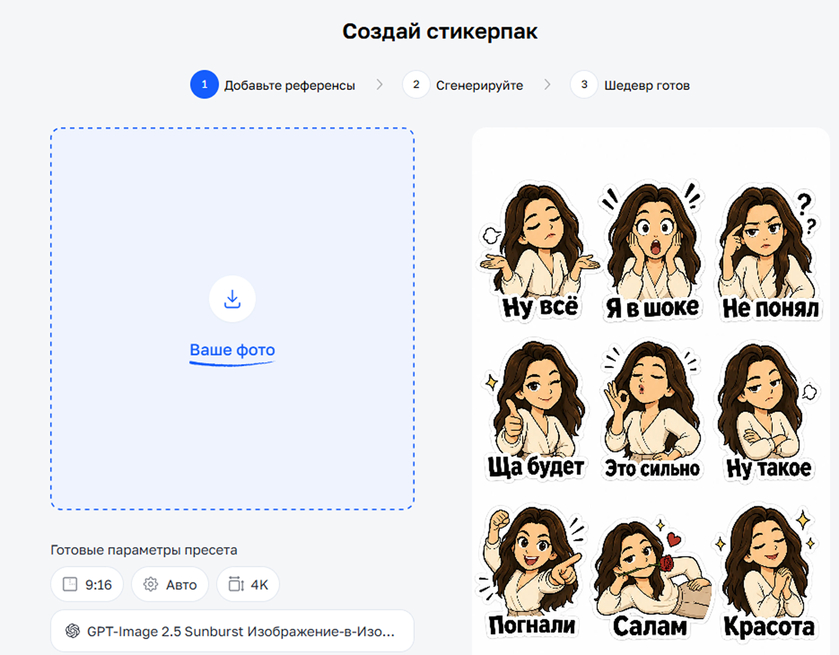
Именно такой пример показан в пресете «Создай стикерпак» на SpeShu.AI. На экране девять реакций с русскими подписями — от «Ну всё» до «Красота». Чтобы попробовать такой вариант со своей внешностью, достаточно загрузить фотографию в готовую форму и запустить генерацию. Набор изображений создаёт нейросеть, а вручную рисовать каждую эмоцию не нужно.
Что такое пресет «Создай стикерпак» и что он делает с фотографией
Пресет расположен в категории «Полезные инструменты». Пользователь загружает одно фото, а в качестве примера результата на странице показана сетка три на три: девять рисованных стикеров с одной героиней. В основе каждого кадра — одна внешность, но меняются выражение лица, положение рук и подпись.
На исходном превью — девушка с длинными каштановыми волосами в светлой одежде. Стикеры обведены белым контуром; текст сделан крупным, чтобы фразы читались отдельно от рисунка. Это не набор одинаковых портретов с разными словами: жесты тоже отражают реакцию.
В интерфейсе уже выставлены соотношение сторон 9:16, разрешение 4K и параметр «Авто». Модель обозначена как GPT-Image 2.5 Sunburst, режим обработки — изображение по изображению. На скриншоте не указан конкретный формат скачиваемого файла и нет подтверждения автоматического экспорта девяти отдельных стикеров.
Какие эмоции есть в примере стикерпака
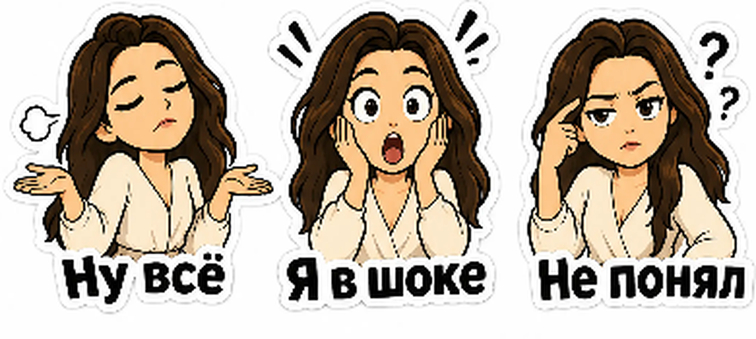
«Ну всё», «Я в шоке», «Не понял»
Первая тройка отвечает за повседневные разговоры. На «Ну всё» героиня разводит руки, будто устала объяснять очевидное. В «Я в шоке» она широко раскрывает глаза и прикладывает ладони к щекам. «Не понял» сопровождается недоверчивым взглядом и вопросительным знаком. Эти реакции легко представить в групповом чате, где одна картинка заменяет длинное сообщение.
«Ща будет», «Это сильно», «Ну такое»
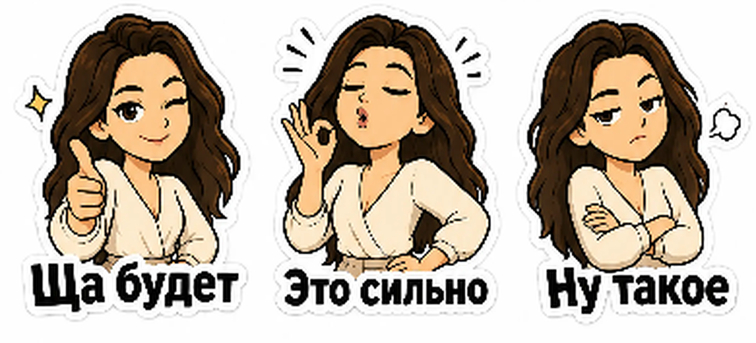
Во втором ряду персонаж то показывает большой палец, то подносит руку ко рту, то скрещивает руки. Подписи меняют смысл одинаково знакомого мультяшного образа. Особенно заметна разница между «Это сильно», где героиня явно впечатлена, и «Ну такое», где реакция сдержанная и скептическая.
«Погнали», «Салам», «Красота»
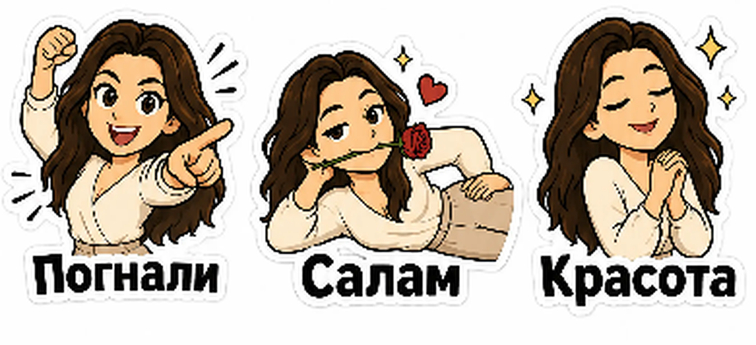
Последний ряд пригодился бы для приветствий и быстрых ответов. «Погнали» выглядит энергично: героиня показывает вперёд. «Салам» сопровождается жестом приветствия, а «Красота» — довольной улыбкой. При этом цвет волос, одежда и пропорции персонажа остаются едиными для всего листа.
Как создать свой стикерпак из фото на SpeShu.AI
Работать с готовым пресетом проще, чем заново описывать нейросети девять разных эмоций. На показанной странице нет текстового поля для длинного промпта: есть область загрузки фотографии, установленные параметры и кнопка «Сгенерировать».
Шаг 1. Откройте пресет «Создай стикерпак»
Перейдите на страницу «Создай стикерпак» по прямой ссылке: https://speshu.ai/presets/01a0b146-d719-7071-be7a-5be5f6fc3ca1. Если заходите с главной страницы SpeShu.AI, откройте «Пресеты», затем категорию «Полезные инструменты» и выберите нужную карточку.
Шаг 2. Выберите фотографию с чётким лицом
Для первого запуска лучше взять одиночный портрет без сильных фильтров. Желательно, чтобы лицо было освещено равномерно, волосы не закрывали глаза и фотография не была смазанной. Это не гарантия полного сходства, но такой исходник проще использовать для узнаваемого рисованного персонажа. Загружайте свою фотографию или снимок человека, давшего согласие.
Шаг 3. Добавьте фото в форму
Нажмите на поле «Ваше фото» и выберите файл на устройстве. Отдельно готовить девять снимков с разными эмоциями не требуется: на показанной странице предусмотрено одно поле для фотографии-референса.
Шаг 4. Проверьте настройки и нажмите «Сгенерировать»
Под полем загрузки видны готовые настройки: 9:16, «Авто», 4K и модель GPT-Image 2.5 Sunburst. Менять параметры или составлять собственный промпт для базового варианта не нужно. Нажмите синюю кнопку «Сгенерировать» и дождитесь результата.
Шаг 5. Проверьте все девять подписей
Откройте полученный результат крупно. Посмотрите, сохранилась ли внешность персонажа, одинаковая ли причёска у всех реакций, не пропали ли руки и правильно ли написаны короткие фразы. Текст на изображениях иногда требует особого внимания: стоит проверить каждую букву, прежде чем отправлять результат друзьям.
Шаг 6. Сохраните изображение
Сохраните результат доступным на странице способом. Если изображение нужно использовать именно как набор отдельных стикеров в мессенджере, проверьте, можно ли получить элементы по одному. На предоставленных скриншотах виден общий лист из девяти иллюстраций, но отдельная кнопка автоматической установки набора в Telegram не показана.
Как использовать созданные стикеры в Telegram
Генерация листа стикеров и установка набора в мессенджер — разные действия. Если SpeShu.AI сохраняет девять реакций одним изображением, их потребуется предварительно разделить на отдельные файлы и при необходимости подготовить прозрачный фон. Не стоит отправлять в Telegram всю сетку как один стикер: надписи и лица окажутся слишком мелкими.
У Telegram есть собственный редактор стикеров. В мобильном приложении его можно открыть через панель стикеров и кнопку «+», затем добавлять изображения в свой набор. При создании каждого элемента выбирают подходящий эмодзи, чтобы легче находить реакцию в переписке. Эти действия описаны в официальной инструкции Telegram, но не являются встроенной функцией рассматриваемого пресета.
Официальная инструкция Telegram — https://telegram.org/blog/sticker-maker/uk?setln=ru
Если хочется подарить набор другу, удобно сначала проверить несколько готовых реакций в личном чате. Даже выразительная иллюстрация может плохо читаться после уменьшения, особенно когда подпись длинная. Крупный текст и чистый контур помогают избежать этой проблемы.
Почему у стикеров должны различаться выражения лица и жесты
Девять одинаковых лиц с разными подписями быстро становятся однообразными. Здесь смысл добавляют позы. Для удивления используются ладони возле лица, для сомнения — прищур и скрещённые руки, для приветствия — движение руки. Благодаря этому сообщение можно понять ещё до того, как человек прочитает подпись.
Второй элемент — узнаваемость героя. В примере сохранены одна причёска, близкая палитра и повторяющаяся одежда. Если при генерации меняются форма лица или оттенок волос, набор перестаёт выглядеть единым. Поэтому при оценке результата лучше сравнивать не только каждую реакцию отдельно, но и все девять рядом.
Наконец, важен размер. Для стикеров крупная голова и заметные брови часто полезнее мелких деталей одежды. Это видно на примере «Я в шоке»: выражение лица считывается быстрее, чем окружающие декоративные штрихи. У «Погнали» ту же задачу выполняет направленный вперёд жест.
Частые вопросы
Как сделать стикерпак из своей фотографии через нейросеть?
Откройте пресет «Создай стикерпак» в категории «Полезные инструменты» на SpeShu.AI, загрузите фото и нажмите «Сгенерировать». На странице показан пример результата из девяти рисованных реакций.
Сколько фотографий нужно загрузить?
На показанной странице предусмотрено одно поле «Ваше фото». Для базового сценария достаточно одной фотографии человека.
Нужно ли писать промпт для девяти стикеров?
Нет, при работе с этим пресетом используются готовые настройки. Пользователь выбирает референс и запускает генерацию.
Какие фразы будут на стикерах?
На опубликованном превью видны «Ну всё», «Я в шоке», «Не понял», «Ща будет», «Это сильно», «Ну такое», «Погнали», «Салам» и «Красота».
Какая модель создаёт стикерпак?
В настройках пресета указана GPT-Image 2.5 Sunburst. Выбран режим работы с изображением-референсом.
Сколько длится создание стикеров?
Ориентировочное время генерации — 1–2 минуты. Фактическое время зависит от загрузки сервиса и сложности обработки изображения.
Можно ли сразу добавить все стикеры в Telegram?
На странице показан общий лист с девятью реакциями. Для использования отдельных стикеров потребуется разделить изображение и добавить элементы через редактор мессенджера.
Что делать, если нейросеть неправильно написала слова?
Проверьте подписи в полном размере. Если в результате есть ошибки или герой мало похож на исходное фото, попробуйте сгенерировать набор ещё раз, при необходимости используя более чёткий портрет.
Итоги
Чтобы попробовать персональные стикеры, откройте SpeShu.AI → «Пресеты» → «Полезные инструменты» → «Создай стикерпак», загрузите фото и запустите генерацию. Перед использованием проверьте все девять реакций: сходство персонажа и читаемость надписей здесь важнее мелких декоративных деталей.
Ссылки
Пресет «Создай стикерпак» — https://speshu.ai/presets/01a0b146-d719-7071-be7a-5be5f6fc3ca1
Главная страница SpeShu.AI — https://speshu.ai/
Официальная инструкция Telegram по созданию стикеров — https://telegram.org/blog/sticker-maker/uk?setln=ru