Как обрезать видео на компьютере: 12 редакторов для быстрой обработки роликов
Неудачный дубль, затянутая заставка, пауза в середине записи или несколько лишних секунд после финальной сцены – такие детали могут испортить впечатление даже от хорошо снятого видео. Чтобы привести ролик в порядок, не обязательно осваивать сложный профессиональный монтаж. Во многих случаях достаточно правильно выбрать границы клипа или удалить один ненужный эпизод.
При этом программа для обрезки видео может понадобиться не только блогеру. Такие инструменты используют при подготовке инструкций, презентаций, рекламных материалов, учебных записей и рабочих отчетов. В одних случаях важна скорость, в других – точность монтажа и возможность продолжить обработку.
Разберем 12 редакторов для компьютера и браузера. Посмотрим, какие задачи решает каждый из них и на что обратить внимание при выборе.
Сначала определитесь, что именно нужно вырезать
Под словом «обрезка» часто подразумевают разные операции. От этого зависит, какой инструмент понадобится.
Если лишнее находится в начале или конце записи, достаточно сократить клип с помощью маркеров на монтажной шкале. Исходный фрагмент не нужно разрезать на несколько частей: пользователь просто задает новые границы видео.
С серединой ролика все немного сложнее. Чтобы убрать отдельный эпизод, необходимо найти его начало и конец, выполнить два разреза, выделить получившийся участок и удалить его. После этого оставшиеся части нужно расположить вплотную друг к другу.
Есть и третий сценарий – нарезка длинной записи на несколько самостоятельных роликов. Здесь пригодится возможность быстро перемещаться по временной шкале, точно устанавливать точки разделения и экспортировать отдельные фрагменты.
Поэтому при выборе редактора стоит смотреть не только на наличие кнопки обрезки. Важны удобство монтажной шкалы, точность выделения, скорость работы и понятность экспорта.
12 программ для работы с видео
1. Мовавика Видео
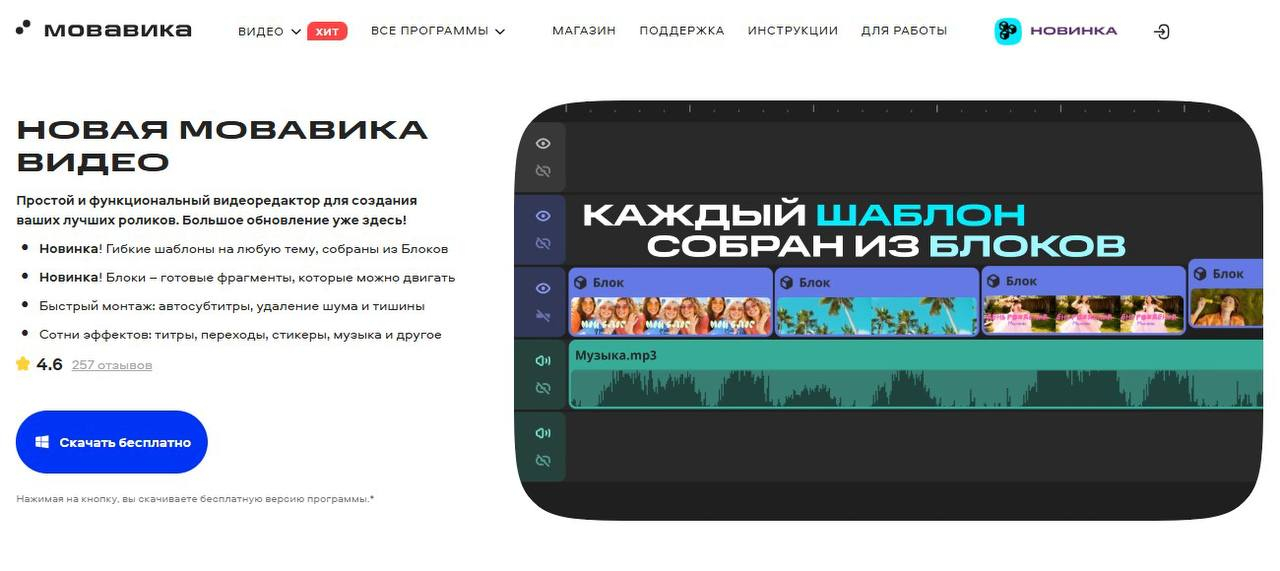
Мовавика Видео – простой и функциональный видеоредактор с настраиваемыми шаблонами для любых видео, сотнями готовых эффектов и ИИ-инструментами, которые работают в один клик.
Программа доступна для Windows и macOS. Чтобы обрезать видео на компьютере, достаточно добавить исходный файл на монтажную шкалу и передвинуть границы клипа. Если требуется убрать эпизод из середины, нужно установить две точки разделения, выделить ненужную часть и удалить ее.
После этого можно соединить оставшиеся фрагменты, добавить переходы, текст, музыку или эффекты. ИИ-инструменты помогают автоматизировать отдельные задачи, например создание субтитров и обработку звука. Интерфейс подойдет тем, кому нужен не только инструмент для обрезки видео, но и редактор для дальнейшего оформления ролика.
2. Clipchamp
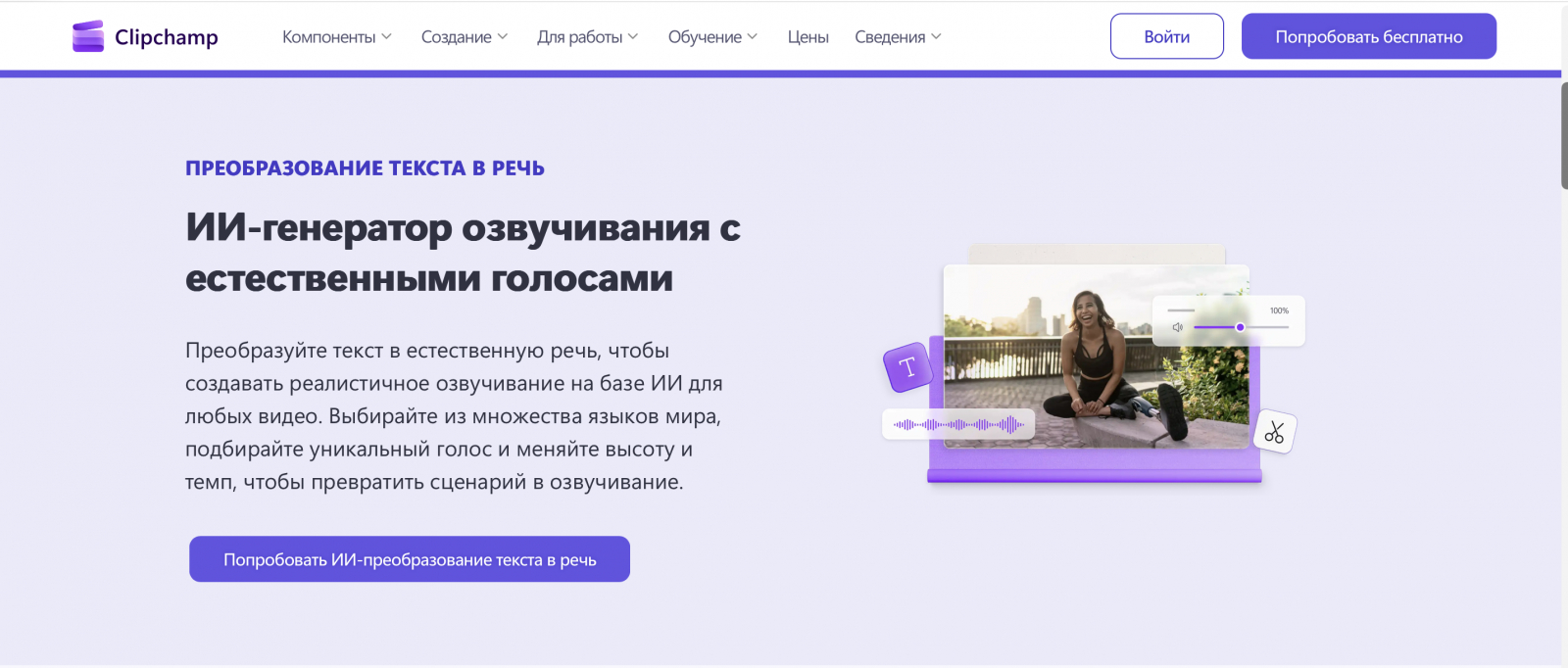
Clipchamp – видеоредактор Microsoft, в котором можно подготовить ролик без установки отдельной профессиональной программы. Он доступен через браузер, а для Windows также существует приложение. Пользователи Mac могут работать с веб-версией.
Основные операции выполняются на монтажной шкале. Здесь можно укоротить запись, разделить ее на несколько частей, удалить ненужный участок и расположить оставшиеся клипы в нужном порядке. Для простого монтажа также доступны инструменты добавления текста, музыки и других элементов оформления.
Clipchamp можно рассмотреть для коротких видео, инструкций и материалов для публикации в интернете. Он особенно удобен, когда нужно быстро внести несколько изменений и перейти к сохранению результата.
3. CapCut Desktop
CapCut Desktop рассчитан на создание динамичных роликов для социальных сетей, видеоблогов и коротких рекламных форматов. В настольной версии можно работать с несколькими фрагментами, менять их последовательность, удалять лишние сцены и регулировать скорость воспроизведения.
Для обрезки достаточно разместить запись на временной шкале и определить нужные границы. Если требуется вырезать кусок из видео, клип разделяют в начале и конце эпизода, после чего удаляют выделенную часть.
После монтажа можно перейти к оформлению: добавить надписи, звуковое сопровождение и визуальные эффекты. Такой набор инструментов пригодится тем, кто регулярно готовит короткий контент и хочет выполнять основные операции в одном редакторе.
4. Filmora
Filmora сочетает инструменты монтажа с функциями оформления. В программе можно сокращать клипы, вырезать отдельные эпизоды, переставлять фрагменты и собирать из них последовательный ролик.
Работа строится вокруг монтажной шкалы. Пользователь выбирает место разреза, разделяет исходную запись и удаляет ненужную часть. При необходимости можно добавить переходы между сценами, титры, музыку и эффекты.
Редактор подойдет для домашних видео, презентаций и материалов для бизнеса. Его имеет смысл рассмотреть, если после простой обрезки обычно требуется еще немного поработать над внешним видом и звуком записи.
5. Shotcut
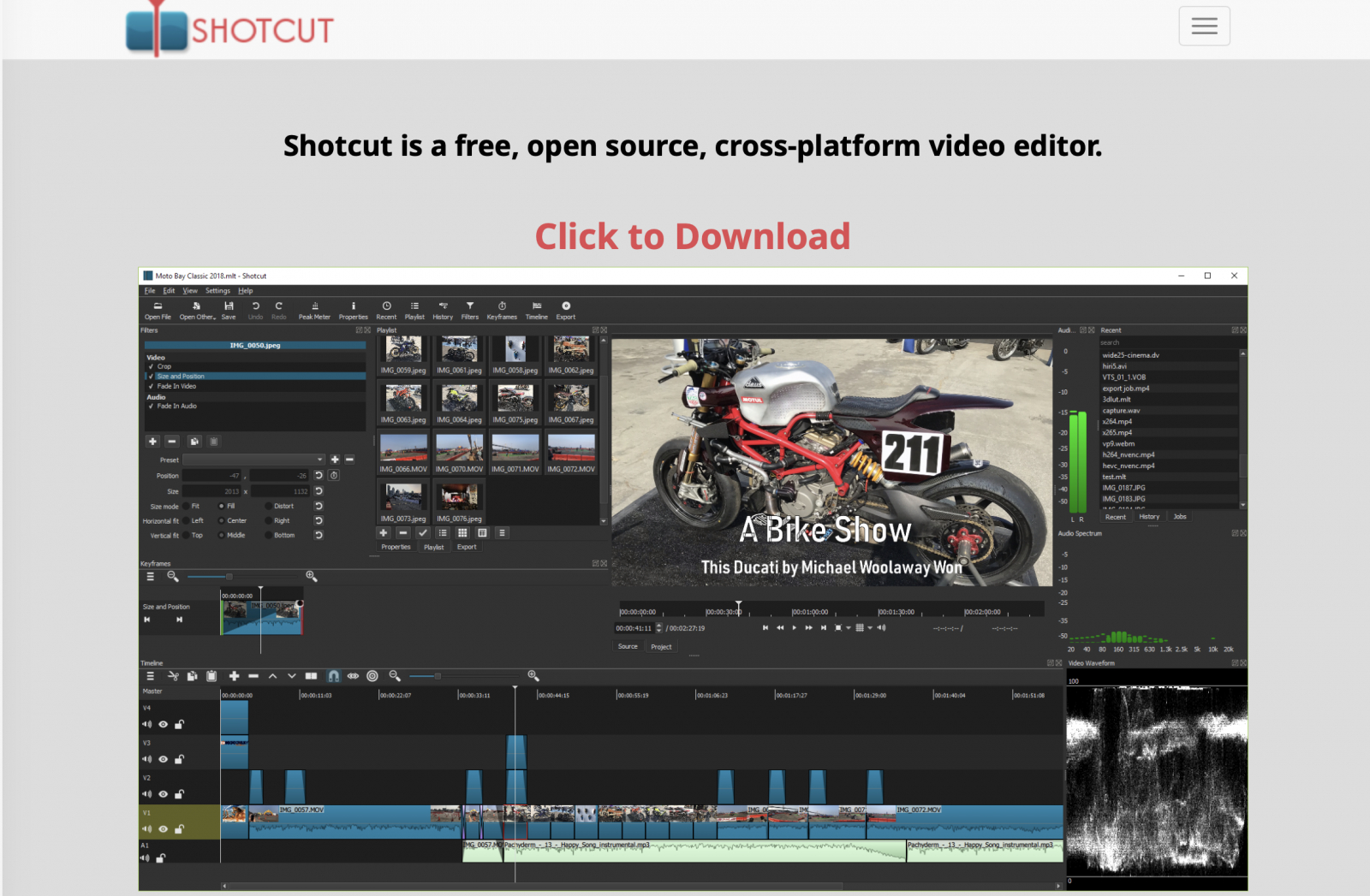
Shotcut – бесплатный редактор с открытым исходным кодом для Windows, macOS и Linux. Он поддерживает работу с разными видеоформатами и несколькими дорожками, поэтому подходит не только для элементарного сокращения записей.
Для удаления ненужного эпизода нужно найти соответствующий участок на временной шкале, разделить клип и убрать выделенную часть. Края оставшихся фрагментов можно подправить, а затем проверить, не появился ли между ними нежелательный промежуток.
Shotcut стоит рассмотреть пользователям, которым нужны дополнительные настройки и которые готовы потратить время на освоение интерфейса. Это функциональная программа для нарезки видео, в которой можно выполнять и более сложные операции.
6. OpenShot
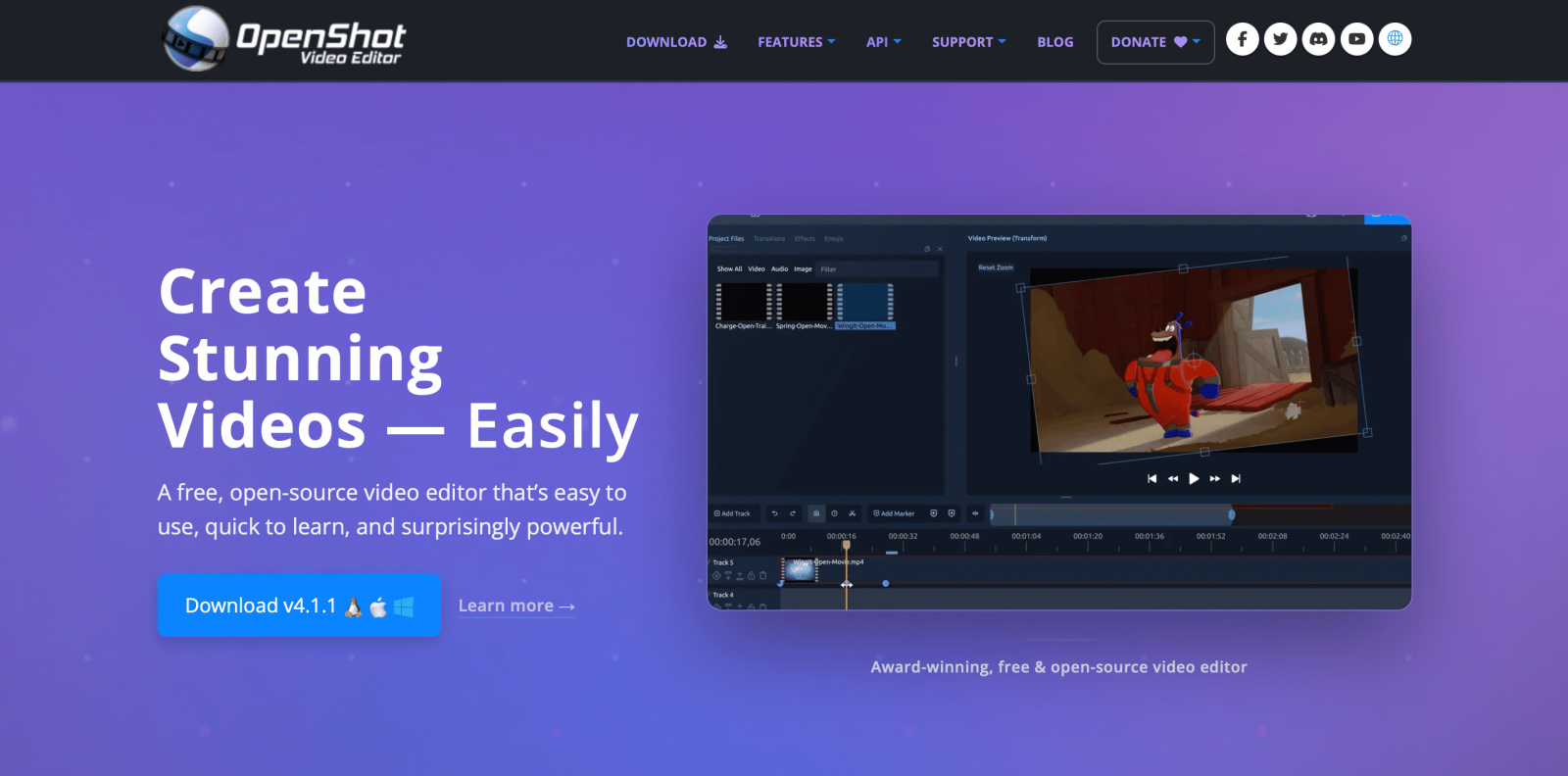
OpenShot ориентирован на монтаж без сложной подготовки. В нем можно разместить несколько записей на временной шкале, изменить их порядок, сократить продолжительность и убрать отдельные фрагменты.
Чтобы вырезать часть видео на компьютере, достаточно определить нужные границы, разделить клип и удалить лишний участок. Оставшиеся элементы можно перемещать и соединять, формируя нужную последовательность кадров.
OpenShot подойдет для несложных учебных проектов, домашних роликов и презентаций. Его можно выбрать, если нужен бесплатный редактор с базовым набором инструментов для работы с несколькими видеофайлами.
7. iMovie
iMovie – видеоредактор Apple для macOS. Он рассчитан на пользователей, которым нужно подготовить ролик без погружения в сложные настройки профессионального монтажа.
В программе можно изменить длину клипа, убрать лишние секунды в начале или конце, разделить запись и удалить отдельный эпизод. Для этого используются инструменты временной шкалы и редактирования фрагментов.
После обрезки можно добавить переходы, титры и звуковое сопровождение. iMovie подойдет для семейных видео, небольших презентаций и других проектов, где важны понятный процесс работы и аккуратный результат.
8. DaVinci Resolve
DaVinci Resolve рассчитан на более масштабные проекты. Это редактор, в котором объединены монтаж видео, цветокоррекция, обработка звука и инструменты визуальных эффектов.
Обрезка здесь становится частью общего процесса работы с материалом. Можно точно задавать точки разделения, удалять отдельные сцены, перемещать клипы между дорожками и проверять, как они сочетаются в итоговой последовательности.
Такой набор возможностей пригодится при подготовке длинных роликов, интервью, обзоров и других проектов с большим количеством исходного материала. Для одной простой операции программа может оказаться избыточной, но для регулярного монтажа ее функциональность будет полезна.
9. Adobe Premiere Pro
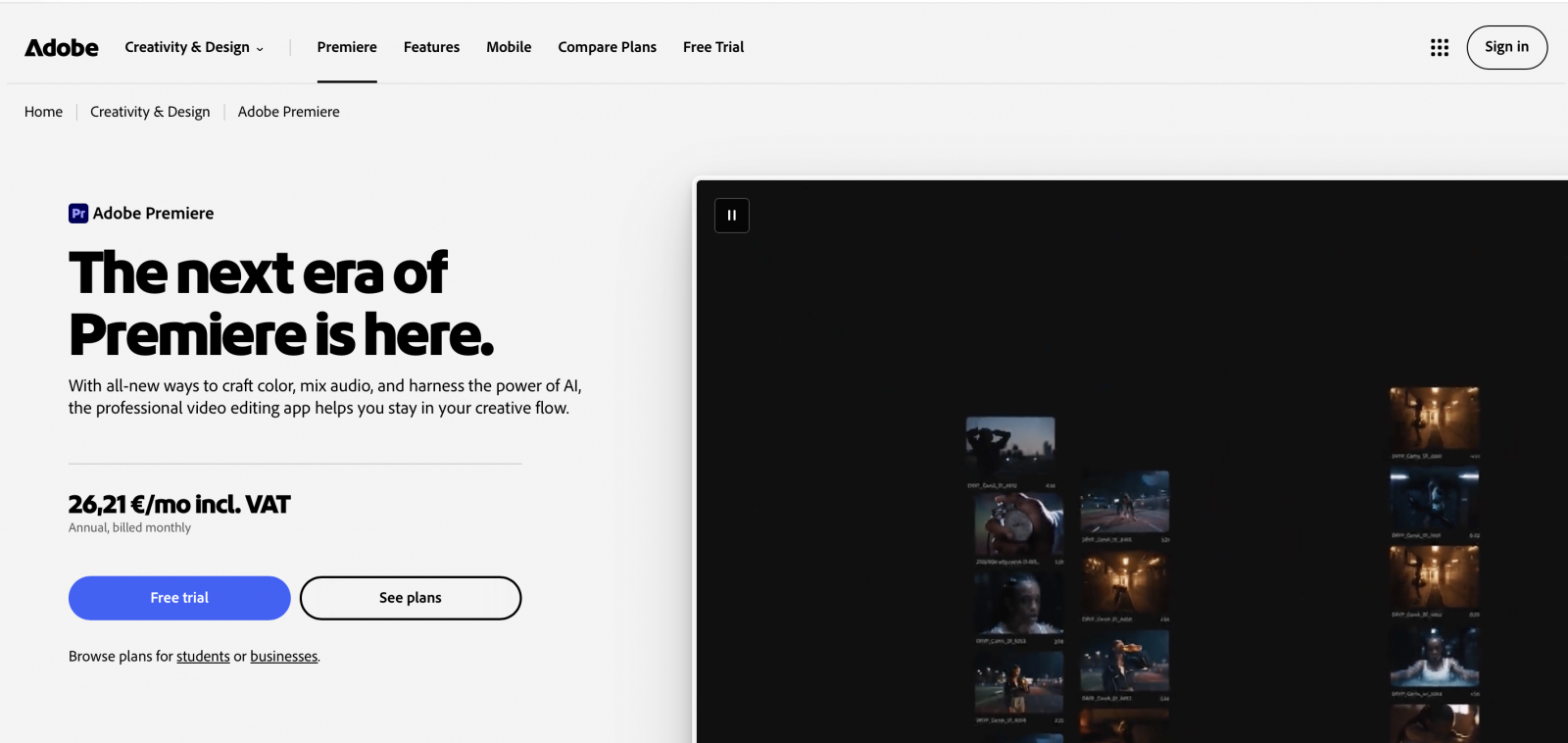
Adobe Premiere Pro – профессиональная программа для видеомонтажа на Windows и macOS. Она позволяет работать с несколькими дорожками, редактировать последовательность кадров и точно управлять отдельными фрагментами.
Чтобы удалить ненужный эпизод, пользователь устанавливает точки разреза, выделяет участок и убирает его с монтажной шкалы. Затем можно скорректировать расположение соседних клипов, обработать звук и продолжить работу над роликом.
Premiere Pro подойдет тем, кто регулярно монтирует видео для проектов, рекламы или публикаций. В нем удобно совмещать обрезку с более сложной обработкой изображения и звука.
10. Final Cut Pro
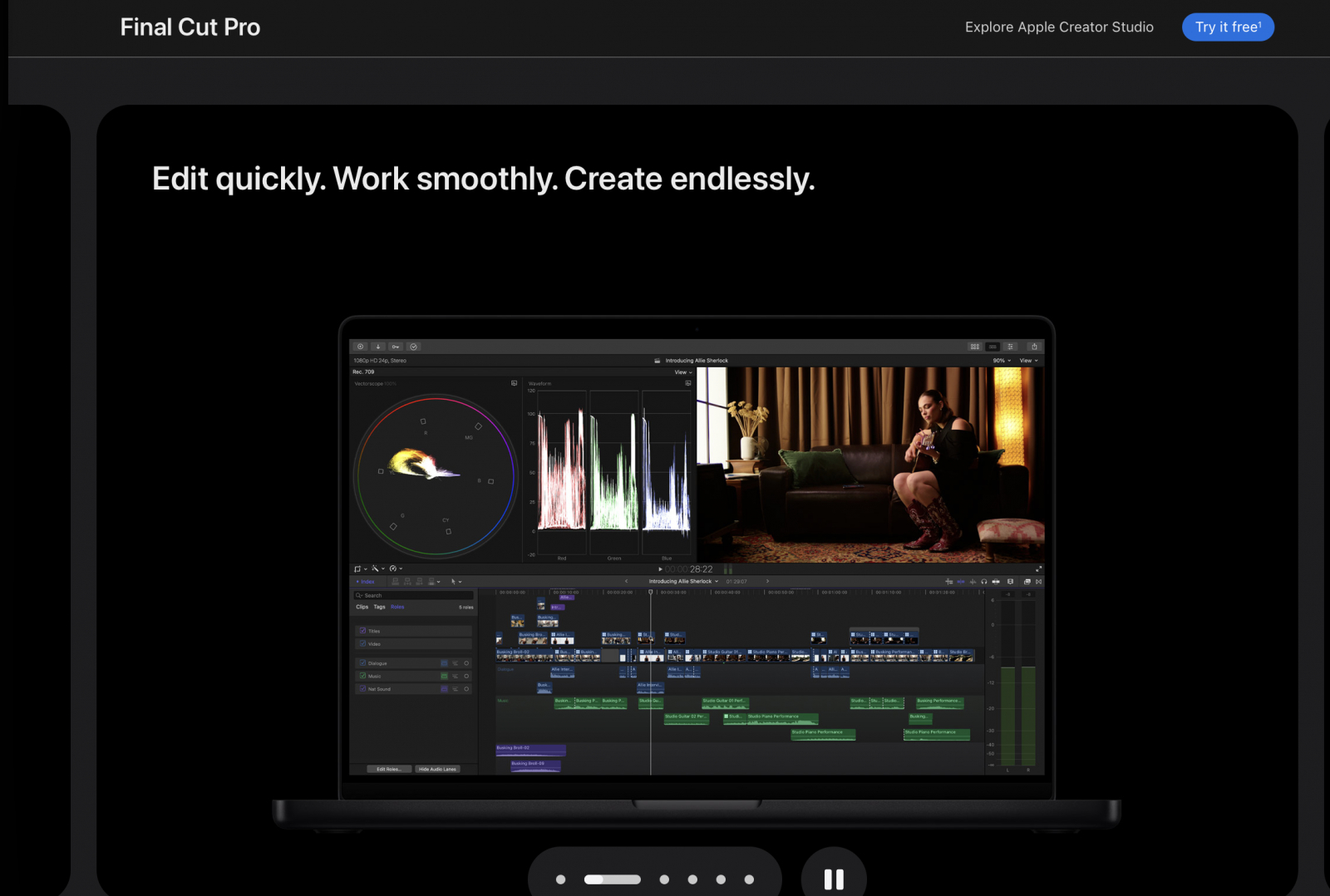
Final Cut Pro – профессиональный видеоредактор Apple для компьютеров Mac. Он подходит для работы с длинными записями и проектами, в которых много отдельных сцен.
В программе можно сокращать клипы, разделять их на фрагменты, удалять ненужные эпизоды и менять порядок кадров. При этом используется магнитная монтажная шкала: элементы последовательности подстраиваются друг под друга при перемещении и удалении клипов.
Это помогает быстрее собирать ролик и контролировать расстояние между сценами. Final Cut Pro стоит рассмотреть тем, кто работает с видео регулярно и использует компьютер Mac как основную монтажную платформу.
11. Adobe Express
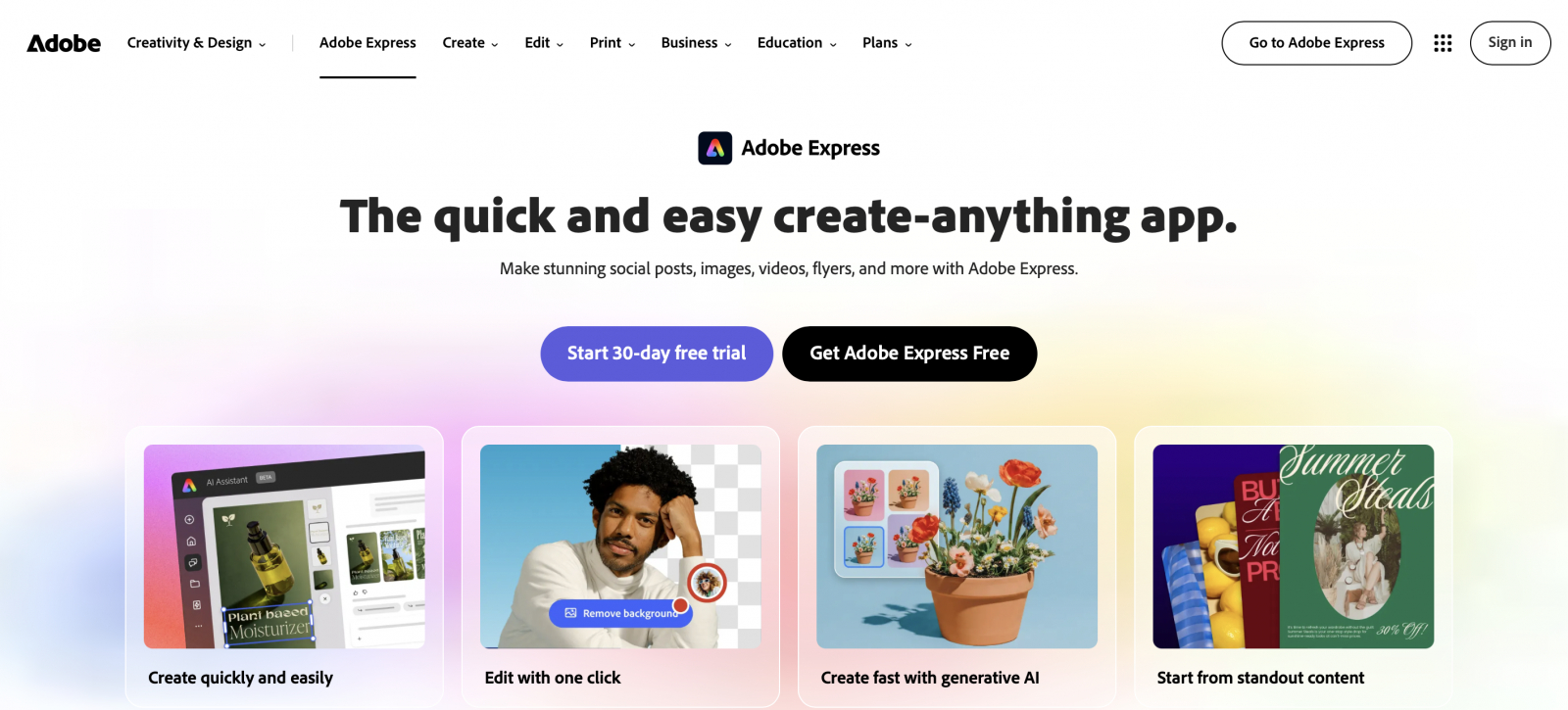
Adobe Express – браузерный сервис для подготовки визуального контента. В нем можно редактировать короткие видео, менять продолжительность записи и оформлять материалы для публикации.
Такой вариант удобен, когда не требуется сложная работа с несколькими монтажными дорожками. Пользователь может внести основные изменения, добавить элементы оформления и подготовить ролик для дальнейшего использования.
Adobe Express подойдет для коротких публикаций, простых презентаций и материалов, которые нужно быстро адаптировать под цифровые площадки.
12. Kapwing
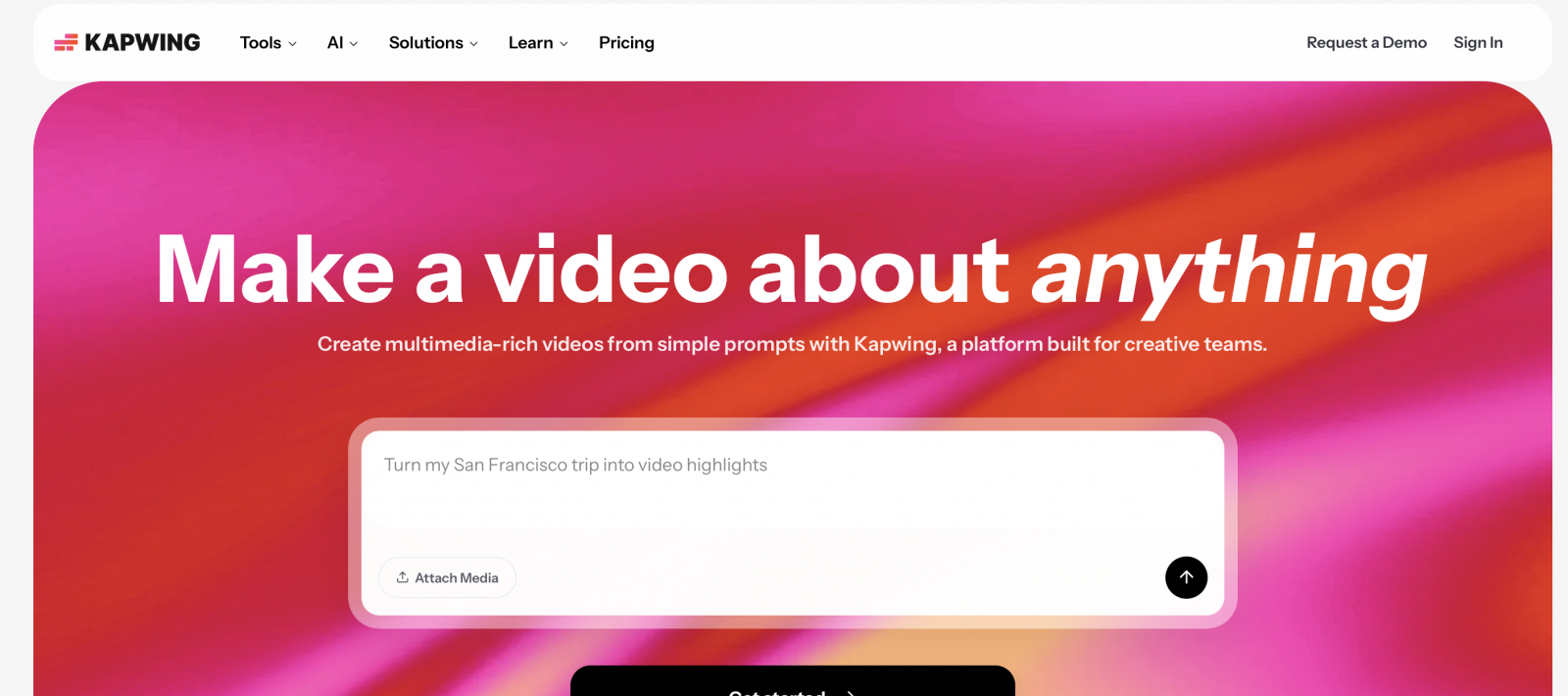
Kapwing – онлайн-редактор, в котором основные действия выполняются прямо в браузере. После загрузки исходного файла можно работать с его продолжительностью, разделять запись на части и удалять ненужные эпизоды.
Монтажная шкала помогает контролировать положение каждого фрагмента. Это удобно, если нужно быстро вырезать паузу, убрать неудачный дубль или подготовить несколько коротких роликов из одной записи.
Kapwing можно использовать для разовых задач и небольших проектов, когда устанавливать отдельную программу не хочется. При работе с объемными файлами важно учитывать скорость интернет-соединения и особенности загрузки исходных материалов.
Как вырезать ненужный фрагмент: универсальная последовательность
Интерфейсы редакторов отличаются, но принцип работы во многих программах похож. Если нужно удалить часть записи из середины, действуйте последовательно:
- Запустите редактор и импортируйте исходный видеофайл.
- Перенесите запись на монтажную шкалу.
- Просмотрите ролик и найдите начало эпизода, который требуется убрать.
- Установите курсор в этой точке и выполните разделение клипа.
- Найдите конец ненужного участка и сделайте второй разрез.
- Выделите фрагмент между двумя точками и удалите его.
- Сдвиньте оставшиеся части друг к другу, чтобы между ними не было пустого промежутка.
- Просмотрите место соединения и убедитесь, что переход выглядит естественно.
- Сохраните готовый ролик через функцию экспорта.
Если нужно только обрезать начало или конец видео на ПК, разделять запись на части необязательно. Достаточно передвинуть границы клипа и проверить результат в окне предпросмотра.
На что обратить внимание при сохранении
После монтажа нужно выбрать параметры экспорта. Для большинства повседневных задач подходит MP4, но окончательные настройки зависят от того, где будет использоваться ролик.
Чтобы обрезать видео без заметной потери качества, не стоит без необходимости уменьшать разрешение и битрейт относительно исходной записи. Также желательно сохранить исходную частоту кадров, если для нее нет отдельной причины менять значение.
При этом важно учитывать способ обработки файла. Некоторые инструменты могут обрезать видео без полного перекодирования, другие заново кодируют материал при экспорте. Во втором случае итоговое качество зависит от выбранных параметров сжатия. Перед сохранением полезно просмотреть несколько секунд в начале, середине и конце результата.
Какой редактор выбрать
Универсальной программы для всех задач нет. Если требуется быстро убрать лишние секунды, достаточно редактора с понятной временной шкалой и инструментом разделения клипа. Для роликов с титрами, музыкой и эффектами пригодится более широкий набор функций.
При выборе можно ориентироваться на несколько сценариев:
- Для повседневного монтажа – Мовавика Видео, Clipchamp, Filmora или OpenShot.
- Для коротких роликов и контента для соцсетей – CapCut Desktop, Adobe Express или Kapwing.
- Для более гибкой работы с дорожками и настройками – Shotcut.
- Для проектов с расширенной обработкой изображения и звука – DaVinci Resolve или Adobe Premiere Pro.
- Для монтажа на Mac – iMovie или Final Cut Pro.
Перед установкой стоит проверить совместимость редактора с операционной системой и убедиться, что в нем удобно выполнять именно нужные операции. Для простой задачи не всегда имеет смысл выбирать самый функциональный инструмент. Главное – быстро находить нужный фрагмент, точно задавать границы, удалять лишнее и получать готовый ролик без лишних действий.