Нейросеть для фото с Флаттершай бесплатно: как ИИ создает совместное изображение с Fluttershy — промпты, стили и советы
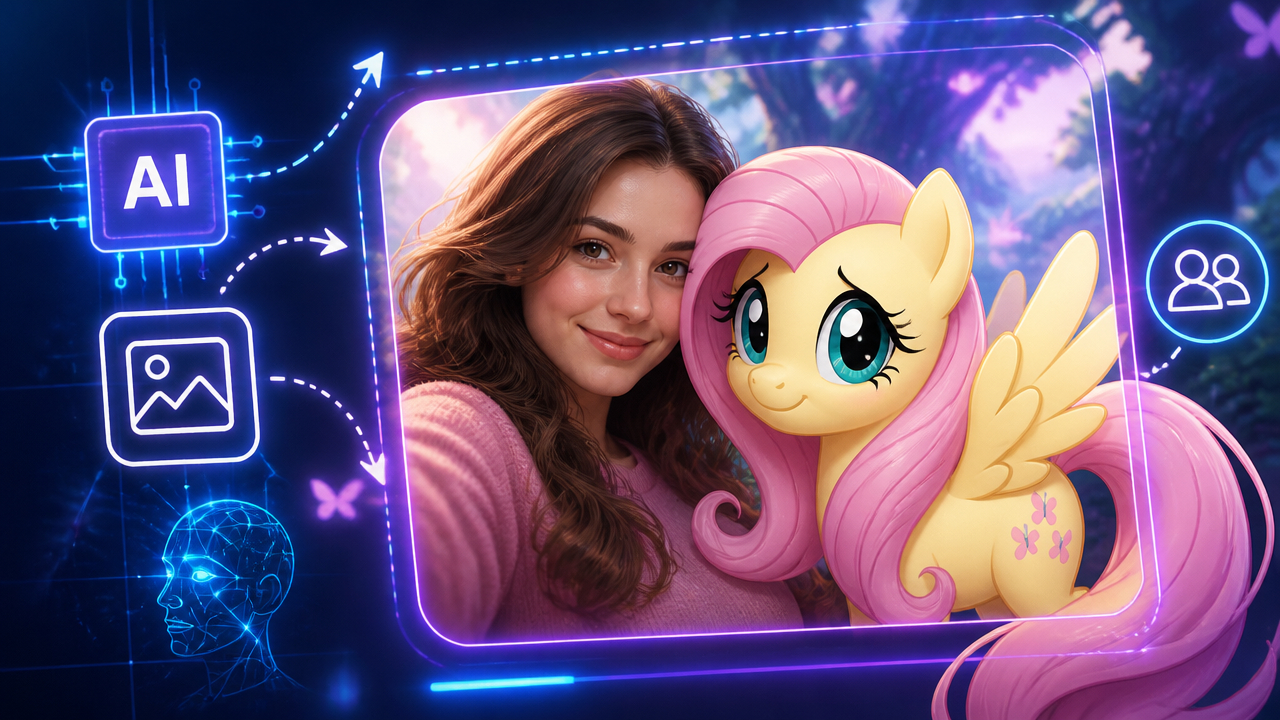
Флаттершай — один из самых узнаваемых персонажей My Little Pony. Ее легко представить рядом с добрым, спокойным и немного застенчивым человеком: в саду, на лесной поляне, в уютной комнате или среди маленьких животных. Раньше для такой сцены требовались навыки рисования, фотомонтаж или заказ у художника. Сегодня похожий результат можно получить с помощью генератора изображений, описав идею обычными словами.
Нейросеть для фото с Флаттершай бесплатно помогает объединить личную фотографию и образ персонажа, создать фан-арт с нуля или превратить обычный портрет в сцену из мультфильма. При этом результат зависит не только от выбранного сервиса, но и от исходного снимка, формулировки запроса, стиля и количества попыток. Ниже разберем, как создать совместное изображение с Fluttershy, какой промпт использовать, почему ИИ иногда ошибается и как улучшить готовую картинку.
Ailola — онлайн-сервис с русскоязычным интерфейсом для генерации и редактирования изображений. В нем можно загрузить фото, описать сцену, изменить фон или стиль и поэтапно доработать результат. Для работы с исходником подойдет нейросеть для ретуши фото.
Что именно умеет нейросеть для фото с Флаттершай
Запрос «сделать фото с Флаттершай онлайн бесплатно» может означать несколько разных задач. В первом случае пользователь хочет загрузить собственный портрет и добавить рядом Fluttershy. Во втором — создать полностью искусственную сцену, где человек похож на себя, но не обязательно использует реальную фотографию. В третьем — получить иллюстрацию, аватар или фанатский постер в определенной стилистике.
Современные модели работают не как простой фотомонтаж. Они анализируют текстовое описание, содержимое исходного изображения и визуальные связи между объектами. Если загрузить портрет, ИИ может сохранить общую позу, цвет волос, одежду и направление взгляда, а рядом дорисовать персонажа и новый фон. Если изображения нет, модель создаст человека по словесному описанию, но сходство с конкретным пользователем будет условным.
С помощью генератора фото с Fluttershy можно получить:
- совместное селфи человека и Флаттершай;
- портрет пользователя рядом с персонажем;
- сцену прогулки по лесу;
- иллюстрацию в мультяшной манере;
- реалистичное фото с элементами фэнтези;
- аватар для профиля;
- открытку или фанатский постер;
- кадр с заменой фона;
- изображение, где Fluttershy находится рядом с пользователем и взаимодействует с ним;
- несколько вариантов одной композиции с разным настроением.
Важно понимать разницу между генерацией с нуля и редактированием. При создании картинки по тексту модель сама решает, как выглядят человек, персонаж, пространство, свет и перспектива. При работе с фотографией у нее появляется визуальная опора. Поэтому лицо, положение тела и одежду обычно проще сохранить, если использовать подходящий исходник и не перегружать описание.
Как создать фото с Флаттершай с помощью ИИ
Практический процесс состоит из нескольких этапов. Он не требует профессиональной подготовки, но каждый шаг влияет на результат.
1. Определите формат будущей картинки
До загрузки фото решите, что именно должно получиться. Формулировка «я и Fluttershy» слишком короткая: нейросеть не знает, где находятся герои, что они делают и в каком стиле показана сцена. Лучше заранее определить:
- вертикальный, квадратный или горизонтальный формат;
- крупный портрет, поясной кадр или изображение в полный рост;
- реалистичный, мультяшный, аниме- или иллюстративный стиль;
- выражение лица и настроение;
- положение Флаттершай относительно человека;
- фон и время суток;
- одежду пользователя;
- направление света;
- степень сходства с исходной фотографией.
Например, можно поставить задачу так: человек делает дружеское селфи с Fluttershy на солнечной лесной поляне, рядом находятся кролик и несколько птиц, атмосфера теплая и спокойная, композиция вертикальная. Это уже не абстрактная идея, а понятная сцена с объектами и связями между ними.
2. Подберите исходную фотографию
Если цель — вставить Флаттершай в фотографию, используйте снимок, на котором лицо хорошо видно. Желательно, чтобы:
- изображение было достаточно резким;
- лицо не закрывали волосы, очки или крупные аксессуары;
- свет падал не слишком жестко;
- человек не находился у самого края кадра;
- поза соответствовала будущей сцене;
- фон не был чрезмерно пестрым;
- в кадре не было нескольких людей, если нужен портрет одного пользователя.
Для селфи подойдет снимок по пояс или до плеч. Для совместной фотографии в полный рост лучше выбрать исходник, где видны руки и положение корпуса. Если модель видит только лицо, ей сложнее естественно дорисовать тело, одежду и жесты.
Не обязательно брать студийный портрет. Подойдет обычная фотография с телефона, если она не размыта и не слишком темная. При этом нейросеть может слегка изменить черты лица: это нормальное ограничение генеративного редактирования. Чем сильнее меняются стиль, ракурс и освещение, тем выше вероятность потери индивидуального сходства.
3. Загрузите снимок и опишите сцену
В интерфейсе генератора обычно есть поле для текстового запроса и возможность добавить исходное изображение. Введите описание на русском языке, если сервис поддерживает русскоязычные запросы. Это удобнее, чем переводить каждую фразу на английский и рисковать потерять смысл.
Начните с главного:
- кто находится в кадре;
- где расположены герои;
- что они делают;
- какой нужен визуальный стиль;
- какой свет и настроение;
- какие детали нельзя потерять.
Пример базового запроса:
Используй загруженную фотографию как основу для внешности человека. Создай дружеское совместное селфи человека и Fluttershy. Флаттершай стоит рядом, улыбается и слегка наклоняется к камере. Сцена происходит на солнечной лесной поляне, вокруг мягкий зеленый свет, цветы и маленькие добрые животные. Сохрани черты лица, прическу и общий цвет одежды человека. Композиция естественная, вертикальный кадр, мягкие тени, высокая детализация.
Такой промпт подходит как отправная точка, но его можно адаптировать под любую задумку. Если нужен не селфи-кадр, замените действие: «мы сидим рядом на деревянной скамье», «Fluttershy держит букет, а человек гладит кролика», «мы смотрим на закат у озера».
4. Сгенерируйте несколько вариантов
Один результат не всегда оказывается удачным. Нейросеть может сделать хорошее лицо, но неправильно расположить руку, изменить одежду или поставить персонажа слишком далеко. Поэтому разумнее создавать несколько вариантов, а не пытаться исправить все одной длинной фразой.
Сравнивайте изображения по понятным критериям:
- сохранилось ли сходство с исходным фото;
- узнаваема ли Флаттершай;
- естественно ли стоят герои;
- совпадают ли направление света и тени;
- не появились ли лишние пальцы или предметы;
- не перекрывает ли персонаж лицо пользователя;
- соответствует ли стиль поставленной задаче;
- выглядит ли фон частью общей сцены.
Если один вариант удачный по лицу, а другой — по композиции, можно использовать лучший как основу для следующего редактирования. Такой поэтапный подход обычно эффективнее, чем постоянное переписывание всего запроса.
Как написать промпт для фото с Флаттершай
Промпт — это не набор случайных ключевых слов, а техническое описание желаемого изображения. Чем точнее заданы отношения между объектами, тем меньше пространства остается для неверной интерпретации.
Удобная структура выглядит так:
исходник + персонажи + действие + место + стиль + свет + композиция + ограничения.
Как сделать фото с Флаттершай на телефоне
Мобильный сценарий почти не отличается от работы на компьютере. Откройте сервис в браузере, выберите инструмент генерации изображений, загрузите фото из галереи и вставьте текстовое описание. Для соцсетей чаще всего подходит вертикальный формат, а для аватара — квадратный.
Перед загрузкой проверьте разрешение фотографии. Мессенджеры и социальные сети иногда автоматически сжимают изображения, из-за чего лицо становится менее четким. Лучше использовать исходный файл из галереи, а не копию, которую несколько раз пересылали.
На телефоне удобно работать итерациями:
- создать базовый вариант;
- сохранить удачный результат;
- уточнить промпт;
- снова сгенерировать сцену;
- выбрать наиболее естественное изображение;
- при необходимости обработать его отдельно.
Не стоит открывать сразу много вкладок и терять исходные варианты. Мобильный экран скрывает часть деталей, поэтому финальную проверку лучше проводить при увеличении. Особенно внимательно осмотрите пальцы, глаза, линию волос, края одежды и область, где человек соприкасается с персонажем.
Если нужен аватар, заранее напишите: «квадратный портрет по плечи, лицо в центре, спокойный фон, достаточно свободного пространства вокруг головы». Это снижает риск того, что при обрезке часть лица или волос окажется за пределами рамки.
Как нейросеть добавляет Флаттершай на свое фото
Редактирование готового снимка отличается от генерации новой картинки. Здесь задача состоит не только в создании Fluttershy, но и в согласовании ее с уже существующим освещением, перспективой и фоном.
Предположим, на фотографии человек стоит в комнате. Если просто попросить «добавь Fluttershy рядом», модель может:
- изменить интерьер;
- заменить одежду пользователя;
- переставить человека;
- создать персонажа в неправильном масштабе;
- добавить его за спиной вместо соседнего положения;
- смешать мультяшный и фотографический стили;
- сделать непонятный контакт рук.
Чтобы снизить риск, опишите исходную сцену и требуемые изменения:
Сохрани исходную фотографию, положение человека, лицо, одежду и интерьер. Добавь Fluttershy справа от человека, в полный рост, с естественным масштабом относительно пользователя. Персонаж смотрит в камеру и слегка улыбается. Используй то же направление света и те же тени, что на исходном снимке. Не изменяй фон и не добавляй других людей.
Если сервис поддерживает выбор области редактирования, выделите свободное место рядом с собой, а не все изображение целиком. Локальная правка помогает сохранить исходные детали. Если персонажу нужно закрыть часть фона, маска должна включать только необходимую область.
Как сохранить лицо пользователя
Генеративная модель стремится сделать изображение цельным, поэтому иногда «перерисовывает» лицо. Для сохранения сходства:
- используйте четкий портрет;
- не меняйте одновременно ракурс, возраст, прическу и стиль;
- пишите «сохранить индивидуальные черты лица»;
- не просите сильную стилизацию на первом этапе;
- выбирайте нейтральное выражение;
- редактируйте фон и добавляйте персонажа постепенно;
- не перегружайте промпт несовместимыми требованиями.
Если лицо все же изменилось, попробуйте сначала сделать нейтральную вариацию портрета, а затем добавить Fluttershy. Иногда двухступенчатая обработка дает более стабильный результат, чем одна сложная генерация.
Как сохранить одежду и позу
Для этого в запросе нужно прямо перечислить элементы, которые нельзя менять:
Сохрани черную рубашку, джинсы, длину волос, положение плеч и направление взгляда человека. Измени только фон и добавь Fluttershy слева.
Но фраза «ничего не менять» не всегда работает буквально. Генерация остается вероятностной. Если одежда принципиальна, лучше использовать инструмент редактирования с минимальной областью воздействия и не просить одновременно сменить стиль, ракурс и окружение.
Реалистичное фото с Флаттершай или мультяшный фан-арт
Выбор стиля зависит от цели. Реалистичный вариант может выглядеть как необычная фотография из фантазийного мира. Мультяшный — как иллюстрация, где человек адаптирован к визуальной эстетике My Little Pony. Оба направления имеют свои особенности.
Реалистичный стиль
Плюсы:
- подходит для необычного поста или обложки;
- сохраняет больше деталей личной фотографии;
- позволяет создать эффект совместного кадра;
- хорошо смотрится в портретной композиции.
Сложности:
- мультяшный персонаж может выглядеть инородно;
- требуется совпадение света;
- модель иногда делает Fluttershy слишком похожей на обычную лошадь;
- сложнее сохранить узнаваемый образ без нарушения реалистичной сцены.
В запросе полезно указать «фотореалистичная сцена с фантазийным персонажем», а не просто «реализм». Дополнительно опишите мягкий свет, единый фокус и общую глубину резкости.
Мультяшный стиль
Плюсы:
- проще объединить человека и персонажа;
- легче скрыть небольшие ошибки анатомии;
- подходит для аватара, открытки и фан-арта;
- позволяет использовать яркие цвета и выразительные эмоции.
Сложности:
- лицо пользователя может стать менее похожим;
- одежда и прическа могут упроститься;
- чрезмерная стилизация иногда превращает сцену в случайную иллюстрацию.
Если хотите получить именно «фото с Fluttershy в стиле мультфильма», уточните степень стилизации: мягкая иллюстрация, чистые контуры, пастельная палитра, аккуратные черты лица. Не смешивайте сразу мультфильм, аниме, фотореализм и акварель, если не хотите непредсказуемого результата.
Почему нейросеть иногда ошибается
Даже сильный генератор не понимает замысел так, как человек. Он строит изображение на основе закономерностей, найденных в данных, и вероятностно соединяет объекты. Поэтому ошибки неизбежны.
Наиболее частые проблемы:
- лицо стало непохожим;
- у человека или персонажа лишние пальцы;
- руки слились;
- глаза смотрят в разные стороны;
- Fluttershy оказалась слишком большой или маленькой;
- персонаж частично исчез;
- фон содержит случайные предметы;
- одежда изменилась;
- текст на вывеске превратился в набор символов;
- общая перспектива выглядит неправильно;
- персонаж неузнаваем из-за слишком общего описания.
Не каждую ошибку стоит исправлять длинным промптом. Иногда проще повторить генерацию с более коротким и ясным запросом. Сначала добейтесь правильного расположения героев, затем добавляйте мелкие детали.
Ошибки анатомии
Руки, пальцы, копыта, украшения и контакты между объектами остаются сложными для многих моделей. Если человек обнимает Fluttershy, кисти могут выглядеть неестественно. Снизить риск помогает простая поза:
- герои стоят рядом;
- оба смотрят в камеру;
- руки находятся внизу;
- между персонажами есть небольшой зазор;
- отсутствуют сложные перекрещенные жесты.
После получения удачной композиции можно попробовать более активное взаимодействие. Если нужен объятие, не перегружайте сцену предметами и животными.
Ошибки сходства
Фразы «сохрани лицо» недостаточно, если исходная фотография темная, маленькая или снята под необычным углом. Лучше дать модели хороший визуальный материал. Портрет анфас или в легком повороте обычно обрабатывается стабильнее.
Также важно не просить слишком сильную трансформацию на первом шаге. Когда одновременно меняются возраст, стиль, фон, одежда и выражение лица, сходство становится второстепенным параметром.
Ошибки масштаба
Если Fluttershy должна стоять рядом с человеком, укажите «естественный масштаб относительно пользователя» или «персонаж находится на той же плоскости, что и человек». Для сцены с маленьким персонажем, наоборот, задайте его положение: «небольшая Fluttershy сидит на скамье рядом с рукой человека».
Масштаб лучше описывать через композицию, а не только через размеры. Фраза «персонаж такого же роста» может быть неоднозначной, особенно если модель воспринимает Fluttershy как пони, а не антропоморфного героя.
Негативные указания и ограничения
Некоторые генераторы поддерживают отдельное поле для негативного промпта. В нем можно перечислить нежелательные элементы:
лишние люди, лишние конечности, искаженные руки, размытое лицо, разные источники света, обрезанная голова, обрезанные руки, неправильная перспектива, текст, логотип, водяной знак, случайные предметы, дублирование персонажа.
Если отдельного поля нет, ограничения можно добавить в конце основного запроса: «не добавляй других людей, не меняй лицо, не обрезай голову, не используй текст и логотипы».
Не стоит перечислять слишком много запретов. Длинный негативный список иногда заставляет модель уделять больше внимания нежелательным объектам. Выберите пять-семь проблем, которые действительно важны для конкретной сцены.
Как улучшить готовое изображение через ИИ
Когда базовая картинка уже получена, не обязательно создавать все заново. Можно применить последовательные правки:
- исправить фон;
- улучшить лицо;
- выровнять свет;
- убрать лишний объект;
- изменить выражение;
- уточнить одежду;
- повысить детализацию;
- подготовить нужное соотношение сторон.
Для точечной обработки пригодится нейросеть для ретуши фото, если требуется аккуратно скорректировать портрет, убрать небольшие дефекты или сделать изображение более цельным. Важно не переусердствовать: чрезмерная ретушь может сделать лицо пластиковым и уменьшить сходство.
Если персонаж выглядит слишком плоско, попробуйте запрос:
Сохрани композицию и лица. Улучши согласованность освещения между человеком и Fluttershy, добавь мягкие контактные тени, выровняй цветовую температуру и глубину резкости. Не меняй позы, одежду и фон.
Если нужно заменить окружение:
Оставь человека и Fluttershy без изменений. Замени только фон на солнечный сад с мягким рассеянным светом. Сохрани масштаб персонажей, направление теней и естественную перспективу.
Для повышения четкости полезно использовать улучшение качества снимка после выбора финального варианта. Сначала исправьте композицию и очевидные ошибки, а затем увеличивайте детализацию. Если повышать разрешение слишком рано, дефекты могут стать заметнее.
Как изменить изображение через ИИ без потери идеи
Редактирование должно быть последовательным. Если нужно изменить изображение через ИИ, не просите одним запросом добавить персонажа, полностью заменить фон, сменить одежду, превратить фотографию в акварель и повысить разрешение. Модель может выполнить только часть требований.
Лучше использовать короткие этапы:
Этап 1. Создайте совместную композицию. Этап 2. Исправьте положение Fluttershy. Этап 3. Согласуйте свет и фон. Этап 4. Уточните стиль. Этап 5. Увеличьте качество.
Для каждого шага сохраняйте предыдущий результат. Если новая версия хуже, можно вернуться к удачной основе. Это особенно важно при работе бесплатно, когда количество попыток или доступных функций может зависеть от условий сервиса.
Как сделать фан-арт с Fluttershy по фотографии
Фан-арт не обязан выглядеть как фотография. Его задача — передать характер персонажа, настроение и личную задумку автора. Если хочется получить художественную работу, начинайте с сюжета, а не с технических параметров.
Опишите:
- эмоциональную связь героев;
- место действия;
- сезон;
- характер света;
- цветовую палитру;
- детали, связанные с пользователем;
- желаемую технику исполнения.
Например:
Создай теплый фан-арт, где человек с загруженной фотографии сидит рядом с Fluttershy на траве и кормит маленьких птиц. Сцена передает спокойствие, заботу и дружбу. Вокруг цветущие кусты, мягкий ветер, свет раннего утра. Художественная иллюстрация с пастельной палитрой, чистыми линиями и вниманием к выражениям лиц. Сохрани прическу и основные черты пользователя.
Если требуется более индивидуальный результат, добавьте предмет, связанный с человеком: любимую книгу, шарф определенного цвета, кружку, музыкальный инструмент или другой безопасный визуальный элемент. Такие детали делают картинку личной, но не должны перекрывать лица и основное действие.
Бесплатный ИИ для фото с персонажем Fluttershy: что учитывать
Слово «бесплатно» может обозначать разные условия. Иногда сервис предлагает бесплатные генерации, иногда — ограниченное число попыток, а отдельные функции доступны только после регистрации или в определенном тарифе. Поэтому перед началом работы стоит посмотреть, какие инструменты доступны именно в текущем интерфейсе.
Для первой попытки выбирайте простой сценарий:
- один человек;
- один персонаж;
- спокойная поза;
- нейтральный фон;
- короткий промпт;
- стандартный формат.
Так вы поймете, как модель сохраняет лицо и интерпретирует описание. После этого можно усложнять композицию.
Онлайн-сервис для создания фото с Fluttershy удобен тем, что не требует установки сложной программы. Но удобство не означает автоматического идеального результата. Даже при удачном интерфейсе нужно проверять изображение, выбирать лучший вариант и иногда повторять генерацию.
Не загружайте фотографии других людей без их согласия. Если планируете публиковать изображение, подумайте о приватности, особенно когда на снимке видны дети, документы, адреса, номера машин или другие персональные данные. Перед загрузкой можно обрезать лишние области и удалить метаданные, если это важно для вашей ситуации.
Как выбрать подходящий размер и формат
Размер зависит от назначения изображения:
- квадрат подходит для аватара и публикации в профиле;
- вертикальный формат удобен для сторис и мобильной ленты;
- горизонтальный — для обложки, презентации или баннера;
- портрет по пояс лучше сохраняет лицо;
- полный рост требует больше внимания к ногам, рукам и перспективе.
Если формат не задан заранее, модель может обрезать персонажа или оставить слишком мало пространства вокруг человека. Укажите ориентацию прямо в промпте. Но помните, что текстовое указание не заменяет настройку размера в интерфейсе, если она доступна.
Для аватара не размещайте лица у краев. Для баннера оставьте свободное место под текст, но не просите нейросеть писать длинные фразы внутри изображения: буквы часто искажаются. Текст лучше добавить после генерации в редакторе.
Как оценить результат перед публикацией
Перед сохранением увеличьте изображение и проверьте детали, которые часто остаются незаметными в уменьшенной версии:
- глаза и направление взгляда;
- контур лица;
- пальцы и кисти;
- копыта и ноги Fluttershy;
- границу волос;
- украшения;
- совпадение теней;
- края одежды;
- фон за плечами;
- случайные предметы;
- повторяющиеся элементы;
- наличие нежелательных надписей или логотипов.
Отдельно проверьте, не выглядит ли персонаж вставленным поверх фотографии. Даже правильные объекты могут плохо сочетаться из-за разных уровней резкости. Если человек резкий, а Fluttershy размыта, или наоборот, сцена будет казаться неестественной. В таком случае попросите выровнять фокус и глубину резкости.
Не всегда самый детализированный результат лучший. Иногда изображение с чуть более простым фоном выглядит убедительнее, потому что внимание остается на героях. Выбирайте не только по количеству мелких деталей, но и по целостности композиции.
Как не получить случайный образ вместо Fluttershy
Если написать только имя персонажа, модель может интерпретировать его слишком свободно. Чтобы повысить узнаваемость, опишите ключевые визуальные признаки, не перегружая запрос:
Fluttershy из мира My Little Pony, нежная светло-желтая пони с длинной розовой гривой и хвостом, добрый спокойный взгляд, мягкое выражение, узнаваемый мультяшный образ.
Если нужна более реалистичная трактовка:
реалистичная интерпретация Fluttershy, сохранены светло-желтая шерсть, длинная розовая грива, добрый характер и узнаваемые черты персонажа, но материалы и освещение выглядят естественно в фотографической сцене.
Не смешивайте слишком много вариантов образа. Формулировка «Fluttershy, реалистичная, аниме, акварельная, трехмерная, мультяшная и фотореалистичная» создает конфликт. Выберите одно направление, а затем уточните его деталями.
Как использовать русские промпты
Русскоязычная генерация удобна для пользователей, которые не хотят подбирать английские термины. Пишите простыми предложениями, избегайте метафор, которые можно трактовать неоднозначно. Вместо «погрузить героев в атмосферу нежности» лучше сказать «мягкий свет, спокойные выражения лиц, пастельные цвета и дружеская поза».
Старайтесь не использовать длинные предложения с несколькими смыслами. Разделяйте описание на короткие блоки:
Человек с загруженной фотографии стоит справа. Fluttershy стоит слева. Они смотрят в камеру. Сцена происходит в цветущем саду. Сохрани лицо и одежду человека. Используй мягкий дневной свет. Не добавляй других людей.
Такой формат легче контролировать. Если результат неудачный, можно быстро понять, какую часть запроса изменить.
Английский промпт не является обязательным условием качества. Важнее логика, последовательность и конкретность описания. Если сервис лучше понимает определенные названия стилей на английском, их можно оставить, но основной сюжет по-прежнему удобно формулировать на русском.
Как совместить человека и персонажа в одном стиле
Когда пользователь хочет «я рядом с Fluttershy», часто возникает стилистический разрыв. Человек выглядит как фотография, а персонаж — как плоский рисунок. Есть три способа решить проблему.
Первый — стилизовать человека под мультфильм. Это самый простой путь для фан-арта. Укажите общую технику, цвета и контуры.
Второй — адаптировать персонажа к фотографии. В этом случае задайте реалистичное освещение, объем, тени и материалы, но сохраните характерные цвета и внешние признаки Fluttershy.
Третий — выбрать промежуточную иллюстративную манеру. Например, мягкий цифровой рисунок с объемным светом. Такой стиль не требует абсолютного фотореализма и не превращает пользователя в полностью мультяшного героя.
Пример универсального запроса:
Объедини человека и Fluttershy в едином мягком иллюстративном стиле. Сохрани индивидуальные черты лица, прическу и одежду пользователя, а персонажу оставь узнаваемые цвета и характерные детали. Используй одинаковую толщину контуров, общую цветовую палитру, единый источник света и гармоничную перспективу.
Что делать, если результат не похож на исходник
Сначала проверьте сам снимок. Если лицо занимает слишком маленькую часть кадра, модель получает недостаточно информации. Попробуйте портрет крупнее, без сильного наклона головы и резких теней.
Затем упростите запрос. Уберите второстепенных животных, сложный фон, необычные эффекты и длинный список стилей. Оставьте только человека, Fluttershy, позу и общий свет.
После этого изменяйте по одному параметру. Например, сначала попросите сохранить лицо и добавить персонажа на нейтральный фон. Затем перенесите сцену в лес. Такой подход показывает, на каком шаге появляется искажение.
Если сервис позволяет выбирать силу влияния исходного изображения, начните со среднего значения. Слишком слабая привязка дает свободную генерацию, слишком сильная может мешать изменению фона и добавлению персонажа. Оптимальная настройка зависит от фотографии и конкретной модели.
Что делать, если Fluttershy выглядит странно
Уточните, что персонаж должен быть рядом с пользователем, а не частично скрыт за ним. Опишите положение тела, направление взгляда и расстояние. Например:
Fluttershy полностью видна в кадре, стоит слева от человека, ее голова находится на уровне плеч пользователя, тело не перекрывается другими объектами, взгляд направлен в камеру.
Если изображение выглядит слишком реалистично или слишком мультяшно, выберите единый стиль. Можно также попросить «мягкую цифровую иллюстрацию с чистыми контурами и объемным светом» — это часто дает более цельный результат.
Если модель добавила несколько похожих персонажей, напишите «ровно один персонаж Fluttershy и один человек». Ограничение не всегда срабатывает идеально, но снижает вероятность дублирования.
Безопасность, права и публикация
Фанатское изображение для личного использования обычно создается как творческий эксперимент, но при публикации стоит учитывать правила площадки и условия конкретного сервиса. Не выдавайте сгенерированную сцену за официальный кадр или работу правообладателя. Если изображение используется в коммерческой рекламе, заранее проверьте ограничения на персонажей, бренды и контент, созданный выбранным инструментом.
Не загружайте чужие фотографии без разрешения. Для личного снимка пользователя также важно понимать, как сервис обрабатывает загруженные файлы и какие условия действуют для хранения данных. Если на изображении есть чувствительная информация, лучше предварительно обрезать ее или использовать копию с закрытыми деталями.
При публикации можно указать, что это AI-фото с Флаттершай или фанатская иллюстрация. Такая подпись помогает не вводить зрителей в заблуждение и объясняет, почему сцена выглядит необычно.
Частые вопросы
Можно ли сделать фото с Флаттершай бесплатно?
Да, если выбранный сервис предоставляет бесплатный доступ к генерации или ограниченное число попыток. Условия могут различаться, поэтому проверяйте доступные функции перед обработкой. Для простой сцены обычно достаточно базовой генерации по тексту и загрузки одного снимка.
Можно ли создать изображение без регистрации?
Это зависит от конкретного онлайн-сервиса. Некоторые инструменты позволяют попробовать генерацию сразу, другие требуют войти в аккаунт. Если регистрация нужна, не вводите лишние данные и ознакомьтесь с правилами обработки загруженных изображений.
Нужен ли английский промпт?
Нет, если генератор понимает русский язык. Пишите коротко, конкретно и последовательно. Название персонажа Fluttershy можно оставить в оригинальном написании, а сюжет описать по-русски.
Можно ли использовать любую фотографию?
Технически можно загрузить разные снимки, но лучший результат обычно дает четкий портрет с хорошо видимым лицом. Сложные групповые фото, сильное размытие, темный кадр и перекрывающие лицо предметы повышают вероятность ошибок.
Как сохранить внешность человека?
Используйте качественный исходник, не меняйте сразу слишком много параметров и прямо указывайте, что нужно сохранить лицо, прическу, одежду и общую позу. При необходимости сначала обработайте портрет, а затем добавьте Fluttershy.
Можно ли сделать совместное фото в стиле мультфильма?
Да. Нужно задать общую иллюстративную манеру, чистые контуры, палитру и настроение. Если пользователь должен остаться похожим на себя, отдельно укажите сохранение основных черт лица.
Как убрать лишние пальцы и детали?
Повторите генерацию с более простой позой, добавьте ограничения и используйте локальное редактирование, если оно доступно. Не перегружайте сцену сложными жестами и большим количеством предметов.
Как добавить Fluttershy на групповую фотографию?
Опишите, рядом с каким человеком должен находиться персонаж, и укажите, кого нельзя менять. Однако групповая сцена сложнее одиночного портрета: модель может изменить лица или расположение людей. Для надежности лучше сначала обработать кадр с одним пользователем.
Можно ли сделать реалистичное фото с Fluttershy?
Да, но это художественная интерпретация, а не настоящая фотография. Для убедительного результата задайте единый источник света, одинаковую глубину резкости, естественную перспективу и реалистичные тени.
Как получить несколько разных вариантов?
Меняйте один параметр за раз: фон, позу, стиль, время суток или выражение лица. Если переписать весь запрос, будет сложнее понять, почему результат изменился.
Практический чек-лист перед генерацией
Перед запуском проверьте:
- выбран ли понятный сюжет;
- загружено ли четкое фото;
- определен ли формат изображения;
- указано ли положение человека и Fluttershy;
- описаны ли действие и настроение;
- выбран ли один визуальный стиль;
- отмечены ли важные элементы внешности;
- ограничено ли количество персонажей;
- предусмотрен ли единый источник света;
- убраны ли лишние детали из промпта;
- понятно ли, что нельзя менять;
- готовы ли вы проверить несколько вариантов.
После генерации проверьте:
- узнаваемо ли лицо;
- не изменились ли одежда и прическа;
- правильно ли расположены герои;
- не появились ли лишние люди;
- совпадают ли тени;
- нет ли проблем с руками и глазами;
- не обрезаны ли важные части тела;
- выглядит ли фон цельным;
- подходит ли размер для выбранной площадки;
- нет ли случайного текста и логотипов.
Итог
Нейросеть для фото с Флаттершай бесплатно позволяет быстро превратить личный снимок в совместный портрет, селфи, мультяшную иллюстрацию или полноценный фан-арт. Лучший результат получается не из самого длинного запроса, а из понятной последовательности: качественная фотография, конкретная сцена, единый стиль, несколько вариантов и аккуратная проверка деталей.
Начните с простой композиции — один человек, Fluttershy, спокойная поза и нейтральный фон. После этого добавляйте сад, лес, животных, необычный свет или художественную стилизацию. Если изображение получилось почти удачным, не меняйте все сразу: исправляйте лицо, масштаб, фон и качество поэтапно. Такой подход помогает получить цельное изображение, где пользователь действительно выглядит рядом с Fluttershy, а не случайно вставлен в чужую картинку.