Где купить и как настроить Яндекс Станцию в Саратове: подробная инструкция
Умная колонка с Алисой – это не просто портативная акустика, а голосовой помощник, который включает музыку, отвечает на вопросы, ставит таймеры и управляет умным домом. Чтобы всё это заработало, колонку нужно один раз связать со смартфоном и домашним интернетом. Процедура несложная и занимает около пяти минут: телефон здесь выступает пультом, через который в Станцию передаются данные о сети и аккаунте.
Ниже пошаговая инструкция по подключению, разбор частых ошибок и совет, как выбрать модель под свою комнату. Материал о том, как настроить Яндекс Станцию, актуален для линейки 2026 года и основан на официальном порядке настройки Яндекса. Здесь же вы найдёте ответ, как подключить Алису к интернету и как пользоваться колонкой Алиса после первого запуска.
Что нужно для подключения колонки Алисы к телефону
Яндекс Станция подключение к телефону начинает с подготовки: нужно четыре вещи, и без любой из них процесс застопорится, поэтому проще собрать всё заранее:
- Смартфон на Android или iOS. Через него задаются все параметры Яндекс Станции.
- Приложение «Дом с Алисой». Это главный центр управления колонкой и умным домом.
- Сеть Wi-Fi с доступом в интернет. Для работы колонки необходимо активное подключение к сети.
- Аккаунт Яндекс (Яндекс ID). Он хранит настройки, музыку и синхронизирует сервисы.
Отдельно про приложение: раньше Станцию настраивали через приложение «Яндекс», но теперь единым центром стало «Дом с Алисой». Именно его нужно установить для первого запуска. И ещё один нюанс с сетью – у большинства моделей имя Wi-Fi не должно содержать кириллицы и пробелов, иначе колонка может не подключиться.
Как подключить Яндекс Станцию к телефону пошагово
Вся настройка умной колонки строится из четырёх простых шагов. Выполняются они последовательно, и уже к последнему Станция будет отвечать на голос. По сути это и есть подключение Яндекс Станции к телефону: смартфон передаёт колонке сеть и аккаунт.
Шаг 1. Установите приложение «Дом с Алисой»
Откройте магазин приложений – Google Play на Android или App Store на iPhone и найдите «Дом с Алисой». Установите его и войдите под своим аккаунтом Яндекс. Нет аккаунта – зарегистрируйте его прямо в приложении, это займёт минуту. Заодно убедитесь, что смартфон подключён к тому же Wi-Fi, к которому вы будете подключать колонку.
Шаг 2. Добавьте устройство
Включите Станцию в розетку и дождитесь голосового приветствия Алисы. Приложение обычно само замечает новую колонку и показывает баннер вроде «Найдена Станция» – нажмите «Подключить». Когда баннер не появляется, добавьте устройство вручную: на главном экране нажмите значок «плюс», выберите «Устройство», затем «Умную колонку» и нужную модель из списка.
Шаг 3. Подключите колонку к Wi-Fi
Приложение предложит выбрать домашнюю сеть. Укажите её из списка и введите пароль. Дальше колонка попросит поднести телефон поближе и проиграет короткий звуковой сигнал – так Станция получает данные сети. Сигнал лучше не воспроизводить при посторонних: Яндекс предупреждает, что в звуке зашифрован пароль от Wi-Fi. Через несколько секунд Алиса сообщит, что подключение завершено.
Шаг 4. Проверьте работу голосового помощника
Осталось убедиться, что всё работает. Позовите колонку командой «Алиса» и задайте простой вопрос или попросите включить музыку. Если помощница откликается и выполняет команды, настройка прошла успешно. Заодно проверьте громкость кнопками на корпусе и попробуйте пару команд, например «Алиса, поставь таймер на пять минут».
Почему колонка Алиса не подключается к телефону
Иногда первое подключение срывается. В большинстве случаев причина мелкая и решается за минуту. Вот частые ситуации и что с ними делать:
- Колонка не подключается к Wi-Fi. Проверьте правильность пароля и убедитесь, что в имени сети нет кириллицы и пробелов.
- Приложение не видит устройство. Перезапустите колонку, отключив её от розетки, а затем начните настройку заново.
- Настройка обрывается на звуковом сигнале. Поднесите телефон ближе к колонке и уберите источники шума.
- После подключения нет звука. Проверьте громкость на корпусе колонки и уровень громкости в приложении.
- Сеть 5 ГГц не подходит. Часть моделей стабильнее работает в диапазоне 2,4 ГГц: попробуйте переключить роутер на эту частоту.
Когда ничего не помогает, попробуйте временно раздать интернет с телефона: включите точку доступа (имя – латиницей, без пробелов) и подключите Станцию к ней через приложение. Это помогает понять, в колонке проблема или в домашней сети.
Какие возможности открываются после подключения Яндекс Станции
Когда колонка в сети, она превращается из акустики в полноценного помощника. Управление голосом – главная фишка, но на ней возможности не заканчиваются.
Музыка и звук. Достаточно сказать, что включить, и Алиса найдёт трек или подберёт подборку под настроение. Флагманские модели тянут громкость для целой комнаты.
Ответы на вопросы. Погода, курс валют, перевод слова, короткая справка – помощница отвечает голосом, не отвлекая вас от дел.
Таймеры и напоминания. Удобно на кухне и в делах: «поставь таймер», «напомни через час», «разбуди в семь».
Умный дом. Через «Дом с Алисой» к колонке привязываются лампы, розетки, датчики и другие устройства, которыми потом управляют одной фразой. Часть моделей со встроенным Zigbee-хабом работает как центр всей системы.
Связь со смартфоном. Через приложение на Станцию можно отправлять уведомления и звонки, а музыку – переключать с телефона.
Как выбрать колонку Алису перед покупкой
Какая колонка Алиса лучше – вопрос не мощности, а комнаты и задач: маленькой хватит для кухни, но для гостиной с музыкой на всю громкость нужен флагман. Цена Яндекс Станции тоже зависит от класса: компактные модели стоят в разы дешевле старших. Вот ориентир по актуальной линейке:
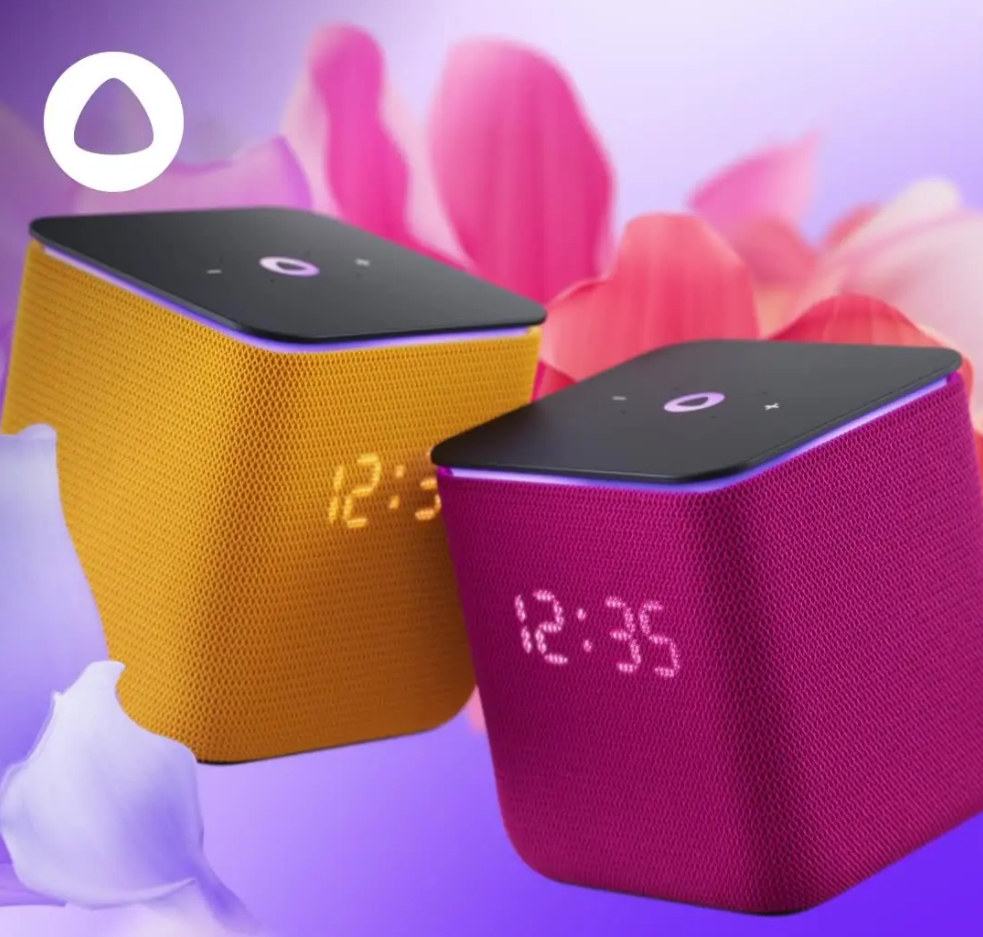
- Компактные колонки – Станция Лайт 2 и Мини 3. Подходят для кухни, спальни, детской и первого знакомства с Алисой.
- Модели среднего класса – Станция 2 и Миди. Подойдут для гостиной и комнат площадью 15–25 м², в том числе в качестве центра умного дома.
- Старшие модели – Станция Макс и Дуо Макс. Рассчитаны на мощный звук в большой комнате, просмотр кино; среди возможностей линейки – экран и камера.
Компактные Лайт 2 и Мини 3 (5–12 Вт) берут за доступность и размер: они негромкие, но с полным набором функций Алисы. Средние Станция 2 и Миди (24–30 Вт) дают честный бас и годятся как сердце умного дома. Старшие Макс (65 Вт) и Дуо Макс (60 Вт с поворотным экраном) – это уже звук уровня саундбара и мультимедийный центр. Если сомневаетесь, для большинства квартир золотой серединой будет Станция 2 или Миди.
Компактные Лайт 2 и Мини 3 (5–12 Вт) берут за доступность и размер: они негромкие, но с полным набором функций Алисы. Средние Станция 2 и Миди (24–30 Вт) дают честный бас и годятся как сердце умного дома. Старшие Макс (65 Вт) и Дуо Макс (60 Вт с поворотным экраном) – это уже звук уровня саундбара и мультимедийный центр. Если сомневаетесь, для большинства квартир золотой серединой будет Станция 2 или Миди.
Где купить колонку Алису с гарантией
Где купить умную колонку – вопрос не только цены: важны оригинальность устройства, гарантия и живая консультация, особенно если вы выбираете первую Станцию и не уверены, какая мощность нужна. Отзывы о колонке Алиса это подтверждают: чаще всего хвалят именно за простую настройку и отзывчивость помощника, а разочаровывают обычно сомнительные продавцы, а не сама техника.
Купить колонку Алиса в Саратове с гарантией можно в «Хатико-Техника»: в каталоге умных колонок Яндекс собрана вся линейка, от Лайт 2 до флагманской Дуо Макс, с ценами и наличием. Магазин работает в городе с 2012 года, даёт увеличенную гарантию, помогает подобрать модель под комнату и оформляет доставку, а Хатико-Техника отзывы на сервис собирает не первый год. Для тех, кто обновляет колонку, действует trade-in – старое устройство принимают в зачёт нового. Если Станция нужна как подарок или дополнение к смартфону, рядом на сайте есть и другие товары Apple и Яндекс, которые подбирают в комплект.
Часто задаваемые вопросы
Можно ли подключить Алису к телефону без Wi-Fi?
Для полноценной работы Wi-Fi нужен: без интернета Алиса не сможет искать музыку и отвечать на вопросы. Но подключить колонку можно, раздав интернет со смартфона – включите точку доступа и выберите её в приложении «Дом с Алисой». Отдельно колонку можно использовать и как Bluetooth-акустику, но тогда без голосового помощника.
Нужно ли устанавливать отдельное приложение?
Да, для первой настройки обязательно нужно приложение «Дом с Алисой» – через него задаются сеть, аккаунт и все параметры Станции. Настроить колонку напрямую, без смартфона, не получится: у неё нет своего экрана.
Почему телефон не видит колонку?
Чаще всего дело в том, что смартфон и колонка в разных сетях Wi-Fi, либо приложение не успело обнаружить устройство. Убедитесь, что телефон подключён к той же сети, перезапустите Станцию из розетки и добавьте устройство вручную через значок «плюс» в приложении.
Можно ли использовать Алису как обычную колонку Bluetooth?
Да. Скажите «Алиса, включи Bluetooth» или активируйте режим в приложении, затем выберите Станцию в списке устройств на телефоне. В этом режиме колонка играет звук со смартфона как обычная портативная акустика, но команды голосом при этом недоступны.
Какую Яндекс Станцию выбрать для дома?
Для кухни, спальни или детской подойдут компактные Лайт 2 и Мини 3. Для гостиной и роли центра умного дома – Станция 2 или Миди. Для мощного звука и кино – старшие Макс и Дуо Макс. Ориентируйтесь на размер комнаты и то, как часто будете слушать музыку на громкости.