Claude Code просит верификацию. Как открыть проект на Windows или Mac через Промто Launcher
Вы открываете Claude, чтобы продолжить работу над проектом, а вместо чата видите просьбу подтвердить личность. Дальше всё зависит от того, что именно вам нужно. Если нужен доступ к переписке в личном аккаунте Claude, вопрос с проверкой решается у Anthropic. Если задача — сегодня же открыть локальный проект в официальном приложении и продолжить работу с кодом, можно подключить Claude Code через Промто Launcher.
Второй вариант работает на macOS и Windows. Понадобятся настольное приложение Claude, аккаунт Промто и доступ к моделям по подписке или с нейробаланса. Разберём установку, первый запуск и главный вопрос при смене профиля — где окажутся старые чаты.
Что означает "автоверификация" в Claude Code
Представьте обычную настройку клиента для работы с моделями. Надо указать адрес сервиса, получить ключ доступа и сохранить его на компьютере. В Launcher эта работа происходит после входа в Промто. Вы нажимаете на карточку Claude, и приложение открывается с настройками вашего аккаунта Промто. Ключ хранится в защищённом хранилище операционной системы. Вставлять его в терминал или в файлы проекта не требуется.
Именно это подключение Промто называет автоверификацией. Паспорт для него загружать не нужно. Проверкой личности владельца личного аккаунта Claude по-прежнему занимается Anthropic. Если там уже появилась просьба предоставить документы, подключение через Launcher не снимает её. Автоверификация в Claude Code через Промто Launcher
Как установить Claude Code и открыть первую задачу
1. Скачайте Промто Launcher. Установщик доступен до регистрации. На Windows запустите файл EXE и откройте Launcher через "Пуск". На Mac откройте образ DMG, перетащите Launcher в "Программы" и запустите его оттуда. Скачать Launcher для Windows и macOS
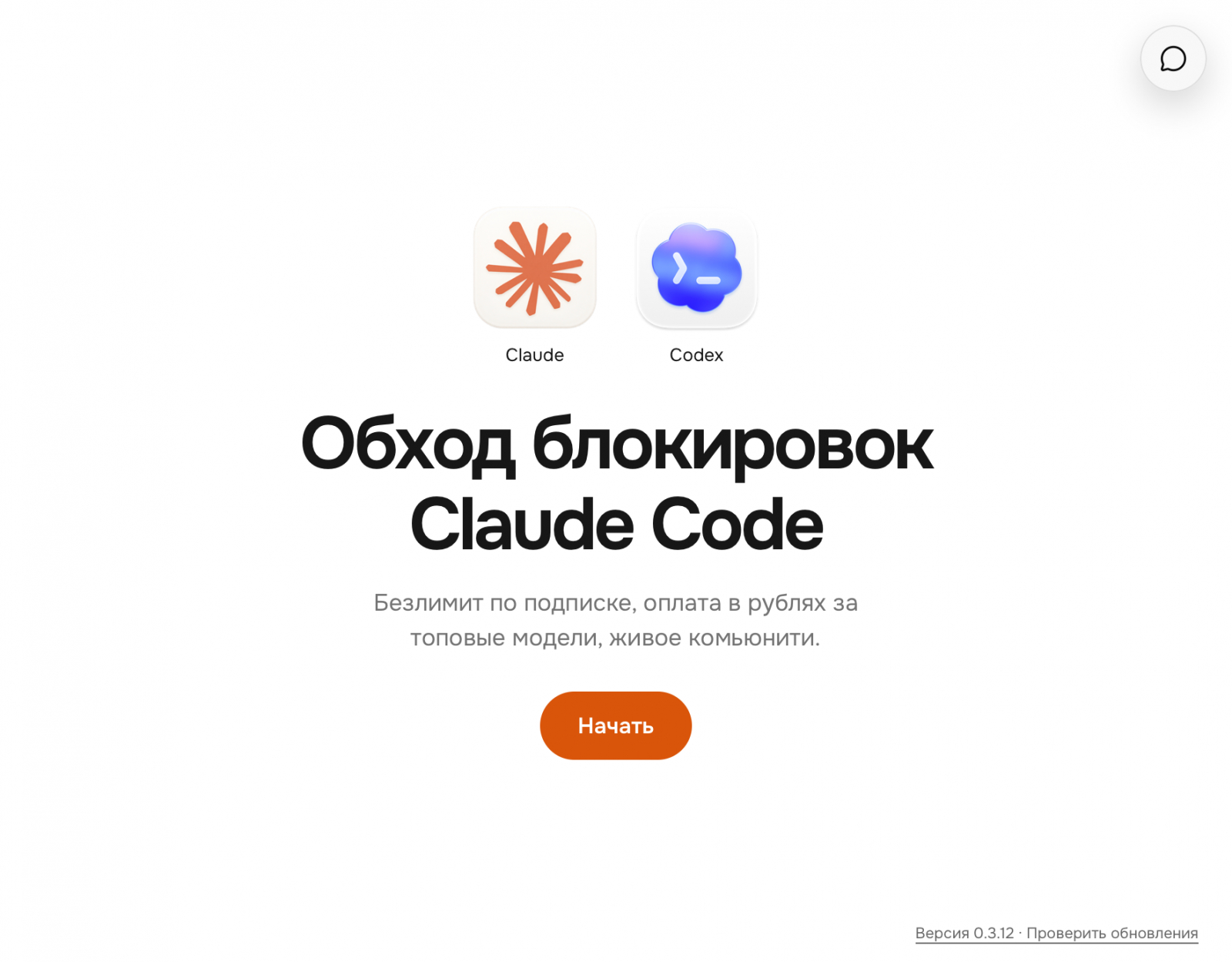
2. Подключите аккаунт. На стартовом экране нажмите "Начать", затем войдите в Промто или пройдите регистрацию. На вкладке "Программы" появятся баланс, статус подписки и две карточки приложений. Для Claude Code нужна карточка "Claude".
3. Нажмите "Открыть". Если Launcher сообщает, что клиент не найден, нажмите "Скачать Claude" и установите официальное настольное приложение. Если сайт загрузки недоступен из вашей сети, для скачивания может понадобиться VPN. Затем вернитесь и нажмите "Проверить и открыть".
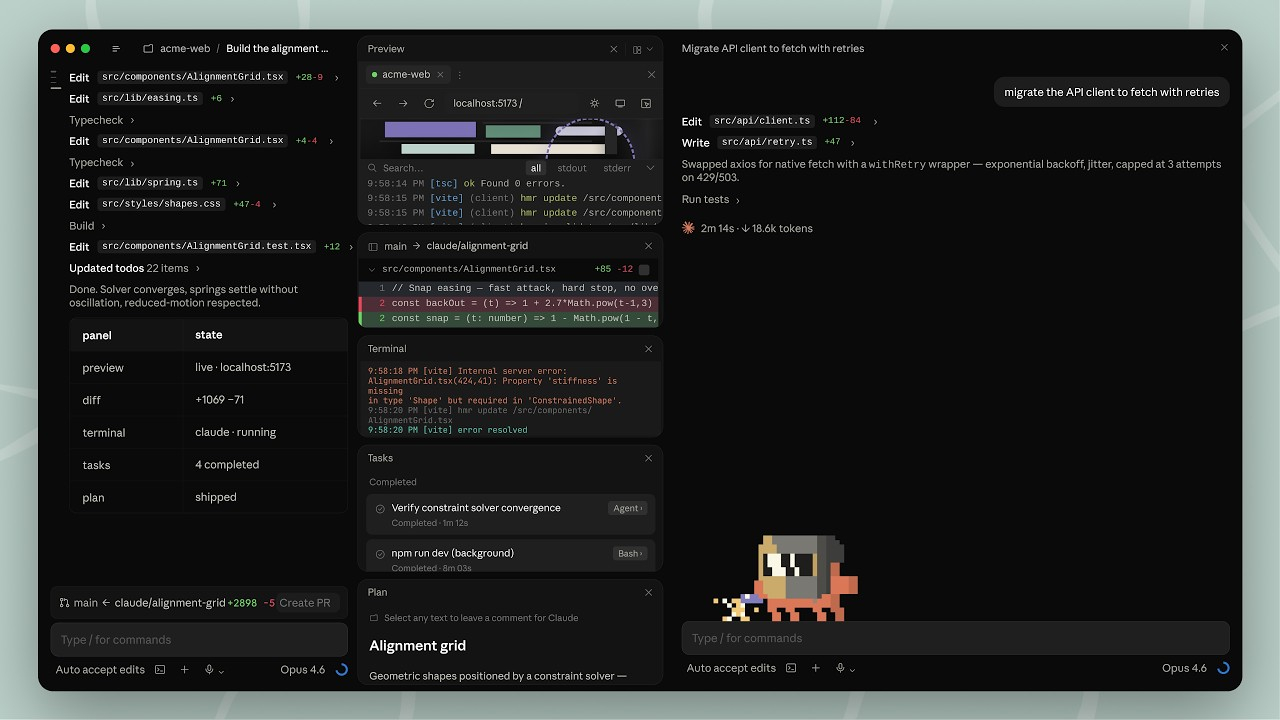
4. Выберите папку проекта. Когда откроется раздел Code, укажите локальную папку, с которой хотите работать. Для проверки подойдёт вопрос, ответ на который легко сверить по файлам. Например: "Найди команду запуска проекта. Покажи, в каком файле она объявлена. Ничего пока не меняй".
Что произойдёт со старыми чатами, настройками и MCP
При запуске с карточки Claude Launcher готовит отдельный профиль Промто и переносит туда доступную локальную историю Claude Code и сведения о проектах (все остается у вас к нам ничего не уходит!). Поэтому папку с исходниками можно открыть прежнюю, даже если какие-то диалоги не появились. История, которая была только на сайте Claude, таким способом не переносится. Некоторые плагины, настройки и подключения к MCP-серверам в новом профиле придётся настроить отдельно, но агент бытсро с этим справится так как у него есть вся предыдущая история
Как оплачивать Claude Code в рублях и проверять расходы
Для оплаты через Промто открывайте Claude с карточки в Launcher. При работе через нейробаланс вы сами выбираете модель. Пополнить счёт в рублях можно кнопкой "Пополнить", а фактический расход в нейрорублях посмотреть после задачи.
У "Промто Безлимит" другой принцип. Вы оформляете подписку, затем в приложении выбираете "Промто Безлимит". Модель под задачу подбирает Промто. Если при активной подписке выбрать отдельную платную модель, запрос будет оплачен с нейробаланса. Это стоит проверить перед большой задачей.
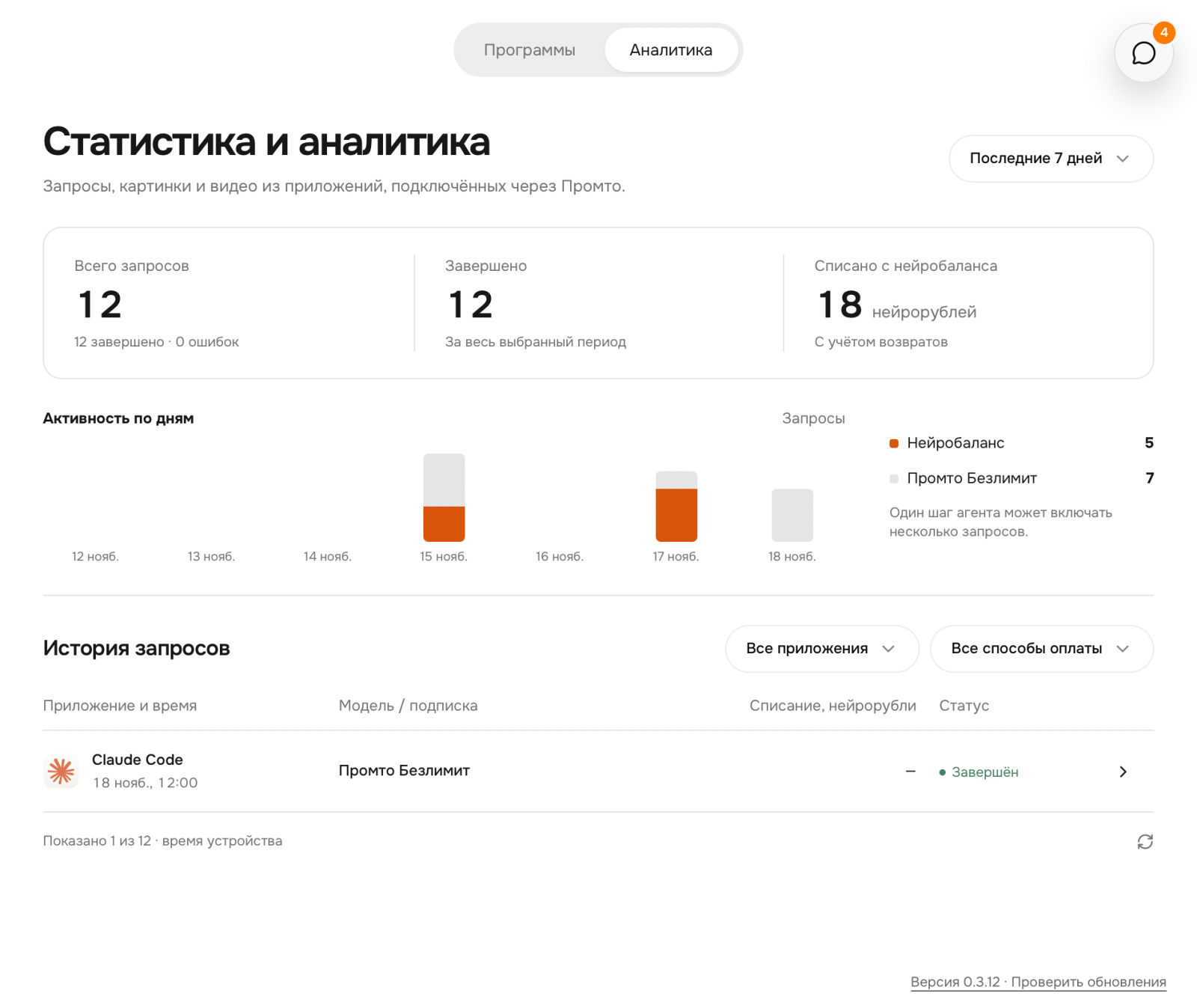
Допустим, утром вы попросили Claude найти причину ошибки, а вечером хотите посмотреть стоимость разбора. Откройте "Аналитику", выберите сегодняшний день, приложение Claude и способ оплаты "Нейробаланс". Итог учитывает возвраты. Одной задаче могут соответствовать несколько строк, поскольку по ходу работы агент обращается к модели несколько раз. В деталях строки доступны статус, длительность и ID запроса. Для запросов по Безлимиту отдельная цена не отображается. Использование личной подписки Anthropic смотрите в своём аккаунте Claude.
Куда обратиться, если Claude снова просит войти
Сначала проверьте, каким значком вы открыли приложение. Для подключения к моделям Промто запустите Claude из Launcher. Для личной подписки откройте обычное приложение Claude. Если вы в нужном окне, но запуск остановился, запишите название последнего этапа на экране. Сообщения «клиент не найден» и «не удалось подключиться» требуют разных действий.
В правом верхнем углу Launcher нажмите значок сообщений и выберите "Помощь". Написать поддержке можно круглосуточно, даже до входа в Промто. Укажите систему, этап запуска и текст ошибки. Если приложение открылось, но возник вопрос по оплате, приложите ID запроса из "Аналитики". Пароль и ключ доступа для этого не нужны.
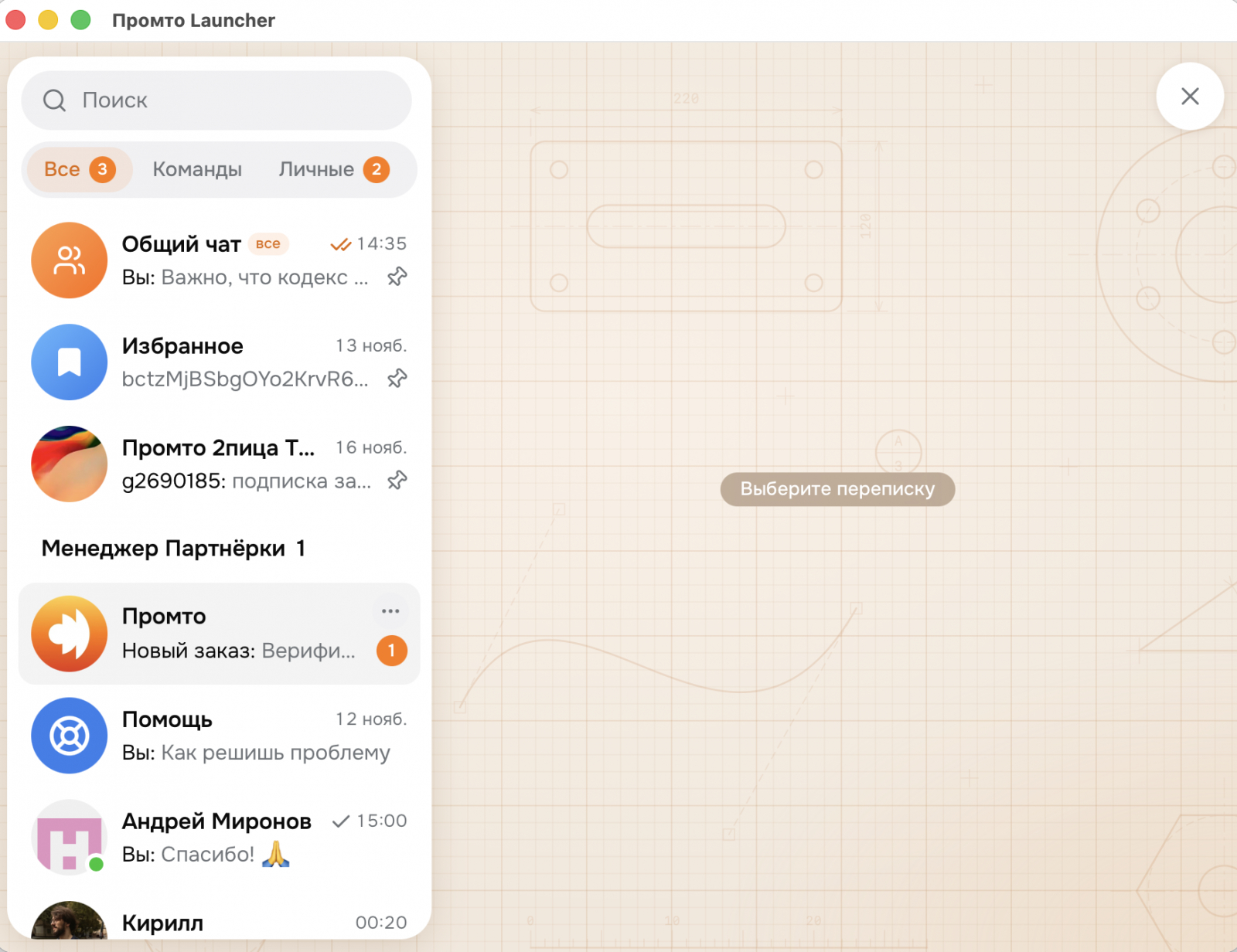
В том же мессенджере есть "Общий чат»". После входа там можно спросить у сообщества, как подключить привычный MCP-сервер, обсудить работу с большим проектом или узнать о ближайшем вебинаре. Если же вам нужен только первый запуск, достаточно скачать Launcher, подключить профиль Промто и проверить его на одной знакомой папке. Перейти к установке