Нейросеть для удаления объектов бесплатно: как ИИ убирает с фото людей, предметы и лишние детали с помощью промпта
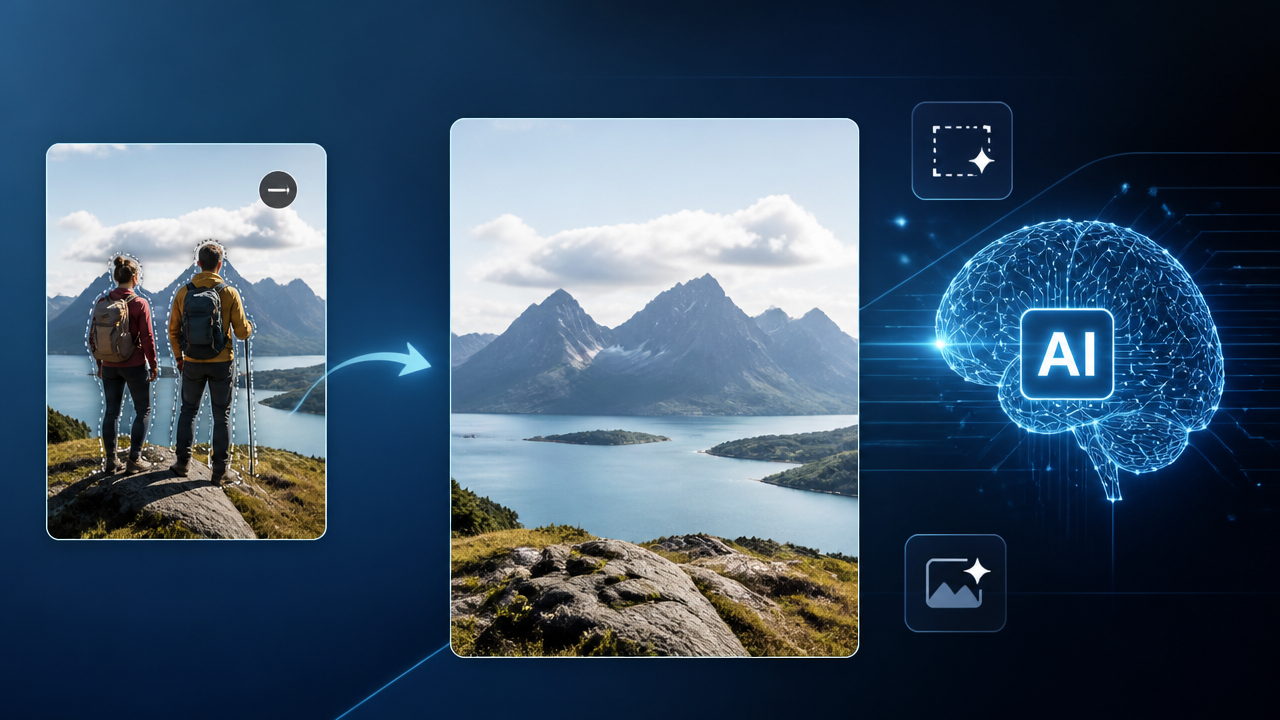
Иногда хороший кадр портит одна деталь: случайный прохожий, автомобиль на заднем плане, провод над улицей, пятно на одежде или яркая вывеска. Раньше для исправления таких дефектов требовались Photoshop, навыки работы со слоями и немало времени. Сегодня похожую задачу решает нейросеть для удаления объектов бесплатно: пользователь выделяет лишний фрагмент, а искусственный интеллект анализирует окружение и дорисовывает на его месте правдоподобный фон.
Такой подход называют генеративным удалением, интеллектуальной ретушью или AI object remover. Он подходит для фотографий с телефона, рекламных изображений, карточек товаров, интерьерных снимков и публикаций в социальных сетях. Важно понимать: ИИ не просто «стирает» объект. Он пытается восстановить то, что, по его мнению, находилось за ним, учитывая текстуры, перспективу, свет и соседние элементы.
Для быстрых экспериментов и более сложного редактирования можно использовать фото через нейросеть: сервис работает с изображениями онлайн, позволяет загрузить исходник и описать требуемое изменение на русском языке. Ниже разберём, как устроено удаление объектов, какие фотографии обрабатываются лучше всего, как составить промпт и что делать, если результат выглядит неестественно.
Что умеет нейросеть для удаления объектов
Нейросеть для удаления объектов с фото получает изображение, маску выделения и задачу пользователя. Маска показывает, какую область нужно изменить. В простом варианте достаточно провести кистью по человеку, предмету или пятну. Затем модель изучает пиксели вокруг выделения и генерирует новый участок, который должен визуально продолжать фон.
В зависимости от инструмента искусственный интеллект может:
- убрать одного человека или целую группу людей;
- удалить прохожего с заднего плана;
- стереть машину, велосипед, коляску или другой транспорт;
- убрать провода, столбы, дорожные знаки и мусор;
- удалить текст, дату, логотип или надпись;
- восстановить участок стены, пола, неба, воды или травы;
- устранить тени, отражения и небольшие дефекты;
- очистить интерьер от лишних предметов;
- заменить мешающий объект другим элементом;
- дорисовать фон после удаления человека.
Чем генеративное удаление отличается от обычного ластика
Классический ластик удаляет пиксели, оставляя прозрачную область или однотонный фон. Инструмент клонирования копирует часть изображения в другое место, но часто создаёт повторяющиеся узоры. Нейросеть действует иначе: она генерирует новый фрагмент на основе контекста.
Как работает удаление объектов с изображения
Анализ исходной фотографии
Сначала модель определяет структуру снимка: где находится передний план, какие элементы являются фоном, как направлены линии перспективы и откуда падает свет. Она распознаёт типичные объекты — людей, машины, растения, мебель, здания, текстовые блоки.
Чем качественнее исходник, тем больше информации доступно для анализа. Фотография в высоком разрешении даёт модели больше деталей, но большой размер файла не гарантирует идеальный результат. Если объект закрывает значительную часть сцены, нейросети всё равно приходится создавать скрытую область заново.
Создание маски
Пользователь обозначает объект кистью, лассо или автоматическим выделением. Маска может быть грубой, но её границы должны полностью покрывать удаляемую деталь. Если оставить часть объекта за пределами выделения, на финальном снимке могут сохраниться обрезанный контур, тень или цветной ореол.
При этом чрезмерно широкая маска тоже вредна. Она заставляет ИИ перестраивать лишнюю область и может изменить соседние объекты. Оптимальный вариант — выделять сам объект и небольшую полоску вокруг него, а затем сравнивать результат.
Генеративное заполнение
После выделения модель удаляет исходные пиксели из рабочей области и создаёт новое содержимое. Этот этап называют генеративным заполнением. ИИ анализирует окружающие фрагменты, подбирает текстуры, повторяет линии и старается сохранить общий стиль кадра.
На ровном небе он обычно дорисовывает облака или цветовой градиент. На стене продолжает поверхность, на дороге — асфальт, на траве — растительность. Но повторить уникальную деталь, например лицо на плакате, сложную надпись или часть архитектурного барельефа, без исходных данных невозможно.
Согласование света и резкости
После генерации участок должен совпадать с фотографией по цвету, шуму, резкости и освещению. Если дорисованный фрагмент выглядит слишком гладким или контрастным, зритель заметит вмешательство. Современные модели стараются учитывать эти параметры, но при сильной разнице качества шов всё равно может проявиться.
Именно поэтому нейросеть убрать объект с фото реалистично может не с первого раза. Иногда нужно обработать область в несколько проходов: сначала удалить крупный предмет, затем исправить оставшуюся тень и мелкие артефакты.
Какие объекты ИИ удаляет лучше всего
Люди на заднем плане
Удалить случайного прохожего проще, если он небольшой и стоит на однотонном фоне: на дороге, у стены, в небе или на открытой площади. Нейросеть для удаления людей на заднем плане обычно хорошо справляется с одиночными фигурами, если они не перекрывают важные детали.
Сложнее убрать человека, который занимает большую часть кадра, держит предмет перед лицом или стоит рядом с главным объектом. После удаления модель должна восстановить значительный фрагмент сцены, а иногда — дорисовать части мебели, растений или архитектуры.
Если требуется бесплатное удаление людей с фотографии, лучше начинать с одного объекта. Толпу стоит убирать поэтапно, выделяя людей небольшими группами. Так ИИ получает больше окружающего контекста и реже превращает фон в хаотичную текстуру.
Машины и транспорт
Нейросеть удалить машину с фото может достаточно аккуратно, когда автомобиль стоит на дороге или парковке, а вокруг видны повторяющиеся поверхности. Но после удаления важно проверить разметку, бордюр, тени и перспективные линии. Если машина закрывает несколько полос или часть здания, дорисованный участок может выглядеть неправдоподобно.
Провода и столбы
Провода часто имеют тонкий контур и контрастируют с небом. Их можно убрать одной длинной маской, но иногда такой подход стирает ветви деревьев, крыши или детали фасада. Лучше работать короткими сегментами и проверять каждый участок.
Чтобы убрать столб с фото нейросетью, нужно выделить не только сам вертикальный элемент, но и его тень, крепления, кабели. Иначе после обработки часть конструкции останется заметной.
Текст, логотипы и даты
Нейросеть убрать текст с изображения способна, если надпись размещена на простом фоне. На кирпичной стене, ткани или деревянной поверхности результат зависит от того, насколько хорошо виден окружающий рисунок. При удалении даты с фотографии важно выделить цифры полностью, включая тень и фоновые пиксели вокруг них.
С водяными знаками есть отдельный нюанс: их удаление может нарушать права автора или условия использования изображения. Техническая возможность не означает разрешение на использование чужих материалов. Обрабатывать стоит собственные фотографии либо файлы, на которые у пользователя есть соответствующие права.
Пятна, мусор и небольшие дефекты
Небольшие загрязнения, пятна, царапины и случайные детали — наиболее удобная задача для ИИ. Если фон однородный, нейросеть убрать мусор с фотографии сможет почти незаметно. Для портретов можно точечно исправлять пятна на одежде или фоне, но не стоит бездумно выделять кожу крупными областями: модель может изменить черты лица.
Когда результат получается реалистичным
Лучшие условия для удаления объекта — спокойный фон, хорошая резкость и понятная перспектива. Объект не должен закрывать слишком большую часть фотографии, а рядом желательно иметь похожие текстуры.
- голубое или облачное небо;
- асфальт и однотонная плитка;
- песок, снег и вода;
- стены без сложного орнамента;
- размытый задний план;
- трава и лиственный фон;
- ровные поверхности мебели;
- пустое пространство вокруг небольшого предмета.
Дополнительный плюс — достаточное освещение. На тёмном, шумном или смазанном снимке модели сложнее определить границы объектов. Если фотография уже сильно сжата мессенджером, мелкие детали могут исчезнуть ещё до обработки.
Нейросеть для очистки фотографий работает хуже, когда удаляемый объект пересекается с лицом, руками, текстом, тонкими линиями или главным предметом композиции. В таких случаях нужно контролировать результат при увеличении и, возможно, использовать ручную доработку.
Как убрать человека с фото нейросетью
Шаг 1. Подготовьте копию снимка
Не редактируйте единственный оригинал. Сохраните исходник отдельно, особенно если фотография имеет личную или коммерческую ценность. Для работы выбирайте изображение без сильного сжатия, но не загружайте материалы, которые нельзя передавать стороннему сервису.
Если снимок сделан в формате RAW, для онлайн-обработки может понадобиться экспорт в JPEG или PNG. Лучше использовать файл с достаточным разрешением и без предварительно наложенных фильтров.
Шаг 2. Определите, что именно нужно удалить
Сформулируйте задачу конкретно: убрать человека справа на заднем плане, удалить прохожего возле входа, очистить небо от птицы или стереть группу людей за главным объектом. Чем точнее постановка, тем проще контролировать результат.
Если интерфейс поддерживает текстовые инструкции, можно использовать промпт. Например:
Удали случайного прохожего справа, восстанови стену и тротуар, сохрани перспективу, освещение и резкость исходной фотографии.
Шаг 3. Выделите человека с небольшим запасом
Захватите контур фигуры, одежду, волосы, сумку и тень. Не оставляйте тонкие части вроде пальцев или ремня за пределами маски. Одновременно не выделяйте слишком большую часть соседнего здания или лица другого человека.
Если человек стоит рядом с главным объектом, лучше обрабатывать его частями. Сначала убрать тело, затем тень и мелкие остатки. Это снижает риск того, что ИИ перестроит важную область.
Шаг 4. Сравните варианты
Генеративное удаление может дать несколько результатов. Один вариант продолжит кирпичную кладку, другой создаст более гладкую стену. Выбирайте не самый «красивый», а тот, который лучше совпадает с перспективой и освещением исходника.
Увеличьте изображение минимум до 100–200 процентов. На маленьком превью незаметны повторяющиеся узоры, лишние линии и неестественные края.
Шаг 5. Уберите остаточные артефакты
Если после удаления остались куски одежды, тень или цветной контур, создайте новую небольшую маску. Не повторяйте обработку всей фотографии: локальная коррекция обычно сохраняет больше исходных деталей.
Как удалить предмет с фотографии с помощью ИИ
Для предметов действует похожая схема, но нужно учитывать его контакт с поверхностями. Стул, например, имеет тень на полу; чашка — тёмный участок рядом с ручкой; коробка — перекрываемую ею часть столешницы.
Сначала определите границы самого объекта. Затем проверьте, есть ли:
- тень;
- отражение;
- блик;
- контакт с другим предметом;
- отверстие или участок фона внутри формы;
- текстура, которую объект перекрывает.
Для интерьерных фотографий полезно сохранять перспективные линии. Когда удаляется кресло или торшер, проверьте стыки пола, стен, плинтусов и мебели. Нейросеть убрать лишние предметы с интерьера на фото может изменить геометрию комнаты, если маска пересекает длинные прямые линии.
Как составить промпт для удаления объекта
Не каждый сервис требует текстовый запрос. Однако промпт помогает уточнить задачу в режимах редактирования по фотографии. Хорошее описание должно отвечать на четыре вопроса: что убрать, где это находится, что восстановить и какие свойства исходника сохранить.
Удобная формула:
Удали [объект] в [местоположение], восстанови [фон или поверхность], сохрани [перспективу, свет, тени, резкость и композицию].
Примеры:
- «Удали человека слева на заднем плане, восстанови кирпичную стену и тротуар, сохрани вечернее освещение».
- «Убери автомобиль в центре, дорисуй дорогу и разметку, сохрани перспективу улицы».
- «Удалите провод в верхней части кадра, восстановите небо и ветви деревьев без изменения цвета фотографии».
- «Убери пятно с белой рубашки, сохрани складки ткани, естественные тени и фактуру материала».
- «Удалите стул справа, восстановите деревянный пол и не изменяйте расположение стола».
Положительные и ограничивающие указания
В промпте можно указать желаемый результат: «чистая стена», «естественная текстура», «реалистичное продолжение фона». Полезно также обозначить, что менять нельзя: «сохрани лицо главного человека», «не изменяй форму здания», «не трогай логотип на товаре».
Промпты на русском языке
Современные инструменты могут понимать запросы на русском, особенно если интерфейс ориентирован на русскоязычную аудиторию. Пишите простыми предложениями, избегайте длинных неоднозначных конструкций и не смешивайте несколько разных задач без необходимости.
Aitak: сервис для работы с изображениями
Aitak — онлайн-сервис для создания и редактирования изображений с помощью ИИ. На странице фото через нейросеть можно загрузить снимок и описать изменение на русском языке: например, попросить удалить объект или восстановить фон. Работа проходит в браузере.
Сервис подходит тем, кто хочет работать через браузер без установки сложного графического редактора. В зависимости от выбранного режима пользователь может создавать изображения по описанию, преобразовывать исходное фото, получать вариации композиции и уточнять результат дополнительными запросами. Для удаления объекта важно проверить доступные настройки конкретной модели: одни режимы лучше работают с локальной ретушью, другие ориентированы на генерацию новой сцены.
Бесплатная нейросеть для удаления объектов: что проверить заранее
Запрос «нейросеть для удаления объектов бесплатно» не всегда означает полностью неограниченную обработку без регистрации. Сервисы могут предлагать бесплатный тестовый режим, лимит генераций, уменьшенное разрешение или водяной знак. Условия зависят от конкретной платформы и могут меняться.
Перед началом работы проверьте:
- нужен ли аккаунт;
- есть ли бесплатные попытки;
- ограничивается ли размер загружаемого файла;
- сохраняется ли исходное разрешение;
- добавляется ли водяной знак;
- можно ли скачать результат;
- разрешено ли коммерческое использование;
- как обрабатываются загруженные фотографии;
- поддерживается ли работа с телефона;
- можно ли выбрать область удаления кистью.
Онлайн удалить объект с фото с помощью ИИ: преимущества и ограничения
Онлайн-редактор удобен тем, что запускается в браузере и не требует мощного компьютера. Обработка выполняется на стороне сервиса, поэтому даже смартфон может использовать сложную модель. Пользователь получает быстрый доступ к кисти, маске, генеративному заполнению и вариациям результата.
К преимуществам относятся:
- отсутствие установки графического редактора;
- простой интерфейс;
- работа с телефона, планшета и компьютера;
- автоматическое восстановление фона;
- возможность описать задачу обычным языком;
- обработка сложных текстур без ручного клонирования;
- быстрое сравнение нескольких вариантов.
Но есть и ограничения. Фотография передаётся на внешний сервер, а значит, важны правила конфиденциальности. Результат может быть ограничен по размеру или сжат при скачивании. При нестабильном соединении загрузка больших файлов занимает время. Кроме того, разные модели по-разному понимают маски и промпты.
Для конфиденциальных документов, личных архивов и изображений с чувствительной информацией лучше рассмотреть локальные инструменты или заранее удалить из кадра лишние данные. Если онлайн-обработка необходима, используйте сервис с понятными условиями хранения и удаления файлов.
Удаление объектов с фото на телефоне
Телефонная камера создаёт снимки, которые часто требуют быстрой очистки перед публикацией. Приложение для удаления объектов с фото ИИ может быть удобнее компьютерной программы, особенно если нужно убрать прохожего, мусор или мелкий дефект прямо на месте.
Общий порядок действий в мобильном редакторе:
- Откройте фотографию в инструменте удаления.
- Увеличьте участок, который нужно исправить.
- Выберите кисть подходящего размера.
- Проведите по объекту и его тени.
- Запустите обработку.
- Проверьте края и фон при увеличении.
- Сохраните отдельную копию результата.
На маленьком экране легко выделить лишнюю область. Поэтому не торопитесь и используйте масштабирование. Если инструмент предлагает автоматическое распознавание объекта, всё равно проверьте маску вручную: алгоритм может принять часть главного объекта за ненужную деталь.
Как сохранить качество после удаления
Удалить объект с фотографии без потери качества полностью удаётся не всегда. Качество зависит от исходного файла, размера восстановленной области и настроек экспорта. Чтобы сохранить максимум деталей:
- загружайте оригинал, а не скриншот;
- не уменьшайте изображение до начала обработки;
- выбирайте PNG для графики и JPEG высокого качества для фото;
- не пересохраняйте результат многократно;
- проверяйте размер файла после скачивания;
- не накладывайте сильную резкость на дорисованный участок;
- храните исходник отдельно;
- сравнивайте результат с оригиналом на одном масштабе.
Если нейросеть изменила разрешение, можно использовать отдельный инструмент увеличения, но это не восстановит настоящие детали. Апскейлер добавляет вероятные элементы, а не возвращает утраченные пиксели. Для печати или рекламы проверяйте файл в фактическом размере, а не только на экране телефона.
Типичные ошибки при удалении объектов
Слишком большая маска
Когда пользователь выделяет половину кадра «с запасом», ИИ получает недостаточно исходных данных и начинает перестраивать сцену. Меняются стены, лица, одежда, растения и текстуры рядом с объектом.
Недостаточная маска
Если контур объекта или его тень остались за границей, результат выглядит как неудачная замазка. Особенно часто это происходит с тонкими проводами, волосами, руками и прозрачными предметами.
Удаление без учёта тени
Тень является частью визуального объекта. Если убрать только человека, его силуэт может остаться на земле. То же относится к машинам, мебели и предметам на столе.
Обработка главного объекта вместо фона
Автоматическое выделение иногда ошибается, особенно если цвета объекта и окружения похожи. В результате нейросеть меняет лицо, руки, товар или архитектурную деталь.
Слишком много изменений в одном запросе
Промпт «удали людей, замени небо, сделай вечер, улучши лицо и добавь детали» задаёт сразу несколько разных задач. Модель может перестроить всю фотографию.
Доверие к маленькому превью
На миниатюре результат выглядит чистым, но при увеличении видны повторяющиеся окна, лишние пальцы, размытая надпись или неестественная текстура.
Как убрать фоновые объекты без следов
Фраза «без следов» не означает абсолютную незаметность при любом размере. Следы могут проявиться из-за несовпадения шума, резкости, перспективы и освещения. Чтобы нейросеть убрать человека с фото без следов, учитывайте следующие правила.
Во-первых, не меняйте область, которая не нуждается в редактировании. Во-вторых, работайте в исходном разрешении. В-третьих, проверяйте не только центр маски, но и переход к исходным пикселям. В-четвёртых, сравнивайте тени и отражения.
Если фон имеет регулярный узор, например плитку или кирпичную кладку, линии должны продолжаться в правильном направлении. Модель может создать похожую текстуру, но нарушить ритм. В таких случаях иногда помогает повторная обработка небольшого фрагмента с указанием: «продолжи горизонтальные линии кладки, сохрани масштаб и перспективу».
Удаление отражений, теней и бликов
Отражение в витрине, зеркале или воде — не просто лишний объект. Оно связано с геометрией поверхности и освещением всей сцены. Нейросеть убрать отражение с фото может, но результат зависит от того, что находится за отражающей поверхностью.
Если нужно удалить человека, отражённого в стекле, выделяйте и фигуру, и её контурный блик. Не стирайте всю витрину, иначе исчезнут полезные детали товара или интерьера. Для отражения на воде важно сохранить естественную рябь, поэтому лучше обрабатывать участок мягкими проходами.
Тени удаляются проще на однородном фоне, но иногда они нужны для реалистичности. Если убрать тень от предмета, объект может выглядеть «приклеенным». При замене или полном удалении предмета тень действительно следует убирать, а при коррекции портрета — ослаблять осторожно.
Работа с надписями и водяными знаками
Нейросеть удалить надпись с фотографии способна, если текст не закрывает существенную часть изображения. Для вывески на фасаде задача сложнее: после удаления нужно восстановить кирпичи, окна, швы или декоративные элементы.
Перед обработкой проверьте права на изображение. Удаление водяного знака с чужого снимка для публикации может быть нарушением прав автора. Законная ситуация — обработка собственной фотографии, удаление старой отметки с личного файла или исправление ошибочно нанесённой надписи при наличии разрешения.
Не используйте ИИ для изменения доказательных, договорных или официальных изображений так, чтобы это вводило людей в заблуждение. Удаление случайного мусора из туристического кадра и изменение важной детали документа — совершенно разные задачи.
Нейросеть для точечного удаления объектов
Точечное удаление подходит для маленьких деталей, которые отвлекают внимание, но не должны менять композицию. Это могут быть пятно на фоне, пылинка на объективе, ветка, кусочек упаковки или случайный знак.
Работайте кистью меньшего размера, чем объект, если редактор позволяет добавлять область несколькими движениями. Так проще контролировать границы. После каждого прохода проверяйте текстуру: нейросеть может повторить соседний узор, и при увеличении станет виден искусственный фрагмент.
ИИ для рекламных и товарных фотографий
В интернет-магазинах лишний элемент снижает внимание к товару. Удаление объектов с изображения помогает очистить фон, убрать случайную упаковку, ценник, кабель или посторонний предмет. Но для карточек товара особенно важна точность: нельзя изменять форму, цвет и фактуру самого продукта.
Перед обработкой отделите главный объект от маски. Если нейросеть затронет края товара, она может изменить контур, логотип, застёжку или материал. После удаления проверьте:
- форму изделия;
- цвет и оттенки;
- отражения на поверхности;
- тени под товаром;
- маркировку и текст;
- пропорции упаковки;
- края и мелкие детали.
Очистка интерьера и недвижимости
На снимках квартир часто мешают провода, коробки, бытовые мелочи, временная мебель и личные вещи. Нейросеть убрать лишнее с фотографии онлайн способна подготовить более нейтральный вид помещения, но здесь особенно важна геометрия.
Перед удалением предмета определите, какие линии он перекрывает: границу пола, плитку, плинтус, дверной проём, край столешницы. После обработки проверьте, не «поплыл» ли горизонт и не появились ли лишние окна или двери.
Не стоит удалять конструктивные элементы, если это создаёт ложное впечатление о недвижимости. Фотография должна оставаться честной: косметическая очистка от мусора допустима, а изменение размеров комнаты или скрытие существенных дефектов может вводить зрителя в заблуждение.
Как выбрать сервис удаления объектов с изображения
При выборе онлайн-инструмента оценивайте не только наличие кнопки удаления. Важны качество маски, возможность отмены, число вариантов, сохранение разрешения и удобство проверки результата.
Полезные функции:
- ручная кисть с изменяемым размером;
- автоматическое распознавание объектов;
- генеративное заполнение;
- повторная обработка выбранной области;
- просмотр до и после;
- работа с несколькими форматами;
- сохранение без сильного сжатия;
- история изменений;
- текстовые инструкции;
- понятные условия бесплатного доступа.
Если нужен инструмент для разовых бытовых задач, достаточно простого интерфейса. Для дизайнера, фотографа или маркетолога важнее пакетная обработка, высокое разрешение и стабильность результата. Лучшие нейросети для удаления объектов с фото — не те, которые обещают убрать всё одним кликом, а те, где пользователь сохраняет контроль над маской и может исправить ошибки.
Сравнение подходов: ИИ, клонирование и ручная ретушь
Нейросетевое удаление
Подходит для сложных фонов, прохожих, предметов и неоднородных текстур. Работает быстро и не требует глубокого знания редактора. Главный недостаток — модель может придумать детали и изменить соседние области.
Штамп и клонирование
Хороши для небольших повторяющихся текстур: кожи, стены, неба, песка. Результат контролируемый, но при больших объектах появляются повторы и заметные границы. Метод требует аккуратной ручной работы.
Локальное размытие
Подходит, если объект не нужно удалять полностью, а достаточно скрыть его. Но такой вариант меняет смысл кадра и выглядит менее естественно. Для публикации с требованиями к качеству обычно уступает генеративному заполнению.
Ручная работа со слоями
Даёт максимальный контроль и позволяет комбинировать маски, копирование, коррекцию цвета и перспективу. Однако занимает больше времени и требует навыков. Часто оптимален гибрид: нейросеть быстро создаёт основу, а человек исправляет сложные края.
Как проверить результат перед публикацией
Проверка должна быть обязательной, особенно если изображение используется в рекламе, портфолио или деловой презентации.
Посмотрите на фотографию:
- в полном размере;
- в масштабе 200–400 процентов;
- в цветном и чёрно-белом варианте;
- с отключёнными фильтрами;
- на светлом и тёмном фоне, если файл будет размещаться в разных условиях.
Ищите повторяющиеся узоры, обрезанные линии, странные тени, лишние контуры, размытие и изменение цвета. Проверьте лица, руки, надписи и главный объект. Иногда ИИ удаляет нужную деталь не сразу заметно: например, часть ручки двери или элемент фурнитуры.
Безопасность и этика редактирования
Умное удаление объектов с фотографии удобно, но оно меняет исходную сцену. В личном творческом снимке это обычно не проблема. В журналистике, документации, научной работе и юридических материалах любые существенные изменения должны быть обозначены или запрещены правилами конкретной задачи.
Не удаляйте людей с фотографий так, чтобы создать ложное впечатление об их отсутствии в событии. Не меняйте товары в рекламе до состояния, которое не соответствует реальному продукту. Не используйте нейросеть для подделки документов, доказательств или чужих изображений.
Отдельно учитывайте приватность. Не загружайте в незнакомый сервис фотографии паспортов, банковских документов, медицинских материалов и личной переписки. Даже если задача кажется простой, изображение может содержать больше информации, чем заметно на первый взгляд.
Частые вопросы
Можно ли удалить объект с фото онлайн бесплатно без регистрации?
Иногда да, но условия зависят от сервиса. Бесплатный доступ может ограничиваться числом операций, разрешением, форматом скачивания или наличием водяного знака. Перед загрузкой фотографии проверьте актуальные правила выбранной платформы.
Какая нейросеть убирает человека с фотографии лучше?
Универсального лидера для всех снимков нет. Для маленького прохожего на спокойном фоне подойдёт простой AI object remover. Для сложной сцены лучше инструмент с ручной маской, генеративным заполнением и несколькими вариантами результата.
Как убрать предмет с фото без фотошопа?
Используйте онлайн-редактор или мобильное приложение с кистью удаления. Загрузите изображение, выделите предмет вместе с тенью, запустите обработку и проверьте фон. Если результат неудачный, уменьшите маску и повторите операцию по частям.
Почему после удаления фон выглядит размытым?
Нейросеть могла не найти достаточно деталей для восстановления или обработать слишком большую область. Также причиной бывает сжатие исходника. Попробуйте загрузить оригинал, уменьшить маску и выбрать другой вариант генерации.
Можно ли убрать объект и восстановить фон?
Да, именно для этого используется генеративное заполнение. ИИ дорисовывает предполагаемый фон по окружающим пикселям. Чем проще и однороднее поверхность, тем выше вероятность естественного результата.
Как убрать человека с фото нейросетью, если он стоит рядом с другим?
Разделите задачу на небольшие области и очень точно выделите удаляемую фигуру. Не захватывайте лицо, руки и одежду человека, который должен остаться. Иногда лучше сначала убрать крупную часть тела, а затем отдельным проходом исправить края.
Удалит ли ИИ машину, если она закрывает дорогу?
Скорее всего, да, но качество зависит от перспективы, разметки и размера автомобиля. После обработки внимательно проверьте линии дороги, тени, бордюр и колёса других машин.
Можно ли убрать водяной знак с любой фотографии?
Технически нейросеть может попытаться восстановить область под знаком, но использование результата должно соответствовать правам автора и условиям лицензии. Обрабатывайте собственные изображения или файлы с разрешением.
Нужен ли промпт для удаления объекта?
Не всегда. Во многих редакторах достаточно выделить объект кистью. Промпт полезен, если сервис поддерживает редактирование по тексту и нужно уточнить, какой фон восстановить или что сохранить неизменным.
Сохраняет ли нейросеть исходное качество?
Она может сохранить размер файла, но сгенерированный участок не является настоящим исходным содержимым. Качество зависит от разрешения, сжатия и площади удаления. Всегда сравнивайте результат с оригиналом и не пересохраняйте его много раз.
Практический алгоритм для разных задач
Если нужно убрать небольшую деталь, используйте маленькую кисть, выделяйте объект с минимальным запасом и проверяйте текстуру при увеличении.
Если нужно удалить прохожего, захватите фигуру, тень и аксессуары, а затем восстановите фон отдельным проходом. Для группы людей работайте поэтапно.
Если нужно очистить интерьер, следите за перспективой и прямыми линиями. После удаления проверьте пол, стены, плинтусы и края мебели.
Если требуется убрать надпись, выделите буквы вместе с контуром и убедитесь, что восстановленная поверхность не нарушает окружающий рисунок.
Если нужно удалить тень или отражение, сначала решите, действительно ли они мешают. Иногда полное устранение делает сцену менее реалистичной, чем аккуратное ослабление.
Как сделать фото лучше с помощью ИИ после удаления
Очистка кадра — только один этап. После удаления можно аккуратно улучшить цвет, контраст и композицию, но не стоит сразу запускать несколько автоматических фильтров. Каждый новый этап способен изменить детали, которые уже были исправлены.
Сначала сравните исходный и очищенный снимок. Затем при необходимости:
- выровняйте экспозицию;
- скорректируйте баланс белого;
- немного восстановите локальный контраст;
- обрежьте лишний край кадра;
- примените умеренное повышение резкости;
- экспортируйте финальную версию в подходящем формате.
Если изображение требует комплексной обработки, сделать фото лучше ИИ можно в том же онлайн-подходе: описать нужные изменения и сохранить главный объект без стилистической перестройки. Но улучшение качества не должно превращаться в бесконтрольную генерацию новой фотографии.
Когда лучше не использовать автоматическое удаление
ИИ не всегда является лучшим решением. Откажитесь от автоматической обработки или ограничьте её, если:
- изображение имеет доказательное значение;
- объект закрывает большую часть сцены;
- фон содержит уникальную архитектуру;
- важно сохранить точную фактуру поверхности;
- снимок предназначен для технической документации;
- фотография содержит конфиденциальные данные;
- результат должен соответствовать физической реальности без допущений.
В таких случаях можно использовать ручную ретушь, обратиться к специалисту или оставить объект в кадре. Иногда небольшая естественная деталь выглядит лучше, чем заметная попытка её стереть.
Для комплексной коррекции после удаления пригодится обработка изображений нейросетью: сначала уберите объект, затем отдельно проверьте цвет и резкость.
Итог
Нейросеть для удаления объектов бесплатно помогает быстро очистить снимок от людей, машин, проводов, текста, мусора, теней и других деталей без сложного монтажа. Пользователь выделяет лишний фрагмент, а ИИ дорисовывает фон, ориентируясь на окружающую сцену. Лучше всего технология работает с небольшими объектами, простыми текстурами и хорошими исходными фотографиями.
Для качественного результата используйте точную маску, учитывайте тени и отражения, формулируйте короткий промпт и обязательно проверяйте изображение на увеличении. Онлайн-сервисы удобны для быстрой обработки, но нужно учитывать ограничения бесплатного доступа, конфиденциальность и права на исходный материал.
Главное правило простое: нейросеть ускоряет ретушь, но не отменяет контроль человека. Если сравнить результат с оригиналом, исправить артефакты и сохранить копию исходника, ИИ действительно позволяет убрать ненужное с фотографии быстро, аккуратно и без фотошопа.