Архивирование чатов в MAX на Android: пошаговая инструкция
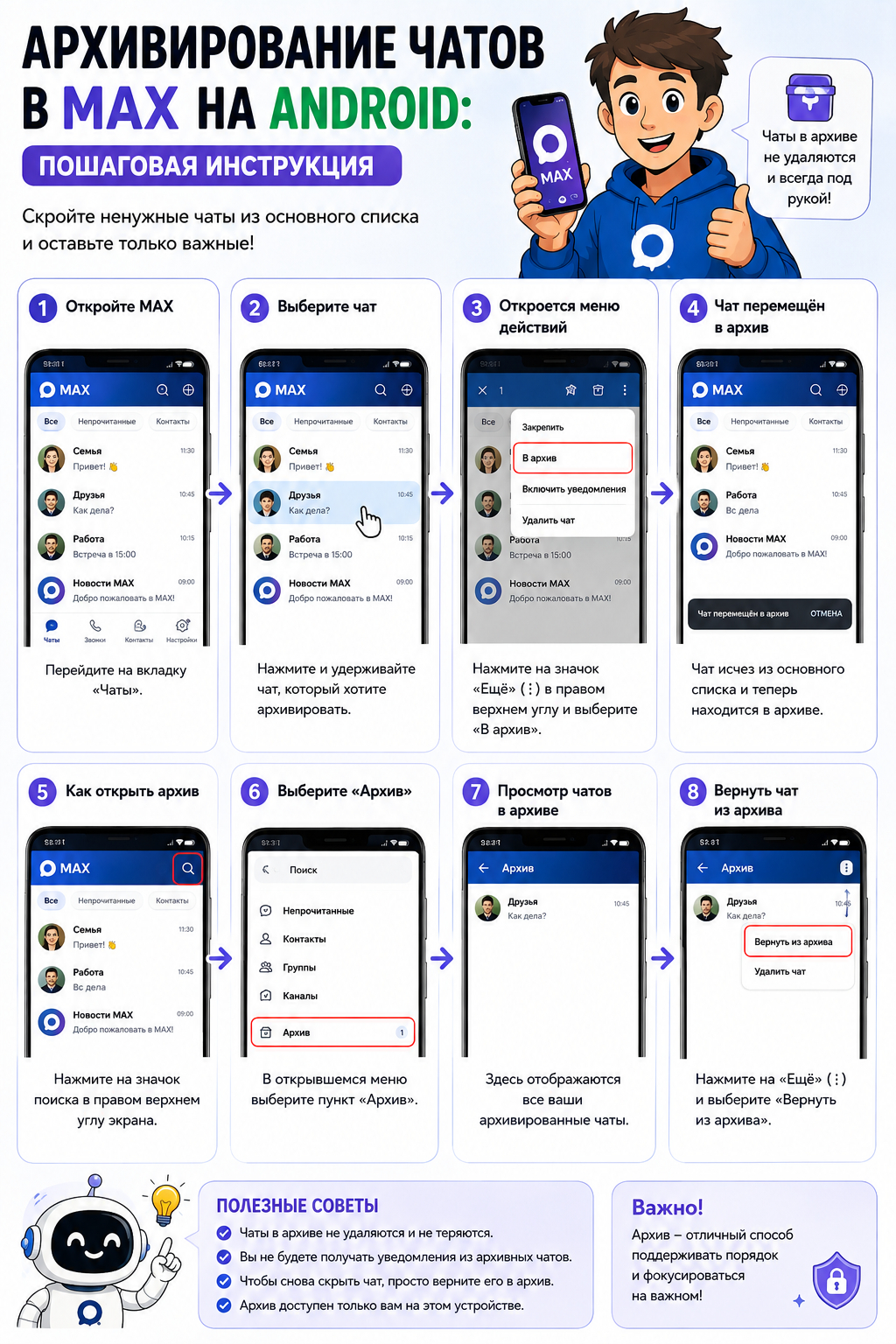
В MAX нет официальной инструкции по архивированию чатов на Android. Разберёмся вместе, как сделать резервную копию переписки и где её хранить безопасно.
Если вы ведёте канал МАКС, обратите внимание на maxofficial.ru — каталог каналов с ИИ-аналитикой, статистикой и услугами продвижения каналов МАКС MAX:
- Добавить канал в каталог — размещение канала MAX в каталоге;
- VIP-размещение — приоритетная видимость в каталоге и поиске;
- Продвижение канала — рост за счёт живых подписчиков;
- Поиск каналов — расширенные фильтры по категориям и подписчикам;
- Топ каналов и VIP-подборки — лучшие каналы МАКС по 41 категории;
Как архивировать чаты в MAX на Android?
Чтобы архивировать чаты в MAX на Android, выполните следующие действия:
- Откройте нужный чат в приложении MAX.
- Нажмите на три точки в правом верхнем углу экрана (эта кнопка обычно открывает дополнительное меню).
- Выберите пункт «Архивировать чат» (название может варьироваться в зависимости от версии приложения, но общий смысл будет таким же).
- Подтвердите действие, нажав кнопку подтверждения.
Отдельной инструкции по архивированию чатов в справке MAX нет, однако эта опция доступна во всех актуальных версиях приложения для Android. Важно помнить, что после архивации сообщения перестают отображаться в основном списке диалогов, но сохраняются в архиве и доступны при необходимости. Обратите внимание: процесс архивирования может занять некоторое время, особенно если чат содержит большое количество сообщений. Также стоит убедиться, что устройство подключено к интернету, чтобы корректно завершить операцию.
Особенности работы функции на разных устройствах и версиях MAX
На разных устройствах и версиях MAX работа функции архивирования имеет свои особенности: На Android-устройствах процесс архивации реализован достаточно просто: после выбора нужного чата пользователю предоставляется возможность сохранить его содержимое в отдельную папку архива прямо внутри приложения. Важно помнить, что доступ к сохранённым архивам возможен исключительно через интерфейс самого мессенджера MAX. В последних версиях приложения появилась дополнительная опция – сохранение истории чатов в формате PDF. Это удобно для тех, кто предпочитает работать с документами вне среды мессенджера. Однако стоит учитывать, что такая функция доступна далеко не всем пользователям одновременно, её развертывание происходит постепенно. Отдельного внимания заслуживает тот факт, что на мобильных устройствах без доступа в интернет создание архива невозможно – потребуется подключение хотя бы к мобильной сети или Wi-Fi. При этом сама процедура архивирования занимает минимальное время и практически незаметна для пользователя. Отдельной инструкции по работе с функцией архивирования в справке MAX нет, однако разработчики регулярно добавляют новые возможности и улучшают существующие механизмы хранения данных.
Что делать, если архив не создаётся или повреждён?
Если архив чата в MAX на Android вдруг не создаётся или оказался повреждён, важно действовать последовательно:
- Убедитесь, что интернет-соединение стабильно. Иногда проблемы возникают именно из-за нестабильного подключения.
- Перезапустите приложение MAX полностью, закрыв его и открыв заново из магазина приложений. Это помогает устранить временные сбои.
- Проверьте версию приложения. Обновление до актуальной версии может решить проблему, так как разработчики регулярно устраняют ошибки.
Отдельной инструкции по восстановлению повреждённых архивов в справке MAX нет, однако можно попробовать создать новый архив вручную, выбрав другой формат файла (например, .txt) и сохранив переписку таким образом.
Чего люди не знают об архивировании чатов в MAX
Люди часто сталкиваются с тем, что в справочной базе данных MAX отсутствует подробная информация именно по архивированию чатов на Android. Однако разобраться с этим процессом несложно, зная несколько нюансов: Во-первых, архивирование доступно только для приватных бесед и групповых чатов, созданных непосредственно внутри самого мессенджера MAX. Если переписка велась вне его рамок, например, в сторонних приложениях или соцсетях, то её сохранение придётся организовать вручную через скриншоты или экспорт файлов. Во-вторых, при архивации важно учитывать формат хранения данных. На Android-устройствах архивированные чаты сохраняются исключительно в формате .msg, который совместим с большинством популярных мессенджеров и почтовых клиентов. Это значит, что после архивирования вы сможете открыть эти данные практически везде, где поддерживается работа с таким форматом. В-третьих, некоторые пользователи ошибочно полагают, что архивы автоматически синхронизируются между устройствами. На самом деле это не так – архивированный файл остаётся локально на устройстве, и чтобы получить доступ к нему на другом гаджете, потребуется заново скачать архив.
- Архивируйте только те чаты, которые созданы в MAX, иначе результат может быть непредсказуемым.
- Формат файла .msg универсален, но убедитесь, что ваше устройство поддерживает работу с ним.
- При необходимости перенести архивированное сообщение на другое устройство скачайте файл повторно.
- Не храните важные сообщения только в архивах, дублируйте их в надёжном облачном хранилище.
- Перед удалением исходного чата обязательно проверьте корректность созданного архива.
Зачем автору канала нужно архивировать свои чаты?
Автору канала может понадобиться архивировать чаты по нескольким причинам. Во-первых, это удобно для систематизации общения: при большом количестве диалогов проще искать нужную переписку, когда она аккуратно разложена по папкам. Во-вторых, архивированные чаты занимают меньше места на устройстве, освобождая память под новые сообщения и файлы. Наконец, архив позволяет сохранить важные обсуждения и материалы вне основного потока чата, чтобы избежать случайного удаления или потери информации. Отдельной инструкции по архивированию чатов в MAX на официальном ресурсе действительно нет. Тем не менее, сама возможность архивирования встроена в интерфейс приложения и доступна всем пользователям, независимо от версии операционной системы или устройства. Это стандартная опция, которая помогает упорядочить общение и облегчает доступ к нужным сообщениям. Если канал активно развивается, важно заранее продумать стратегию хранения важной информации. Архив позволит вам легко находить нужные данные без необходимости копировать сообщения вручную или сохранять отдельные скриншоты. Это особенно актуально для каналов с большим количеством подписчиков и активной коммуникацией.
Альтернативные способы сохранения важных сообщений
Если вам необходимо сохранить важные сообщения без использования встроенной функции архивирования, рассмотрите несколько альтернативных способов:
Экспорт истории чата. В MAX можно экспортировать историю переписки прямо из приложения на Android. Для этого откройте нужный чат, нажмите на три точки справа вверху экрана и выберите пункт «Экспорт истории». Сообщения будут сохранены в формате HTML-файла, который можно открыть на компьютере для дальнейшего изучения или переноса информации; Скриншоты сообщений. Если требуется быстро зафиксировать отдельные сообщения, сделайте скриншот экрана телефона во время беседы. Скриншоты легко сохраняются на устройстве и могут быть перенесены в облачное хранилище или отправлены другим способом; Использование заметок и блокнотов. Можно скопировать текстовую часть нужных сообщений вручную в заметки или специализированные приложения-блокноты. Это удобно, когда речь идёт о сохранении отдельных фрагментов разговора.
Отдельной инструкции по сохранению чатов в MAX нет, однако эти методы помогут эффективно работать с важными сообщениями даже при отсутствии специализированного инструмента архивации.
Частые вопросы
как архивировать чат в максе на андроиде? для этого откройте нужный чат, нажмите три точки справа сверху и выберите пункт «архивировать». после этого чат переместится в архив, откуда его легко восстановить.
где находятся архивные чаты в приложении макс на андроиде? архивные чаты собраны в отдельной вкладке под названием «архив». перейдите туда, чтобы увидеть все свои сохранённые беседы.
можно ли удалить архивированный чат в макс на андроиде? да, просто зайдите во вкладку «архив», найдите нужный чат и нажмите кнопку удаления. учтите, что удаление невозможно будет отменить.
есть ли возможность искать по архивированным чатам на андроид? да, в разделе «архив» введите текст или имя контакта в поисковую строку вверху экрана – система покажет подходящие чаты среди ваших архивов.
Канал в MAX: что дальше
Если у вас есть канал в MAX, добавьте его в каталог maxofficial.ru: страница канала индексируется поисковиками и приводит подписчиков из органики. Для быстрого старта есть VIP-размещение и продвижение канала, а для обмена аудиторией с соседними каналами — биржа объявлений.
Материал подготовлен командой каталога каналов maxofficial.ru. Сайт не является официальным сайтом мессенджера MAX и не связан с max.ru.