Инструкция и советы по настройке умного дома Ростелеком
Многие мечтают превратить свой дом в умный и защищённый. В их воображении возникают сложные схемы проводки, необходимость штробить стены и нанимать дорогостоящих специалистов. Однако компания Ростелеком предлагает более простое решение. Это беспроводной "конструктор", который позволяет самостоятельно настроить систему за один вечер. Мы детально разберём оборудование, подключим контроллер, установим датчики и разработаем полезные сценарии.
В чем уникальность подхода Ростелекома?
Конкуренты делают упор на развлечения и простое управление светом, а Ростелеком ставит во главу угла безопасность. Экосистема включает профессиональное облачное видеонаблюдение, фиксацию открытия дверей и окон, датчики дыма и воды.
Что входит в комплект
Перед началом настройки нужно понять, как работают устройства. Понимание физики процесса сделает настройку простой и понятной.
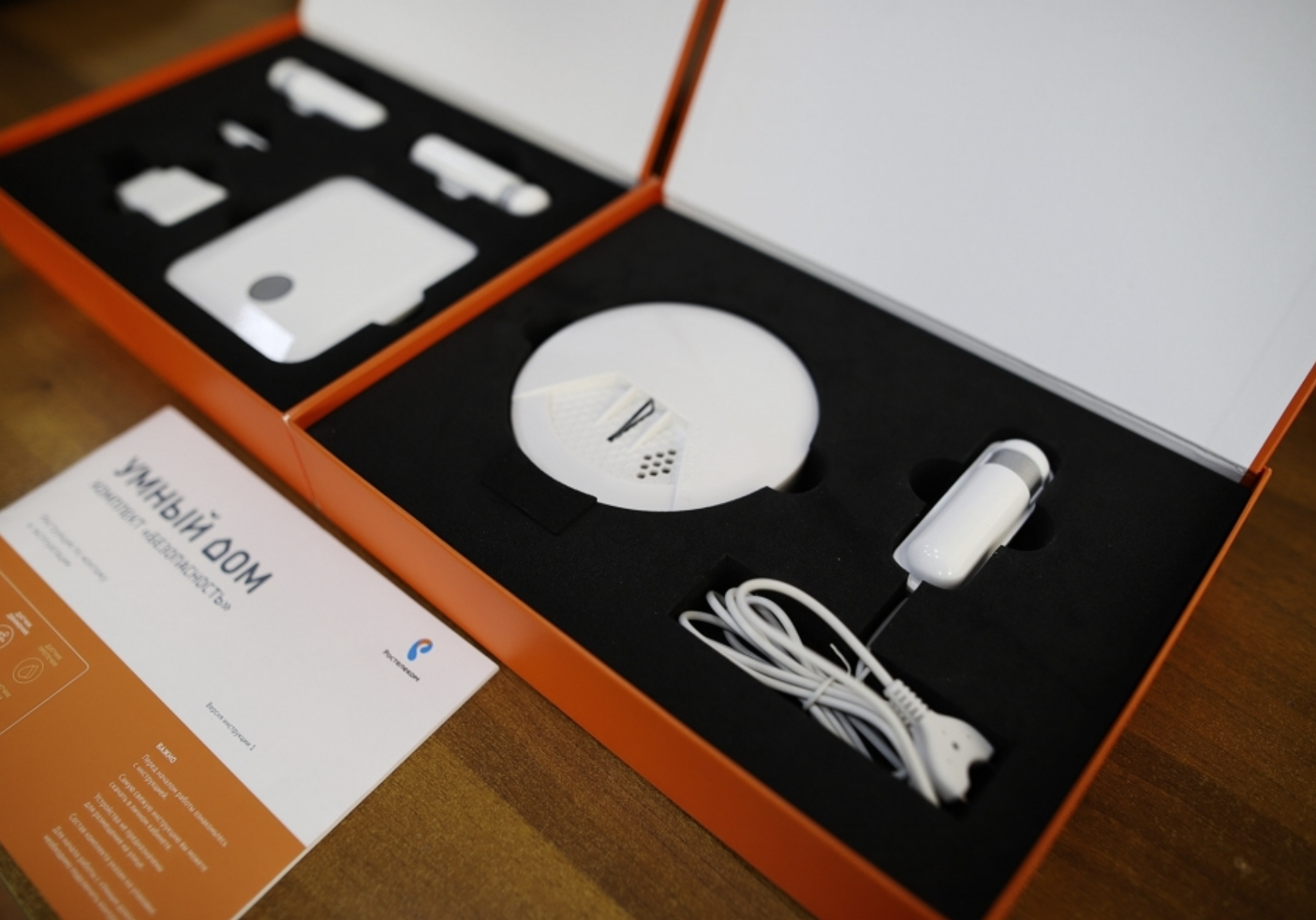
Контроллер - главный элемент системы
Это небольшая белая коробка. Внутри работает операционная система OpenWRT. Контроллер подключается к интернету и управляет всеми беспроводными датчиками. Устройство поддерживает до 230 сенсоров. Оно использует протокол Z-Wave на частоте 869 МГц. Эта частота не мешает обычным Wi-Fi роутерам и микроволновкам.На торце контроллера есть три зеленых индикатора. Левый показывает статус Wi-Fi. Средний отвечает за кабельное соединение Ethernet. Правый индикатор горит при наличии питания. Внутри есть резервная батарея на 1150 мАч. Она поддерживает работу при кратковременных отключениях света.
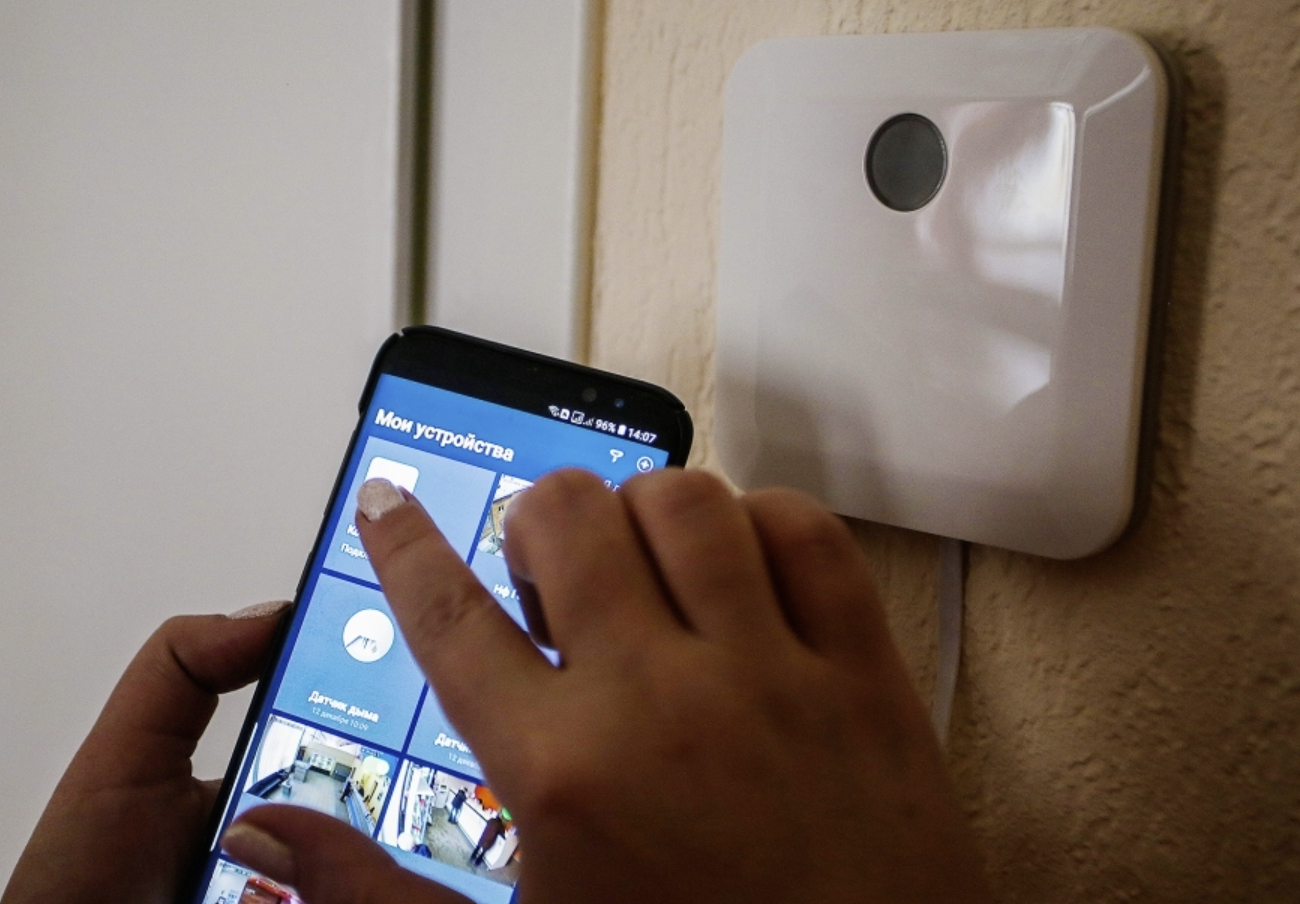
Датчики безопасности и комфорта
В базовый комплект входит несколько датчиков-сенсоров. Все они работают на батарейках CR123A. Одной батарейки хватает на два года.
- Датчик открытия следит за дверями и окнами. Он дополнительно измеряет температуру и свет.
- Датчик движения замечает перемещение в радиусе 7 метров. Угол обзора составляет 90 градусов.
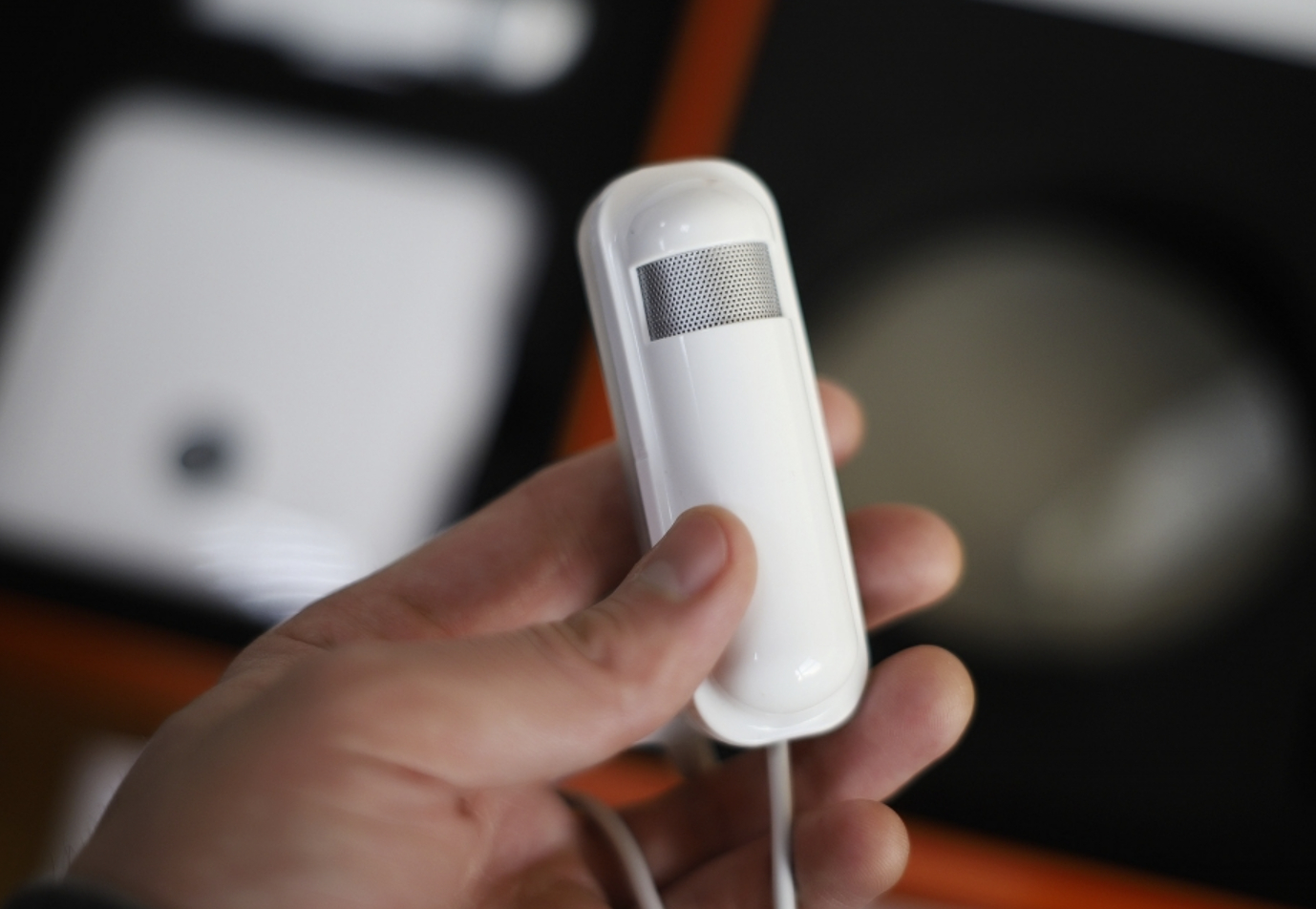
- Датчик протечки имеет два металлических щупа на проводе. Он обнаруживает воду на полу.
- Датчик дыма издает громкий звук на 85 дБ и отправляет уведомление на телефон.
Умные лампочки, розетки и камера
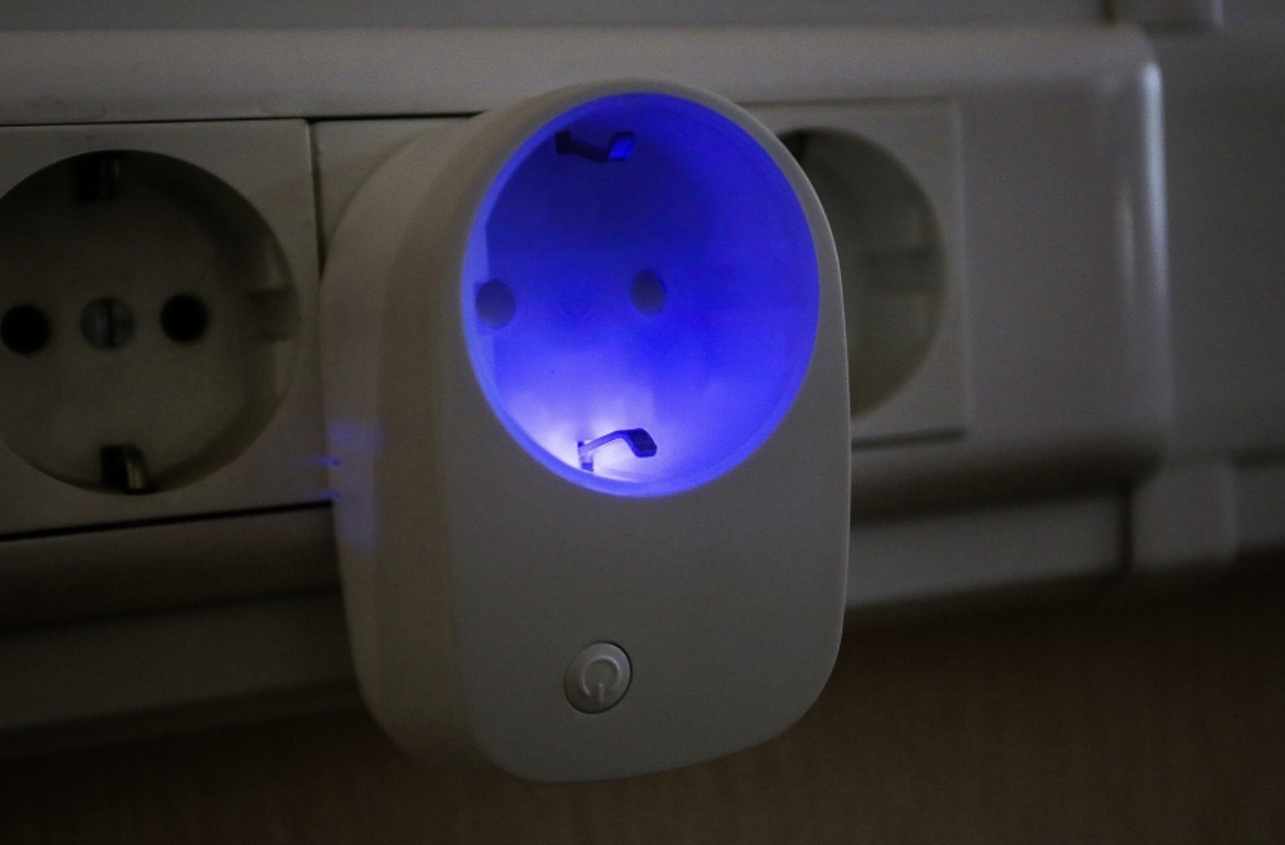
Систему можно расширять. Умные розетки управляют приборами и считают расход электричества. Умные лампочки меняют яркость и цвет. Wi-Fi камеры пишут видео в облако. Ростелеком использует надежные бренды Uniview и Dahua. Если вам нужно больше оборудования, вы можете выбрать и заказать комплект «Безопасность» или отдельные сенсоры в официальном магазине.
Шаг 1. Регистрация и подготовка личного кабинета
Настройка начинается с создания аккаунта. Это займет пару минут.
Создание аккаунта в Ростелеком ID
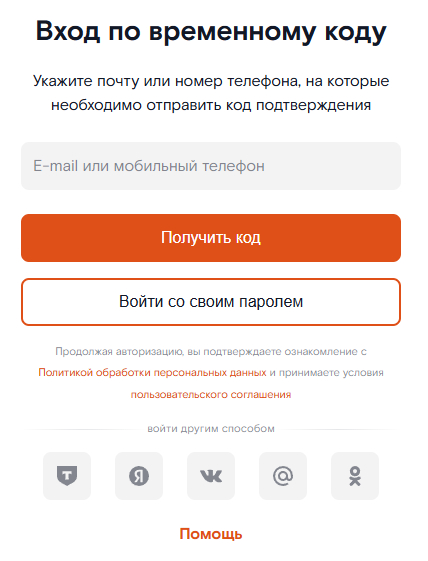
Зайдите на сайт умного дома. Введите номер мобильного телефона. Вам придет СМС с кодом подтверждения.
- Заполните имя, фамилию и регион (Выбор правильного региона очень важен, например, жители Башкортостана должны будут принять местные оферты перед использованием сервиса)
- Придумайте надежный пароль. Он должен содержать от 8 до 20 символов. Используйте латинские буквы, цифры и специальные символы.
- Вы можете выполнить вход через дополнительные способы: VK ID, Яндекс Аккаунт и Т-Банк
Привязка номера телефона и Email
Учтите, что система потребует указать и телефон (если вход не через номер телефона), и электронную почту. На телефон приходят СМС и Push-уведомления. А через почту восстанавливается доступ, если вы забудете пароль.
Шаг 2. Подключение контроллера к интернету и аккаунту
Контроллер нужно связать с интернетом и вашим личным кабинетом.
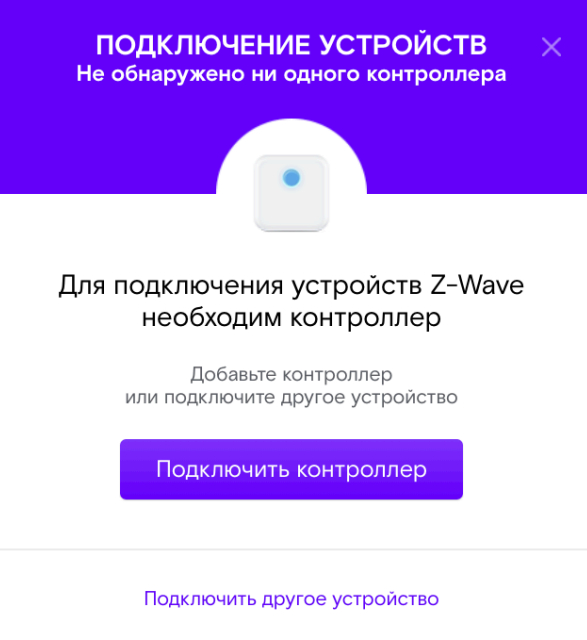
Проводное подключение (LAN): самый надежный вариант
Достаньте патч-корд из коробки. Вставьте его в контроллер и в ваш роутер. Подключите блок питания. Подождите одну минуту. Контроллер загрузится. Зеленый индикатор Ethernet начнет мигать. Это значит, что связь есть.
Подключение по Wi-Fi через WPS
Провода не всегда удобно тянуть. Можно использовать Wi-Fi. Ваш роутер должен поддерживать технологию WPS. Нажмите кнопку WPS на роутере. Затем зажмите кнопку WPS на задней стенке контроллера на три секунды. Индикатор замигает быстро. Система сама найдет сеть и подключится. Если не получилось, контроллер выйдет из этого режима через 60 секунд.
Ввод MAC-адреса в личном кабинете
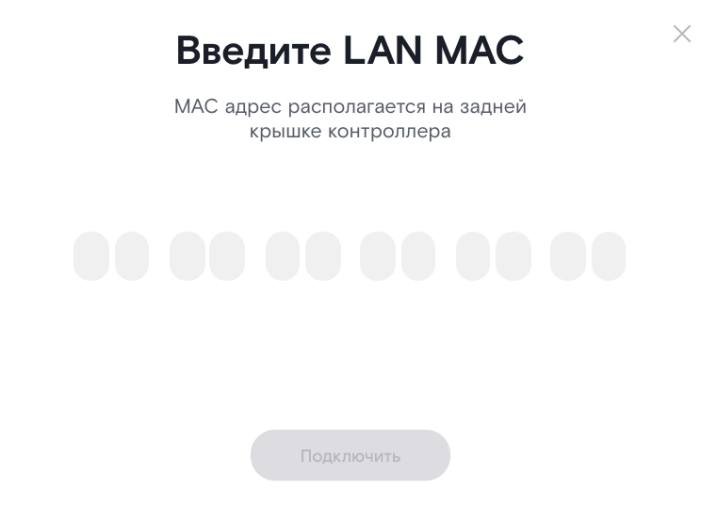
Откройте раздел «Мои устройства» в личном кабинете. Нажмите «Подключить устройство Z-Wave». Система попросит ввести MAC-адрес. Посмотрите на наклейку на задней стенке контроллера. Нужно сдвинуть монтажное крепление вниз в сторону порта USB. Там указаны два MAC-адреса. Для проводного подключения вводите LAN MAC. Если используете Wi-Fi, вводите Wi-Fi MAC.
Шаг 3. Добавление Z-Wave устройств
Теперь добавим беспроводные сенсоры.
Золотое правило сопряжения
Поднесите датчик вплотную к контроллеру. Расстояние должно быть не более двух метров. Батарейные датчики имеют очень слабый сигнал при первом подключении. Обязательно снимите защитную пластиковую бирку с батарейки! Не забывайте, что устройство должно быть включено.
Как добавить датчики движения и открытия
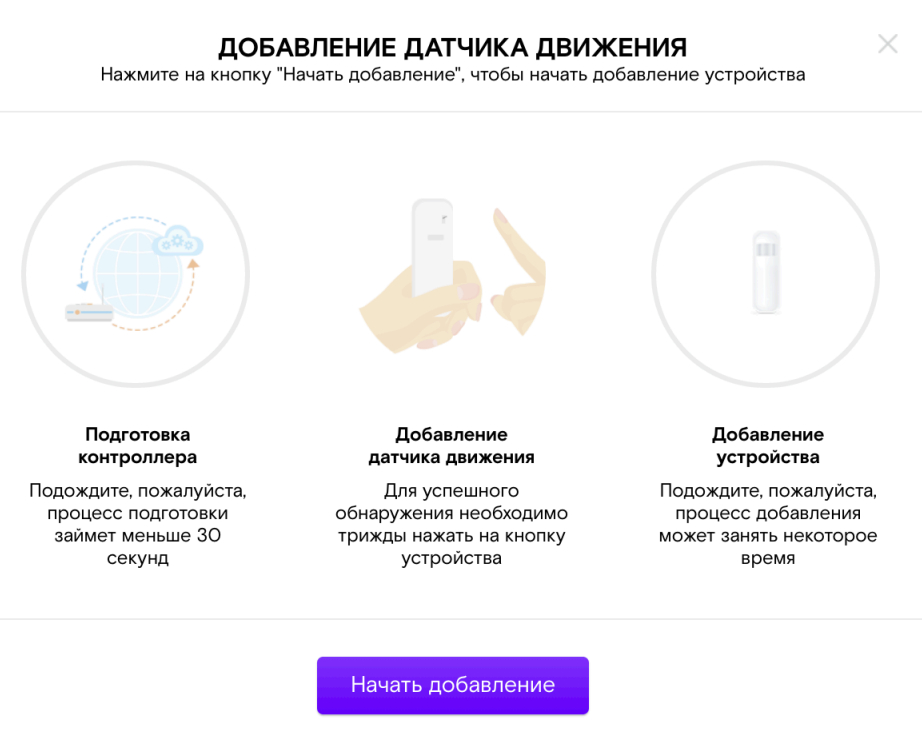
Выберите тип устройства в личном кабинете. Нажмите «Начать добавление». Нажмите маленькую кнопку тампера на обратной стороне датчика три раза. Тампер защищает устройство от вскрытия. Контроллер найдет сенсор. Переименуйте его и укажите комнату.
Специфика добавления датчика протечки
Датчик протечки имеет провод с щупами. Основной блок можно положить на трубу, а щупы опустить на пол под раковину. Процесс добавления идентичен. Нажмите кнопку тампера три раза.
Как добавить датчик дыма
Вставьте батарейку в отсек. Нажмите кнопку «Test» на лицевой панели три раза. Помните, что это устройство является дополнением. Оно не заменяет сертифицированный пожарный извещатель по ГОСТу.
Подключение умной лампочки и розетки
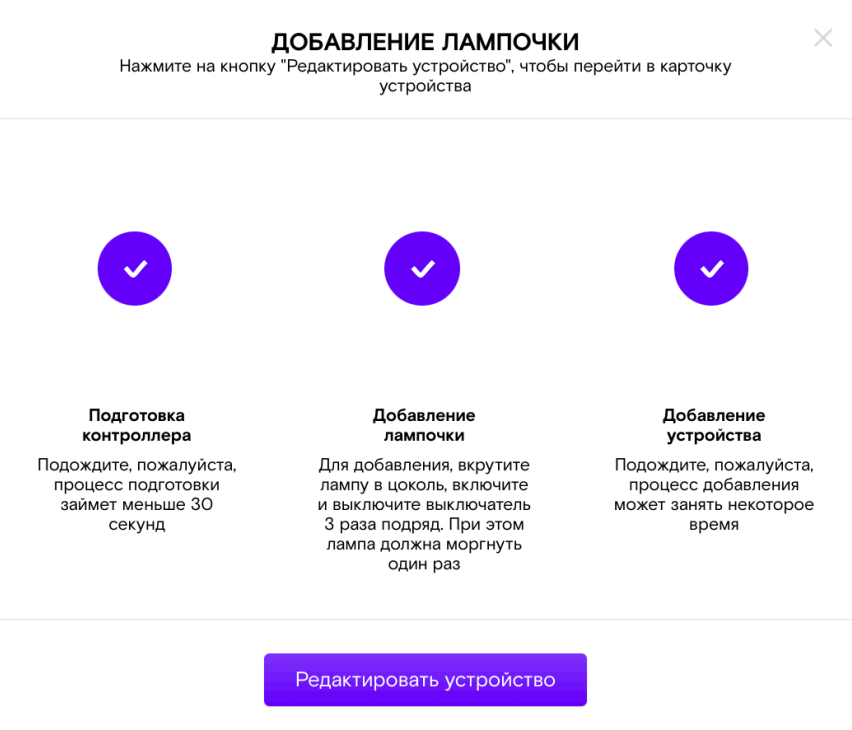
Эти устройства работают от сети 220В. Они являются ретрансляторами сигнала. Чтобы добавить умную лампочку Zipato, включите и выключите свет быстро три-пять раз. Лампочка моргнет и добавится в сеть. Умные розетки добавляются через кнопку на корпусе.
Шаг 4. Настройка и подключение Wi-Fi камер
Камеры требуют более стабильного интернета.
Беспроводное подключение через QR-код
Включите камеру в розетку. Дождитесь голосового приветствия. Выберите в приложении сеть Wi-Fi с частотой 2.4 ГГц и введите пароль. На экране появится QR-код, после чего поднесите экран смартфона на 15 сантиметров к объективу. Камера просканирует код и подключится. Сеть должна использовать шифрование WPA2 AES.
Проводное подключение и PoE-инжектор
Уличные камеры часто используют PoE-инжектор. Это устройство передает данные и питание по одному кабелю "витая пара". Длина кабеля от камеры до инжектора не должна превышать 90 метров.
- Подключите камеру Ethernet-кабелем к PoE-инжектору и роутеру или адаптеру питания 12В 1А.
- Подождите 2 минуты, индикатор на роутере начинает мигать.
- В разделе «Мои устройства» запустите добавления камеры и следуйте подсказкам.
Настройка мобильного видеонаблюдения (4G)
Для настройки мобильного видеонаблюдения:
- На странице «Мои устройства» нажмите на кнопку «Добавить устройство» или на домашнем экране нажмите «Подключить видеокамеру»
- После выбора типа камеры выберите тип подключения «Подключение с SIM и 4G-роутером»
- Следуйте дальнейшим подсказкам в ходе подключения камеры.
Камеру можно поставить на даче без проводного интернета. Для этого используйте 4G роутер с SIM-картой и поставьте роутер ближе к окну для наилучшего качества сигнала. Избегайте металлических щитков и толстых стен. Вы можете посмотреть актуальные тарифы на облачное видеонаблюдение и выбрать нужную глубину архива.
Важно! На финальном этапе подключения проверьте состояние индикатора «Мобильные настройки». Автоматически он должен выставить в положение «Включено». Если он находится в положении «Выключено», то, пожалуйста, кликните на него для включения
Шаг 5. Настройка сценариев и режимов «Умного дома»
Автоматизация делает систему по-настоящему умной.
Базовые режимы vs Пользовательские сценарии
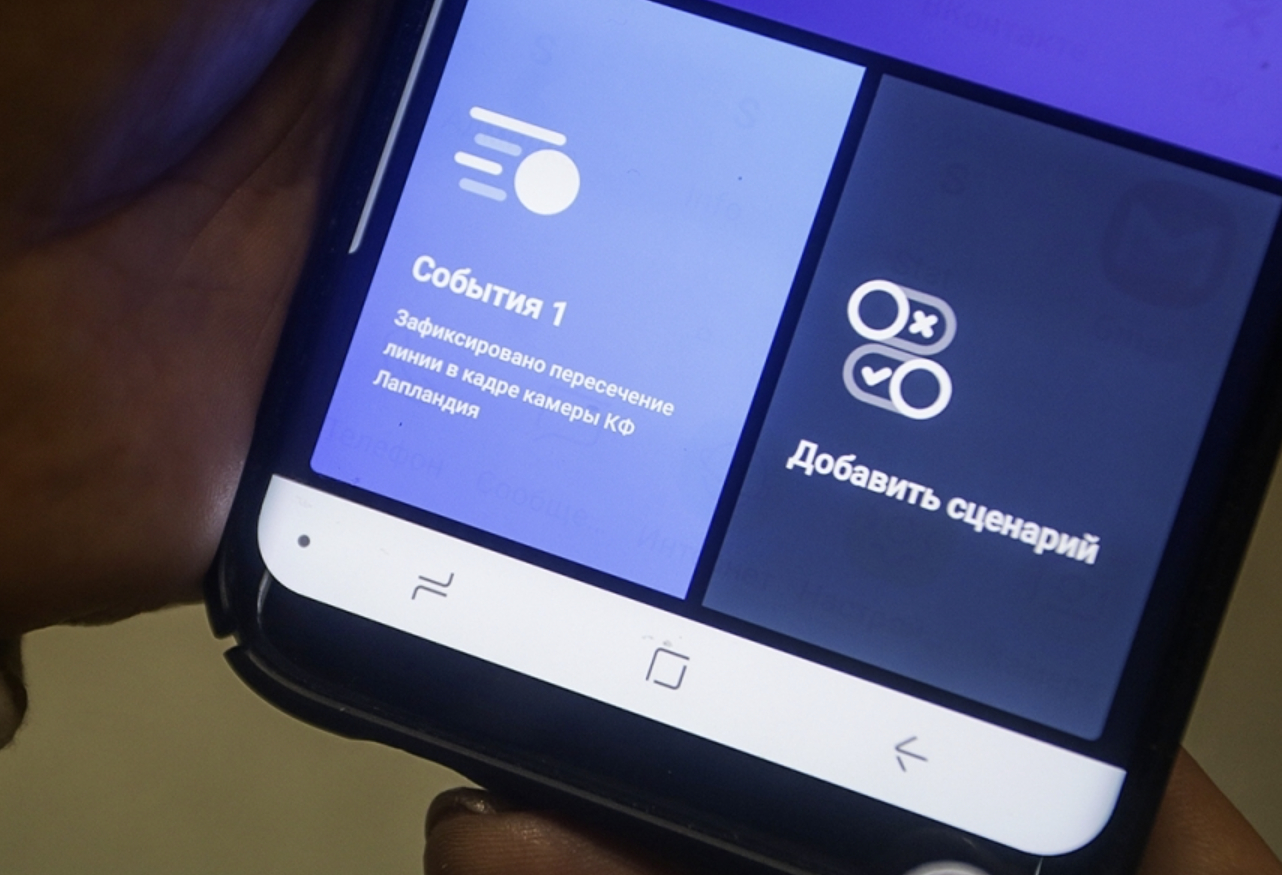
В системе есть готовые режимы: «Дома», «Вне дома» и «В отъезде» их описание приводится в приложении. Вы переключаете их вручную в приложении и сценарии работают сами. Они запускаются при выполнении определенных условий, которые можно отредактировать самостоятельно.
Как создать сценарий «Охрана» и «Защита от потопа»
- Зайдите в раздел «Сценарии»
- Создайте новый и задайте условие («Если датчик движения обнаружил движение» + «И режим дома равен Вне дома»)
- Теперь задайте действие «Отправить Push-уведомление» и «Включить сирену»
- Сохраните сценарий
Для защиты от потопа условием будет «Если датчик протечки обнаружил воду», а действием выберите «Отправить СМС владельцу».
Расписание работы камер и таймеры
Для камер можно задать график. Например, запись ведется только ночью. Таймеры позволяют включать умную розетку по времени. Это полезно для полива сада или включения/выключение обогревателя по ночному тарифу поставщика вашей электросети.
Секреты Mesh-сети Z-Wave
Протокол Z-Wave создает ячеистую сеть. Датчики на батарейках не передают сигнал друг другу и общаются только с контроллером. Устройства, включенные в розетку 220 В, работают как ретрансляторы. Умная розетка в коридоре продлит сеть до дальней спальни. Размещайте сетевые устройства продумано, как бы создавая "цепь". Прямая связь работает на 30 метров, а через ретрансляторы сигнал уходит до 80 метров.
Куда правильно ставить датчики
Не клейте датчик открытия на металлическую дверь, ведь металл блокирует радиосигнал. Датчик движения вешайте в углу комнаты и учитывайте угол обзора 90 градусов. Датчик протечки держите подальше от прямых солнечных лучей и батарей отопления. Это искажает данные о температуре.
Что будет, если отключат интернет или свет?
Это частый страх пользователей. Локальные сценарии Z-Wave продолжат работать, ведь контроллер обрабатывает их внутри себя. Сирена включится при срабатывании датчика., однако вы не получите Push-уведомления. Камеры перестанут писать видео в облако, но при наличии SD карты - она начнет записывать все на нее, а после возобновления сигнала, дополнит онлайн-архив. Вся система вернется в нормальный режим сразу после восстановления связи, настройки не сбросятся.
Голосовое управление: связка с Алисой и Марусей
Домом можно управлять голосом. Откройте приложение Яндекс с Алисой, зайдите в устройства и добавьте новое. Найдите в списке «Умный дом Ростелеком» и свяжите аккаунты Ростелеком ID. Устройства появятся в Алисе.
Важно! Называйте их правильно и уникально. Избегайте одинаковых имен. Используйте «Лампа в спальне» и «Лампа на кухне».
Частые вопросы по настройке и работе
Как сбросить настройки контроллера или камеры до заводских?
Для контроллера зажмите кнопку WPS. Затем коротко нажмите кнопку Reset. Отпустите WPS, когда индикатор замигает быстро. Для камеры отключите питание. Зажмите кнопку Reset. Включите питание, удерживая кнопку. Подождите 10 секунд.
Почему Push-уведомления приходят с задержкой?
Система отправляет события на сервера Apple и Google. Эти сервера доставляют уведомление на телефон. Задержки в несколько минут являются нормой. Они зависят от нагрузки на сервера и качества вашего мобильного интернета.
Сколько камер и датчиков можно подключить к одному аккаунту?
Вы можете добавить неограниченное количество Wi-Fi камер. Контроллер Z-Wave поддерживает до 230 беспроводных устройств. Этого хватит для большого загородного дома.
Камера не фиксирует события, что делать?
Проверьте настройки детекции движения в меню камеры. Увеличьте чувствительность до высокой. Убедитесь, что объект находится на расстоянии до 10 метров. Проверьте скорость интернета. Для стабильной работы нужно не менее 2 Мбит/с.
Что делать при финансовой блокировке?
Если на лицевом счете нет денег, система ограничит функции. Доступ к архиву видео заблокируется. Качество трансляции упадет до 1 Мбит/с. Уведомления о событиях камеры отключатся. Функции самих датчиков Z-Wave при этом не пострадают.