Конвертер файлов онлайн: 4 подводных камня и когда он не нужен
Конвертер файлов онлайн кажется безобидным: загрузил файл, выбрал формат, скачал. На деле у этой простоты 4 подводных камня, о которых сервисы молчат: файл уходит на чужой сервер, качество при конвертации теряется, бесплатный тариф упирается в лимиты, а часто конвертировать вообще не нужно. Ниже как выбрать конвертер под задачу, чем перевести пдф в ворд или HEIC с айфона в JPG без сюрпризов, и когда файл проще открыть как есть, ничего никуда не загружая.
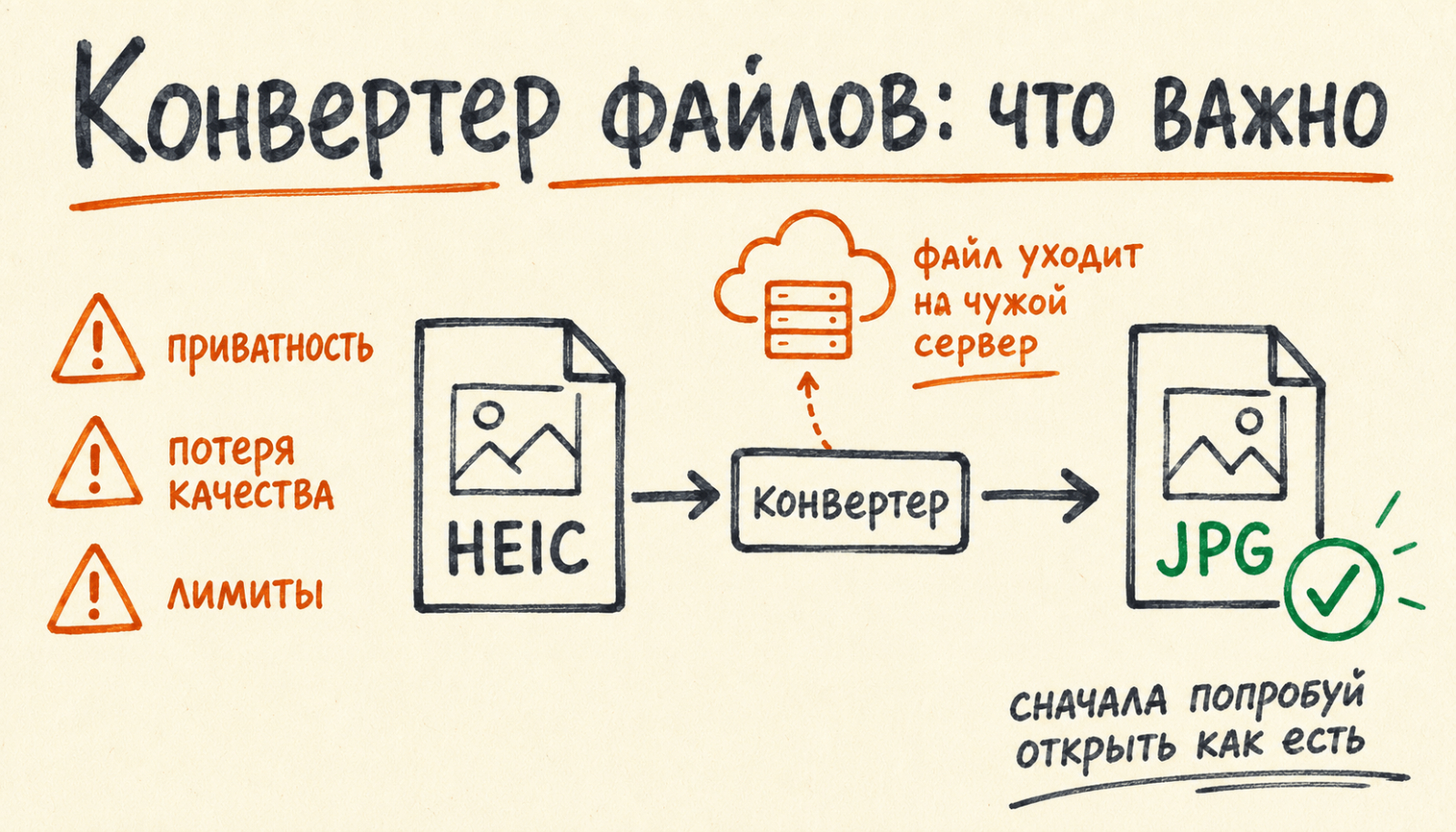
Онлайн-конвертеров сотни, и все обещают одно: перегнать что угодно во что угодно за пару кликов. Крупные сервисы держат по 200 с лишним форматов, от документов до видео. Проблема не в том, что они не работают, а в том, что за красивой кнопкой «Конвертировать» прячется несколько вещей, которые стоит понимать до того, как перетаскивать файл в браузер.
Что делает конвертер и когда без него можно обойтись
Конвертер меняет формат файла, то есть способ, которым данные упакованы. Картинку из HEIC в JPG, документ из DOCX в PDF, аудио из WAV в MP3. Содержимое остаётся, меняется обёртка, чтобы файл открылся там, где нужно.
Но прежде чем искать конвертер, стоит проверить, нужен ли он вообще. Половину форматов система и программы открывают сами. Windows 11 показывает HEIC-фото штатно, стоит доустановить бесплатное расширение, на Mac они открываются сразу. Word и Google Документы сохраняют файл в PDF, DOCX или XLSX через обычное «Сохранить как», без сторонних сервисов. Браузер открывает PDF, картинки и даже многие видео простым перетаскиванием.
Правило простое: сначала попробуйте открыть или пересохранить файл тем, что уже стоит на устройстве. Отдельный конвертер нужен, когда формат экзотический или когда файлов много и их надо обработать пачкой.
Форматы: какой для чего
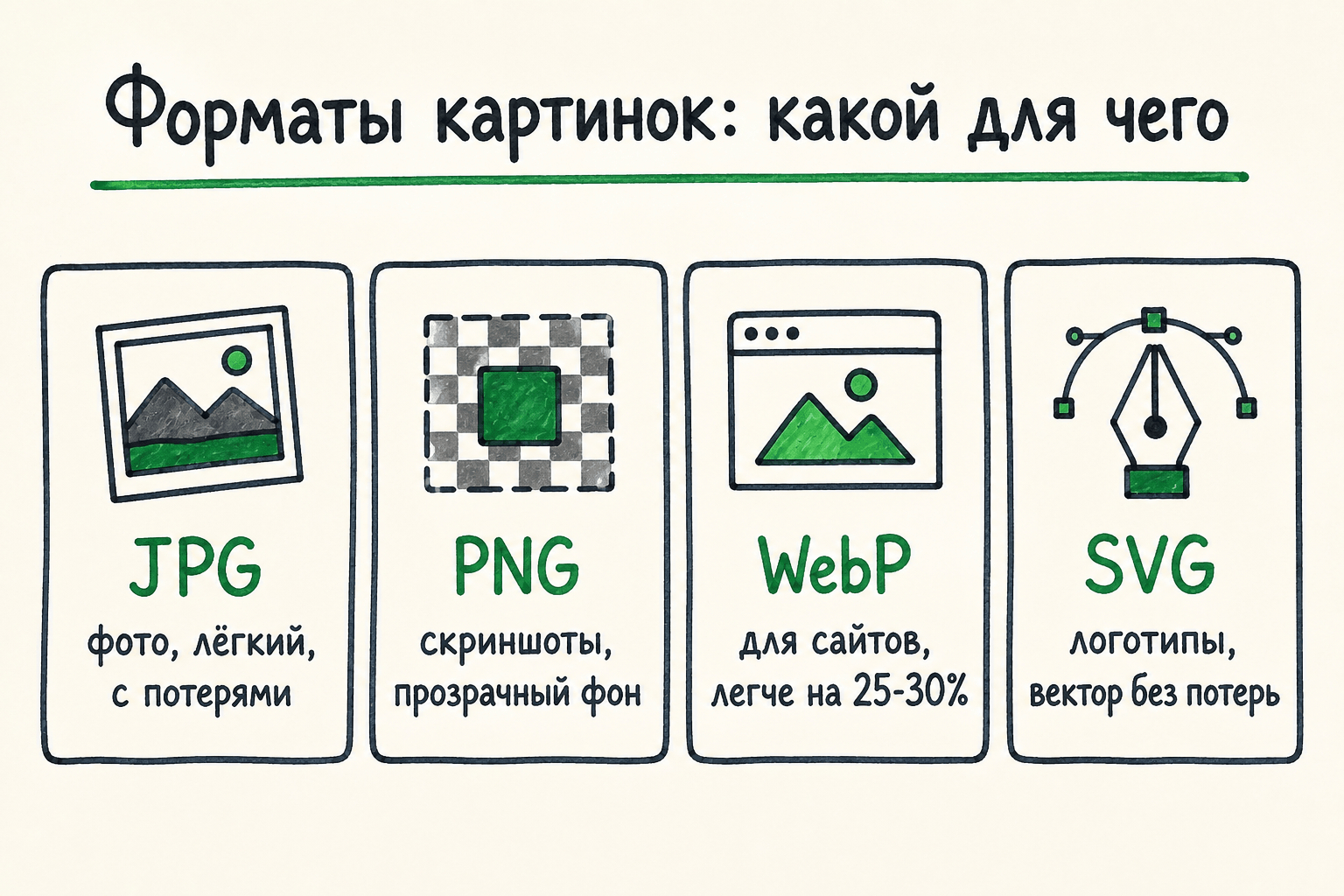
Прежде чем выбирать, во что конвертировать, полезно понимать, зачем нужен каждый формат. Для картинок их 4 основных.
- JPG сжимает фото с потерями, зато весит мало. Формат по умолчанию для снимков и картинок в интернете.
- PNG сжимает без потерь и умеет прозрачный фон. Берут для скриншотов, логотипов, графики с чёткими краями.
- WebP современный формат от Google, весит примерно на 25-30% меньше JPG при том же качестве, но открывается пока не везде.
- SVG векторная графика, которую тянут на любой размер без потери чёткости. Для иконок и логотипов.
С документами логика та же. PDF нужен, когда файл должен везде выглядеть одинаково и его не собираются править, а DOCX и XLSX для того, что ещё будут редактировать. По сути выбор формата это выбор компромисса между весом, качеством, совместимостью, и конвертер лишь переключает вас с одного варианта на другой.
Куда уходит ваш файл
Вот первый и главный подводный камень. Онлайн-конвертер это не волшебство в браузере, а загрузка вашего файла на чужой сервер, где он и обрабатывается. Договор, скан паспорта, медицинская справка, личные фотографии в этот момент оказываются на компьютере незнакомой компании.
Приличные сервисы шифруют передачу по протоколу HTTPS и обещают удалить файл через 1-2 часа, у некоторых срок доходит до суток. Но «обещают удалить» и «файл никогда не покидал ваш компьютер» это очень разные уровни доверия. Для проходного мема или картинки из интернета разница неважна. Для документа с личными данными она принципиальна.
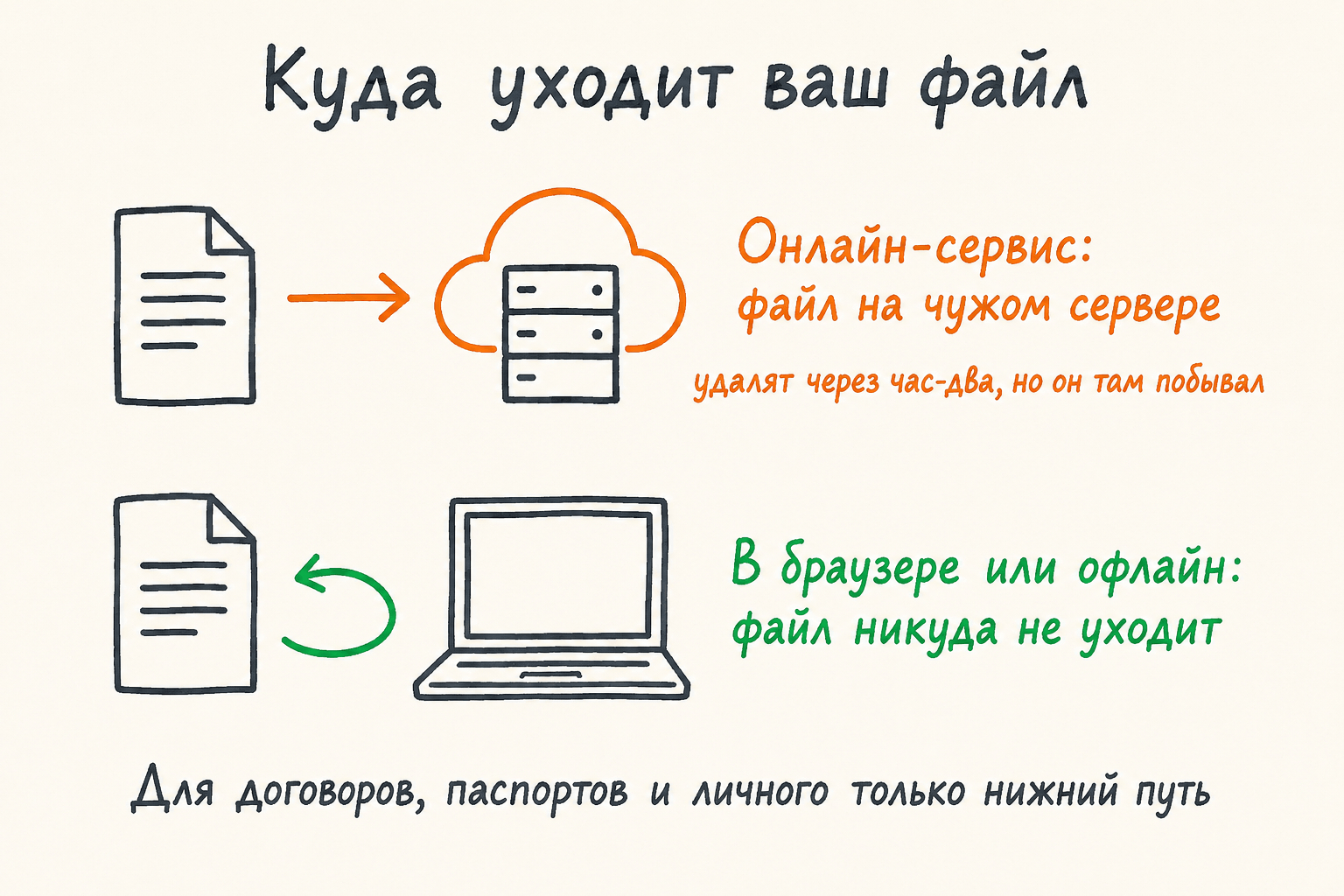
Выходов два. Первый: конвертеры, которые считают прямо в браузере, не отправляя файл на сервер, о чём они прямо пишут. Второй: программа-конвертер на самом компьютере, работающая офлайн. Для всего конфиденциального стоит выбирать один из этих вариантов, а обычные онлайн-сервисы оставить для файлов, которые и так не жалко показать миру.
Если файл всё же надо прогнать онлайн, а он не совсем публичный, стоит потратить полминуты на проверку сервиса:
- обрабатывает ли он файл прямо в браузере или грузит на сервер, об этом чаще всего написано на странице;
- через сколько удаляет загруженное, 1-2 часа лучше, чем целые сутки;
- где стоят серверы и шифруется ли передача по HTTPS;
- не лепит ли водяной знак поверх результата на бесплатном тарифе.
Потеря качества: конвертация не бесплатна
Второй камень незаметен, пока не присмотришься. Любая конвертация изображения теряет часть качества, даже между приличными форматами, потому что данные пересжимаются заново. Особенно обидно гонять картинку из JPG в JPG туда-обратно: каждый проход добавляет мыла и артефактов. Трёх-четырёх пересохранений хватает, чтобы снимок стал заметно грязнее оригинала.
С документами своя беда. Перевести пдф в ворд без потерь получается редко: сложную вёрстку с колонками, таблицами и хитрыми шрифтами конвертер нередко превращает в кашу, которую потом дольше править, чем набрать заново. А если PDF это скан, то есть по сути картинка, то без распознавания текста, которое называется OCR, на выходе будет такая же картинка внутри вордовского файла, а не редактируемый текст.
Вывод спокойный: для точных задач держите оригинал и не пересохраняйте файл по десять раз. Конвертируйте копию, а исходник берегите, потому что вернуть потерянное качество обратной конвертацией не выйдет.
HEIC в JPG: фото с айфона, которое не открывается
Это самая частая конкретная причина вообще искать конвертер. Лена скинула коллеге отпускные фотографии с iPhone, а у того они не открылись: телефоны Apple по умолчанию снимают в формате HEIC, который экономит место, но понимается не везде.
Способов исправить несколько, и выбор снова упирается в приватность.
- Открыть как есть. На Windows 11 хватает бесплатного расширения HEIF, после которого фото показываются в «Проводнике» и «Фото». На Mac и айфоне HEIC открывается сразу. Если задача просто посмотреть, конвертировать не нужно.
- Расширение для браузера или конвертер в браузере переведёт HEIC в JPG локально, не выгружая личные фото на сервер.
- Онлайн-сервис подойдёт для неличных снимков. Подборку собрали в разделе HEIC-конвертеров на ToolFox.
- Настроить айфон заранее. В настройках камеры есть переключение на «Наиболее совместимый» формат, и телефон начнёт снимать сразу в JPG.
Последний пункт решает проблему в корне: если снимки постоянно улетают на чужие устройства, проще один раз сменить формат съёмки, чем конвертировать каждую партию.
Бесплатно или платно: где подвох
Третий камень прячется в слове «бесплатно». Бесплатный тариф почти всегда с потолком: обычно это от 2 до 25 файлов в день, ограничение размера в районе 10-100 мегабайт и иногда водяной знак поверх результата. Для разовой задачи этого хватает с запасом.
Подписка, а это чаще всего от 4 до 6 долларов в месяц, снимает лимиты и добавляет то, за что реально стоит платить при потоке файлов: пакетную обработку сразу десятков документов, распознавание текста OCR и подключение по API для автоматизации. Смысл в ней появляется, когда конвертаций набегает по десятку в день, а не по одной в месяц. Разовому пользователю переплачивать незачем.
Отдельно стоит держать в уме пакетную конвертацию. Перегнать не один файл, а 50 разом вручную по одному это потерянные часы. Пакетный режим есть у платных онлайн-тарифов и почти у всех офлайн-программ, и именно он окупает подписку при потоке однотипных файлов. Если же надо распознать текст со сканов или фотографий документов, ищите конвертер с пометкой OCR: без него сканированный PDF так и останется набором картинок.
Какой конвертер под задачу
Универсального лучшего конвертера нет, выбирают его по типу файла, а не по длине списка поддерживаемых форматов.
- Документы. Тут стоит оговориться: если задача именно про PDF, то есть объединить, сжать или перевести PDF в Word, удобнее специальные PDF-инструменты, заточенные под это. Общий конвертер форматов берут для DOCX, XLSX, PPTX и обмена между офисными форматами.
- Изображения. JPG, PNG, WebP, HEIC, SVG. Здесь как раз пригодятся конвертеры изображений, желательно с обработкой прямо в браузере.
- Аудио и видео. MP3, WAV, MP4, MOV. Большие видеофайлы онлайн-сервис будет грузить долго, и для них офлайн-программа как правило быстрее и не упрётся в лимит размера.
Отдельно про доступ из России. Иностранные сервисы порой недоступны или просят оплату не в рублях, поэтому под рукой полезно иметь российские конвертеры вроде JpgOnline, CNV24 или PDF24: они работают без VPN и принимают рублёвую оплату. Общую подборку сервисов под разные форматы удобно смотреть в каталоге конвертации файлов на ToolFox, отсортировав по нужному типу.
Конвертируйте копию, а не доверие
Конвертер файлов похож на переупаковку багажа в аэропорту: содержимое то же, но кто-то чужой на минуту получает доступ к вашим вещам, а после переупаковки что-то может помяться. Иногда это оправдано, иногда проще донести чемодан как есть.
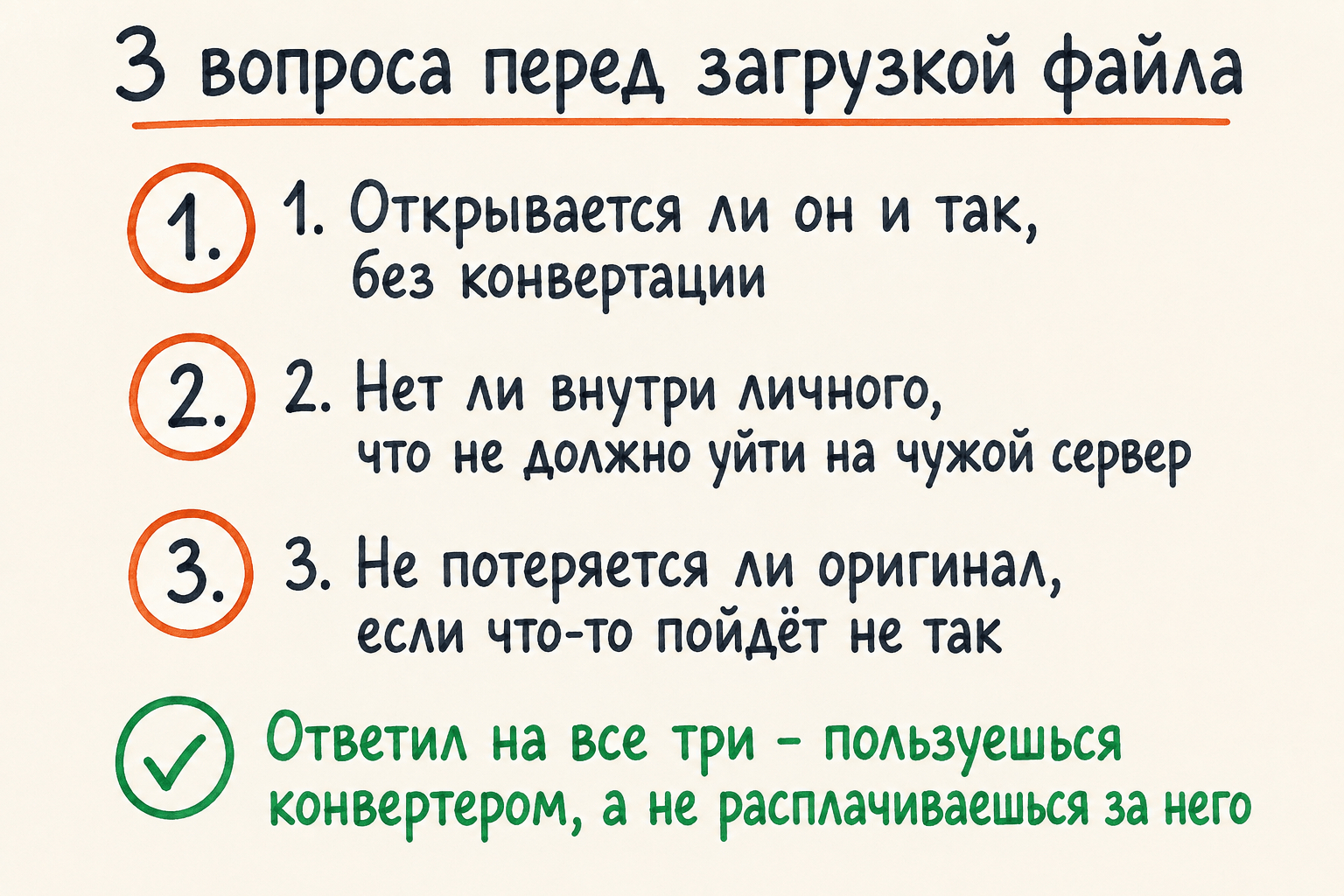
Поэтому перед тем как тащить файл в первый попавшийся сервис, стоит задать себе три коротких вопроса. Открывается ли он и так, без конвертации. Нет ли внутри личного, что не должно улетать на чужой сервер. Не потеряется ли оригинал, если что-то пойдёт не так. Кто отвечает на них до загрузки, тот пользуется конвертером, а не расплачивается за него.