Как проверить доступ агента к рабочему кабинету в браузере
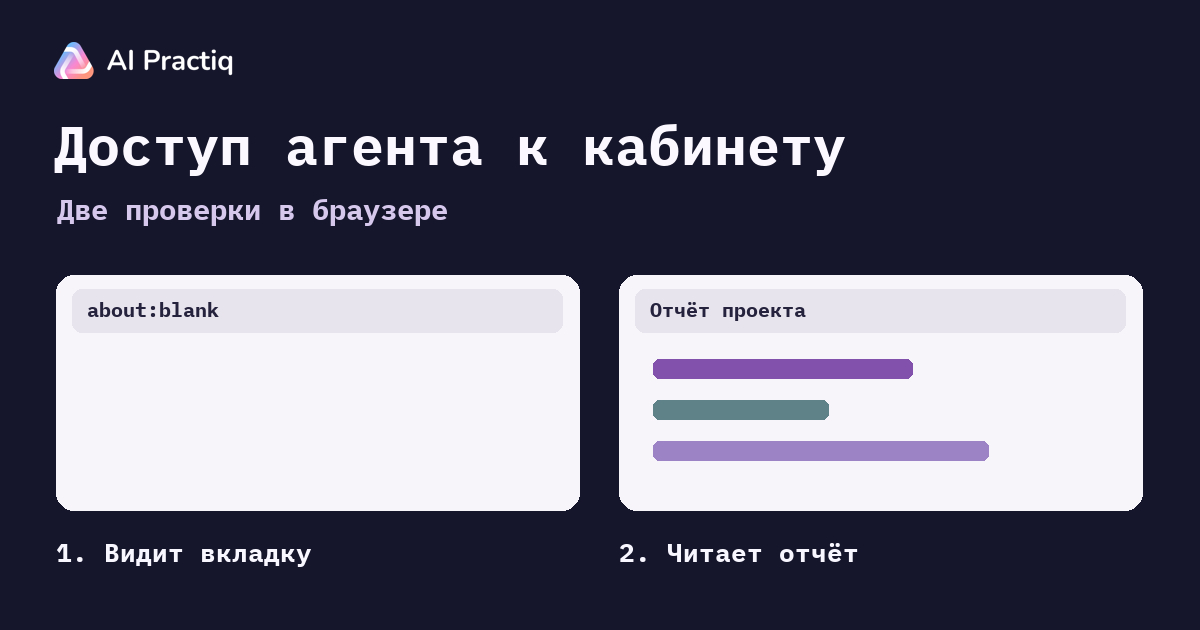
Попросите агента открыть about:blank и найти эту вкладку в списке. Убедитесь, что она появилась в выбранном окне браузера. Затем попросите открыть доступный вам отчёт и проверьте, что агент видит нужный проект под вашим рабочим аккаунтом. Так вы подтвердите доступ на чтение.
На Windows мы проверили подключение по пустой вкладке, которую агент открыл и нашёл в списке. В отдельном прогоне мы запустили рабочий профиль браузера, и агент открыл отчёт Google Search Console по нужному сайту.
Если вкладку не видно, проверьте подключение агента к браузеру. Если вкладка видна, а сайт просит войти, посмотрите, какой профиль использует агент. Браузер хранит данные входа отдельно для каждого профиля. При необходимости войдите вручную.
Как профиль влияет на вход в кабинет
Смена профиля меняет набор данных, с которыми браузер открывает сайт. В обычном профиле может сохраняться вход под рабочим аккаунтом, а в выделенном тот же адрес откроет форму входа или кабинет под другим аккаунтом. Так может произойти, например, при подключении через Chrome DevTools MCP. По умолчанию он запускает отдельный экземпляр Chrome, для уже запущенного браузера есть отдельный способ подключения. Оба варианта описаны в конфигурации Chrome DevTools MCP.
Форма входа сообщает, что сайт не видит действующей сессии в этом окне. Причину ищите по профилю. Если агент открыл браузер в другом профиле, переключите подключение на нужный и снова откройте отчёт. Если профиль нужный, а сервис всё ещё просит войти, сессия могла истечь. Войдите вручную под рабочим аккаунтом и повторите проверку.
Что показали два прогона на Windows
Яндекс Браузер и Chrome мы запускали в видимых окнах с отдельными постоянными профилями. Обычные окна оставались открыты. Поэтому после запуска мы сверяли, где появилась новая вкладка. Агент через MCP находил её и при первом, и при повторном запуске. Сервису для такого теста отвечать не нужно, а значит, ход проверки не зависит от входа в кабинет.
В прогоне с Google Search Console проектный браузер сначала не отвечал на подключение. После запуска существующего рабочего профиля агент открыл отчёт по нужному сайту. В этом прогоне сохранённый вход позволил прочитать отчёт без повторной авторизации. Тот же принцип проверки по видимому результату мы использовали в разборе бота и CRM на Sostav.
Три состояния и следующий шаг
- Вкладка не видна. Если агент не находит её в списке, проверьте, запущен ли браузер и доступно ли подключение. Если вкладка появилась в другом окне, сверяйте настройки подключения с тем окном, которое хотите использовать. Затем повторите тест с пустой вкладкой.
- Вкладка видна, сайт просит вход. Сверьте профиль, при необходимости откройте нужный и войдите вручную. Затем поручите агенту повторно открыть тот же отчёт.
- Открыт нужный кабинет. Сверьте рабочий аккаунт и название проекта или сайта в отчёте. Если открылся другой кабинет, выберите нужный аккаунт или ресурс и повторите сверку. Когда аккаунт и проект совпали, можно поручить агенту чтение отчёта.
Если дальше агент будет использовать цифры из отчёта в выводах, попросите его указать источник. Пример такой сверки есть в разборе Claude Code и Cowork на сайте AI Practiq.
Работа с браузером входит в программу курса Claude Code от AI Practiq.