Как пользоваться Claude для работы: гайд по Claude Desktop и Cowork для новичка
Если вы хотите понять, как пользоваться Claude для работы, начните с настольного приложения Claude Desktop и подписки от Pro. В браузере Claude работает с файлами, которые вы загрузили в разговор. Приложению можно открыть целую папку на компьютере, и тогда Claude сам читает документы и таблицы, собирает из них отчёт, договор или презентацию и кладёт готовый файл рядом с исходниками. Режим, в котором он так работает, называется Cowork.
Что такое Claude Desktop и что нужно, чтобы начать
Claude Desktop выпускает сама Anthropic, скачать его можно со страницы загрузки на сайте Anthropic. Есть версии для macOS, Windows и Linux (бета).
Что понадобится:
- Подписка. Cowork и вкладка для разработки Code открываются на тарифах Pro, Max, Team и Enterprise. Pro стоит 20 долларов в месяц или 17 долларов в месяц при оплате за год, Max — 100 или 200 долларов в месяц.
- Windows с виртуализацией. Для Cowork на Windows нужны права администратора и компонент Virtual Machine Platform, он включается в списке компонентов Windows. На удалённом рабочем столе компании или в виртуальной машине Cowork может не запуститься. По сообщениям пользователей, он не стартует на Windows 11 Home и на ноутбуках с процессорами ARM, например Snapdragon.
Chat, Cowork и Code: какую вкладку брать под задачу
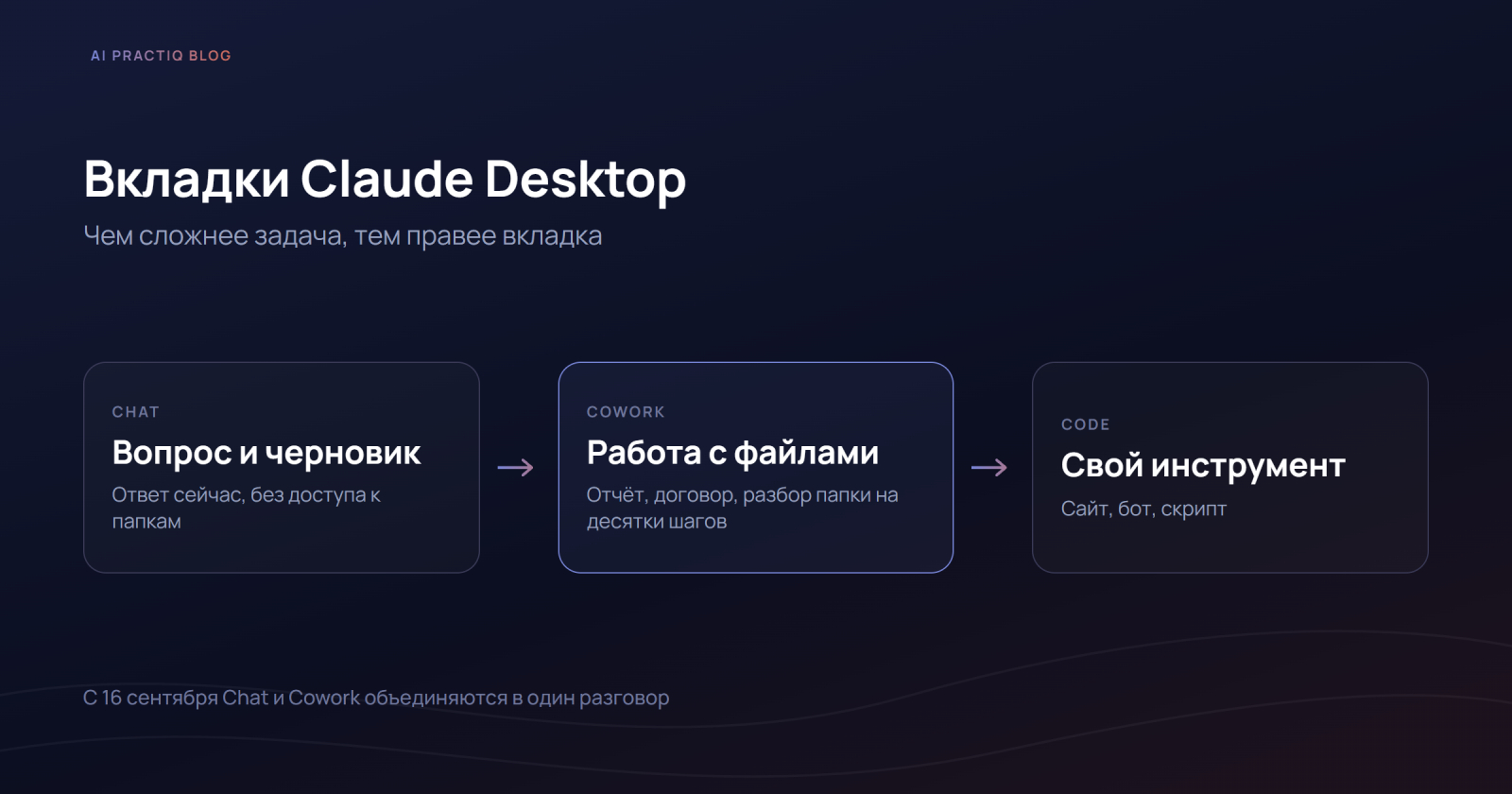
В приложении три вкладки, и с 16 сентября 2026 года Anthropic объединяет две из них, Chat и Cowork, в один разговор, где Claude сам определяет, что нужно задаче. Обновление приходит сначала на Pro и Max в течение нескольких недель, Team и Free получат его позже, вкладка Code остаётся на месте. Пока обновление доходит не до всех, в приложении может быть три вкладки или две, а задачи между ними делятся одинаково.
- Вопрос, черновик, разбор одного документа — Chat, после обновления это обычный разговор. Доступ к папкам не нужен.
- Работа с вашими данными на десятки шагов — Cowork. Отчёт из трёх выгрузок, раскладка папки с договорами, письма по списку клиентов, регламент из надиктованного текста.
- Сайт, бот, скрипт, свой инструмент — Code. Всё, что нужно собрать и запустить как программу. Про то, что предприниматели отдают Claude Code в первую очередь, у нас есть отдельный разбор.
Как пользоваться Claude в Cowork: первая задача за вечер
Первая задача должна быть такой, чтобы вы сами знали правильный ответ. Тогда видно, где Claude справился, а где ошибся. Подходят расшифровка вчерашней встречи, переписка с клиентом или выгрузка из CRM за неделю.
- Заведите отдельную папку. Положите в неё один-три файла под задачу. Папку «Документы» целиком не подключайте, потому что Claude видит всё, что лежит в подключённой папке, включая бухгалтерию и персональные данные клиентов.
- Дайте Claude доступ к папке. В поле для сообщения выберите режим Cowork (если обновление уже пришло, хватит обычного разговора) и подключите папку с компьютера.
- Опишите задачу словами. Какие файлы взять, какой файл должен получиться и как вы поймёте, что он готов. Например, «Прочитай расшифровку встречи из папки. Сделай документ Word с решениями, задачами с ответственными и сроками и открытыми вопросами. Если срок не назван, пиши "срок не назван"».
- Оставьте ручное подтверждение. В новом интерфейсе два режима, Manual и Auto, и по умолчанию включён ручной, в котором Claude показывает каждое действие с вашими файлами и ждёт разрешения.
- Проверьте результат. Попросите указать, из какого места файла взята каждая цифра и каждый срок. Дайте ту же задачу в новом разговоре и сравните два файла.
Когда Claude закончит, в папке появится документ Word. Так же он собирает таблицы Excel с формулами вроде ВПР, условным форматированием и несколькими листами, презентации PowerPoint и PDF.
Что ещё поручают Claude в работе
- Сводка из таблиц. Выгрузка из CRM, банковская выписка и файл с планом сводятся в один отчёт с объяснением расхождений.
- Договор по вашим образцам. Claude берёт пять прошлых договоров и новые условия и собирает шестой в той же логике и вёрстке.
- Письмо в страховую. Одному из основателей клуба AI Practiq после ДТП страховая предложила 80 тысяч рублей, после возражений 111 тысяч, при оценке ущерба на СТО в 200 тысяч. Он отдал Claude расчёт, ответ страховой и полис и через 10 минут получил стратегию и готовое заявление в Word со ссылками на нормативные акты.
- Разбор папки и почты. Записи встреч из «Загрузок» раскладываются по папкам проектов, письма превращаются в список задач. Раскладку лучше подтверждать вручную, пока не убедились, что Claude правильно понимает ваши проекты.
- Регулярные сводки. Задачи по расписанию в Cowork выполняются, даже когда компьютер спит или приложение закрыто, но к папке на компьютере их привязать нельзя. Поэтому по расписанию хорошо работают сводки из почты, календаря и облачных дисков. Для файлов на компьютере есть задачи во вкладке Code, они срабатывают, пока приложение открыто и компьютер не спит.
- Задачи на сайтах. Собрать цены с десятка сайтов конкурентов можно во встроенном браузере Cowork, он работает отдельно от ваших вкладок и логинов. Когда задача требует вашего личного кабинета, подойдёт расширение Claude in Chrome, оно работает в вашем браузере с аккаунтами, в которые вы уже вошли.
Рабочая папка, коннекторы и скиллы
Проект с инструкциями
Чтобы не объяснять каждую задачу заново, в Cowork есть проекты. У проекта свои инструкции, своя папка и свои задачи по расписанию. В инструкции пишут то, что иначе повторяли бы каждый раз, например «отвечать по-русски и коротко», «счета брать из папки Финансы», «перед отправкой показывать черновик». Проект, созданный из папки на компьютере, живёт только на этом компьютере и в облачный аккаунт не попадает.
Коннекторы: почта, календарь, облако
Коннектор подключает к Claude сервис, где лежат ваши письма, встречи и документы. Коннекторы добавляются в разделе Customize → Connectors, в списке есть Gmail, Google Calendar, Google Drive, Notion, Microsoft 365 и Slack.
После подключения попросите Claude прочитать что-нибудь из сервиса и посмотрите, видит ли он содержимое. Зелёный статус подключения ещё не значит, что коннектор работает.
Скиллы: задача одной командой
Скиллом называют сохранённую инструкцию для повторяющейся задачи. Вы один раз делаете задачу вместе с Claude, просите упаковать её в скилл, и в следующий раз, например, недельный отчёт собирается по одной просьбе. Скиллы лежат в разделе Customize → Skills.
Где новичок застревает
- Лимит один на всё. Чат в браузере, Claude Code и Claude Desktop расходуют один и тот же лимит подписки. Он сбрасывается через пять часов после начала сессии, а поверх него есть ещё недельный лимит. Многошаговая задача в Cowork тратит его быстрее вопроса в чате, поэтому большой разбор архива лучше не ставить на день, когда чат нужен для работы.
- Модели Fable на Pro оплачиваются отдельно. По справке Anthropic, Fable 5 и Fable 5.1 не входят в лимиты Pro, и если выбрать их в списке моделей, расход пойдёт из кредитов сверх подписки. На Max на модели Fable можно тратить до половины недельного лимита без доплаты.
- Обновления Windows. Если Cowork на Windows перестал видеть папки после обновления системы, сначала поставьте последние обновления. В сентябре 2026 года так было после обновления KB5124008, Microsoft назвала Claude Cowork среди затронутых приложений и исправила сбой в KB5129195.
- Сетевой диск. Документы с общего сетевого диска Cowork, по отзывам пользователей, не видит, их приходится копировать в свою папку.
- Чужие документы. В январе 2026 года исследователи PromptArmor спрятали невидимую инструкцию в документ Word, который выдавал себя за скилл. Cowork выполнил её и выгрузил файлы пользователя в аккаунт злоумышленника, ни разу не спросив разрешения. Документы от незнакомых отправителей разбирайте в отдельной папке, где нет ничего ценного, и с отключёнными коннекторами к почте и дискам.
Установку, первую задачу и то, как расходуются лимиты, по шагам разбирает первый модуль курса AI Practiq по Claude для предпринимателей.
Что дальше после первой задачи
- Рабочая папка с проектом и инструкциями, чтобы не объяснять всё заново.
- Коннекторы к почте, календарю и CRM и два-три скилла под повторяющиеся задачи.
- Задача по расписанию, которая приносит готовую сводку без вашего участия.
- Бот в Telegram или свой небольшой инструмент во вкладке Code.
- Правила безопасности и проверка результата для всего, что работает само.
- Расчёт того, сколько задача занимала руками и сколько занимает теперь.
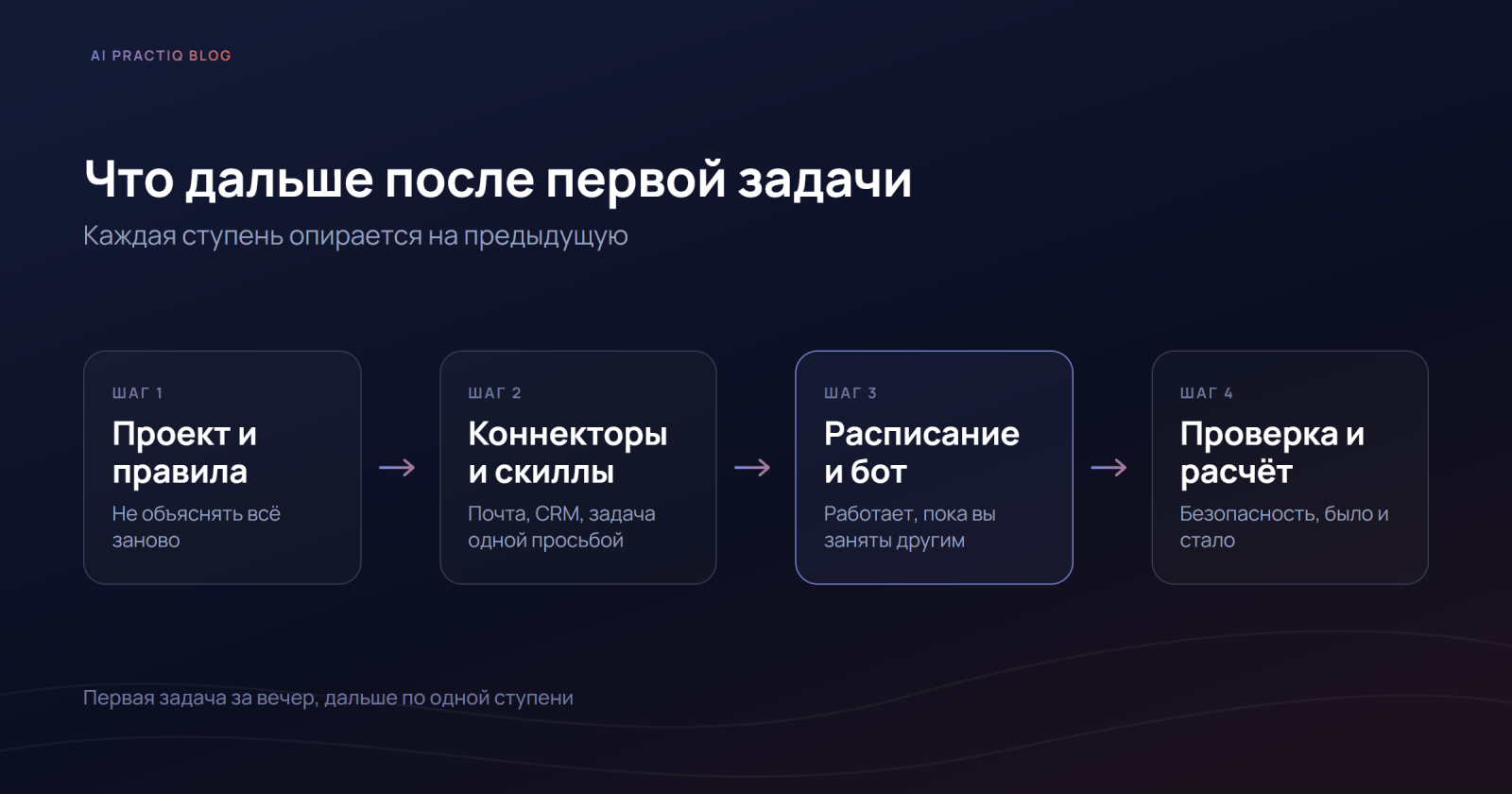
Каждую ступень можно пройти по документации Anthropic. Только ошибка на верхних ступенях обходится дороже. Скилл с ошибкой повторяет её при каждом вызове, а задача по расписанию ещё и тогда, когда результат никто не смотрит.
Курс AI Practiq по Claude для предпринимателей
Курс AI Practiq ведёт по этому пути от первой задачи до расчёта. Он собран из практики клуба, где около 30 предпринимателей с февраля 2025 года решают рабочие задачи через Claude, и построен на библиотеке из 90 с лишним кейсов участников. Два результата из неё.
- У владельца юридической фирмы ассистентка около двух недель загружала на онлайн-платформу каждый учебный курс фирмы. После настройки через Claude Code курс из 80 уроков загружается за 15–20 минут.
- Маркетолог в онлайн-образовании без опыта в разработке собрал автоматизацию, которая убрала около 10 часов ручной работы с рабочими тетрадями на старте каждого интенсива. Теперь тетрадь приходит ученику в день регистрации.
На странице курс называется «Claude Code для предпринимателей», но программировать там не нужно. Задания делаются в том же Claude Desktop. Первые модули проходят в Cowork, а во вкладку Code переходят во второй половине курса, когда понадобится свой инструмент. В курсе 10 модулей, и каждый заканчивается заданием на вашей работе. К концу курса одна задача, которую вы каждую неделю делали руками, выполняется сама, и вы знаете, сколько часов это освободило. Доступ к материалам остаётся навсегда.
Курс стоит от 14 900 рублей разовой оплатой, подписку Claude от 20 долларов в месяц оплачиваете отдельно. После курса можно продолжить в клубе AI Practiq, на своих задачах вместе с другими участниками. Программу по модулям и тарифы можно посмотреть на странице курса.
Частые вопросы
Что такое Cowork в Claude? Это режим, в котором Claude работает с папкой на вашем компьютере и подключёнными сервисами и выполняет задачу шагами: открывает файлы, правит их, создаёт новые. С 16 сентября 2026 года Cowork постепенно объединяется с обычным чатом в один разговор.
Claude Desktop бесплатный? Само приложение бесплатное. Сейчас на бесплатном тарифе Cowork и вкладка Code недоступны, для них нужна подписка Pro, Max, Team или Enterprise. Pro стоит 20 долларов в месяц.
Есть ли Claude на русском? Интерфейс Claude есть на 11 языках, русского среди них нет. Отвечает Claude на том языке, на котором вы пишете, так что задачи можно ставить по-русски.
Работает ли Cowork на Windows? Да, если в системе включён компонент Virtual Machine Platform и у вас есть права администратора. По сообщениям пользователей, Cowork не стартует на Windows 11 Home и на процессорах ARM, например Snapdragon.
Чем Cowork отличается от Claude Code? Cowork работает с документами, таблицами и почтой. Code рассчитан на проекты, которые нужно собрать и запустить как программу: сайт, бот, скрипт. В марте 2026 года мы дали обоим одну рабочую задачу, собрать профиль потенциального клиента, и Cowork допустил две фактические ошибки, которых не было у Code. Поэтому результат Cowork на рабочих задачах проверяйте по исходникам.
Нужно ли уметь программировать? Нет. Задачи ставятся обычными словами, а если для задачи нужен код, его пишет Claude. Важнее уметь проверить, откуда взята цифра и совпадает ли итог с исходниками.
Начните с одной папки и одной задачи, которую вы делаете руками каждую неделю. Когда она заработает, следующие ступени, от проекта с инструкциями до задачи по расписанию, можно пройти на курсе AI Practiq.
Данные актуальны на 18 сентября 2026 года.