ИИ заменить фон: как работает технология, пошаговая инструкция и рабочие сценарии, где изменить фон ИИ помогает бизнесу
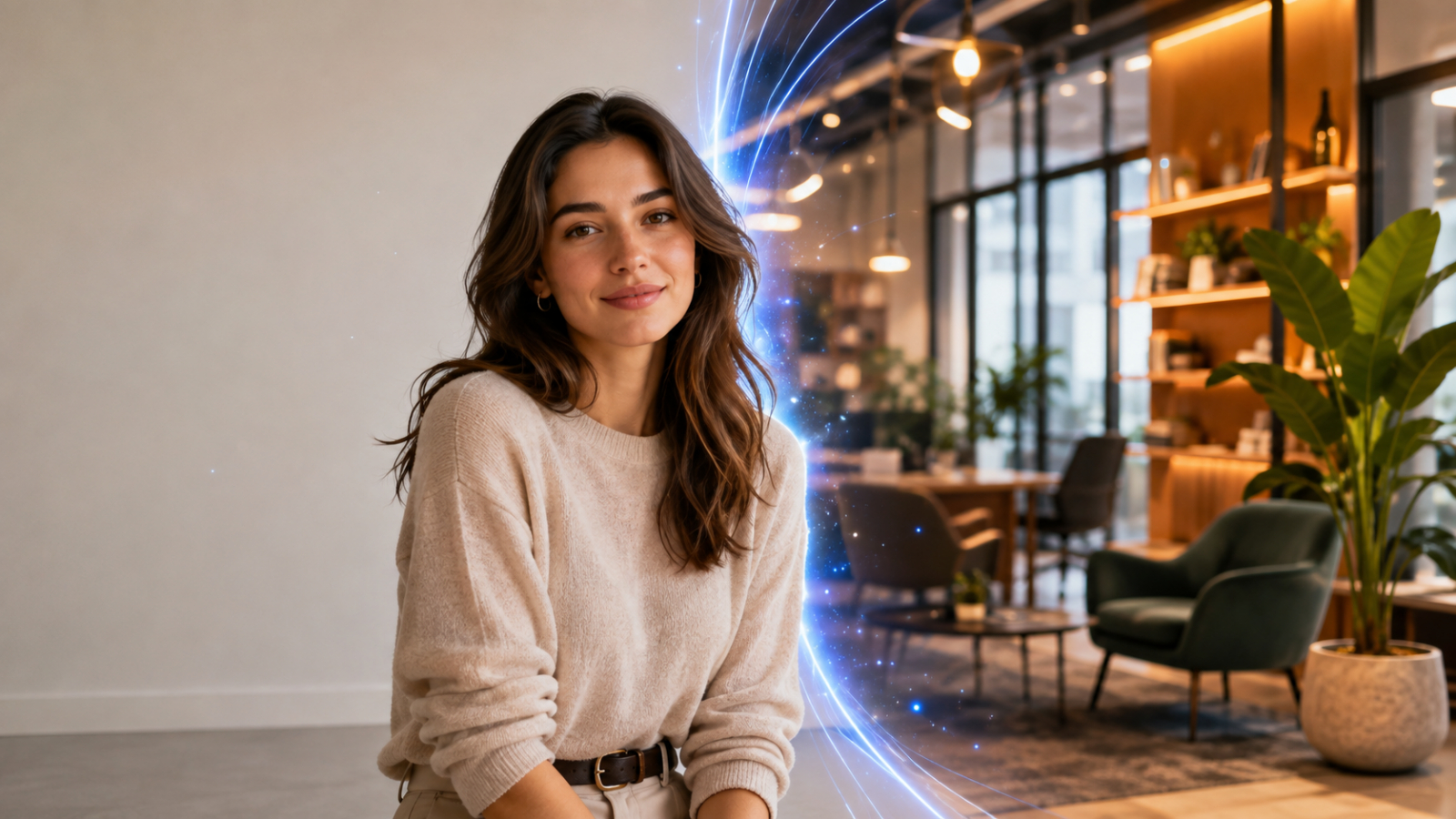
ИИ заменить фон - это способ убрать исходное окружение с фотографии и подставить новое: однотонное, студийное, интерьерное или любое сгенерированное. Раньше такую задачу решали в Photoshop вручную, тратили по 20-40 минут на одну картинку и всё равно ловили артефакты по волосам и краям. Сейчас нейросеть делает то же самое за несколько секунд, а человеку остаётся только проверить результат и при необходимости поправить детали.
Задача часто встаёт у тех, кто работает с большим объёмом визуала: маркетплейсы требуют белый фон, соцсети - единый стиль карточек, реклама - конкретную сцену под кампанию. Ручная обработка каждой фотографии в таком темпе не окупается. Поэтому нейросеть изменяет фон стала базовым инструментом в работе SMM-команд, e-commerce и небольших студий - там, где визуала много, а времени на него мало.
Разберем:
- что значит "ИИ заменить фон" и чем это отличается от обычного удаления;
- кому подходит замена фона через нейросеть, а кому проще работать вручную;
- как изменить фон ИИ - пошаговая инструкция от загрузки до финального файла;
- типичные ошибки, из-за которых результат выглядит "слепленным";
- где применять замену фона в маркетинге, e-commerce и контенте.
Что значит "ИИ заменить фон" и чем это отличается от обычной обрезки
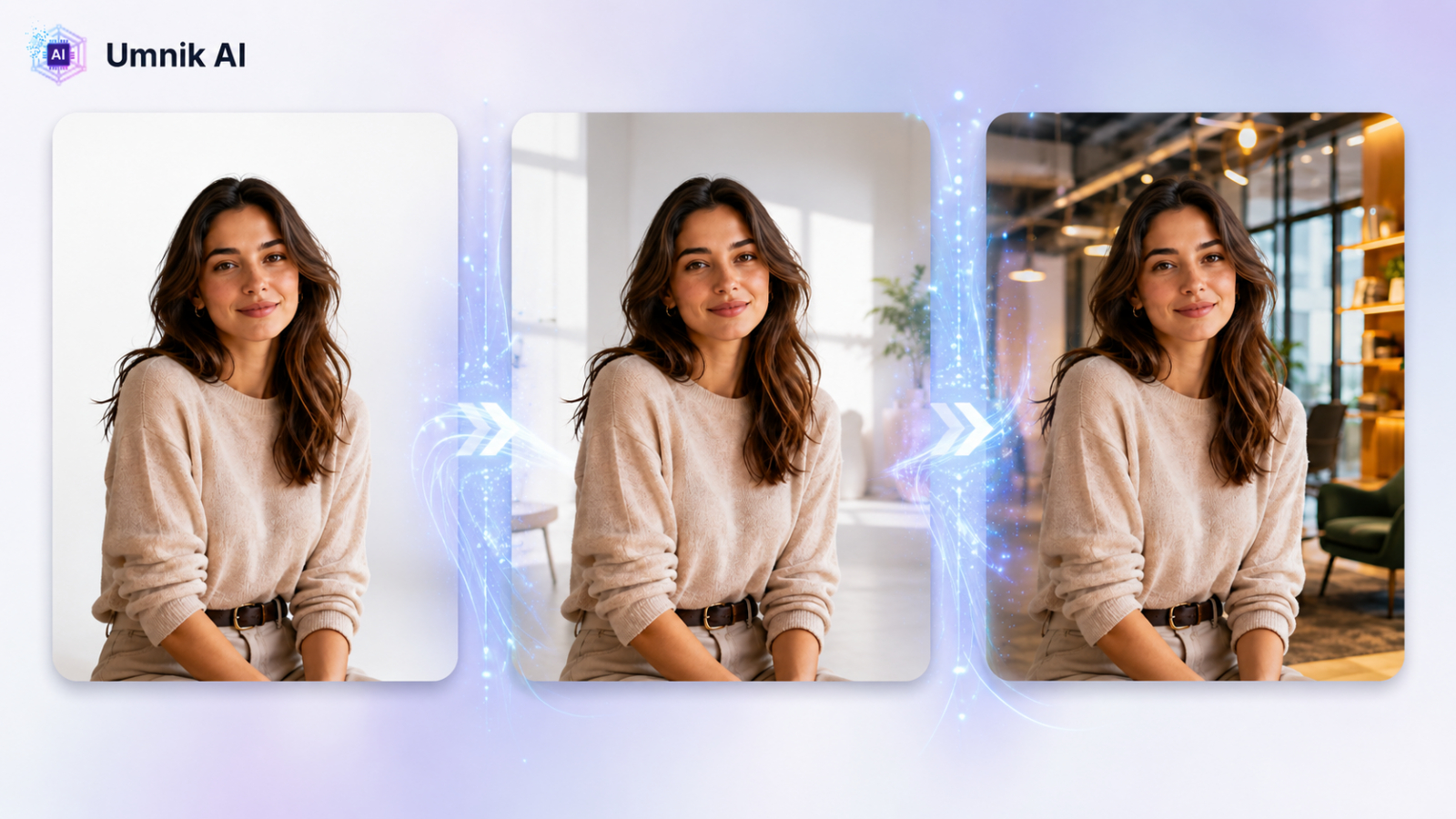
ИИ заменить фон - это не то же самое, что вырезать объект по контуру. Нейросеть распознаёт, где заканчивается человек, товар или предмет, и отделяет его от окружения с учётом мелких деталей: волос, шерсти, прозрачных элементов, теней. После этого на освободившееся место подставляется новый фон - загруженный файл, шаблон или сгенерированное изображение.
Разница с ручной обрезкой заметна на сложных снимках. Волосы, кружево, стекло, отражения - всё то, что раньше требовало кропотливой работы с масками, теперь обрабатывается автоматически. Правда, автоматика ошибается: если фон и объект близки по цвету, нейросеть может съесть часть контура. Поэтому итог всё равно смотрят глазами, а не отправляют в публикацию без проверки.
Кому подходит вариант "заменить фон нейросеть" в рабочих задачах
Заменить фон нейросеть выгодно тем, кто регулярно готовит визуал в потоке и не может тратить полдня на одну карточку. Речь про продавцов на маркетплейсах, SMM-специалистов, фотографов, которые сдают клиенту серии по 30-50 кадров, и небольшие студии, где нет отдельного ретушёра.
Есть и обратная сторона. Если снимок один и он ключевой - обложка книги, постер, макет для наружки - ручная работа дизайнера всё ещё даёт более чистый результат. Автоматика хороша на объёме и на типовых задачах. Один из инструментов, который закрывает поточную обработку, - Umnik AI: в сервисе есть отдельный помощник для работы с изображениями, поэтому не нужно собирать сложный запрос вручную, достаточно загрузить фото и выбрать нужное действие.
Как нейросеть изменить фон технически: коротко о принципе
Нейросеть изменить фон умеет благодаря сегментации - алгоритм делит картинку на области и определяет, что относится к главному объекту, а что к окружению. Модель обучена на миллионах примеров, поэтому распознаёт людей, животных, товары, мебель и большинство привычных сцен.
После сегментации объект переносится на прозрачный слой. Дальше подставляется новый фон - и здесь важно, как именно нейросеть подгоняет свет, тени и цветовую температуру. Хороший сервис учитывает, откуда падал свет на исходном фото, и добавляет новую подложку так, чтобы объект не выглядел вырезанным. Плохой - оставляет резкий контур и несовпадение по тону, из-за чего картинка сразу читается как коллаж.
Как заменить фон на фото ИИ: пошаговая инструкция
Заменить фон на фото ИИ можно за несколько минут, если действовать по порядку и не пропускать этапы проверки. Ниже - подробная схема, которая работает в большинстве сервисов.
Шаг 1. Подготовьте исходник. Перед загрузкой посмотрите на фотографию критично. Объект должен быть в фокусе, без сильных пересветов и глубоких теней, которые сливаются с фоном. Формат - JPG или PNG, разрешение желательно от 1000 пикселей по короткой стороне. Слишком маленькая картинка после обработки будет выглядеть размытой.
Шаг 2. Откройте раздел для работы с изображениями. Зайдите в сервис и найдите помощник, который отвечает за обработку фото. Обычно он называется "работа с изображениями" или "редактор фото". Не выбирайте генерацию с нуля - вам нужен именно инструмент замены, а не создание новой картинки.
Шаг 3. Загрузите фотографию. Перетащите файл в окно загрузки или выберите его через проводник. Дождитесь, пока сервис прочитает изображение - обычно это занимает пару секунд. Если файл тяжёлый (больше 10 МБ), обработка займёт больше времени.
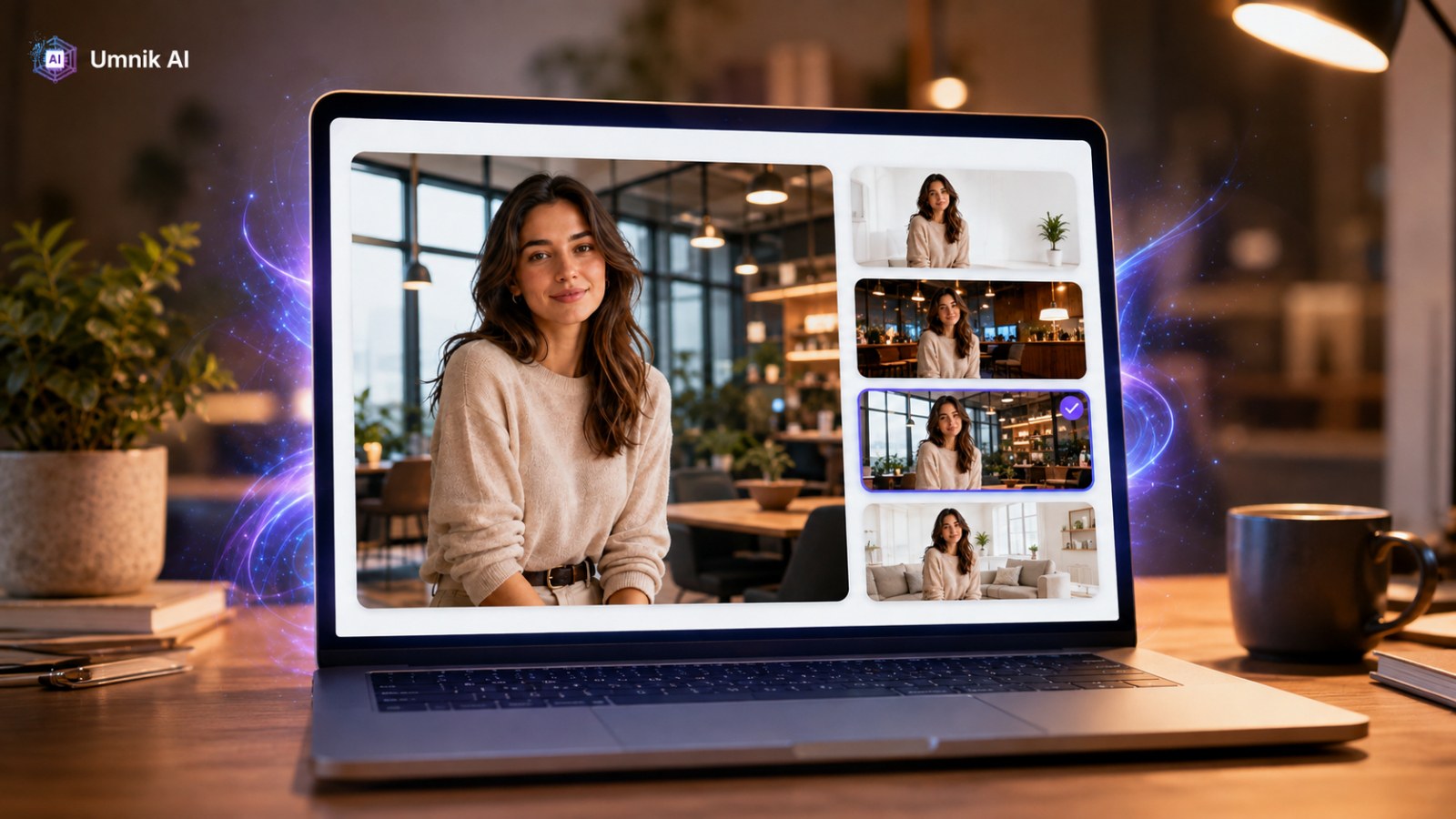
Шаг 4. Укажите, какой фон нужен. Здесь есть три варианта: однотонный (белый, серый, цветной), готовый шаблон (студия, интерьер, природа) или сгенерированный по описанию. Для маркетплейсов чаще берут белый, для рекламы - тематический, для соцсетей - брендовый цвет. Опишите сцену конкретно: не "красивый фон", а "светлая кухня с деревянной столешницей, мягкий дневной свет".
Шаг 5. Запустите обработку. Нажмите кнопку старта и подождите. Нейросеть отделит объект, подставит новый фон и покажет результат. На типовом снимке это занимает 5-15 секунд.
Шаг 6. Проверьте контуры и тени. Увеличьте картинку и посмотрите на края объекта, особенно на волосы, пальцы, прозрачные элементы. Если видны артефакты - грязные пиксели, лишний ореол, обрезанные кусочки - запустите обработку ещё раз с другими настройками или подправьте вручную встроенным ластиком.
Шаг 7. Скачайте финальный файл. Сохраните результат в нужном разрешении. Для сайта и соцсетей достаточно 1500-2000 пикселей по длинной стороне, для печати - от 3000. Формат PNG сохранит прозрачность, JPG - уменьшит вес.
Типичные ошибки при работе с "изменить фон ИИ"
Изменить фон ИИ получается быстро, но не всегда с первого раза. Большинство проблем сводится к нескольким повторяющимся ошибкам, которые легко исправить, если знать о них заранее.
Первая - слишком тёмный или контрастный исходник. Если объект по цвету близок к фону, нейросеть путается и обрезает часть контура. Решение простое: снимайте на однородном фоне или добавляйте лёгкую подсветку, чтобы отделить объект от заднего плана.
Вторая ошибка - несовпадение освещения. Человека сняли при жёлтом свете лампы, а фон подставили с холодным дневным. Итог выглядит неестественно, даже если контуры чистые. Здесь помогает генерация фона по описанию, где явно указывается характер света: "мягкий тёплый свет из окна слева".
Третья - попытка заменить фон на очень мелких деталях. Кружево, сетка, дым, стекло - нейросеть с ними справляется хуже, чем с плотными объектами. Если тема визуала завязана на такой фактуре, честнее сразу закладывать ручную доработку.
Четвёртая ошибка - пропущенная проверка. Автоматика ошибается редко, но метко: может съесть кончик пальца или оставить кусок старого фона в углу. Прежде чем публиковать, посмотрите изображение в полном размере.
Где применять замену фона в маркетинге, e-commerce и контенте
Заменить фон нейросеть удобно там, где визуала много и он должен быть однородным. Ниже - основные сценарии, которые дают заметную экономию времени.
1. Карточки товаров для маркетплейсов. Wildberries, Ozon и другие площадки требуют белый или почти белый фон. Если у вас 200 SKU, ручная обработка каждой фотографии - неделя работы. Автоматика справляется за час.
2. Единый стиль для соцсетей. Бренд задаёт цвет или тип сцены, и все посты идут в этом оформлении. Не нужно переснимать фото - достаточно подставить нужный фон под каждый кадр.
3. Реклама и креативы. Одну и ту же фотографию модели можно поставить в разные сцены под разные кампании: пляж для летней акции, кофейня для осенней, офис для B2B-креатива. Экономия на съёмке ощутимая.
4. Контент для СМИ и блогов. Портреты спикеров, обложки материалов, иллюстрации - везде, где нужен аккуратный визуал без командировки в студию. Тот же Umnik AI позволяет пройти этот путь без установки редакторов: загрузили фото, описали сцену, получили готовое изображение под публикацию.
5. Личные и корпоративные аватарки. Быстрый способ привести LinkedIn или сайт компании к единому виду без пересъёмки сотрудников.
FAQ: частые вопросы про то, как заменить фон нейросеть
1. Можно ли заменить фон на фото ИИ, если объект снят на пёстром фоне?
Да, но результат будет хуже, чем на однотонном. Нейросеть справится с контуром, однако края могут получиться грязными. Если пересъёмка невозможна, закладывайте время на ручную доработку.
2. Сколько по времени занимает изменить фон на фото ИИ?
Одна картинка - 5-15 секунд обработки плюс минута на проверку. Партия из 50 фотографий укладывается в 20-30 минут вместе с контролем результата.
3. Что лучше: заменить фон нейросеть или отдать дизайнеру?
Для поточных задач - нейросеть, для ключевых визуалов вроде обложек и постеров - дизайнер. Комбинировать оба подхода тоже нормально: черновую обработку делает автоматика, финальную доводку - человек.
4. Можно ли изменить фон ИИ на видео?
Некоторые сервисы это умеют, но качество ниже, чем на фото. Артефакты по краям становятся заметнее в движении. Для профессионального видео пока надёжнее хромакей.
5. Нейросеть изменяет фон бесплатно или только по подписке?
Зависит от сервиса. Многие дают несколько бесплатных обработок, дальше - платный тариф. Для регулярной работы подписка окупается быстрее, чем ручная ретушь.
6. Как быть, если результат каждый раз выглядит одинаково?
Меняйте описание сцены. Чем конкретнее вводные - время суток, характер света, стиль интерьера - тем разнообразнее итог. Общие формулировки дают шаблонные картинки.
Итог: где ИИ заменить фон реально экономит время
ИИ заменить фон - это уже не эксперимент, а рабочий инструмент, который экономит часы на типовых задачах. Автоматика хорошо справляется с потоком, а ручная доработка остаётся нужной только на сложных или ключевых визуалах.
Для регулярной работы удобно держать под рукой сервис, где есть готовый помощник под задачу - например, Umnik AI. Он снимает вопрос "с чего начать": вы загружаете фото, описываете сцену и получаете результат без сборки длинного запроса с нуля.
Главное - не забывать проверять итог в полном размере и не публиковать первую же версию. Пара минут контроля отделяет аккуратный визуал от коллажа, который читается с первого взгляда.