Сделать прозрачный фон онлайн: пошаговая инструкция, рабочие сценарии, ошибки и как получить прозрачный фон ии png
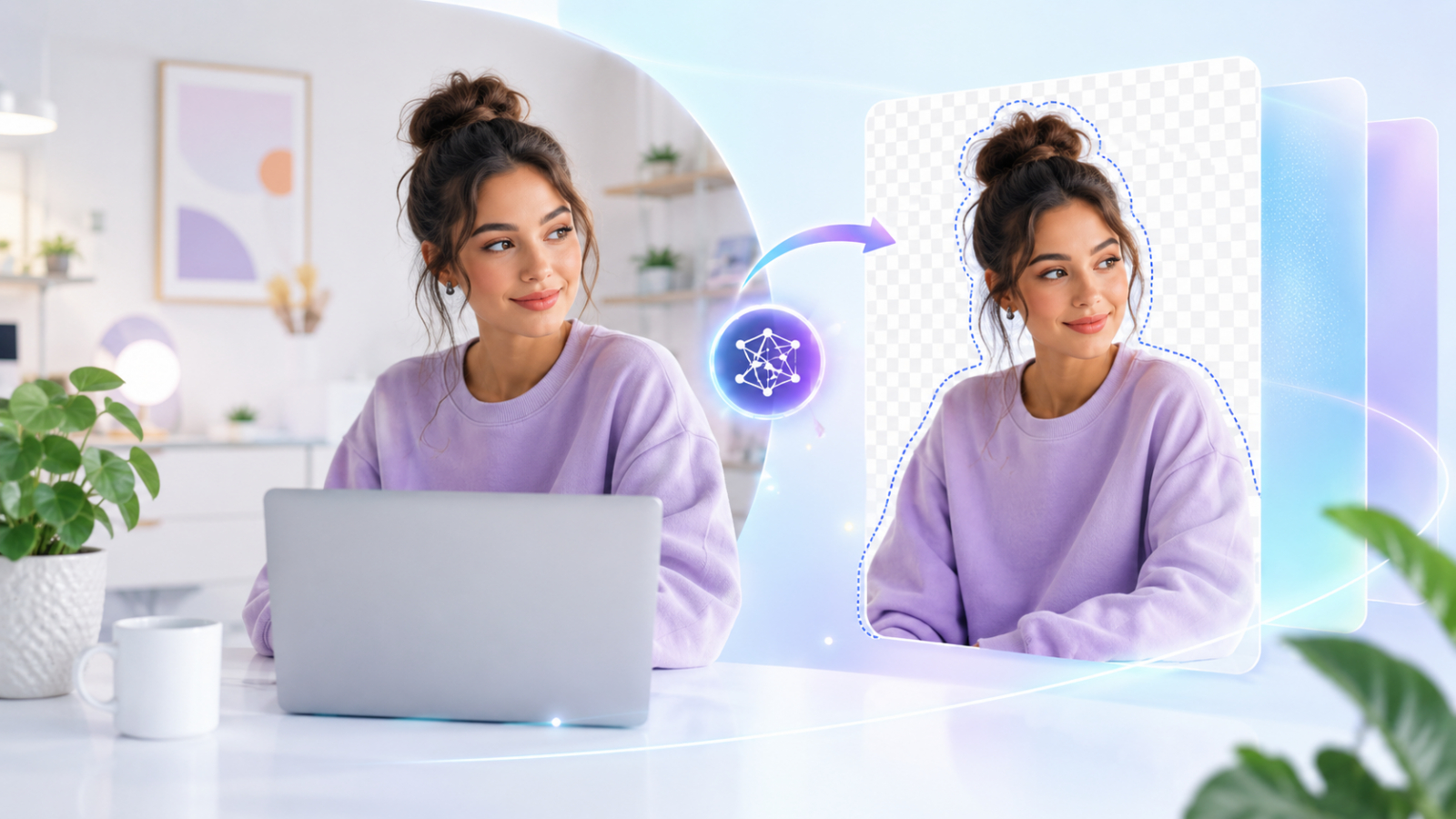
Сделать прозрачный фон нужно тогда, когда объект с фотографии должен встать на любой макет, карточку товара, баннер или презентацию без белого прямоугольника вокруг. Это базовая задача для маркетолога, SMM-специалиста и продавца на маркетплейсе, и от качества вырезки напрямую зависит, как выглядит итоговый визуал.
Ручная обводка в графических редакторах отнимает время, особенно когда карточек десятки. Поэтому большинство команд давно перешли на нейросети: они справляются с волосами, тенью и мелкими деталями быстрее человека, а результат сразу пригоден для дальнейшей верстки.
Разберем:
- зачем убирать фон и в каких задачах прозрачный PNG экономит время;
- как ИИ отделяет объект от фона и почему это точнее ручной обводки;
- как сделать прозрачный фон онлайн за несколько шагов;
- где применять готовые изображения в маркетинге, контенте и e-com;
- какие ошибки мешают получить чистый прозрачный фон ии png;
- ответы на частые вопросы по обработке визуалов.
Что значит сделать прозрачный фон и когда это нужно в работе
Сделать прозрачный фон - это удалить всё, что окружает объект на снимке, и сохранить файл в формате с альфа-каналом, чаще всего PNG или WebP. После такой обработки объект можно свободно накладывать на любой цвет, текстуру или другой снимок.
Задача возникает регулярно: карточки товара для маркетплейсов, обложки для соцсетей, презентации, email-рассылки, лендинги, коллажи, стикерпаки. Везде нужен объект без "прямоугольного" окружения. Раньше это делали через выделение в Photoshop, сейчас чаще используют онлайн-инструменты - быстрее и не требует установки.
Как ИИ убирает фон и почему нейросеть точнее ручной обводки
ИИ прозрачный фон делает через сегментацию: модель определяет, где заканчивается объект и начинается фон, и вырезает контур с точностью до пикселя. В отличие от волшебной палочки в редакторах, нейросеть понимает, что волосы, шерсть и полупрозрачные ткани - это тоже часть объекта, и не срезает их вместе с фоном.
Здесь и появляется практическая разница между старым и новым подходом. Ручная обводка требует навыка и терпения, а результат зависит от аккуратности человека. Нейросеть выдаёт стабильное качество на десятках и сотнях изображений подряд, что критично для контентного производства.
В Umnik AI под такую задачу удобно открыть подходящий помощник для работы с изображениями: он сам определяет объект на фото, отделяет его от окружения и отдаёт готовый PNG. Пользователю не нужно вручную обводить контур - достаточно загрузить снимок и проверить, как модель справилась с деталями.
Сделать прозрачный фон онлайн: пошаговая инструкция
Разберём, как сделать прозрачный фон онлайн так, чтобы результат сразу можно было использовать в макете. Инструкция универсальная - подойдёт для фото товара, портрета, предмета интерьера или иллюстрации.
Шаг 1. Подготовьте исходник. Перед загрузкой посмотрите на снимок ещё раз. Хорошо, если объект контрастирует с фоном, находится в фокусе и не пересекается с посторонними предметами. Размытые снимки и фото с сильными тенями нейросеть обработает, но края будут менее чистыми.
Шаг 2. Откройте онлайн-инструмент. Зайдите на сайт сервиса и найдите раздел для работы с изображениями. Не нужно устанавливать программы или регистрировать длинную анкету - задача решается прямо в браузере, в том числе с телефона.
Шаг 3. Загрузите фото. Перетащите файл в окно загрузки или выберите его через проводник. Форматы обычно поддерживаются самые распространённые: JPG, PNG, WebP. Крупные файлы лучше уменьшить заранее, чтобы обработка шла быстрее.
Шаг 4. Запустите удаление фона. Нажмите кнопку обработки и подождите несколько секунд. Нейросеть сама распознает объект - указывать его вручную не нужно. Если на снимке несколько объектов, модель обычно выделяет главный по центру.
Шаг 5. Проверьте края. Посмотрите результат на увеличении. Особое внимание уделите волосам, меху, тонким деталям и полупрозрачным элементам - именно там чаще всего видны артефакты. Если что-то срезано, попробуйте загрузить более качественный исходник.
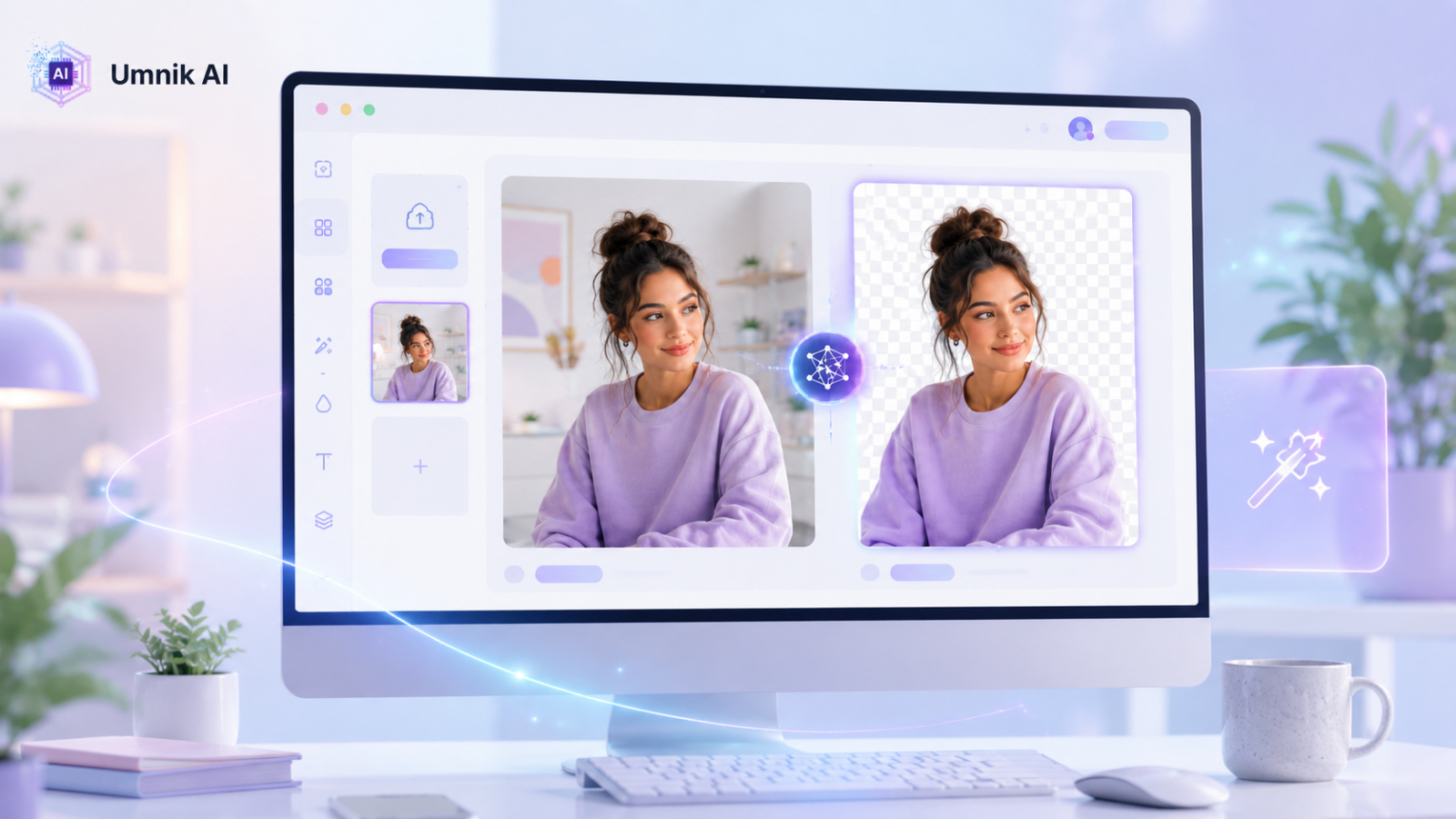
Шаг 6. Скачайте PNG. Сохраните файл в формате PNG - именно он поддерживает прозрачность. JPG для этой задачи не подходит: он всегда добавит белый или другой фоновый цвет. WebP тоже допустим, если платформа его поддерживает.
Шаг 7. Проверьте изображение в макете. Перед финальным использованием подложите картинку на разные фоны - светлый, тёмный, цветной. Так сразу видно, остались ли лишние пиксели по краям. Если объект "плавает" - вернитесь и обработайте исходник ещё раз или подправьте контур.
Прозрачный фон нейросеть: рабочие сценарии для маркетинга и бизнеса
Прозрачный фон нейросеть чаще всего используют там, где нужно быстро собирать много визуалов из одних и тех же объектов. Ниже - основные направления, где эта задача даёт ощутимый результат.
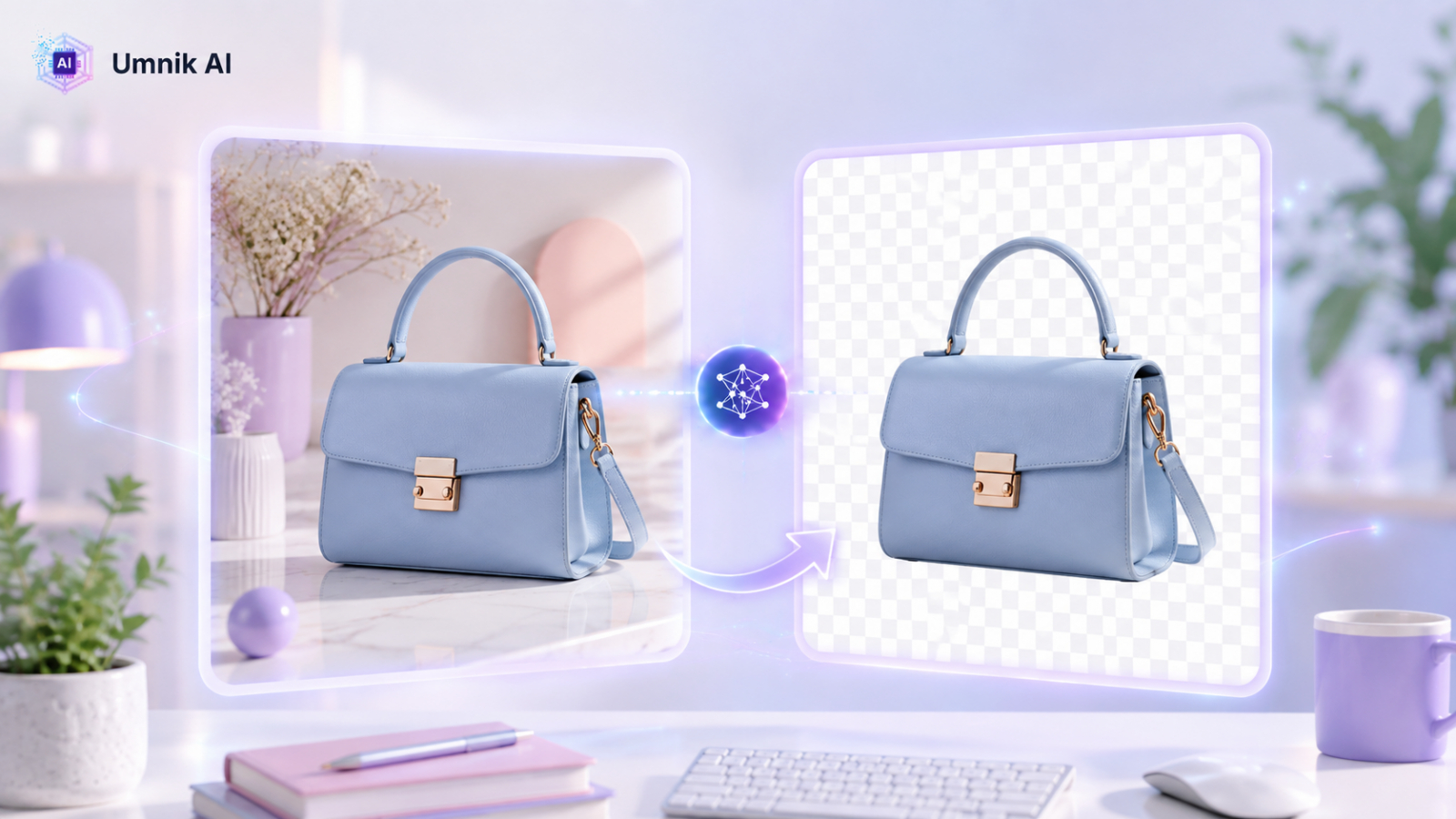
1. Карточки товара на маркетплейсах. Wildberries, Ozon и Яндекс Маркет требуют единого стиля: белый или брендированный фон, объект по центру, без посторонних предметов. Прозрачный PNG позволяет подкладывать любой корпоративный фон за пару кликов.
2. Соцсети и рекламные креативы. Для сторис, рилс и баннеров объект без фона - строительный элемент. Его можно комбинировать с текстом, фигурами, градиентами и другими фото, не переснимая исходник.
3. Презентации и коммерческие предложения. Иконки, продукты, портреты сотрудников на прозрачном фоне выглядят аккуратно на любом слайде и не разрушают верстку.
4. Каталоги и e-mail рассылки. Единый визуальный ряд собирается быстрее, если все объекты уже подготовлены как PNG с прозрачностью.
В Umnik AI такие задачи закрывает раздел для работы с изображениями: можно загрузить несколько фото подряд, получить чистые вырезки и сразу использовать их в макетах. Это удобно, когда нужно обработать не одну картинку, а серию для карточек или подборки.
Типичные ошибки при попытке сделать прозрачный фон ии
Сделать прозрачный фон ии - несложно, но результат часто разочаровывает из-за мелочей на этапе подготовки и сохранения файла. Разберём проблемы, которые встречаются чаще всего.
1. Сохранение в JPG. Формат физически не поддерживает прозрачность, поэтому вся работа теряется: вместо чистого контура снова появляется белый прямоугольник. Правильный формат - PNG, реже WebP.
2. Плохой исходник. Если объект сливается с фоном по цвету, снимок пересвечен или сильно размыт, нейросеть путается на границах. Проще пересъёмка, чем ретушь ошибок.
3. Ожидание чуда от мелких деталей. Тонкие волосы на фоне похожего оттенка, прозрачные бокалы, дым и сетки - самые сложные объекты. Даже хорошая модель здесь может ошибиться, и часть контура придётся править вручную.
4. Проверка только на белом фоне. На белом плохо видны серые ореолы вокруг объекта. Обязательно проверяйте PNG на тёмном и цветном фоне - лишние пиксели сразу проявляются.
5. Обработка сразу всей пачки без теста. Прежде чем прогонять сто карточек, обработайте одну-две. Если результат стабильно хороший - можно запускать серию. Если нет - разберитесь с исходниками.
Частые вопросы про прозрачный фон ии png
1. В каком формате скачивать файл, чтобы сохранить прозрачность?
Используйте PNG - он поддерживает альфа-канал. Если платформа принимает WebP, он тоже подойдёт и весит меньше. JPG для задачи не годится.
2. Можно ли сделать прозрачный фон онлайн с телефона?
Да, большинство сервисов работает в мобильном браузере. Загружаете фото из галереи, ждёте несколько секунд и скачиваете готовый прозрачный фон ии png обратно на устройство.
3. Справится ли нейросеть с волосами и мехом?
В большинстве случаев - да, если исходник резкий и объект контрастирует с фоном. На сложных снимках возможны неровные края, их иногда приходится подправлять вручную.
4. Что делать, если по краям остались лишние пиксели?
Проверьте изображение на разных фонах. Если ореол заметен, попробуйте другой исходник или обработайте фото ещё раз с более чистой версией снимка.
5. Подойдёт ли такой PNG для маркетплейсов?
Да, прозрачный PNG - удобная заготовка. На него можно подложить требуемый площадкой белый или брендированный фон и получить корректную карточку товара.
6. Нужно ли обучать нейросеть под свой тип фото?
Нет. Современные модели работают "из коробки" и подходят для типовых задач - товаров, портретов, предметов. Дообучение нужно только в очень специфических случаях.
Итог
Сделать прозрачный фон онлайн - базовый навык для всех, кто ежедневно работает с визуалом: от SMM и маркетологов до продавцов на маркетплейсах. Нейросети закрывают эту задачу быстрее ручной обводки и дают стабильное качество на больших объёмах.
Ключевые моменты простые: чистый исходник, правильный формат PNG, проверка результата на разных фонах и понимание ограничений на сложных деталях. Тогда изображения сразу готовы к вёрстке, без доработок в редакторе.
Если задач много и нужно обрабатывать серии фото, удобно держать под рукой один инструмент под все форматы. В Umnik AI для этого есть отдельный помощник по работе с изображениями - он вырезает объект, отдаёт готовый PNG и подходит как для разовой карточки, так и для потока визуалов.