ИИ белый фон: как сделать белый фон ИИ для фото и товаров, пошаговая инструкция, сценарии, ошибки и ограничения
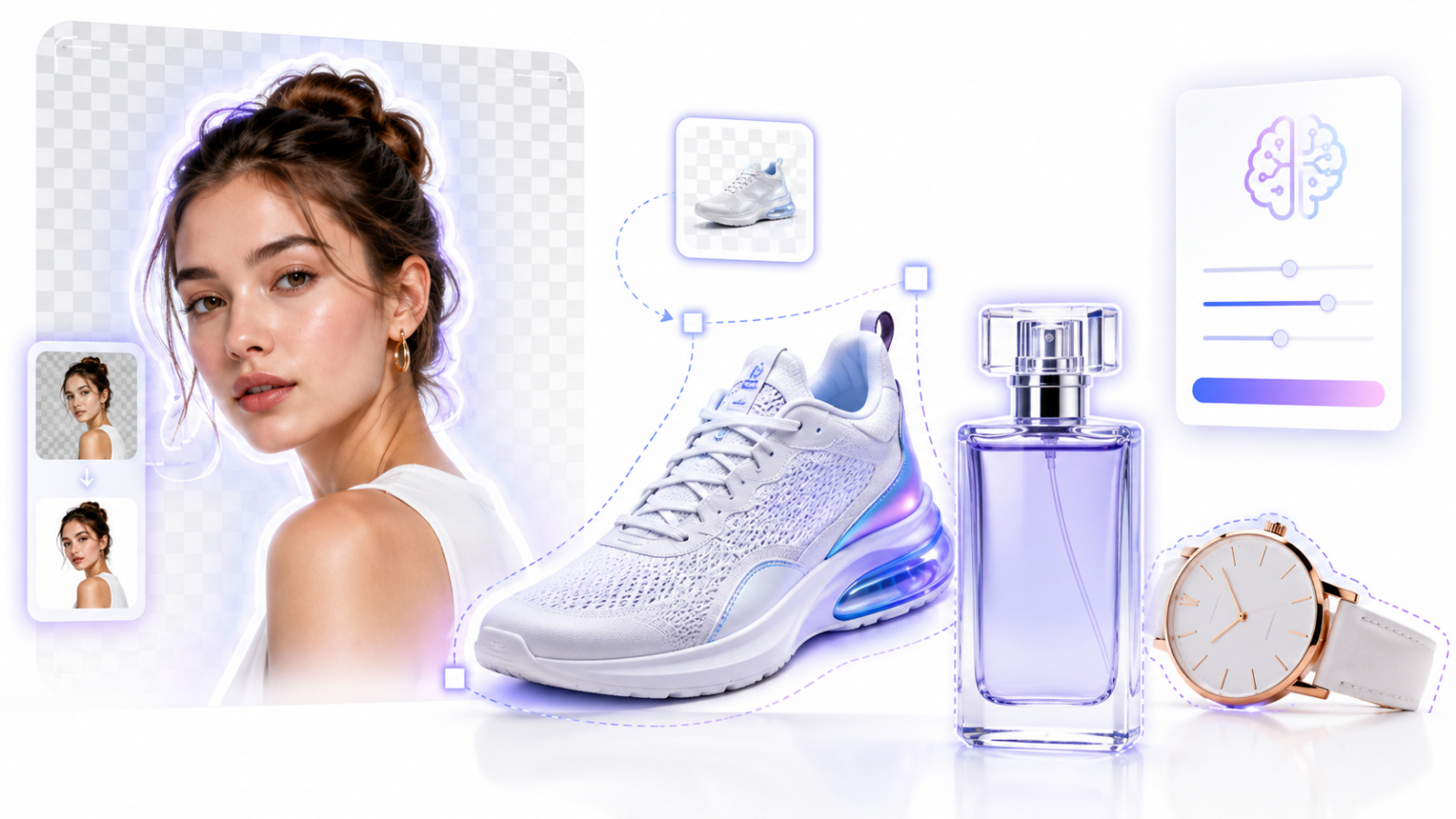
ИИ белый фон - это результат работы нейросети, которая отделяет объект от исходного окружения и подставляет ровную белую заливку за один проход. Такой прием ускоряет подготовку карточек товаров, портфолио, аватарок и любых визуалов, где нужен чистый светлый фон без теней и артефактов.
Задача везде похожа: убрать все лишнее и оставить объект на однородном фоне. Раньше для этого открывали графический редактор, обводили контур пером и вычищали тени вручную. Сейчас сделать белый фон через ИИ можно за минуту, и статья показывает, как этот процесс устроен и на что смотреть при выборе инструмента.
Разберем:
- как нейросети белый фон отличают объект от окружения;
- в каких задачах пригодится белый фон для фото ИИ;
- пошаговая инструкция для тех, кто хочет сделать белый фон ИИ без ручных правок;
- типичные ошибки и способы получить чистый край;
- ответы на частые вопросы о работе с фоном.
Что такое ИИ белый фон и как работает распознавание объекта
ИИ белый фон строится на модели сегментации: алгоритм анализирует пиксели, находит границы главного объекта и удаляет все, что не относится к нему. На месте прежнего окружения появляется белая заливка - однородная, без градиентов и лишних теней.
Точность зависит от исходника. На четкой картинке с хорошим контрастом объект выделяется почти идеально. Если снимок мутный, объект сливается с окружением или у него много тонких деталей - волосы, мех, прозрачные элементы - алгоритму приходится додумывать края. Результат в таких случаях получается хуже, и это нормально: нейросеть работает с тем, что видит, а не с тем, что вы имеете в виду.
Кому нужны нейросети белый фон и в каких задачах их применяют
Нейросети белый фон нужны там, где визуал должен быть стандартизирован. Это первое требование маркетплейсов вроде Wildberries и Ozon: карточка товара с посторонним окружением хуже проходит модерацию и заметно проседает по конверсии.
Список задач шире, чем кажется. HR-отделы просят чистое фото сотрудников на сайт компании. Дизайнеры готовят иконки для лендингов. Спикеры делают ровные портреты для афиш. Продавцы на Авито снимают вещи прямо на кухне и потом чистят кадр уже алгоритмом. Логика одна: чем меньше лишнего в кадре, тем сильнее внимание к объекту.
Перед разбором шагов стоит зафиксировать один момент. Сделать белый фон ИИ - это не про красивую кнопку, а про то, как алгоритм справится именно с вашим кадром. Тени, отражения, мелкие детали влияют на итог сильнее, чем громкое название модели. Дальше идет практическая часть, без общих рассуждений.
Как сделать белый фон ИИ: пошаговая инструкция без ручной обработки
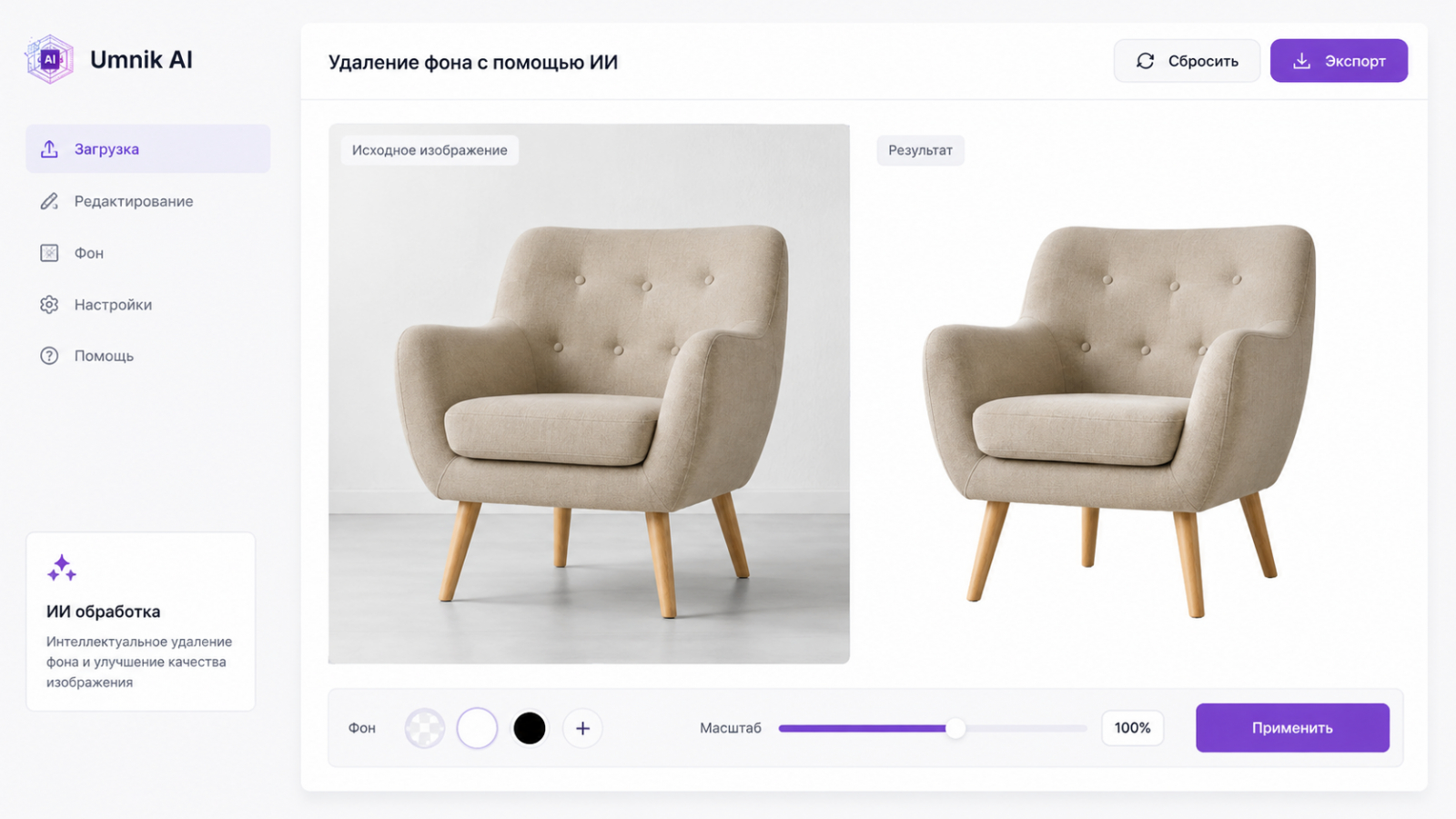
Сделать белый фон ИИ проще всего через специализированный помощник, который умеет распознавать объект и одновременно заменять окружение. Обычная генеративная модель для этой задачи не подходит: она рисует картинку с нуля, а не работает с вашим исходником. Ниже - последовательность действий, которую можно повторить с любым фото.
Шаг 1. Подготовьте исходное фотоКадр должен быть четким, объект - в фокусе, свет ровный. Уберите из кадра лишние предметы заранее, если это возможно: сложное окружение повышает шанс, что алгоритм оставит артефакты по краям. Формат JPG или PNG подходит для большинства сервисов, размер - от 1000 пикселей по большей стороне.
Шаг 2. Откройте подходящий помощник для обработки изображенияНа главной странице выберите раздел, связанный с работой с фото. В Umnik AI для этой задачи есть отдельный инструмент, который распознает объект и заменяет окружение за один прогон - контур обводить вручную не приходится. Названия интерфейсов у разных сервисов отличаются, но логика везде одна: помощник должен уметь заменять фон, а не только генерировать картинки с нуля.
Шаг 3. Загрузите фотоПеретащите файл в окно загрузки или выберите его через проводник. После загрузки помощник показывает превью и подсказывает, какие действия доступны для конкретного кадра. Если файл слишком большой, сервис предложит сжать его до рабочего размера.
Шаг 4. Уточните задачуУкажите, что нужен именно белый фон, а не прозрачный PNG или цветная заливка. Если инструмент поддерживает уточнения, добавьте пожелания: сохранить мягкую тень под объектом, оставить блик на металле, не срезать тонкие волосы по контуру.
Шаг 5. Запустите обработкуНажмите кнопку старта. Для большинства изображений результат готов за 10-30 секунд. Если фото сложное - с прозрачными элементами, мехом, стеклом - процесс займет чуть больше времени: модель считает края аккуратнее.
Шаг 6. Проверьте края объектаУвеличьте картинку и посмотрите на границы: нет ли остаточной каймы, не срезаны ли пальцы, волосы, тонкие линии. Обычно все чисто с первой попытки, но потратить 15 секунд на проверку стоит - потом это сэкономит правки.
Шаг 7. Скачайте результатСохраните файл в подходящем формате. Для маркетплейсов чаще всего нужен JPG, для последующей вставки в макет - PNG с прозрачностью, если она поддерживается. Разрешение оставляйте оригинальным, чтобы не терять качество.
Шаг 8. Примените в работеГотовый кадр отправляйте в карточку товара, презентацию, рекламный макет или на сайт. Дополнительная обработка в графическом редакторе в большинстве случаев уже не требуется.
Сделать фото на белом фоне ИИ: рабочие сценарии для маркетинга и бизнеса
Сделать фото на белом фоне ИИ полезно не только для карточек товаров. Есть несколько повторяющихся сценариев, где такой формат экономит часы работы редактора или дизайнера.
- Карточки на маркетплейсе. Единый белый фон повышает шанс, что покупатель сравнит товар с конкурентом по сути, а не по антуражу.
- Каталоги и лендинги. На белом объект выглядит контрастнее, дизайнеру не нужно чистить каждый кадр вручную.
- Портреты для сайта. Ровные фото команды создают ощущение аккуратной компании.
- Реклама и баннеры. Объект на чистом фоне легче вписать в любой макет.
- Фото для документов, резюме и профилей. Стандартный светлый фон снимает лишние вопросы.
Для каждого из этих сценариев работает одна и та же последовательность шагов, но требования к исходнику будут разными. Для рекламы важнее сохранить фактуру и цвет, для карточек - четкие края и отсутствие лишних отражений.
Типичные ошибки, из-за которых нейросеть сделай фон белым дает плохой результат
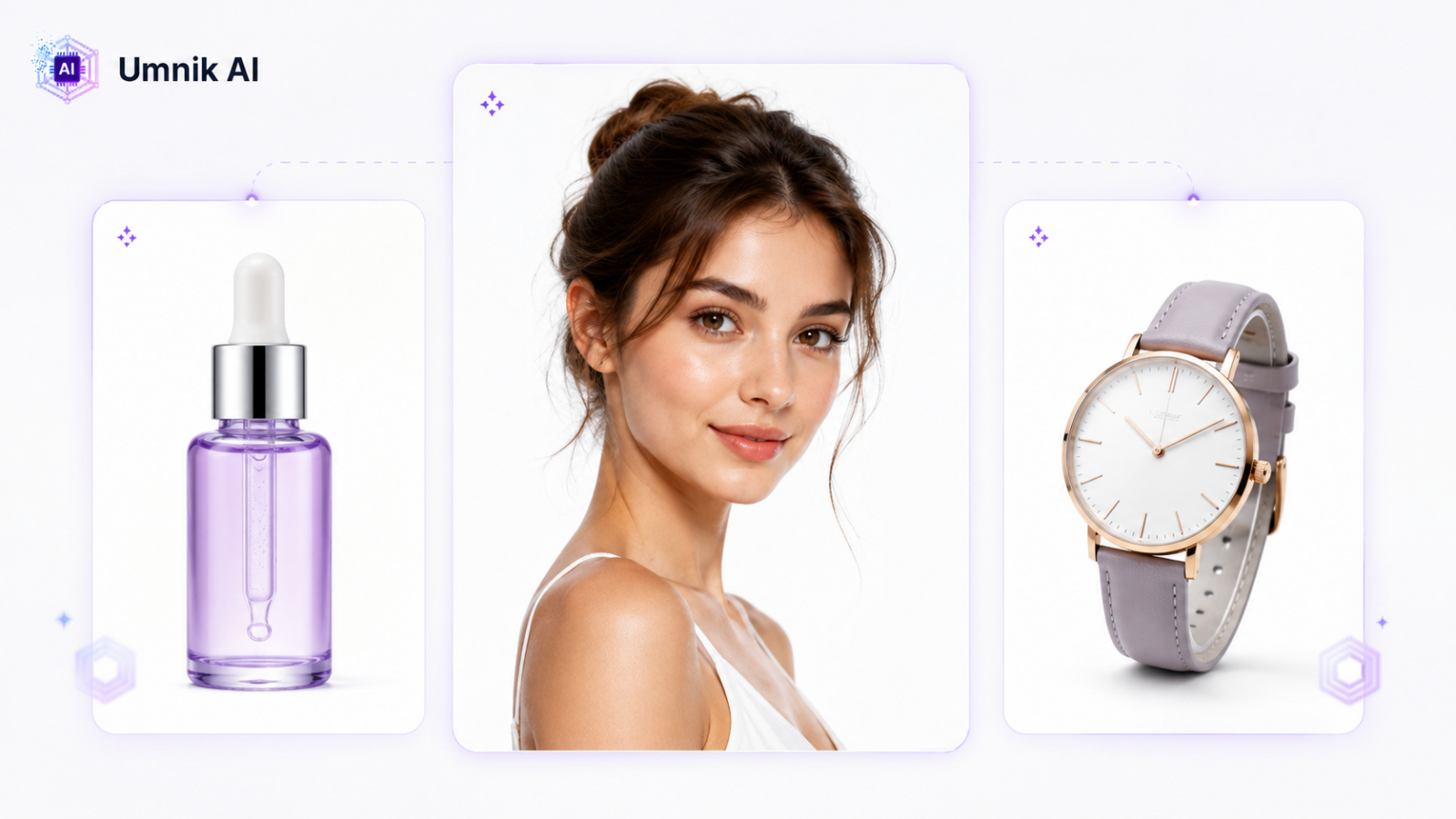
Нейросеть сделай фон белым - запрос, за которым скрывается десяток нюансов. Часть проблем идет от исходника, часть - от неверных ожиданий от алгоритма. Разберем, что чаще всего портит результат.
1. Слишком темное или пересвеченное фото. Если объект сливается с фоном по яркости, модель не понимает, где заканчивается один и начинается другой. Итог - обрезанные части или лишние куски старого фона по краям.
2. Сложные полупрозрачные элементы. Стеклянный бокал, тюль, легкий шифон, кудрявые волосы - все это алгоритм считает по-своему. Иногда стекло полностью зачищается, иногда через него просвечивает белый.
3. Тень как часть композиции. Если хочется оставить мягкую тень под товаром, а инструмент вырезает объект целиком, тень пропадает вместе с фоном. Такой случай стоит уточнять в настройках или дорисовывать тень уже на готовом кадре.
4. Попытка обработать пачку разноплановых фото за один прогон. Один тип объектов - одна серия. Смешивание портретов и предметов в одном заходе часто дает нестабильный результат.
5. Ожидание студийного качества от кухонной съемки. Если исходник снят на телефон при тусклом свете, алгоритм не превратит его в каталожный кадр. Он заменит фон, но резкость и цвет останутся такими, какими были.
Как получить чистый белый фон для фото ИИ и обойтись без ручных правок
Белый фон для фото ИИ получается чистым, когда объект четко отделен от окружения еще на съемке. Есть несколько простых приемов, которые повышают качество результата и убирают необходимость доводить кадр в графическом редакторе.
Снимайте на однотонном светлом покрытии. Даже белая простыня или лист ватмана дают алгоритму понятный контур - работа модели становится проще, а край - аккуратнее.
Ставьте ровный свет спереди и сверху. Резкие боковые тени путают сегментацию. Мягкий рассеянный свет из окна работает лучше вспышки в упор.
Держите объект в центре и не обрезайте его по краям кадра. Модель хуже справляется с деталями, которые уходят за границу фото - там она додумывает контур наугад.
В Umnik AI на этапе загрузки удобно проверить исходник в превью: помощник сразу подсвечивает, где алгоритм видит основной объект. Если контур захвачен неверно, кадр стоит переснять или обрезать заранее, а не пытаться исправить артефакты уже после обработки.
Отдельно стоит помнить про размер файла. Слишком маленькая картинка - меньше 800 пикселей по большей стороне - редко дает приличный результат. Слишком большая грузится долго и не всегда обрабатывается стабильно.
Частые вопросы о том, как сделать белый фон через ИИ
1. Подходит ли сделать белый фон через ИИ для карточек на маркетплейсах?
Да, для Wildberries, Ozon и Яндекс Маркета формат работает. Главное - проверить требования площадки к разрешению, соотношению сторон и формату файла.
2. Можно ли обработать сразу несколько фото одной серии?
Технически да, но результат стабильнее, когда объекты однотипные. Смешанные наборы лучше пропускать частями.
3. Что делать, если сделать белый фон фото нейросеть срезает часть волос или пальцев?
Проверьте контраст и свет на исходнике. Если объект сливается с фоном, переснимите на однотонном покрытии или подсветите край.
4. Нужно ли доучивать нейросеть под свои задачи?
Для большинства сценариев - нет. Готовые модели уже обучены на миллионах кадров и справляются с типовыми случаями без дополнительной настройки.
5. Останется ли на фото тень под предметом?
По умолчанию тень чаще всего убирается вместе с фоном. Если она нужна, уточните это в настройках или добавьте отдельно уже на белом кадре.
6. Как быть с прозрачными объектами - бокалами, банками, флаконами?
Такие кадры требуют аккуратной ручной проверки. Иногда результат приходится дорабатывать в редакторе, потому что модель считает прозрачность неоднозначно.
Итог: где ИИ белый фон реально ускоряет работу
ИИ белый фон закрывает задачу, ради которой раньше держали отдельного ретушера: убрать окружение и оставить объект на чистом кадре. Работает это на карточках товаров, портретах, рекламных макетах и обычных бытовых фото - везде, где нужен ровный визуал.
Результат зависит не столько от кнопки, сколько от исходника. Хороший свет, четкий контур, отсутствие бликов и прозрачных деталей - и модель отдает готовое фото за минуту. Сложные кадры требуют аккуратности и иногда точечной ручной проверки.
В Umnik AI под такие задачи собран подходящий помощник для работы с изображением: он берет исходное фото, распознает объект и возвращает готовый кадр с ровной белой заливкой. Пользователю остается проверить края и использовать результат в рабочем сценарии.