Удалить водяной знак онлайн: как ИИ удалить водяной знак с фото без потери качества, пошаговая инструкция и разбор ошибок
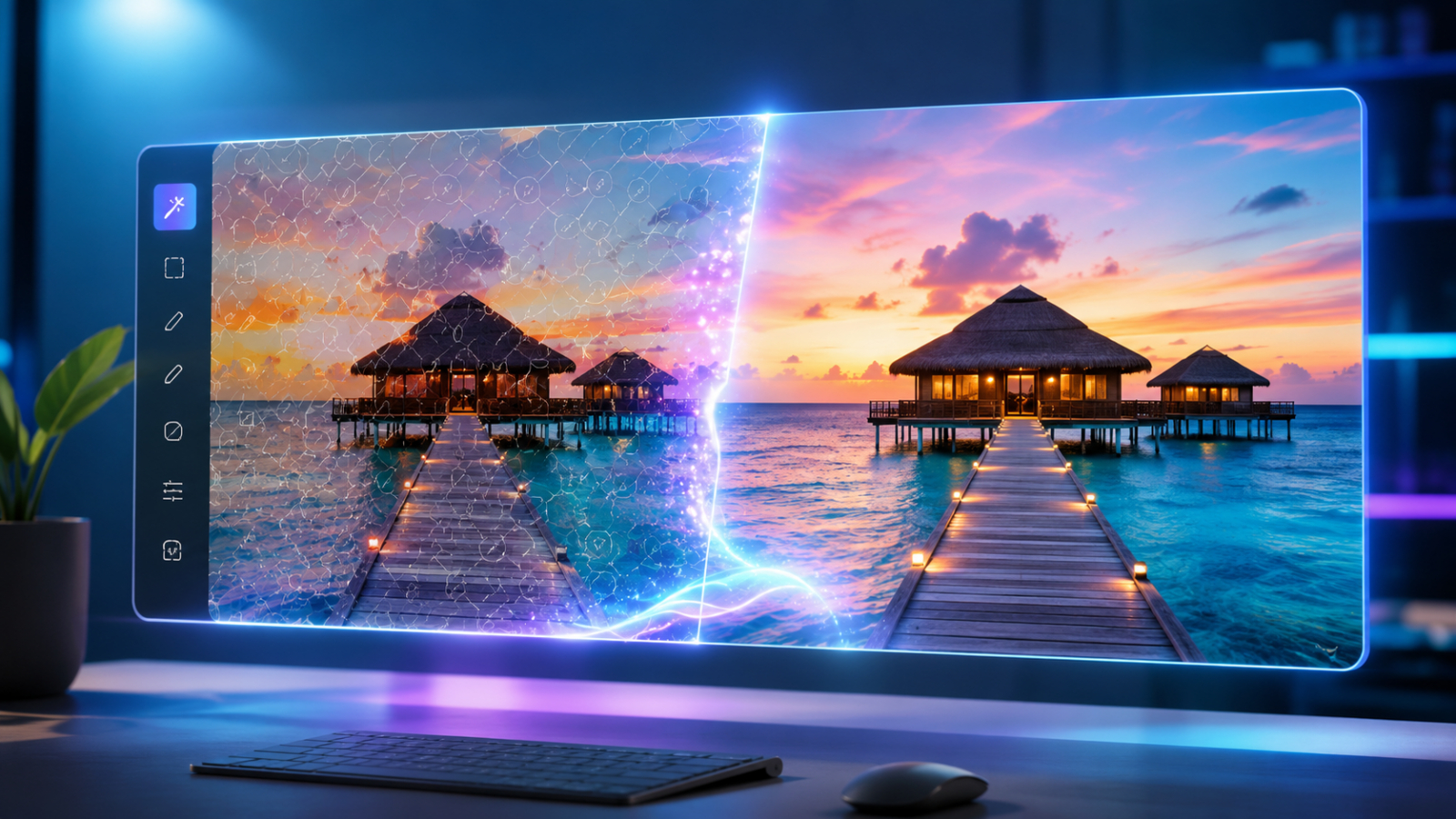
Удалить водяной знак с фото приходится, когда логотип, подпись или полупрозрачная плашка мешает использовать кадр в презентации, статье, карточке товара или соцсетях. Раньше для этого открывали Photoshop, вручную клонировали фон и тратили десятки минут на один снимок. Сейчас ту же задачу решают нейросети: они разбирают структуру фона, восстанавливают пиксели под маркером и возвращают чистое фото за пару кликов.
Результат сильно зависит от исходника. Если знак лежит на однотонном фоне, ИИ справится почти идеально. Если он закрывает лицо, текст или сложный узор - нужны более точные настройки и понимание алгоритма. Ниже разберем логику процесса и рабочий сценарий.
Разберем:
- что такое водяной знак и в каких случаях его нужно убрать;
- как ИИ анализирует фото и восстанавливает область под маркером;
- пошаговую инструкцию, как удалить водяной знак онлайн без установки программ;
- какие ошибки мешают получить нормальный результат;
- как доработать снимок, если нейросеть оставила артефакты;
- ответы на частые вопросы о работе с водяными знаками.
Что такое водяной знак и когда нужно удалить водяной знак с фото
Удалить водяной знак приходится по разным причинам: авторская подпись фотографа на купленном стоке, логотип старого бренда на переиздании, дата и время съемки в углу кадра, служебная надпись предпросмотра. Цель всегда одна - получить чистое изображение, которое можно спокойно использовать в работе.
Юридический момент, о котором забывают. Убирать водяной знак с чужой фотографии, права на которую вам не принадлежат, нельзя. Речь идет о работе со своими снимками, купленным контентом без штампа предпросмотра или изображениями, где вы легально имеете право на редактирование.
Как ИИ удалить водяной знак и что происходит под капотом
ИИ удалить водяной знак помогает через inpainting - технологию восстановления недостающих фрагментов изображения. Алгоритм получает исходное фото и маску области, которую нужно закрасить. Дальше нейросеть смотрит на пиксели по краям маски, оценивает текстуру, цвет и направление линий, а затем достраивает фрагмент как естественное продолжение фона.
Хорошо работает, когда область под знаком однородная: небо, стена, трава, размытый задний план. Сложнее становится, если знак пересекает контрастную границу - стык неба и крыши, край лица, надпись на упаковке.
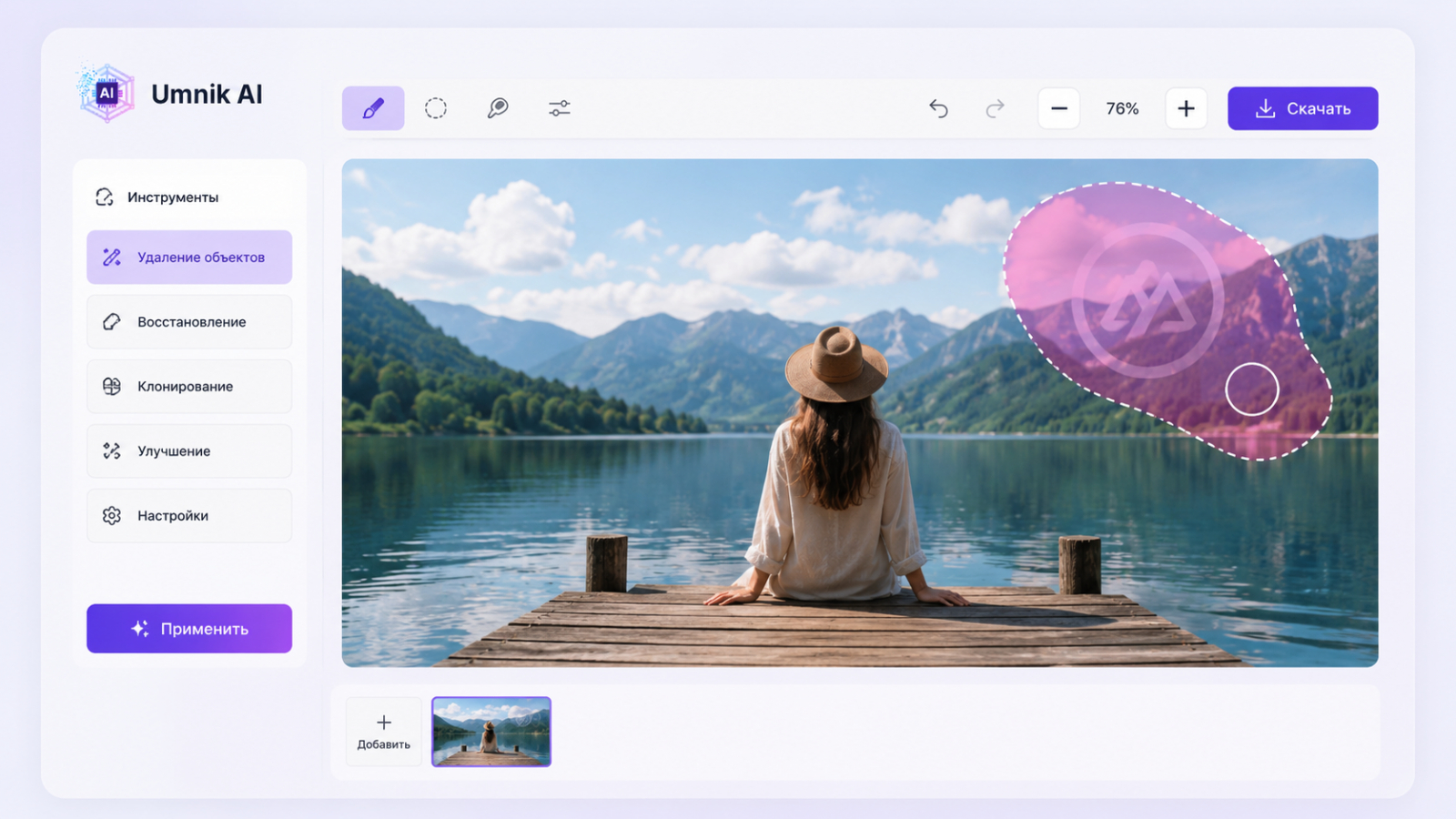
В Umnik AI для такой задачи удобнее открыть подходящий помощник для работы с изображениями: он задает структуру шагов, поэтому не нужно вручную собирать длинный запрос. Пользователь загружает фото, отмечает проблемную область и получает результат без ручной работы со слоями.
Как удалить водяной знак онлайн через ИИ: пошаговая инструкция
Разберем, как удалить водяной знак онлайн последовательно, чтобы получить чистый результат с первой попытки. Каждый шаг важен: пропустите один - и на выходе будет размытая клякса вместо аккуратно восстановленной области.
Шаг 1. Подготовьте исходник. Откройте оригинал в максимальном разрешении. Чем крупнее фото, тем больше данных для анализа получит нейросеть и тем точнее восстановит область под знаком. Мелкие превью и сильно сжатые скриншоты дают заметно худший результат.
Шаг 2. Зайдите на сайт сервиса. Откройте браузер и перейдите на площадку с ИИ-инструментами для обработки изображений. Регистрация обычно занимает минуту, никакого дополнительного ПО ставить не нужно.
Шаг 3. Выберите помощник для работы с фото. В каталоге найдите инструмент, связанный с обработкой изображений и восстановлением области. Помощник сам подскажет, какие данные загружать и что уточнить - это избавляет от необходимости писать длинный промпт с нуля.
Шаг 4. Загрузите фотографию. Перетащите файл в окно загрузки или выберите его через проводник. Поддерживаются форматы JPG, PNG, часто WebP. Оптимальный размер файла - до 10-15 МБ, чтобы обработка шла без задержек.
Шаг 5. Отметьте область водяного знака. Кистью или прямоугольным выделением закройте всю надпись или логотип. Захватывайте маркер с небольшим запасом в 3-5 пикселей: если край знака остается за пределами маски, на фото сохранится темный ореол.
Шаг 6. Запустите обработку. Нажмите кнопку старта и подождите несколько секунд. Время зависит от размера файла и загруженности серверов, обычно от 5 до 30 секунд.
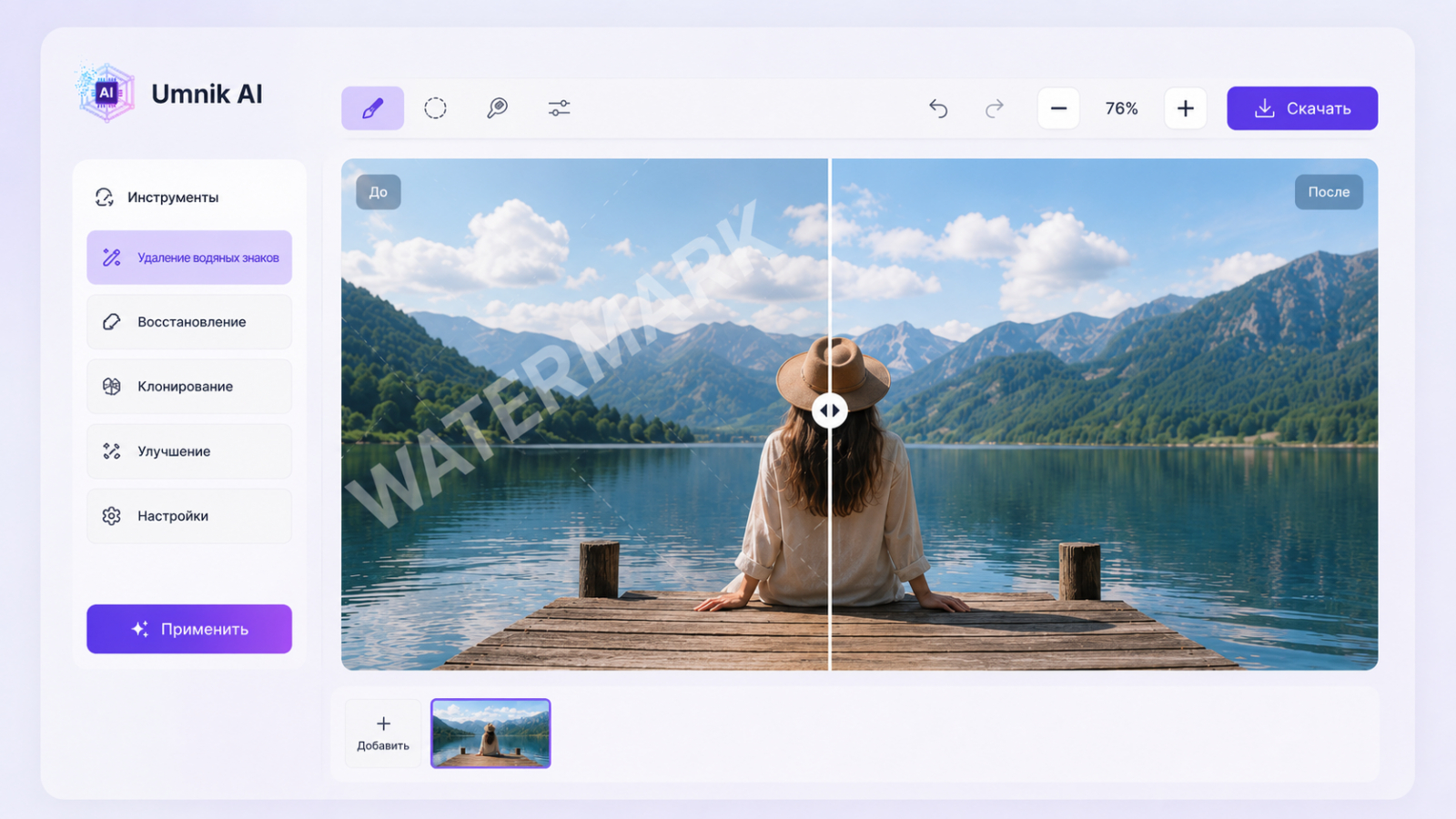
Шаг 7. Проверьте результат. Внимательно посмотрите на область, где был водяной знак. Проверьте края, переходы цвета, наличие лишних пятен или повторяющихся паттернов. Если что-то смущает, повторите обработку с более точной маской.
Шаг 8. Скачайте и используйте фото. Сохраните итог в исходном разрешении. Если сервис предлагает выбор формата, берите PNG для сложных фонов и JPG для равномерных.
Типичные ошибки при попытке удалить водяной знак с фото нейросетью
Удалить водяной знак с фото нейросеть помогает не всегда с первого раза. Разберем, что чаще всего портит результат и как этого избежать.
1. Слишком узкая маска. Пользователь выделяет только видимые пиксели надписи и забывает про полупрозрачный ореол вокруг. Нейросеть закрашивает основную часть, но по краям остается едва заметный след. Решение - выделять с запасом в несколько пикселей.
2. Слишком широкая маска. Если захватить половину лица или крупную деталь фона, ИИ додумает область по своему усмотрению, и получится неестественная заплатка. Маска должна повторять форму знака, а не покрывать полкадра.
3. Плохой исходник. Фото размером 400 на 300 пикселей просто не даст нейросети данных для анализа. Работайте с оригиналом в высоком разрешении, а сжимайте уже готовый результат.
4. Знак поверх сложной сцены. Логотип на лице человека, поверх текста упаковки или на детализированном узоре - худший случай. Здесь одной обработки часто мало, нужно повторять итерациями или доделывать вручную.
5. Игнорирование проверки. Многие скачивают первый результат и вставляют его в макет. На светлом фоне артефакты не видны, а при печати или увеличении вылезают пятна. Всегда открывайте итог в полном размере.
Что мешает ИИ убрать водяной знак на фото с первого раза и как улучшить результат
ИИ убрать водяной знак на фото идеально удается не в каждом случае. Если после обработки остались следы, попробуйте несколько рабочих приемов, которые не требуют возвращаться к работе со слоями.
1. Повторная обработка. Загрузите уже очищенное фото еще раз и обработайте оставшиеся артефакты как новый знак. Часто вторая итерация закрывает то, что нейросеть не заметила в первый проход.
2. Разбейте маску на части. Вместо одной большой области сделайте две-три маленькие. Алгоритм точнее восстанавливает мелкие фрагменты, чем сплошное пятно.
3. Смените форму маски. Если знак вытянутый, попробуйте выделить его не одним прямоугольником, а несколькими короткими - по направлению линий фона. Это помогает нейросети правильно продолжить текстуру.
4. Доработайте вручную. Скачайте результат и уберите остатки в любом бесплатном редакторе кистью восстановления или штампом. Обычно это занимает пару минут после того, как ИИ сделал основную работу.
Возьмите Umnik AI для повторной попытки с другими настройками: подходящий помощник позволяет менять параметры маски и точечно возвращаться к сложным местам, не прогоняя фото через весь пайплайн заново.
Ответы на частые вопросы: убрать водяные знаки ии онлайн
Разберем короткие ответы на вопросы, которые чаще всего задают при первой попытке убрать водяные знаки ии онлайн и получить готовое к работе фото.
1. Можно ли убрать водяные знаки онлайн бесплатно через ИИ?
Убрать водяные знаки онлайн бесплатно ии позволяет большинство сервисов - хотя бы в тестовом режиме. Обычно доступна обработка нескольких фото в день или изображений ограниченного размера. Для регулярной работы удобнее платный доступ.
2. Какое качество исходника нужно для нормального результата?
Минимум 1000 пикселей по длинной стороне. Чем крупнее исходник, тем меньше артефактов на выходе. Скриншоты низкого разрешения почти всегда получаются размытыми в зоне восстановления.
3. Работает ли ИИ с видео?
Часть сервисов умеет обрабатывать ролики покадрово, но это отдельная задача. На один ролик уходит значительно больше времени, и качество зависит от стабильности кадра.
4. Что делать, если знак закрывает лицо?
Это самый сложный случай. Нейросеть додумает черты лица, и результат почти всегда будет отличаться от оригинала. Такое фото лучше не использовать в документах и там, где важна точность узнаваемости.
5. Сохраняются ли EXIF-данные после обработки?
Обычно часть метаданных теряется. Если EXIF важен, держите копию оригинала и переносите данные вручную через отдельные утилиты.
6. Насколько это законно?
Законно только при работе с изображениями, на которые у вас есть права. Убирать знак с чужих фото ради обхода авторства - нарушение закона и лицензионных условий стоков.
Итог
Удалить водяной знак сегодня - задача на несколько минут, если есть качественный исходник и понятная область для обработки. ИИ уверенно справляется с однородными фонами, чуть хуже - со сложными сценами, но в большинстве рабочих случаев результата хватает для публикации без ретуши.
Если знак закрывает важные детали, работайте итерациями: проверяйте края, повторяйте обработку на оставшихся артефактах, при необходимости добавляйте ручную доработку. Такой подход экономит время и не подводит на печати.
Для регулярных задач по обработке фото удобно держать под рукой один инструмент вроде Umnik AI, где помощник уже настроен под сценарий и не требует писать промпты вручную - достаточно загрузить изображение, выделить область и проверить результат.