Сделать фото четким онлайн и сделать фото четкой бесплатно: пошаговая инструкция, сценарии применения и разбор ошибок
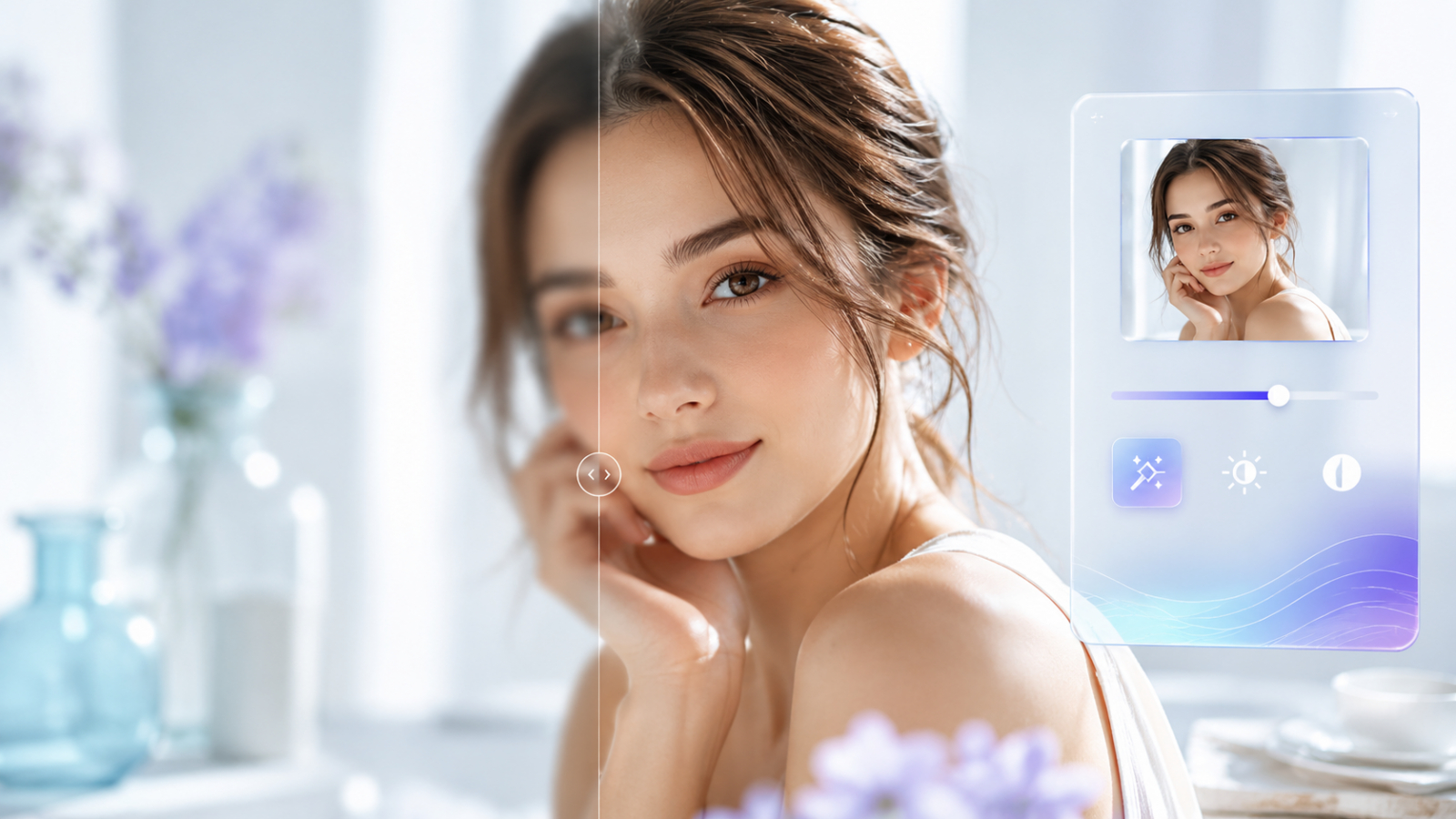
Сделать фото четким - значит вернуть снимку резкость и восстановить детали, которые смазаны, зашумлены или потеряны при пересохранении. Задача возникает у каждого, кто хочет привести в порядок старый семейный кадр, спасти удачную фотографию с телефона, разобрать текст на снимке документа или подготовить визуал для соцсетей и объявлений.
Раньше повышение резкости требовало Photoshop и опыта ретушера. Сегодня с этим справляются нейросети: они разбирают изображение по мелким участкам, дорисовывают недостающие фрагменты и убирают смаз. Разберемся, как это работает, где дает результат и где приходится смириться с ограничениями.
Разберем:
- что означает четкое фото с технической стороны и когда обработка действительно нужна;
- как нейросеть возвращает деталям резкость и что происходит внутри алгоритма;
- пошаговая инструкция: как сделать фото четким онлайн бесплатно за несколько минут;
- типичные ошибки при работе с ИИ-обработкой изображений;
- рабочие сценарии применения улучшенных снимков в работе, в документах и соцсетях;
- ответы на частые вопросы про восстановление резкости.
Что значит сделать фото четким и когда это действительно нужно
Сделать фото четким - это вернуть исходному кадру резкость контуров, убрать шум и восстановить детали, которые смазаны или потеряны при сжатии. Не любое размытое изображение поддается восстановлению: если объект в кадре двигался, а выдержка была длинной, деталей в файле просто нет, и алгоритм додумает их приблизительно.
Чаще всего обработка нужна в трех ситуациях. Первая - старые семейные фотографии, отсканированные с бумажных отпечатков: у них тускнеют лица, появляется зерно, теряется резкость. Вторая - снимки со смартфона в темноте или в движении: они выходят смазанными, хотя момент и композиция удачные. Третья - фото документов, чеков или скриншотов, где текст расплылся после пересохранения через мессенджер.
Как работает нейросеть: фото четкое из размытого исходника за пару минут
Нейросеть, чтобы сделать фото четким, анализирует изображение по мелким участкам и сравнивает их с миллионами похожих снимков из обучающей выборки. Алгоритм не просто усиливает контраст границ, как обычный фильтр резкости, - он восстанавливает детали: рисует пряди волос, ткань, буквы, узоры на предметах.
Внутри работает связка из двух моделей. Первая определяет, где потеряно качество: общий смаз, локальная размытость, шум высокой чувствительности. Вторая генерирует уточненные пиксели на основе того, как выглядят похожие фрагменты в других кадрах. Из-за этого результат сильно зависит от исходника: чем больше в снимке узнаваемых объектов, тем аккуратнее работает восстановление.
Дальше - практика. Сделать фото четче онлайн нейросети позволяют без установки программ и специальных навыков: достаточно браузера и пары минут. Именно этим способом чаще всего пользуются люди, которым нужно быстро вернуть снимку нормальный вид, а не разбираться с профессиональными редакторами.
Как сделать фото четким онлайн бесплатно: подробная пошаговая инструкция
Сделать фото четким онлайн бесплатно можно за несколько шагов - процесс укладывается в 3-5 минут и не требует ни навыков ретуши, ни платной подписки. Ниже - подробный порядок действий, который подойдет и для смартфона, и для компьютера.
Шаг 1. Подготовьте исходник. Откройте папку с фото и выберите оригинальный файл, а не сжатую копию из мессенджера. Чем выше разрешение исходника, тем больше данных достанется алгоритму. Если снимок несколько раз пересохранялся с уменьшением качества, восстановление окажется слабее - учитывайте это заранее.
Шаг 2. Откройте сервис в браузере. Зайдите на сайт Umnik AI и перейдите в раздел работы с изображениями. Здесь собраны помощники под разные задачи: повышение резкости, увеличение разрешения, устранение шума. Регистрация единая, за базовое использование платить не нужно.
Шаг 3. Выберите подходящий помощник. Для повышения резкости откройте инструмент для обработки изображения, связанный с восстановлением деталей. Он уже настроен под задачу: не придется собирать запрос с нуля, структура работы задана - остается ввести вводные.
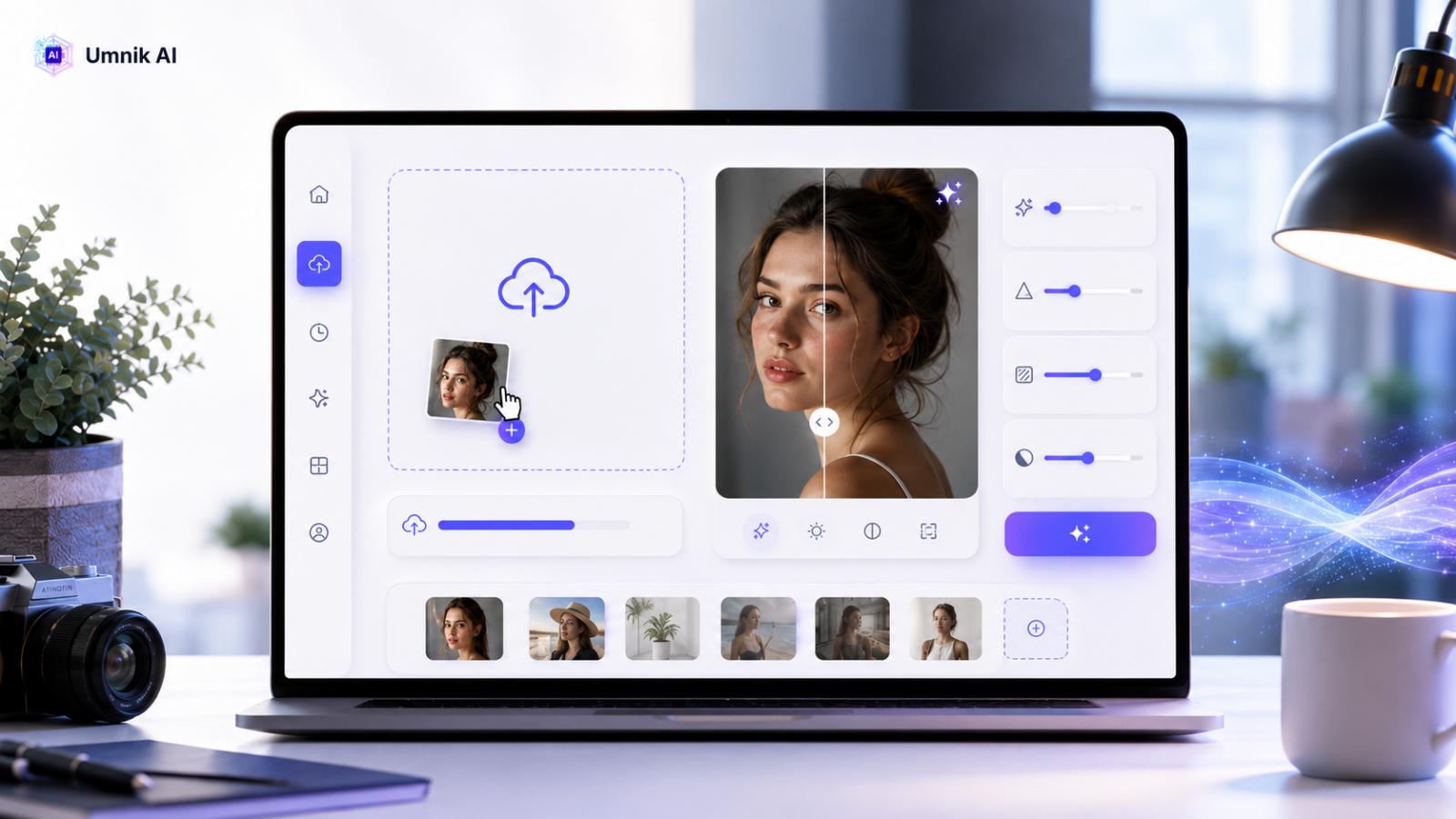
Шаг 4. Загрузите фото. Перетащите файл в окно загрузки или выберите его через проводник. Поддерживаются JPG, PNG и HEIC. Ограничение по размеру обычно составляет 20-30 МБ - этого хватает даже для крупных снимков с зеркальной камеры.
Шаг 5. Укажите вводные. Если помощник задает уточнения - тип фото (портрет, документ, пейзаж), степень обработки, необходимость сохранить исходные цвета, - ответьте на них честно. От этих настроек зависит, будет ли алгоритм дорисовывать детали агрессивно или бережно, с оглядкой на оригинал.
Шаг 6. Запустите обработку. Нажмите кнопку старта и подождите, пока алгоритм разберет снимок. На среднем фото уходит от 20 до 60 секунд. Не закрывайте вкладку в это время: если соединение прервется, придется начинать заново.
Шаг 7. Проверьте результат. Сравните обработанный снимок с оригиналом в режиме "до и после". Смотрите на лица, текст и мелкие детали - именно там видны артефакты, если алгоритм переусердствовал. Если результат устраивает, скачайте файл в нужном разрешении.
Шаг 8. Доработайте при необходимости. Если резкость получилась чрезмерной или лица выглядят пластиково, вернитесь к настройкам и уменьшите степень обработки. Иногда помогает загрузить фото повторно с другими вводными - алгоритм даст немного иной результат, и из двух вариантов проще выбрать подходящий.
Типичные ошибки при попытке сделать фото четким с помощью ИИ
Сделать фото четким с помощью ИИ выходит не всегда с первой попытки. Обычно мешает не сервис, а ожидания и подход - разберем самые частые промахи, которые встречаются у пользователей.
Первая ошибка - работа с уже пересохраненным файлом. Если снимок прошел через мессенджер, соцсеть и снова мессенджер, он потерял значительную часть исходной информации. Алгоритм не восстановит того, чего в файле уже нет: он додумает, но результат окажется приблизительным и с артефактами.
Вторая - завышенные требования к сильно смазанным кадрам. Если человек двигался, а выдержка была длинной, лица в снимке фактически нет. Нейросеть нарисует что-то похожее, но это будет не тот человек. Для документов правило то же: если текст полностью размылся, буквы восстановятся с ошибками, а не в оригинальном виде.
Третья - попытка решить несколько задач за один шаг. Одновременное увеличение разрешения, устранение шума и повышение резкости приводит к пластиковому эффекту. Лучше разбить обработку: сначала убрать шум, потом добавить резкость, потом увеличить размер.
Четвертая - механическое использование результата без проверки. На превью все выглядит нормально, но при рассмотрении в полном размере вылезают неестественные текстуры, размытые глаза или странные линии на одежде. Всегда открывайте итог в исходном разрешении, прежде чем публиковать.
Где пригодится сделать фото четкой бесплатно в работе и жизни

Сделать фото четкой бесплатно нужно чаще, чем кажется - и не только в личных архивах. Задача возникает в работе, в документах, в соцсетях, в объявлениях и в повседневной переписке.
Для маркетологов и SMM-специалистов это способ спасти удачный кадр с одной проблемой - легкой размытостью. Вместо повторной съемки достаточно прогнать снимок через сервис и получить готовый визуал для поста. Особенно полезно, когда контент собирается срочно, а идеального исходника нет под рукой.
Для тех, кто продает через маркетплейсы и доски объявлений, четкие фото товара напрямую влияют на конверсию. Размытый снимок отпугивает покупателя, даже если сам товар качественный. В Umnik AI для такой задачи удобно открыть помощник для обработки изображения: он ведет пользователя по шагам и предлагает варианты, из которых легко выбрать подходящий - без ручной настройки параметров.
В повседневных задачах восстановление резкости помогает разобрать фотографию документа, вернуть в порядок старую семейную карточку, подготовить снимок к печати в большом формате или сохранить памятный кадр, который иначе пришлось бы удалить из галереи.
Ответы на частые вопросы: как сделать фото четким онлайн
1. Можно ли сделать фото четким онлайн, если оно снято 20 лет назад на пленку?
Да, отсканированные пленочные снимки хорошо поддаются обработке. Алгоритм возвращает контуры, убирает зерно, делает лица различимыми. Главное - сканировать с максимальным разрешением, а не фотографировать отпечаток на телефон.
2. Нейросеть фото четкое сделает из совсем маленькой картинки?
Из миниатюры 100 на 100 пикселей полноразмерный снимок не получится - там недостаточно данных. Но алгоритм может увеличить изображение с параллельным восстановлением деталей, и результат окажется пригодным для соцсетей.
3. Сколько раз можно сделать фото четким бесплатно?
Бесплатный лимит зависит от сервиса. В большинстве онлайн-инструментов есть базовый объем обработки без оплаты - его хватает для домашних задач и разовой работы с личным архивом.
4. В чем разница между обычным фильтром резкости и работой нейросети?
Классический фильтр только усиливает контраст на границах и часто добавляет шум. Нейросеть сделать фото четким пытается иначе: она восстанавливает детали на основе обучения, а не механически повышает контурность.
5. Сохранятся ли исходные цвета после обработки?
В большинстве случаев да. Если алгоритм слегка смещает цветовой баланс, выберите режим с сохранением исходной палитры или уменьшите степень обработки.
6. Подойдет ли способ для фото со смартфона?
Да, современные онлайн-сервисы работают со снимками с телефона без переконвертации. Загружайте оригинал из галереи, а не сжатую копию, скачанную из чата, - разница в результате заметная.
Итог
Сделать фото четким сегодня можно без установки программ и специальных навыков: нейросети справляются с задачей за несколько минут, а в базовом объеме доступны бесплатно. Главное - работать с качественным исходником, не ждать чуда от полностью смазанных кадров и проверять результат в полном размере, а не на превью.
Umnik AI закрывает эту задачу через отдельный помощник для обработки изображений: он ведет пользователя по шагам, предлагает уточнения по типу фото и помогает получить приемлемый результат без ручной настройки параметров. Такой подход экономит время и снижает риск переобработки, из-за которой снимок начинает выглядеть неестественно.