Улучшить качество фото ИИ: пошаговая инструкция, как улучшить качество фото онлайн нейросеть без потери деталей и ошибок
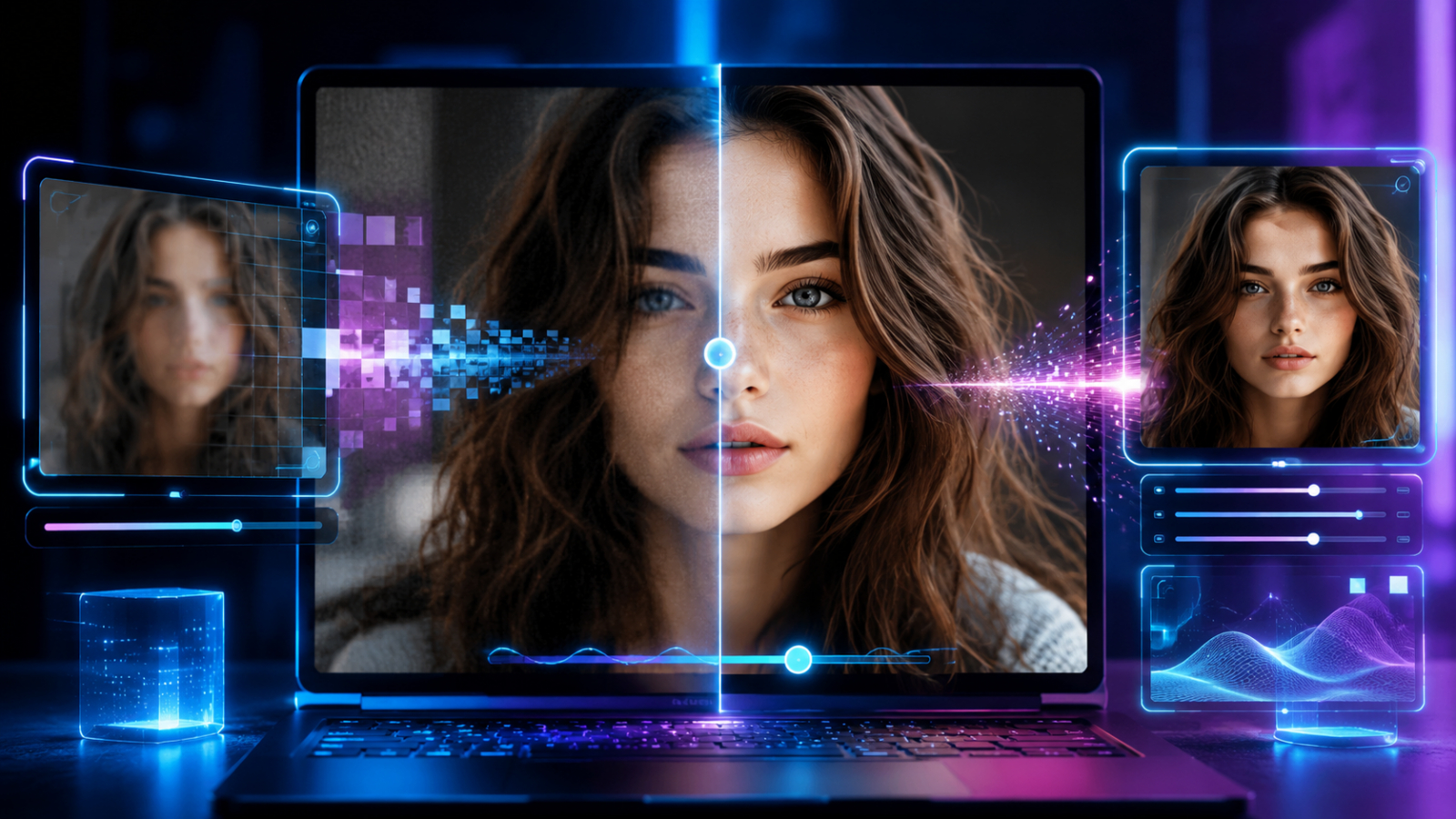
Улучшить качество фото - задача, с которой ежедневно сталкиваются маркетологи, редакторы, SMM-специалисты, продавцы на маркетплейсах, репортеры и обычные пользователи, которым нужен приличный снимок для соцсетей или семейного архива. Нейросети берут на себя ту работу, которая раньше требовала часов ручной обработки в тяжелых программах.
Раньше для восстановления резкости, борьбы с шумом и потерей деталей открывали Photoshop и двигали ползунки. Сегодня улучшить качество фото онлайн нейросеть умеет за десятки секунд: она анализирует снимок, достраивает недостающие пиксели и возвращает читаемые детали. Ниже разбор, как это устроено, где границы технологии и как получить предсказуемый результат.
Разберем:
- что происходит внутри модели, когда она получает мутный или сжатый снимок;
- кому в первую очередь пригодится улучшить качество фото ии в рабочих задачах;
- как выглядит пошаговая инструкция от загрузки исходника до готового файла;
- какие ошибки чаще всего портят результат и как их обходить;
- где применять улучшить качество фото через ии в маркетинге, контенте и e-commerce.
Как улучшить качество фото ИИ: что происходит на техническом уровне
Улучшить качество фото ии способна не потому, что "добавляет пикселей", а потому, что достраивает недостающие детали по логике похожих изображений из обучающей выборки. Модель видит пятно волос, размытый глаз или JPEG-артефакт и подставляет ту текстуру, которую с высокой вероятностью ожидает увидеть.
Внутри работает несколько слоев обработки. Первый - апскейл, увеличение разрешения в 2 или 4 раза с прорисовкой границ. Второй - шумоподавление, когда алгоритм отделяет полезный сигнал от цифровой "крупы", появляющейся при съемке в темноте. Третий - восстановление резкости краев без неестественных ореолов.
Отдельно работают модели восстановления лиц. Они обучены на миллионах портретов и знают, как выглядит нос, глаз или скула при разных ракурсах. Поэтому старое семейное фото после обработки перестает быть маской из пикселей и снова превращается в живой портрет.
Важный нюанс: нейросеть не восстанавливает того, чего в кадре не было. Если лицо на исходнике смазано движением до полной потери формы, никакая модель не вернет реальные черты - она подставит правдоподобные, но не обязательно ваши.
Кому нужно улучшить качество фото онлайн нейросеть в рабочих задачах
Улучшить качество фото онлайн нейросеть чаще всего требуется тем, кто работает с визуалом ежедневно и не может позволить себе многочасовую ретушь каждого кадра. Круг таких задач шире, чем кажется на первый взгляд.
Маркетологам - для рекламных креативов, когда заказчик прислал единственное подходящее фото продукта, а оно снято на дежурный смартфон. SMM-специалистам - для восстановления архивных снимков бренда и обработки пользовательского контента. Редакторам изданий - для иллюстраций к историческим материалам и портретов героев из архивов. Продавцам на маркетплейсах - чтобы карточки товара визуально не проигрывали конкурентам.
Отдельная аудитория - обычные пользователи с семейными архивами. Пленка, оцифрованная в 2000-х, старые файлы с телефонов на 2 мегапикселя, свадебные снимки родителей - все это вытягивается до нормального печатного качества.
В Umnik AI под такую задачу открывают подходящий помощник для обработки изображений: он задает готовую структуру работы, поэтому не нужно собирать запрос с нуля и разбираться в настройках апскейлеров - достаточно загрузить снимок и указать, что именно требуется поправить.
Прежде чем переходить к практике, стоит зафиксировать одну вещь. Улучшить качество фото онлайн ии удобно тогда, когда у вас есть понимание, что должно быть на выходе - иначе даже сильная модель отдаст неожиданный результат. Ниже подробная инструкция, которая помогает избежать типичных промахов.
Как улучшить качество фото через ИИ: пошаговая инструкция
Улучшить качество фото через ии проще, чем кажется, если разбить процесс на понятные шаги. Ниже подробная последовательность действий, подходящая для большинства онлайн-инструментов и особенно удобная, когда в сервисе есть готовый помощник.
Шаг 1. Оцените исходник. Перед загрузкой посмотрите на снимок трезво и определите, что именно "не так". Это шум от съемки в темноте, потеря резкости из-за движения, сжатие после мессенджера или мелкое разрешение? От диагноза зависит выбор инструмента. Если файл прошел через несколько пересылок в WhatsApp или Telegram, найдите оригинал - каждый пересыл ухудшает качество.
Шаг 2. Откройте сервис в браузере. Зайдите на сайт и найдите раздел для работы с изображениями. Устанавливать ничего не нужно - вся обработка идет онлайн. Мобильная версия обычно тоже подходит, но с крупными файлами удобнее с десктопа.
Шаг 3. Выберите инструмент под конкретную проблему. Если в сервисе несколько инструментов - апскейл, реставрация лиц, удаление шума - выбирайте тот, который решает главную проблему. Не запускайте все подряд. Для старого портрета берите реставрацию лица, для пейзажа с телефона - апскейл, для темного кадра с зерном - шумоподавление.
Шаг 4. Загрузите фото. Перетащите файл в окно загрузки или выберите его через кнопку. Форматы поддерживаются любые массовые: JPG, PNG, HEIC, иногда RAW. Ограничение по весу зависит от сервиса и обычно составляет 20-50 МБ на файл.
Шаг 5. Уточните вводные. Если помощник просит уточнения - что улучшить, до какого разрешения, оставить ли зерно как художественный прием - отвечайте максимально конкретно. От этих вводных сильно зависит итог. В Umnik AI такие уточнения помощник задает сам, поэтому пользователю не нужно писать длинный технический запрос - достаточно ответить на пару вопросов о цели обработки.
Шаг 6. Запустите обработку и дождитесь результата. Нажмите кнопку старта. Простой апскейл занимает 10-30 секунд, реставрация лиц - до минуты, сложная обработка тяжелого файла - иногда пару минут. Не перезагружайте страницу и не отправляйте файл повторно - велика вероятность получить два одинаковых счета за одну задачу.
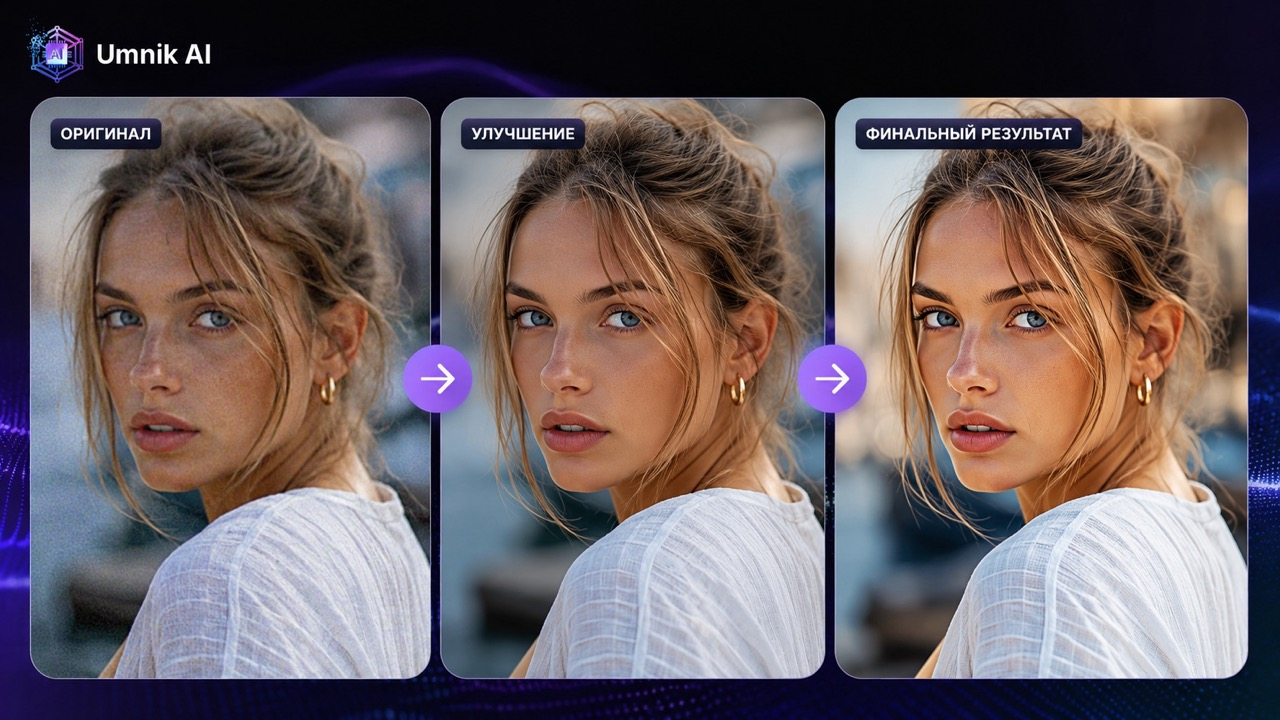
Шаг 7. Сравните результат с оригиналом. Откройте оба файла рядом. Проверьте лица - не появились ли неестественные черты. Оцените фон - не "замылила" ли модель мелкие детали. Посмотрите на текстуры кожи, одежды, зелени: они должны выглядеть живо, а не пластиково.
Шаг 8. При необходимости повторите с другими настройками. Если результат не устроил, вернитесь к выбору инструмента. Часто проблема решается не более сильной обработкой, а другим типом: там, где не помог апскейл, срабатывает реставрация, и наоборот.
Шаг 9. Скачайте готовый файл. Сохраняйте итог в максимальном качестве, которое отдает сервис. Пересжимать для мессенджера или соцсетей лучше уже на своей стороне - так вы контролируете финальный вид и не получаете второй слой сжатия за пределами своего компьютера.
Типичные ошибки при работе с улучшить качество фото с помощью нейросети
Улучшить качество фото с помощью нейросети получается не всегда с первой попытки. Большинство неудач связано не с самой моделью, а с тем, как пользователь ставит задачу и что подает на вход. Ниже пять сценариев, из-за которых результат чаще всего разочаровывает.
- Слишком слабый исходник. Если на фото видно только цветное пятно вместо лица, модели неоткуда взять детали. Она подставит нечто похожее на человека, но узнать конкретного героя будет невозможно. Правило простое: чем больше информации в исходнике, тем ближе результат к правде.
- Слепое доверие максимальным настройкам. Апскейл в 8 раз выглядит заманчиво, но часто дает пластиковую картинку с "нарисованными" деталями. Для большинства задач хватает увеличения в 2-4 раза - это и есть классический сценарий улучшить качество фото нейросеть 4к.
- Обработка уже обработанного файла. Если снимок прошел через фильтры соцсети или встроенную ретушь смартфона, дополнительный слой ИИ-обработки часто ухудшает картинку. Ищите максимально сырой оригинал.
- Попытка решить несколько задач разом. Восстановить лицо, поднять разрешение, убрать шум и перекрасить фон одним запуском - плохой сценарий. Лучше идти последовательно, проверяя результат после каждого шага.
- Отсутствие сравнения "до и после". Без прямого сравнения легко принять "мыльную" картинку за улучшенную. Всегда открывайте оригинал рядом с результатом.
Где применять улучшить качество фото онлайн ИИ: рабочие сценарии
Улучшить качество фото онлайн ии востребована в задачах, где визуал напрямую влияет на конверсию, восприятие бренда или ценность материала. Ниже сценарии, которые встречаются в работе чаще всего.
1. Карточки товара на маркетплейсах. Продавцы часто снимают ассортимент партиями на телефон, и часть кадров получается темной или с шумом. Обработка выравнивает качество карточек, и товар перестает проигрывать конкурентам визуально.
2. Соцсети и SMM. В работу редактора попадает пользовательский контент - фото клиентов с брендом, кадры с мероприятий, скриншоты отзывов. Часть файлов приходит уже пожатой через мессенджеры. Обработка позволяет опубликовать материал без стыдных артефактов.
3. Редакции и медиа. Иллюстрации к историческим материалам, портреты героев из архивов, старые пресс-фото - все это оживает после аккуратной реставрации. Улучшить качество фото с помощью нейросети онлайн здесь особенно полезно, потому что доступ к оригиналам часто ограничен.
4. Личные архивы. Свадебные снимки родителей, детские фото с пленки, оцифрованные слайды - можно вернуть до состояния, пригодного для печати и подарка.
5. E-commerce и презентации. Когда клиент прислал единственное фото продукта, а качество не подходит для сайта или лендинга, обработка спасает проект без пересъемки.
Частые вопросы про улучшить качество фото нейросеть 4к и другие сценарии
Ниже короткие ответы на вопросы, которые чаще всего задают, когда впервые пробуют улучшить качество фото нейросеть 4к или другой режим обработки через ИИ.
1. Насколько сильно можно поднять разрешение?
Реальный рабочий диапазон - в 2-4 раза от оригинала. Больше формально возможно, но качество перестает соответствовать ожиданиям.
2. Подходит ли обработка для печати?
Да, если исходник не совсем маленький. Улучшить качество фото с помощью нейросети онлайн для печати А4 обычно достаточно, если оригинал не меньше 1500 пикселей по длинной стороне.
3. Работают ли такие сервисы с портретами?
Работают, но отдельными моделями. Для лиц включайте специализированный инструмент - апскейл общего назначения даст худший результат.
4. Что делать, если после обработки лицо стало "чужим"?
Уменьшите силу обработки или откажитесь от восстановления лиц для этого кадра. Так бывает, когда исходник слишком размыт и модели не на что опереться.
5. Можно ли обработать фото прямо с телефона?
Да, большинство сервисов работают в мобильном браузере. С крупными файлами удобнее с ноутбука, но принципиальной разницы в качестве результата нет.
6. Насколько это безопасно для личных снимков?
Внимательно читайте политику сервиса. Загружать интимные и служебные документы через незнакомые ресурсы не стоит - выбирайте известные площадки с прозрачными условиями хранения файлов.
Итог: что важно знать, если решили улучшить качество фото
Улучшить качество фото сегодня можно за минуту и без установки редакторов, но результат зависит от исходника и правильно поставленной задачи. Нейросеть - не волшебная кнопка, а инструмент, который хорошо работает при разумных ожиданиях и аккуратной последовательности шагов.
Практический вывод простой: берите максимально сырой оригинал, выбирайте инструмент под конкретную проблему, сравнивайте результат с исходником и не гонитесь за максимальными настройками ради цифр. Тогда обработка помогает и в маркетинге, и в контенте, и в личных архивах.
Если работать с изображениями приходится регулярно, удобнее делать это в одном месте с готовыми помощниками - например, в Umnik AI, где под задачи с фото уже подобраны инструменты, а пользователю остается загрузить снимок и указать цель обработки.