Как удалить фон с фото и видео: инструменты, сценарии применения и типичные ошибки в рабочих задачах
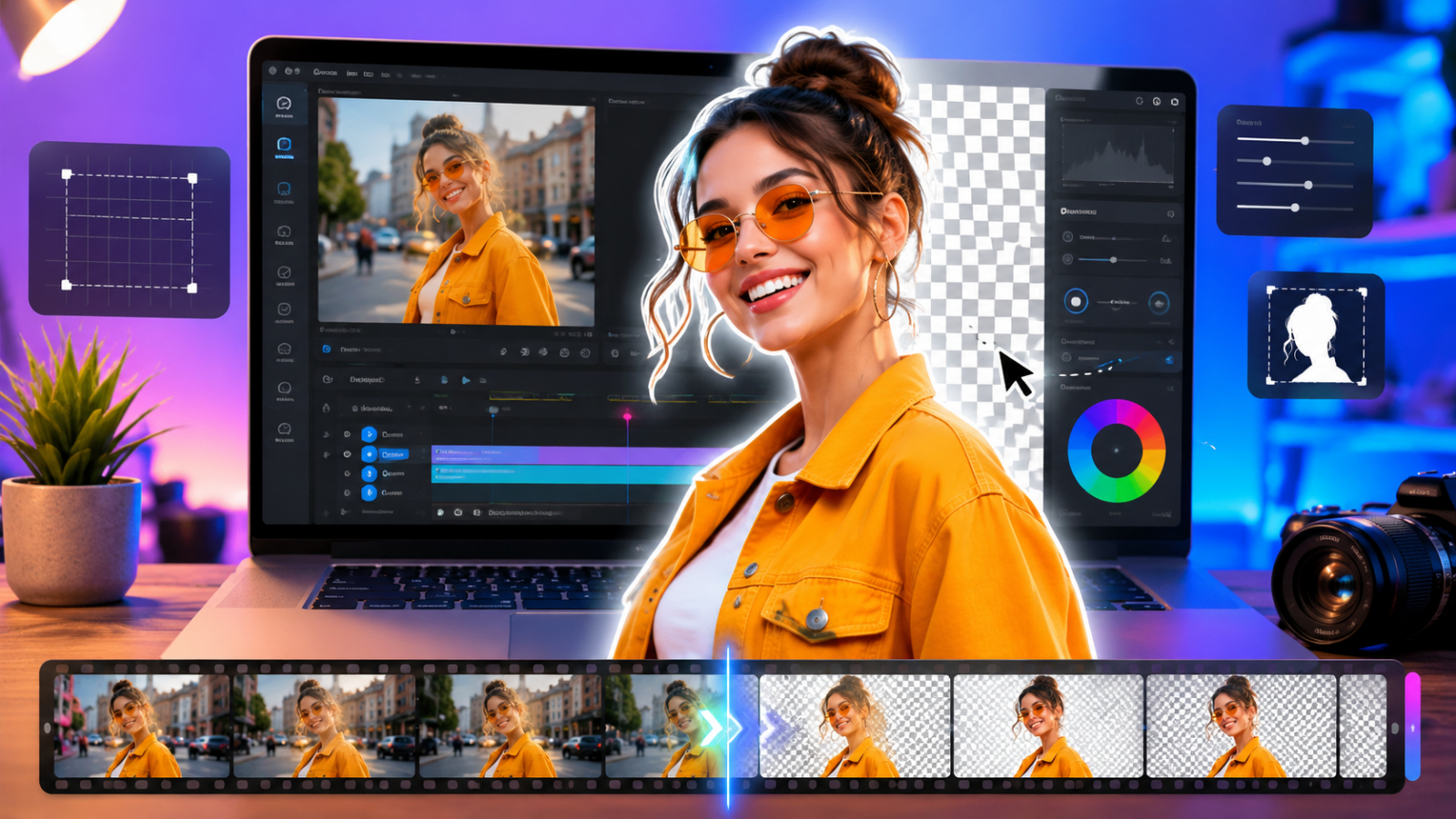
Как удалить фон - задача, которая возникает у маркетолога, дизайнера и контент-менеджера регулярно: вырезать товар для карточки на маркетплейсе, подготовить портрет спикера для баннера, убрать случайный элемент из кадра. Раньше это требовало Photoshop и нескольких часов работы. Сейчас онлайн-сервисы справляются за секунды.
Качество зависит от исходника и выбранного решения. Размытый задний план, схожий по тону силуэт и подложка, волосы или мелкие детали - всё это становится проблемой, если алгоритм слабый. Поэтому важно понимать, какой подход подходит под конкретный тип контента: снимки из телефонов, профессиональная съёмка или короткие видеоролики.
Разберем:
- как удалить фон с картинки быстро и без потери качества
- как заменить фон на фото в несколько шагов
- как удалить фон на фото со смартфона
- как сделать видео из фото на айфоне с чистым задником
- какие ошибки мешают получить аккуратный итог
- где применять готовый результат в рекламе, контенте и бизнесе
Как удалить фон с картинки: что происходит внутри алгоритма
Как удалить фон с картинки корректно - вопрос не только про кнопку, но и про логику работы нейросети. Современные сервисы распознают силуэт на переднем плане и отделяют его от заднего слоя. Процесс занимает секунды, но точность зависит от нескольких факторов.
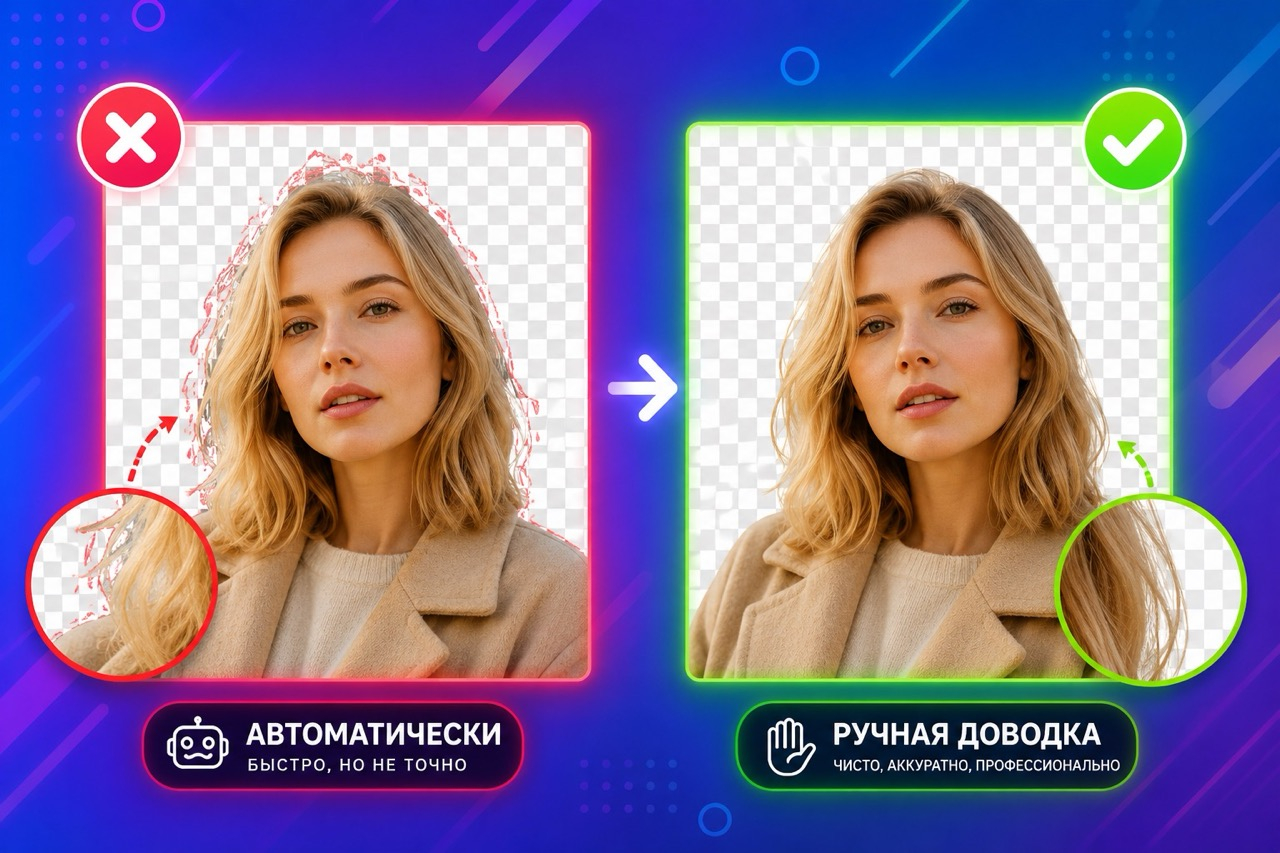
Контраст между силуэтом и подложкой - ключевой. Если человек в белой рубашке стоит на светлом задник, алгоритм смажет края. Сложные элементы - волосы, прозрачные детали, тонкие края одежды - обрабатываются хуже, чем чёткие силуэты. Качественное решение умеет дорабатывать такие зоны вручную или предлагает ползунок точности.
Для маркетолога это значит одно: перед тем как убирать задний план, стоит оценить исходник. Снимок с хорошим освещением и чётким силуэтом даст предсказуемый итог. Тёмное, зашумлённое или расфокусированное изображение потребует ручных правок.
Зачем это нужно в рабочих сценариях
Фото и видео из телефонов сегодня - основной источник контента для малого бизнеса, SMM-специалистов и онлайн-магазинов. Снимают на смартфон, обрабатывают там же, публикуют без промежуточных этапов. Убрать задний план вписывается в этот сценарий органично.
Конкретные задачи: карточки товаров на Wildberries и Ozon требуют белый или нейтральный задник - стандарт платформы. Портреты для корпоративного сайта выглядят профессиональнее без случайного интерьера за спиной. Рекламные баннеры требуют вырезанный силуэт, который можно разместить на любой подложке. Посты для соцсетей становятся чище, когда задний слой не отвлекает от продукта.
Видеоформат тоже требует работы с задником: замена слоя в видеозвонках, анимация продукта на прозрачной подложке, сторис с вырезанным силуэтом поверх брендированного заднего плана без съёмки в студии.
Работа с задним планом в визуальном контенте - это не разовая операция, а регулярный рабочий процесс. Особенно заметно это при потоковом производстве: десятки карточек, серия постов, несколько форматов под разные площадки. Здесь важны не только скорость, но и стабильность - как заменить фон на фото сегодня и получить такой же аккуратный итог завтра на похожем исходнике.
Как заменить фон: пошаговая инструкция
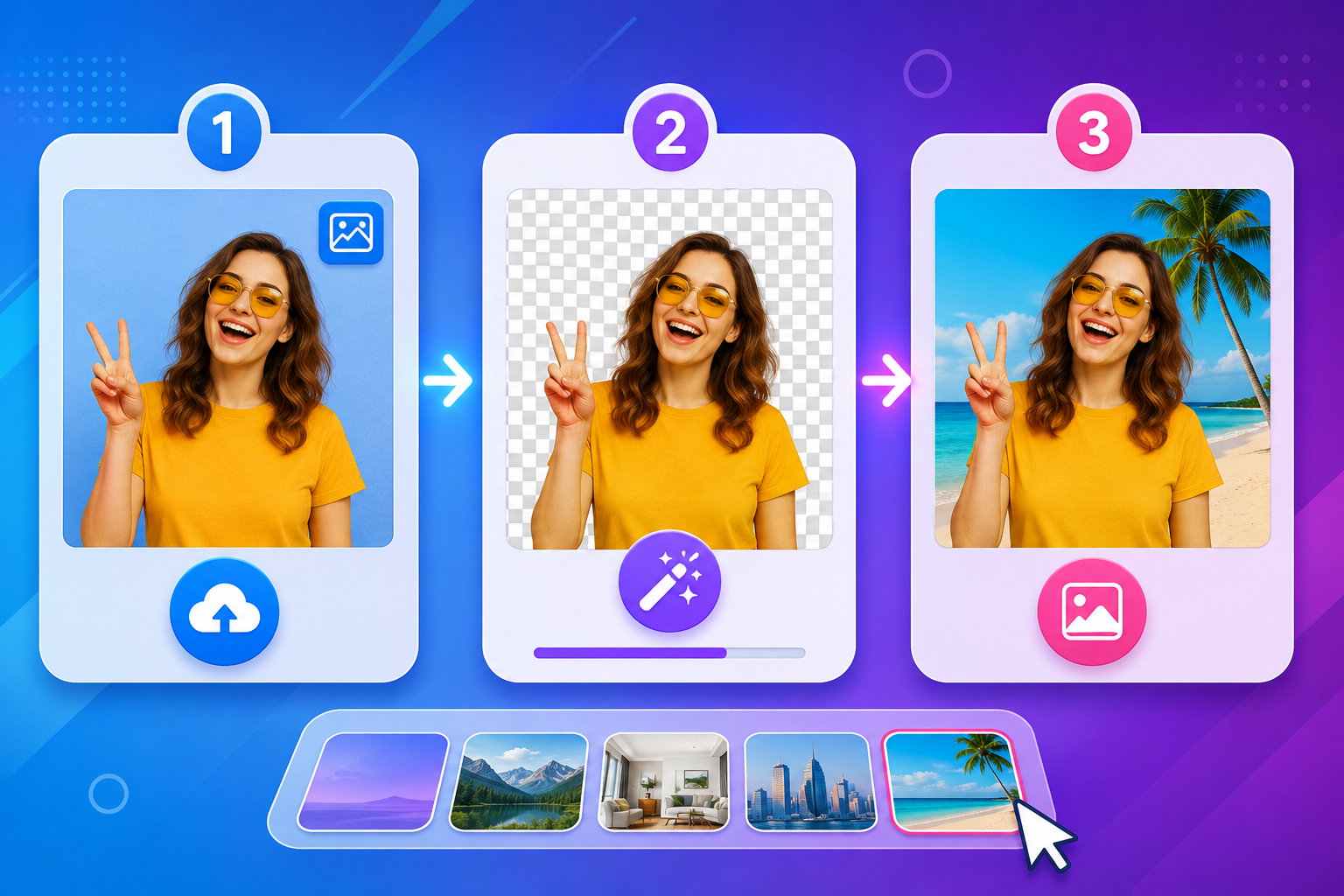
Как заменить фон на фото - последовательность одинакова для большинства решений. Разберём по шагам.
1. Загрузите снимок. Подходят форматы JPG, PNG, WEBP. Для чистого итога лучше использовать исходник с максимальным разрешением - не сжатый вариант из мессенджера.
2. Запустите автоматическую обработку. Алгоритм определяет силуэт и убирает задний слой. В большинстве сервисов это занимает 3-10 секунд.
3. Проверьте края. Волосы, пальцы, тонкие детали одежды - зоны, где автоматика ошибается чаще всего. Если есть ручной ластик или кисть восстановления, пройдитесь по проблемным местам.
4. Выберите новую подложку. Сплошной цвет, брендированный шаблон, стоковое изображение или собственный загруженный файл. Для товарных карточек стандарт - белый или светло-серый задник.
5. Скачайте итог. PNG сохраняет прозрачность - это важно, если силуэт будет использоваться поверх других слоев в дизайнере или редакторе.
6. Среди сервисов с такой функциональностью есть Umnik AI - платформа предлагает встроенный помощник для обработки изображений, где не нужно собирать запрос с нуля: достаточно загрузить снимок и задать нужный итог.
Видео из фото на айфоне: как работает удаление заднего плана
Видео из фото на айфоне - функция, которая появилась в iOS 16 как часть "Живых фото" и с тех пор развивается. iPhone умеет распознавать силуэт на переднем плане и убирать задний слой прямо внутри галереи - без сторонних приложений.
Как сделать видео из фото на айфоне с удалённым задником: откройте снимок в приложении "Фото". Нажмите и удерживайте силуэт на переднем плане - появится контур выделения. Вырезанный элемент можно скопировать или отправить. Для анимации и видеоформата подойдут сторонние приложения, которые принимают вырезанный силуэт и накладывают его на новую подложку.
Для профессиональных задач встроенной функции iOS может быть недостаточно: система даёт хороший итог на чётких снимках с контрастным задником, но теряет точность на мелких деталях. Если материал нужен для рекламы или публикации в сети, стоит использовать отдельный сервис с ручной доработкой.
Типичные ошибки при работе с удалением заднего плана
Как удалить фон на фото правильно с первого раза - вопрос про подготовку исходника и понимание ограничений сервиса. Большинство проблем возникают не из-за алгоритма, а из-за условий съёмки и формата загрузки.
1. Слабый контраст между силуэтом и подложкой. Человек в тёмной одежде на тёмном задник, белый товар на белой поверхности - сложные случаи. Алгоритм не всегда правильно определяет границу. Решение: переснять с другим задником или доработать вручную.
2. Сжатый снимок из мессенджера. Изображение, пересланное через мессенджер, теряет разрешение. Алгоритм работает с пикселями - чем их меньше, тем грубее граница вырезки. Загружайте исходный файл из галереи.
3. Попытка убрать сложный задний план за один шаг. Съёмка на улице с деревьями, прохожими, тенями - не лучший исходник для автоматики. Если нужен аккуратный итог, лучше снять продукт или человека на нейтральной подложке заранее.
4. Игнорирование прозрачности при экспорте. Если скачать итог в JPG, прозрачный слой станет белым. Для дальнейшей работы с силуэтом нужен PNG с поддержкой прозрачного слоя.
5. Пропуск ручной доводки. Автоматика справляется с 80-90% работы, но края волос, ювелирных украшений или прозрачных деталей почти всегда требуют коррекции. Пропуск этого шага выдаёт себя в финальном макете.
Как применять вырезанный силуэт в контенте и рекламе
Как заменить фон - только первый шаг. Дальше вырезанный силуэт идёт в работу: дизайн баннера, карточка товара, сторис, видеоряд, корпоративная презентация.
Для товарного контента логика простая: силуэт на белом задник - стандарт для маркетплейсов, на брендированной подложке - для соцсетей и рекламных материалов. Менять задний план можно под каждую площадку, используя один исходник.
Для видеоформата вырезанный персонаж или силуэт товара кладётся поверх нового слоя - статичного или анимированного. Этот сценарий популярен в сторис, рилс и корпоративных роликах, где спикер появляется на брендированном задник без съёмки в студии.
Ряд ИИ-платформ автоматизирует эти шаги: Umnik AI, например, позволяет не только убрать задний план, но и сразу наложить нужную подложку под конкретный формат - пост, баннер или видеоряд.
FAQ: частые вопросы об удалении и замене заднего плана
1. Можно ли убрать задний план прямо на телефоне?
Да. На iPhone это встроено в приложение "Фото" начиная с iOS 16. На Android аналогичные функции есть в Google Фото и ряде редакторов. Для точного итога удобнее использовать специализированный веб-сервис.
2. Как удалить фон на фото с волосами или мехом?
Сложный случай для любой автоматики. Лучший итог дают сервисы с ручной доводкой: выделите проблемные зоны кистью и уточните границу вручную. Чем выше разрешение исходника, тем точнее вырезка.
3. Как заменить фон на видео из фото?
На iPhone - через "Живые фото" и сторонние приложения. Для полноценной замены заднего слоя в видеоролике нужен сервис с поддержкой покадровой обработки.
4. Почему после обработки края выглядят грубо?
Чаще всего причина - низкое разрешение исходника или слабый контраст. Загружайте исходный файл из галереи, а не пересланный через мессенджер снимок. Если артефакты остаются, доработайте края вручную.
5. Нужен ли PNG для сохранения прозрачного слоя?
Да. JPG не поддерживает прозрачность - при сохранении задний слой станет белым. Для вырезанного силуэта всегда скачивайте PNG.
6. Как сделать видео из фото на айфоне с заменой заднего плана?
Откройте "Живое фото" в галерее, нажмите и удерживайте силуэт для выделения, затем используйте стороннее приложение для наложения на новый слой. Некоторые приложения позволяют анимировать вырезанный силуэт и добавить движение к фоновому слою.
Итог
Как удалить фон - задача, которая закрывается быстро при правильном исходнике и подходящем сервисе. Основные сценарии: карточки товаров, рекламные баннеры, контент для соцсетей и корпоративные материалы. Для снимков из телефонов подходят онлайн-решения и встроенные функции смартфона, для профессиональных задач нужен контроль над краями и экспорт в PNG.
Замена заднего плана - стандартный шаг в потоковом производстве визуального контента. Чем точнее исходник и чем грамотнее настроен сервис, тем меньше правок на выходе.
Из платформ, где эта задача решается в рамках одного рабочего процесса, стоит отметить Umnik AI: сервис объединяет обработку изображений и подготовку визуала под нужный формат без переключения между разными приложениями.