Как удалить фон с фото и видео: пошаговый гайд для маркетологов и контент-специалистов
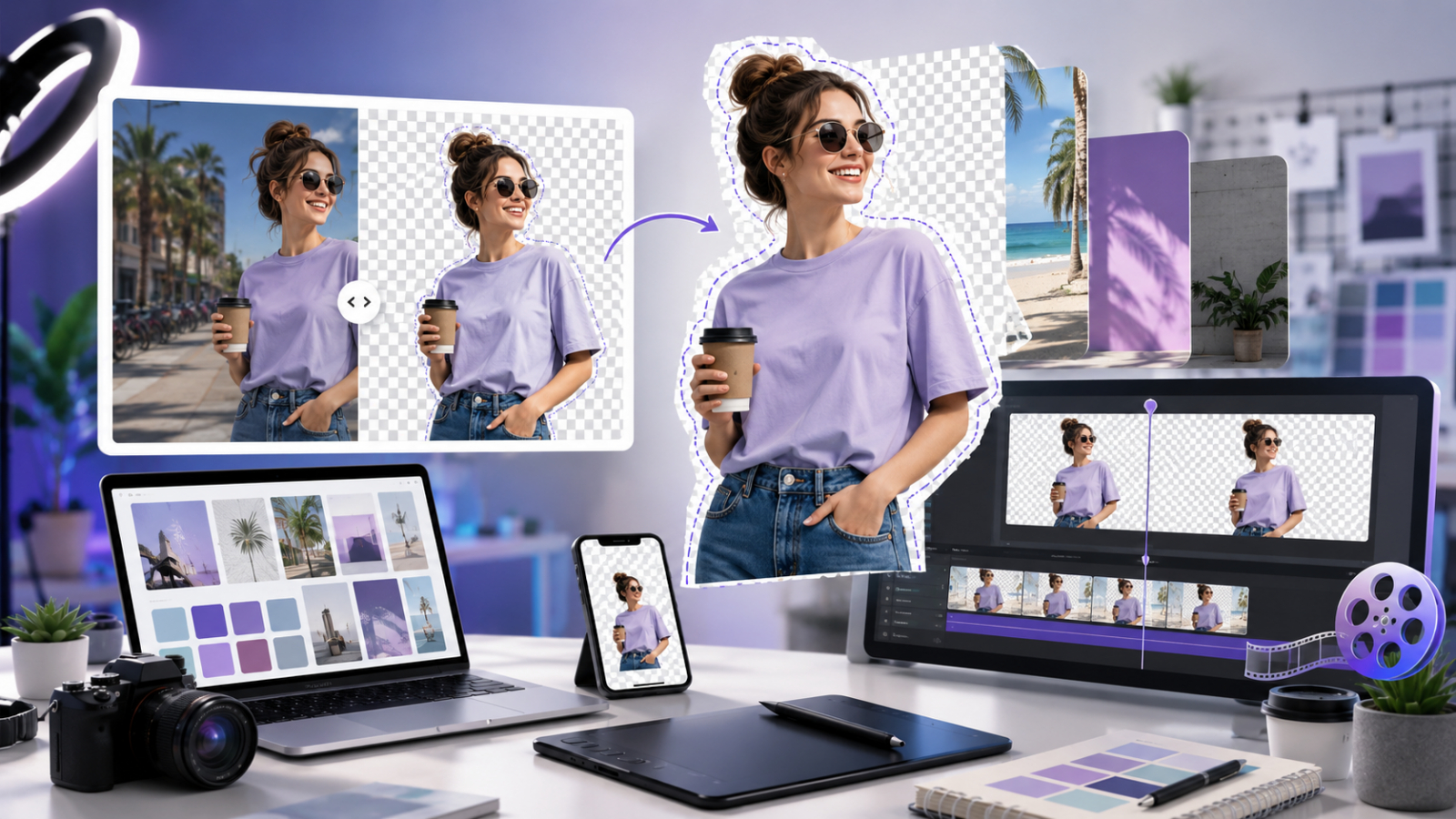
Задача убрать задний фон с изображения или ролика встречается в работе постоянно: товарные карточки для маркетплейсов, замена фона на видео из телефона, визуалы для рекламных кампаний, аватары и стикеры. Слабый исходник или неправильный подход - и профессиональный вид теряется на этапе обработки.
Как удалить фон корректно - разберем в этом гайде: от подготовки фото и видео из телефонов до работы с зеленым хромакеем. Материал написан для специалистов, которые работают с визуальным контентом регулярно и хотят стабильно предсказуемый итог.
Что разберем:
- когда и зачем нужно убирать или менять задний план
- как подготовить съемочный материал к обработке
- пошаговая инструкция для фото и видео
- готовые промпты для работы с подложкой
- распространенные ошибки и способы их избежать
- чек-лист перед публикацией
Когда нужно удалить или заменить фон
Контент-специалисты и маркетологи сталкиваются с этой задачей в нескольких типовых сценариях.
1. Товарная карточка. Маркетплейсы требуют белую или нейтральную подложку. Снять товар сразу в студийных условиях удается не всегда, поэтому фото из телефонов дополнительно обрабатывают.
2. Замена фона на видео. В коротких роликах из телефона нередко нужно убрать бытовой или офисный задний план и поставить брендированный. Это актуально для корпоративных роликов, обучающего контента и экспресс-рекламы.
3. Визуал для соцсетей и рекламы. Когда нужно вписать человека или продукт в новый контекст - сменить обстановку, добавить абстрактную или брендовую подложку.
4. Стикеры и аватары. Для мессенджеров и брендированных материалов часто нужно вырезать предмет на прозрачный слой.
Во всех этих случаях качество обработки зависит от двух вещей: оригинала съемки и правильного подхода. Понимание этой логики экономит несколько итераций переделок.
Как подготовить фото и видео к обработке
Качество исходного материала определяет 70% итога. Это особенно заметно при работе с фото и видео из телефонов, где свет и контраст нестабильны.
Для фото:
- Снимайте при равномерном освещении - тени на подложке усложняют маскинг.
- Главный элемент должен контрастировать с задним планом. Светлый предмет на светлом фоне - сложный случай даже для хороших алгоритмов.
- Избегайте мелких деталей на стыке предмета и окружения: прядей волос, прозрачных элементов, тонких краев ткани.
- Формат - JPEG или PNG с разрешением не ниже 1000 пикселей по короткой стороне.
Для видео:
- Снимайте с хромакей-подложкой (зеленой или синей), если есть возможность. Это упрощает удаление зеленого фона и дает чистые края.
- Если снимаете без хромакея, следите за контрастом между персонажем и задним планом. Одежда и окружение не должны сливаться по цвету.
- Стабилизация важна: дрожащее видео из телефона хуже поддается автоматической обработке.
- Разрешение - не ниже 720p, лучше 1080p.
Отдельный сценарий - видео из фото на айфоне: живые снимки (Live Photos) содержат короткий видеофрагмент. Его можно экспортировать отдельно и обработать так же, как обычный ролик.
Как удалить фон с фото: пошаговая инструкция
Шаг 1. Определите задачу
Решите заранее, что нужно получить: прозрачный слой для PNG, белую подложку для карточки или готовый визуал с новым задним планом. От задачи зависит формат сохранения и нужная глубина обработки.
Шаг 2. Подготовьте исходный материал
Проверьте снимок: достаточный контраст между предметом и подложкой, хорошее освещение, четкие края. Размытые или засвеченные фото из телефона лучше переснять, чем обрабатывать проблемный оригинал.
Шаг 3. Выберите платформу
Для большинства задач подойдут AI-сервисы для работы с изображениями. Они автоматически определяют главный элемент и убирают задний фон. Umnik AI, например, позволяет выполнить такую обработку без переключения между разными сервисами.
Шаг 4. Загрузите снимок и запустите обработку
Загрузите оригинал в выбранную платформу. Большинство решений обрабатывают стандартное фото из телефона за несколько секунд.
Шаг 5. Проверьте края
Оцените итог: нет ли белой каемки вокруг предмета, правильно ли вырезаны мелкие детали, нет ли артефактов в сложных участках - там, где пересекаются близкие по цвету зоны. Если края выглядят неровно, уточните маску или воспользуйтесь функцией уточнения контура.
Шаг 6. Замените или уберите задний план
Если нужна новая подложка, добавьте ее на этом шаге. Для белого фона - просто залейте прозрачный слой белым. Для нового визуального контекста - подберите подходящее изображение или цвет.
Шаг 7. Сохраните итоговый вариант
Для карточек товаров - JPEG на белом. Для использования поверх других изображений - PNG с прозрачностью. Для публикации в соцсетях - уточните требования площадки.
Если с первой попытки материал не попал в задачу, чаще всего проблема не в платформе, а в слабом оригинале. Улучшите контраст, освещение или переснимите сцену.
Как заменить фон на видео: пошаговая инструкция
Заменить задний план на видео сложнее, чем на снимке, - алгоритм должен отслеживать предмет в каждом кадре. Качество обработки зависит от стабильности съемки и контраста с окружением.
Шаг 1. Оцените исходный ролик
Проверьте: есть ли хромакей-подложка, насколько стабильна съемка, нет ли резких перепадов освещения. Видео из телефонов часто снимается в сложных условиях - оцените реалистично, что можно сделать с этим материалом.
Шаг 2. Выберите метод
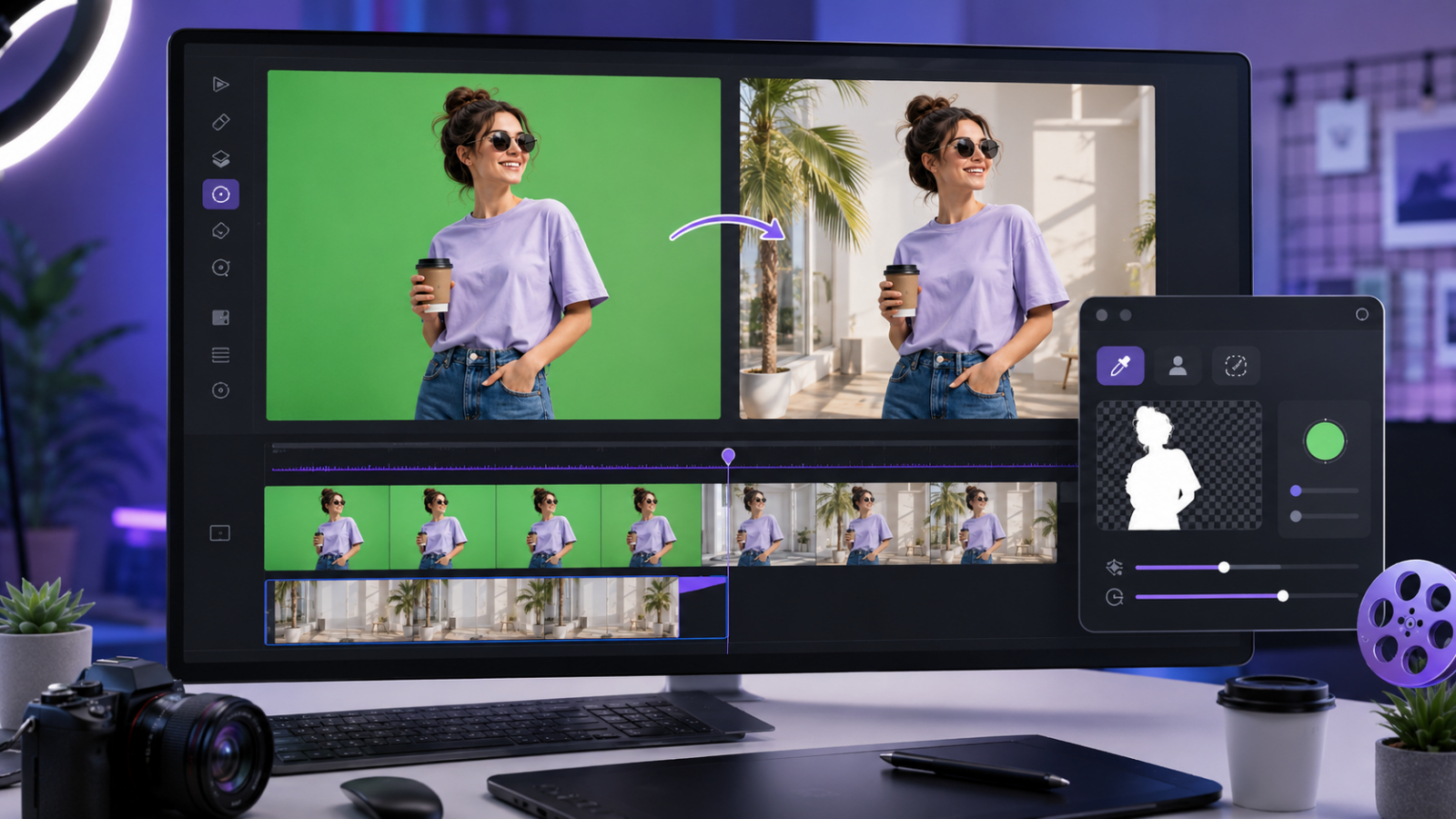
Если снимали на зеленом фоне - используйте кеинг, он дает чистые края. Как удалить зеленый фон: загрузите ролик в платформу с поддержкой хромакея, укажите цвет для вырезки и настройте допуск. Если зеленой подложки не было - подойдет AI-сегментация, она работает медленнее, но не требует специального фона при съемке.
Шаг 3. Загрузите материал и настройте параметры
Укажите, какой элемент нужно сохранить, задайте тип нового заднего плана: цвет, статичное изображение или дополнительное видео. Для коротких роликов из телефона достаточно базовых настроек.
Шаг 4. Проверьте результат
Особое внимание - на переходные кадры: при движении персонажа руки или волосы могут размываться. Просмотрите несколько участков, не только статичные фрагменты.
Шаг 5. Уточните и экспортируйте
Скорректируйте проблемные участки. Сохраните в нужном формате: MP4 - универсальный вариант для большинства платформ.
Готовые промпты для удаления и замены фона
Если вы работаете с AI-инструментами для подготовки визуала, точная постановка задачи напрямую влияет на итог.
1. Промпт для удаления фона с товарного снимка:
Убери подложку с фото товара. Предмет - [название, например: кроссовки]. Задний план после очистки - белый, без теней и артефактов. Края предмета - четкие, без каемки. Формат - PNG или JPEG для карточки маркетплейса. Лишние элементы не добавлять. Сохрани естественный вид предмета.
2. Промпт для замены фона на снимке:
Замени задний план на фото. Главный элемент - [описание: человек в деловом костюме / продукт / персонаж]. Новая подложка - [описание: нейтральный серый градиент / офисная переговорная / городской пейзаж]. Переход между предметом и фоновым слоем - естественный, без видимой обрезки. Освещение на главном элементе сохрани оригинальное. Формат - JPEG, соотношение сторон 1:1.
3. Промпт для удаления зеленого фона на видео:
Убери зеленый фон с ролика. Объект в кадре - [описание: диктор / модель / продукт]. Метод - хромакей по зеленому цвету. Новая подложка - [описание: белая / брендовый градиент / офисная обстановка]. Края предмета - четкие, без зеленой окантовки. Экспорт - 1080p, MP4.
4. Промпт для создания AI-фона для фото:
Создай нейтральную подложку для корпоративного портрета. Стиль - размытый офисный интерьер / абстрактный градиент от [цвет 1] к [цвет 2]. Настроение - деловое, без лишних деталей. Освещение - равномерное, мягкое. Формат - горизонтальный 16:9 или квадратный 1:1. Без надписей, логотипов и конкретных предметов на заднем плане.
5. Промпт для замены фона на видео из телефона:
Замени задний план на вертикальном ролике из телефона. Главный элемент - [описание: человек говорит в камеру]. Исходная обстановка - бытовой интерьер. Новый фоновый слой - [описание: нейтральный серый / брендовый]. Обеспечь плавное отслеживание краев при движении. Экспорт - MP4, вертикальное 9:16.
Частые ошибки при удалении и замене фона
1. Слабый исходный материал
Снимки и видео из телефонов при плохом освещении или высоком ISO дают зернистое изображение. Алгоритм плохо определяет контур - края получаются рваными. Переснимите оригинал, вместо того чтобы пытаться вытянуть проблемный материал инструментами.
2. Низкий контраст между предметом и задним планом
Человек в белой рубашке на белом фоне, темный товар на темной поверхности - классические сложные случаи. Как заменить фон в такой ситуации: улучшите контраст на этапе съемки или дорабатывайте маску вручную.
3. Игнорирование мелких деталей на краях
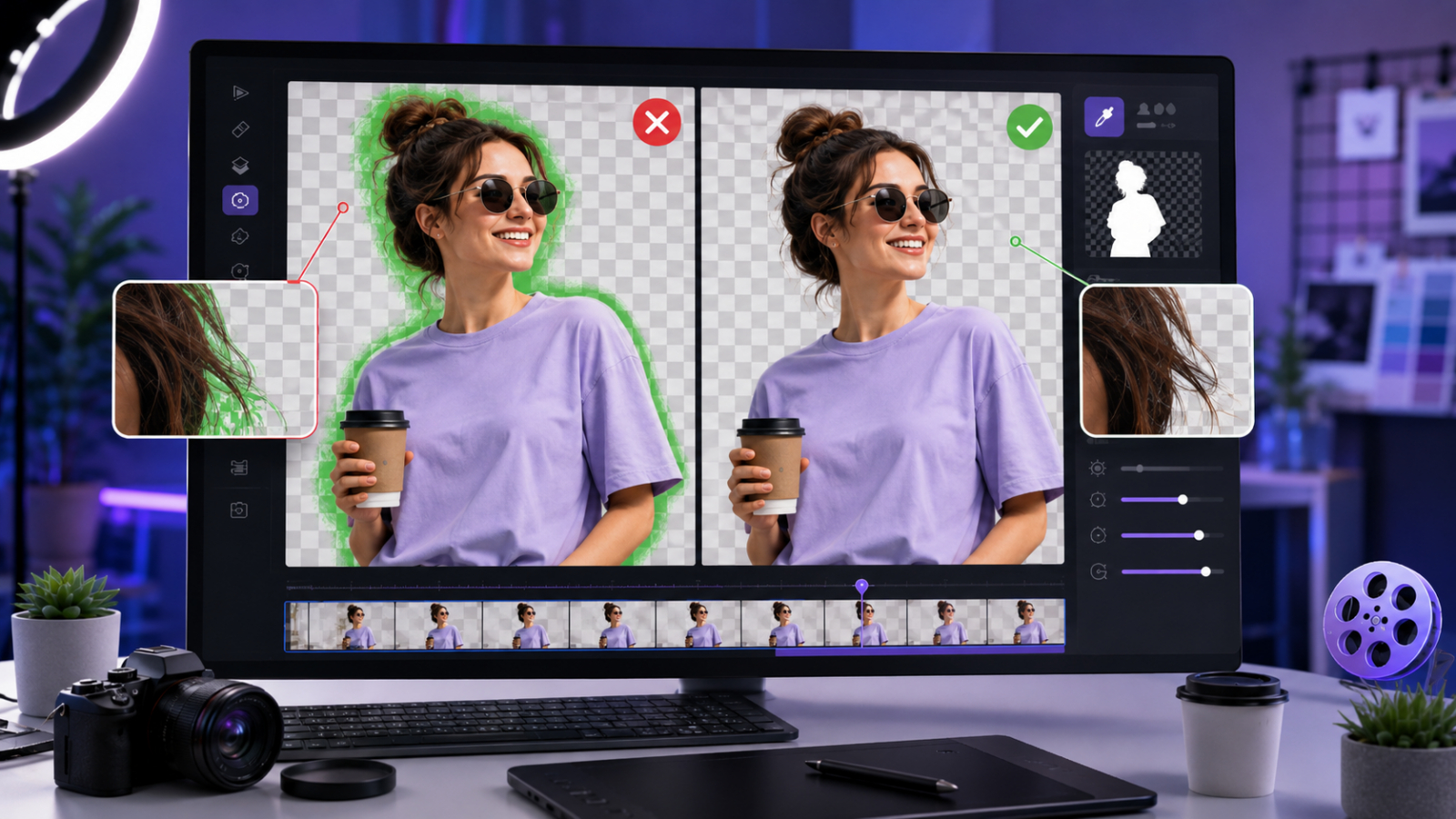
Волосы, ворс ткани, прозрачные элементы - зоны, где автоматика чаще всего теряет детали. Проверяйте контур крупным планом, особенно в сложных участках.
4. Несоответствие освещения при смене подложки
Свет на предмете падает слева, а новая обстановка предполагает источник справа. Такой визуал выглядит неестественно. Учитывайте направление и характер освещения в оригинале при подборе нового заднего плана.
5. Потеря качества при сохранении
Распространенная ошибка при работе с фото и видео из телефонов - экспорт в пониженном разрешении. Сохраняйте итоговый файл в максимальном качестве, финальную компрессию делайте отдельно под требования площадки.
6. Зеленая окантовка после вырезки хромакея
Если при удалении зеленого фона осталась окантовка - скорректируйте допуск цвета в настройках. Небольшой сдвиг параметра решает проблему без пересъемки.
7. Ожидание идеального итога с первой попытки
Сложные оригиналы требуют 2-3 итераций. Не тратьте время на ручную доработку неудачного первого варианта - лучше скорректируйте задачу и запустите обработку заново.
Чек-лист перед публикацией
- Задача сформулирована конкретно: прозрачная подложка, белая или замена на конкретный визуал.
- Исходный материал проверен: достаточный контраст, хорошее освещение, нет смазанных участков.
- Метод выбран под задачу: хромакей для зеленого фона, AI-сегментация - для обычного снимка или ролика.
- Контур предмета проверен крупным планом: нет каемки, артефактов, потерянных деталей.
- Освещение предмета соответствует новому заднему плану.
- Формат сохранения соответствует требованиям площадки: PNG с прозрачностью или JPEG.
- Видео из фото на айфоне или короткий ролик из телефона проверен на нескольких участках, не только в первом кадре.
- Итоговый файл сохранен в нужном разрешении без лишней компрессии.
Частые вопросы - как удалить задний фон
1. Можно ли убрать задний фон без хромакея?
Да. Современные AI-платформы справляются с большинством стандартных сцен - портреты, товары, несложные предметы - без специальной подложки. Для таких задач удобно использовать Umnik AI: сервис поддерживает обработку и фото, и видео без переключения между разными приложениями. Хромакей нужен там, где важна точность края: видео с движением, прозрачные объекты, сложные детали.
2. Как удалить зеленый фон, если осталась окантовка?
Скорректируйте параметр допуска цвета в настройках кеинга. Если платформа этого не позволяет, попробуйте уточнение маски вручную или смените сервис обработки.
3. Можно ли использовать обработанные материалы в коммерческих проектах?
Зависит от прав на исходный снимок или ролик. Если оригинал ваш - проблем нет. Если использовали чужой материал, уточните лицензию. AI-обработка не снимает ответственности за права на оригинал.
4. Как заменить фон на видео из телефона, если итог выглядит неестественно?
Чаще всего проблема в освещении: предмет снят при одном свете, а новая подложка создает другой. Подберите задний план, соответствующий характеру освещения в оригинале. Второй частый случай - слабый контраст между персонажем и исходной обстановкой при съемке.
5. Какую платформу выбрать для работы с фото и видео из телефонов?
Выбирайте сервис под задачу. Если нужно работать и со снимками, и с видеоматериалами без лишних переключений, ориентируйтесь на решения с несколькими режимами обработки в одном интерфейсе.
Итог
При удалении фона качество определяет не столько платформа, сколько исходный материал и четкость постановки задачи. Хороший контраст, стабильное освещение и выраженный контур предмета - это половина работы, которую можно сделать еще на этапе съемки. Как заменить фон с предсказуемым итогом - начните с подготовки оригинала, а не с выбора сервиса.
Алгоритм один: сначала чистый исходник, потом нужная платформа, потом точная задача. Этот порядок работает как для снимков из телефона, так и для видео с хромакеем. Если нужен инструмент, который объединяет обработку фото и видео в одном интерфейсе, - Umnik AI закрывает большинство таких задач без переключения между сервисами.