Как улучшить качество фото нейросетью в SpeShu.AI за минуту
Бывает: снимок казался удачным, а в итоге — размытый и пересвеченный. Переснимать не всегда получается. Нейросети позволяют доработать то, что уже есть: убрать мыло, поправить цвета, поднять детализацию и подготовить изображение для поста, карточки товара, презентации или рекламы.
Раньше для такой задачи нужен был Photoshop и время на обучение. Теперь можно загрузить фото в SpeShu.AI, выбрать подходящую модель, написать короткий промпт — и получить результат без ручной обработки.
Что такое апскейл и зачем он нужен
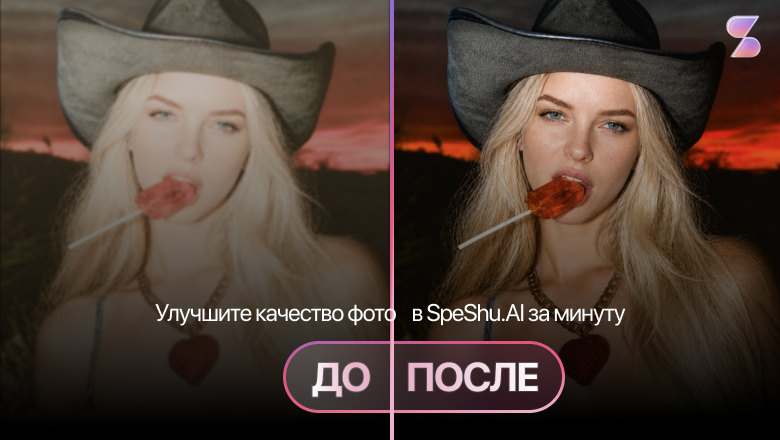
Апскейл — это увеличение разрешения и улучшение качества картинки. Помимо этого нейросеть умеет убирать цифровой шум, восстанавливать старые снимки, улучшать детализацию лица, выравнивать свет, возвращать чёткость после сжатия в мессенджере и готовить изображение под требования маркетплейса.
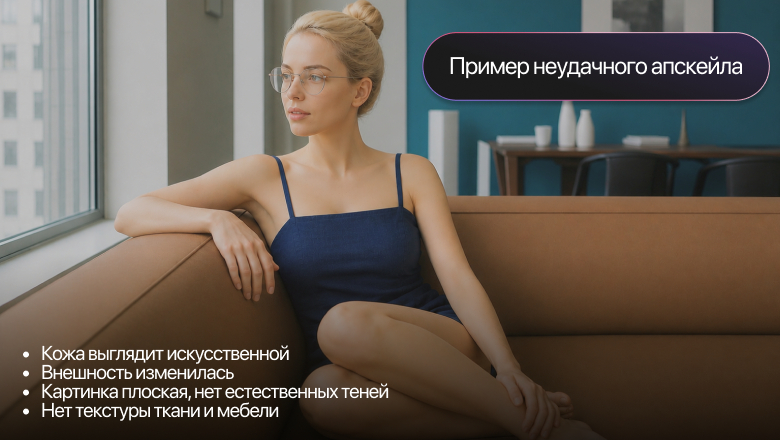
Важно не путать улучшение с дорисовкой. Хороший апскейл делает фото крупнее и чётче, шумоподавление убирает зерно, но сохраняет реалистичную текстуру — кожи, ткани, волос, мелких деталей. Восстановление старого снимка чистит повреждения, не меняя человека на фото. Плохой результат заметен сразу: лицо становится пластиковым, глаза меняют форму, товар получает другой оттенок, логотип и текст расплываются.
В SpeShu.AI можно тестировать разные нейросети в одном месте — они по-разному работают с портретами, товарами, старыми снимками и фото после сжатия.
Как работает улучшение фото
Нейросеть анализирует изображение и восстанавливает детали. В промпте нужно указать, что именно требуется: увеличить разрешение, убрать шум, сделать резче — и отдельно прописать, что трогать нельзя: лицо, цвет одежды, форму товара, логотип, текст на упаковке.
Типы обработки бывают разные.
Апскейл нужен, когда фото маленькое, пикселится или не подходит для сайта и печати. Некоторые сервисы увеличивают в 2x, 4x и больше, но чем сильнее увеличение — тем выше шанс, что модель начнёт додумывать детали.
Denoise убирает шум. Полезен для вечерних снимков, фото с телефона, старых кадров и изображений с высоким ISO.
Sharpen повышает резкость. Хорошо работает на мягких снимках, но не спасает кадры с сильным смазом — если объект превратился в пятно, нейросеть улучшит картинку, но не восстановит детали полностью.
Restoration убирает царапины, пыль, блеклость со старых снимков, иногда раскрашивает чёрно-белые фото.
Как улучшить фото в SpeShu.AI
1. Зайдите в SpeShu.AI и выберите инструмент для работы с изображениями.
Если не знаете, с какой модели начать — попробуйте простую задачу: улучшить качество без изменения содержания. Или попросите сервис помочь с выбором.
2. Загрузите фото.
Для теста лучше взять снимок, где объект хорошо виден: лицо, товар, интерьер, документ, старый снимок. Если кадр одновременно тёмный, размытый и маленький — с одной попытки идеального результата не получится.
3. Напишите, что нужно улучшить.
Конкретно, не одной фразой: увеличить разрешение, убрать шум, повысить резкость, восстановить детали, поправить свет, сохранить естественные цвета.
4. Добавьте ограничения.
Это важный шаг. Укажите прямо: не менять лицо, не менять форму объекта, не трогать текст, не добавлять новые элементы, не делать кожу пластиковой, не превращать фото в рисунок.
5. Запустите генерацию.
Результат оценивайте по деталям: глаза, руки, текст, логотипы, края предметов, кожа, волосы, фон — артефакты чаще всего появляются именно там.
6. Уточните запрос.
Если фото стало слишком искусственным — попросите: сделай обработку мягче, сохрани натуральную текстуру кожи, не усиливай резкость. Если результат всё ещё мыльный — запросите отдельный апскейл и повышение детализации.
7. Скачайте готовое фото и используйте там, где нужно: аватарка, карточка товара, лендинг, презентация, портфолио, пост или рекламный креатив.
Примеры промптов
Обычное фото с телефона: Улучши качество фото: убери шум, сделай изображение чётче, немного поправь свет и контраст. Сохрани естественные цвета, лицо и фон без изменений. Не добавляй новые детали, не делай фото мультяшным.
Портрет: Повышай качество портрета аккуратно. Убери шум, сделай глаза и волосы чуть чётче, сохрани натуральную кожу. Не меняй черты лица, возраст, форму глаз, нос, губы, причёску и выражение лица.
Фото товара: Улучши качество фотографии товара для сайта. Сделай резче, убери шум, выровняй свет, сохрани точный цвет, форму товара, логотип и текст на упаковке. Не добавляй новые элементы, не меняй фон.
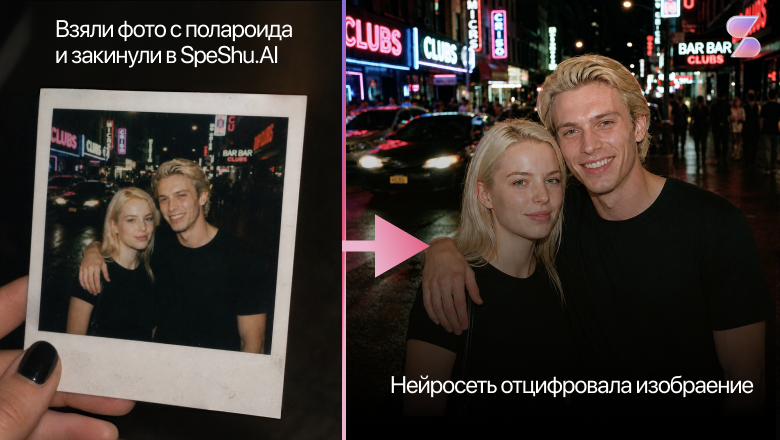
Старое фото: Восстанови старую фотографию: убери царапины, пыль, шум и лёгкую блеклость. Сделай чище и чётче, но сохрани оригинальное лицо, одежду, фон и атмосферу снимка. Не добавляй современные детали.
Фото после мессенджера: Улучши качество сжатого изображения. Убери пикселизацию и артефакты сжатия, повысь резкость, сохрани исходную композицию и цвета. Не меняй лица, текст и мелкие объекты.
Для презентации: Подготовь фото для презентации: увеличь разрешение, сделай чище, убери шум и лёгкую размытость. Результат должен выглядеть естественно на большом экране, без пересвета и искусственной резкости.
Для печати: Увеличь разрешение фото для печати. Сохрани естественные детали, не добавляй новые объекты, не меняй лицо и фон. Чёткость — без чрезмерной резкости.
Советы от эксперта SpeShu.AI
1) Не просите улучшить всё за один раз. Лучше идти по шагам: сначала убрать шум, потом увеличить разрешение, потом поправить свет. Слишком много задач в одном запросе — и модель может улучшить одно, испортив другое.
2) Всегда указывайте, что нельзя менять. Для портрета — лицо, возраст, мимику, кожу. Для товара — форму, цвет, логотип, текст. Для интерьера — планировку и предметы. Для документов творческое улучшение лучше не применять вообще: ИИ может исказить символы.
3) Не перебарщивайте с резкостью. Слишком резкое фото выглядит плохо: грубые контуры, пластиковая кожа, волосы как проволока, шумящий фон. Просите естественную детализацию.
4) Не применяйте сильное улучшение к доказательным материалам. Чеки, документы, фото ДТП, медицинские снимки, договоры — там нужна точность, а не красота. Генеративная дорисовка здесь неуместна.
5) Для старых снимков не требуйте идеального современного качества. Хорошее восстановление сохраняет характер фото. Просите мягкую обработку с сохранением оригинального вида.
6) Пробуйте разные модели. Одна лучше работает с портретами, другая — с товарами, третья — со старыми фото. В SpeShu.AI это можно делать в одном окне, без поиска нового сервиса каждый раз.
FAQ
Чем отличается улучшение качества от апскейла? Апскейл увеличивает размер изображения. Улучшение — шире: шумоподавление, резкость, свет, цвет, восстановление деталей, удаление артефактов.
Почему после улучшения лицо стало другим? Модель попыталась дорисовать детали и переборщила. Так бывает, если фото маленькое, размытое или запрос слишком общий. Добавьте в промпт: сохранить точные черты лица, не менять возраст, форму глаз, нос, губы, причёску и выражение. И по возможности используйте более качественный исходник.
Можно ли улучшить фото товара для интернет-магазина? Да, но осторожно. Убрать шум, поправить свет, добавить чёткость — можно. Менять форму, цвет, упаковку, логотип и текст — нельзя. Для маркетплейсов это особенно важно: улучшенное фото не должно вводить покупателя в заблуждение.
Почему лучше улучшать фото в агрегаторе, а не в отдельном редакторе? SpeShu.AI подходит как для простых задач, так и для сложной обработки. Разные модели собраны в одном месте — не нужно каждый раз искать новый сервис и разбираться с доступом.
Итог
Загружаете снимок, описываете нужную обработку, добавляете ограничения — и скачиваете результат. Лучше всего нейросеть справляется с шумом, лёгкой размытостью, низким разрешением, артефактами сжатия, старыми фото и подготовкой изображений для соцсетей, сайтов и карточек товаров.
Главное — не писать абстрактное «сделай красиво». Конкретный запрос: убери шум, увеличь разрешение, сохрани лицо, не меняй цвет товара, не искажай текст, сделай результат естественным — даёт предсказуемый результат.
Попробовать улучшить качество фото можно в SpeShu.AI.