Оформление презентации: 7 ошибок, которые видно сразу — и как их исправить
Самые частые ошибки в дизайне презентации — слишком много текста на слайде, несовместимые шрифты, пестрые цвета, отсутствие воздуха между блоками и нечитаемые картинки. Каждую можно исправить за 1–2 минуты: уменьшить текст, выбрать один шрифт, убрать лишние цвета. ИИ-генераторы делают это автоматически с первого слайда.
Каждую неделю вижу одно и то же — презентации с одинаковыми ошибками. Стена текста, три шрифта, пять цветов, блоки без отступов. Люди тратят часы на слайды, которые все равно выглядят не очень. Собрал семь самых частых — и как каждую починить за минуту.
Если хотя бы три из них узнаете — не страшно. Главное, что все это чинится быстро и без дизайнера.
И да: когда времени совсем нет, я теперь набрасываю структуру в Slidy AI — ИИ сразу делает оформление без этих ошибок. Но об этом в конце.
Ошибка 1: стена текста на слайде
Как это выглядит. Слайд заполнен двумя-тремя абзацами плотного текста. Шрифт мелкий — иначе не влезет. Аудитория начинает читать слайд — и перестает слушать докладчика.
Почему так получается. Хочется передать максимум информации. Кажется, что пустое место на слайде — это плохо.
Как исправить. Правило одного тезиса: один слайд — одна главная мысль. Остальное — в речь. Если информации много — разбить на два-три слайда. Оптимальный объем текста на слайде: 3–5 коротких строк.
До: абзац из 8 предложений мелким шрифтом. После: заголовок + три коротких тезиса, шрифт 24–28 пт, половина слайда — свободна.
Время на исправление: 2–3 минуты — выделить главное, остальное удалить.
Ошибка 2: хаос со шрифтами
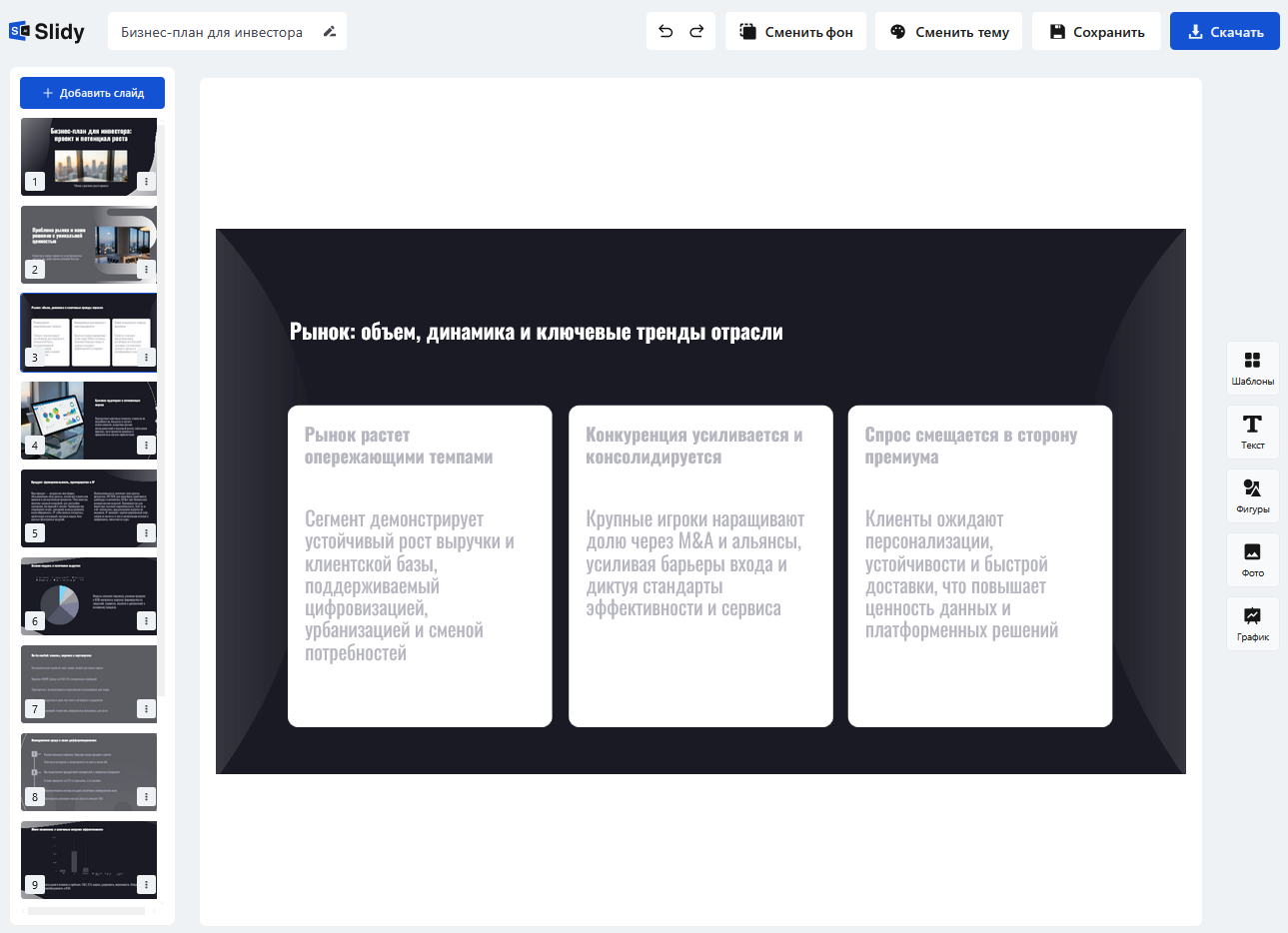
Как это выглядит. Заголовок — один шрифт, основной текст — другой, подписи к картинкам — третий. Плюс жирный, курсив и подчеркивание вперемешку. Глаз не знает, за что цепляться.
Почему так получается. Хочется выделить важное — в итоге выделено все. А значит, не выделено ничего.
Как исправить. Один шрифт на всю презентацию. Максимум два — если хочется контраста между заголовком и текстом. Жирный — только для ключевых слов, не для целых абзацев. Хорошие шрифты для оформления слайдов: Arial, Calibri, Montserrat, PT Sans — они читаются на любом экране.
До: три шрифта, половина текста жирная, заголовки с тенью. После: один шрифт, заголовок крупный и жирный, текст обычный.
Время на исправление: 3 минуты — заменить все шрифты через «Заменить шрифт» в PowerPoint.
Ошибка 3: слишком много цветов
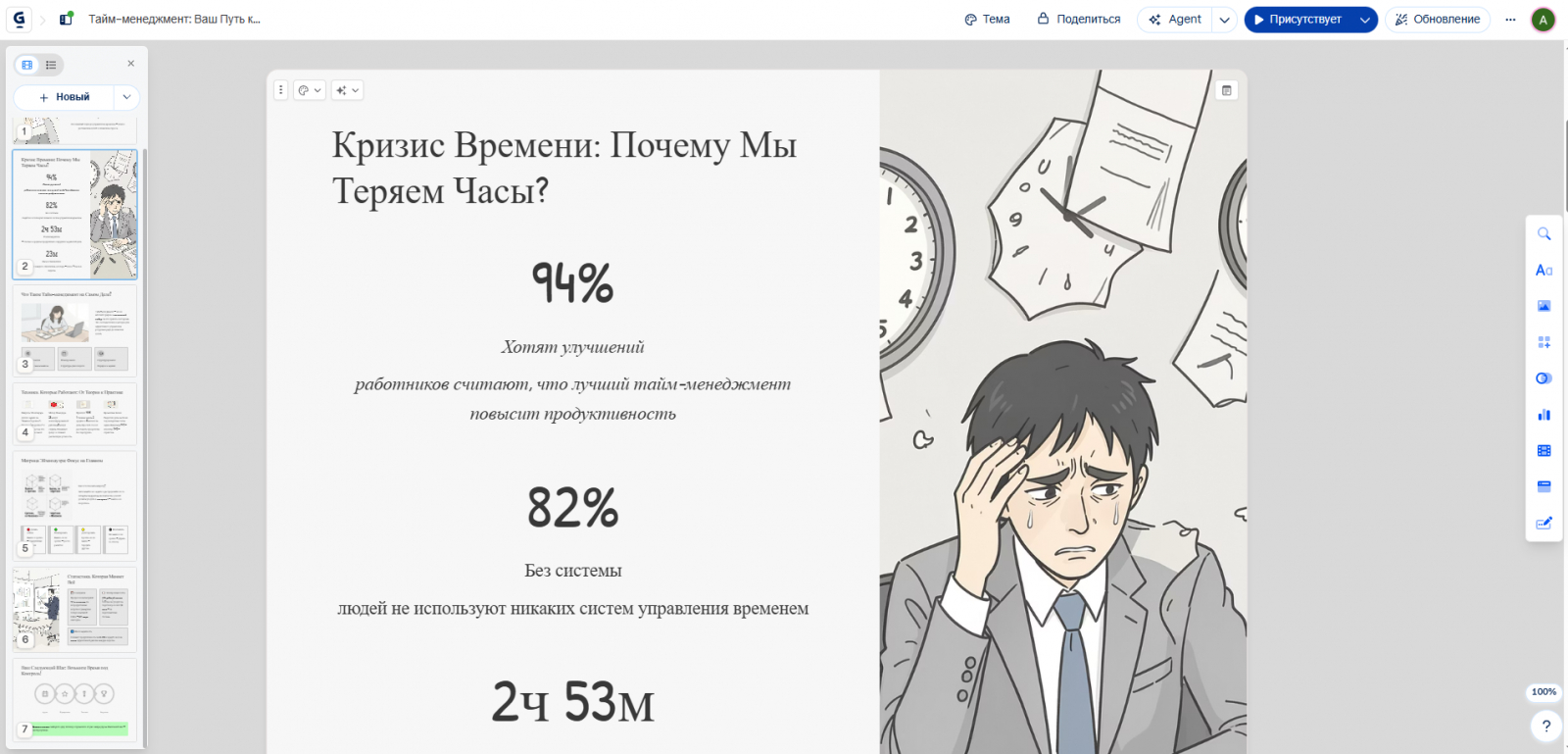
Как это выглядит. Каждый слайд в своем цвете. Или один слайд с пятью оттенками: красный заголовок, синий текст, зеленые буллиты, оранжевый акцент. Аудитория запоминает «яркую» презентацию, но не ее содержание.
Почему так получается. Хочется сделать «живо и интересно». Цвет кажется простым способом добавить динамику.
Как исправить. Правило трех цветов: основной (фон или текст), акцентный (заголовки или важные элементы) и нейтральный (фон или рамки). Все. Можно взять любые два готовых корпоративных цвета — и они уже будут работать лучше пяти случайных.
Хорошие сочетания для красивой презентации: темно-синий + белый + оранжевый акцент; серый + белый + зеленый; черный + белый + один фирменный цвет.
До: 6 цветов на одном слайде. После: белый фон, темный текст, один акцентный цвет для заголовков.
Время на исправление: 5 минут — выбрать схему и заменить цвета через «Тема оформления».
Ошибка 4: нет «воздуха» — все слеплено вместе
Как это выглядит. Текст начинается от самого края слайда. Блоки стоят вплотную друг к другу. Картинка и подпись наползают. Глаз не отдыхает, информация воспринимается как каша.
Почему так получается. Снова попытка «влезть» как можно больше. Или просто не задумывались об отступах.
Как исправить. Добавить отступы от края слайда — минимум 1–1,5 см со всех сторон. Между блоками — такие же отступы. Пустое пространство — не враг, оно помогает читать. Правило: если слайд «тесный» — что-то нужно убрать или перенести.
До: текст от края до края, блоки вплотную. После: поля есть, между блоками отступ, слайд «дышит».
Время на исправление: 2 минуты — добавить поля и раздвинуть блоки.
Ошибка 5: нечитаемые картинки и плохое качество
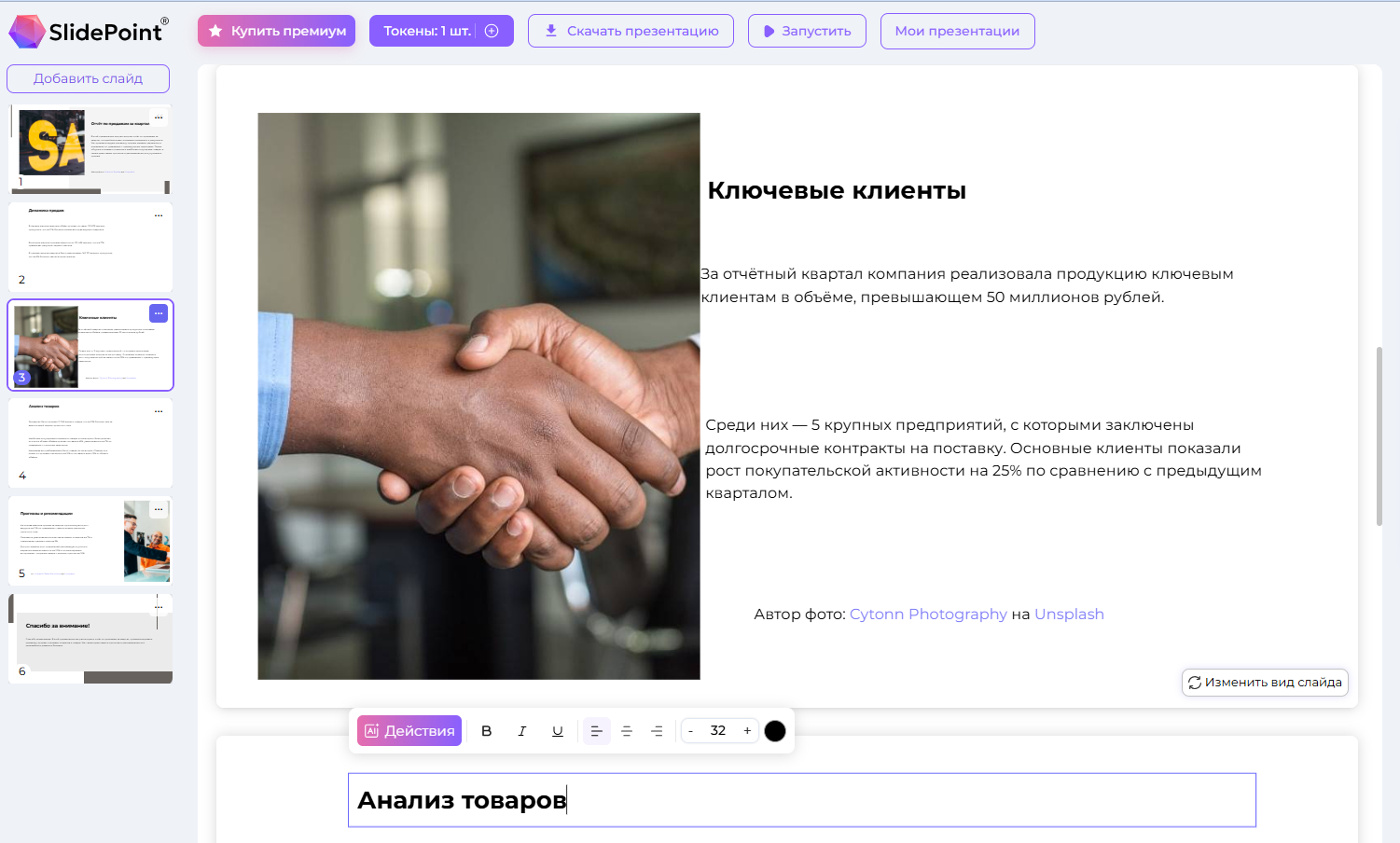
Как это выглядит. Маленькая размытая картинка в углу слайда. Или картинка с водяным знаком. Или стоковый клипарт из 2005 года с прозрачным фоном и пикселями.
Почему так получается. Картинку нашли быстро — первое, что попалось. Или уменьшили большую картинку и не проверили, как она выглядит на экране.
Как исправить. Картинка — крупная, занимает минимум треть слайда. Разрешение — от 1000 пикселей по ширине. Хорошие источники бесплатных фото: Unsplash, Pexels, Freepik (с фильтром «бесплатно»). Без водяных знаков, без пикселей.
До: маленькое размытое фото в углу. После: крупная четкая фотография, органично вписанная в слайд.
Время на исправление: 3–5 минут — найти нормальную картинку и заменить.
Ошибка 6: нет единого стиля — каждый слайд как отдельная презентация
Как это выглядит. Первый слайд — темный фон, белый текст. Второй — белый фон, синий текст. Третий — снова темный, но уже другой оттенок. Заголовки то сверху, то по центру, то снизу.
Почему так получается. Каждый слайд делался в свой день, или несколько человек работали без договоренностей.
Как исправить. Использовать шаблон — единую тему оформления для всей презентации. В PowerPoint это «Конструктор» → «Темы». Один шаблон фиксирует: цвета, шрифты, расположение элементов. Все слайды выглядят как части одного целого.
Красивые шаблоны презентаций есть в PowerPoint по умолчанию — и даже там есть вполне приличные варианты. Если не устраивают — бесплатные шаблоны есть на Slidesgo, Canva.
До: каждый слайд в своем стиле. После: единая тема, одинаковые заголовки, один тип фона.
Время на исправление: 2 минуты — применить тему оформления ко всем слайдам разом.
Ошибка 7: нет визуальной иерархии — непонятно, что главное
Как это выглядит. Заголовок и основной текст одного размера. Или весь текст одного цвета. Аудитория не понимает, куда смотреть в первую очередь.
Почему так получается. Выровняли все «аккуратно» — и потеряли акценты.
Как исправить. Три уровня иерархии: заголовок (крупный, жирный), подзаголовок или ключевой тезис (средний), дополнительный текст (мелкий, обычный). Главная мысль — самая большая. То, что можно не читать сразу — меньше. Глаз сам найдет, с чего начать.
До: весь текст 18 пт, одного цвета. После: заголовок 36 пт жирный, тезис 24 пт, примечание 16 пт серым.
Время на исправление: 3 минуты — изменить размеры шрифта по иерархии.
Чек-лист: быстрая проверка перед отправкой
Прогоните свою презентацию по этим пунктам — займет 5 минут:
✅ На каждом слайде не больше 5 строк текста
✅ Шрифт один (максимум два)
✅ Цветов не больше трех
✅ Есть отступы от края и между блоками
✅ Картинки четкие, крупные, без водяных знаков
✅ Все слайды в одном стиле
✅ Заголовок крупнее основного текста
✅ На слайде понятно, что главное
Если хотя бы 6 из 8 — все в порядке. Если меньше 5 — стоит потратить 15 минут на правки.
Как ИИ избегает этих ошибок с первого слайда
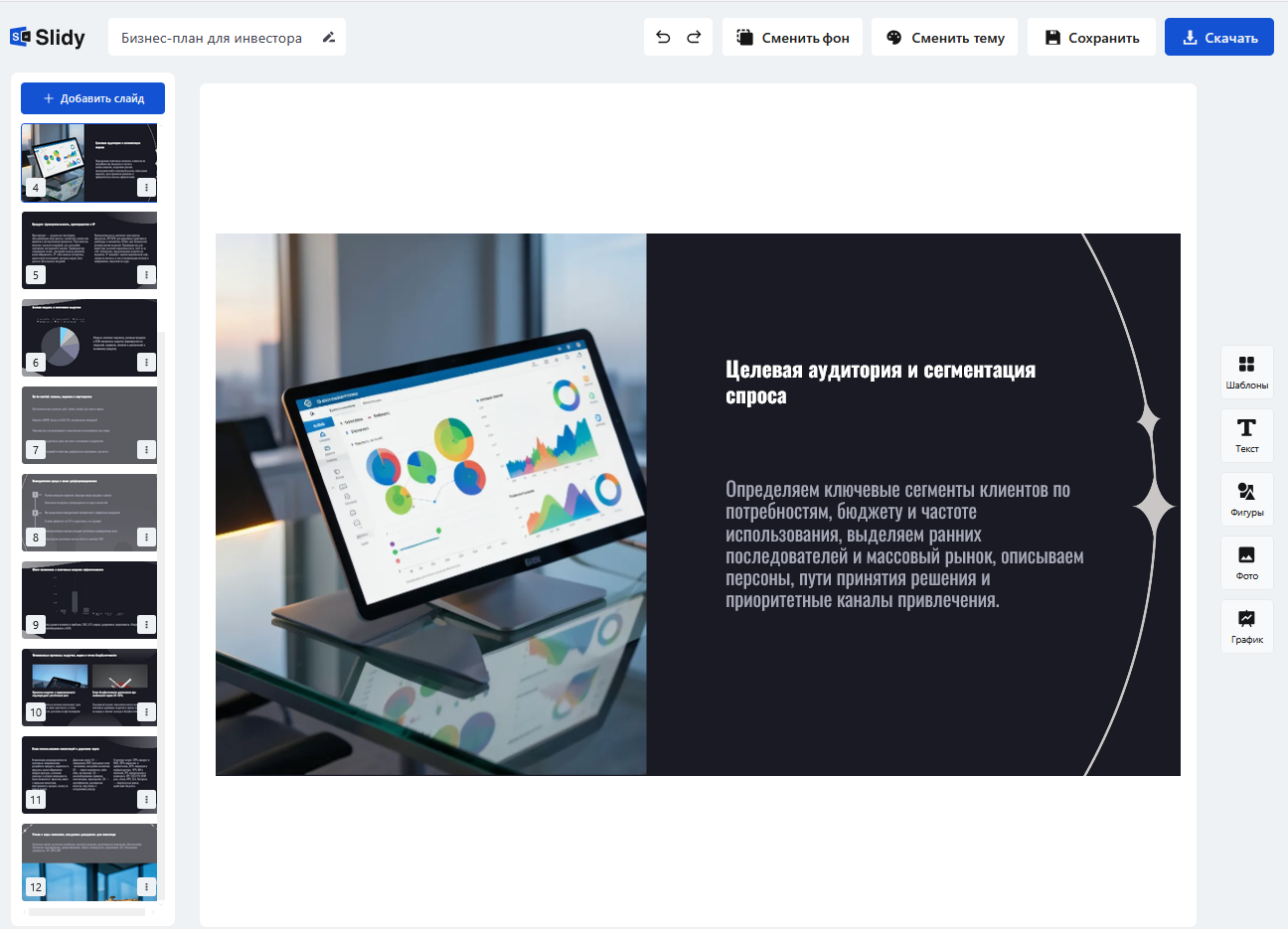
Когда я начал использовать ИИ-генераторы для черновиков, первое, что заметил — ни одной из этих ошибок там нет по умолчанию. Сервис сам выбирает согласованные цвета, один шрифт, расставляет отступы, ограничивает количество текста на слайд.
Это не потому что ИИ «умный в дизайне» — просто у него нет плохих привычек, которые копятся годами у людей. Он не пытается «влезть» побольше, не выбирает случайные цвета по настроению.
Когда делаю презентацию через Slidy AI, черновик уже выглядит прилично — без стен текста, с нормальными отступами, в одном стиле. Дальше правлю содержание, добавляю картинки под тему. Это намного быстрее, чем исправлять 20 слайдов с ошибками.
Честно: ИИ не заменяет хорошего дизайнера для серьезного питч-дека. Но для рабочих презентаций, учебы или быстрого отчета — черновик без базовых ошибок за минуту это реально удобно.
Вывод
Большинство проблем с дизайном презентации — не в отсутствии вкуса, а в нескольких конкретных привычках. Слишком много текста. Слишком много цветов. Нет воздуха. Нет иерархии. Все это чинится быстро — если знать, что именно смотреть.
Пройдитесь по чек-листу перед следующей презентацией. Или начните сразу с нормального черновика — я в таких случаях закидываю тему в Slidy AI, и первый вариант уже без этих ошибок. Дальше только правлю содержание.