Лучшие нейросети для удаления водяных знаков со своих изображений в 2026 году
Водяной знак иногда остаётся на собственном фото после старого экспорта, тестовой публикации, пакетной обработки или утраты исходного проекта. Нейросети могут заполнить закрытую область по соседним пикселям и общему контексту кадра. Однако дорисованный фрагмент будет правдоподобной версией, но точное восстановление скрытой информации невозможно. В MashaGPT можно загрузить своё изображение, описать нужную правку и сравнить результат разных моделей редактирования.
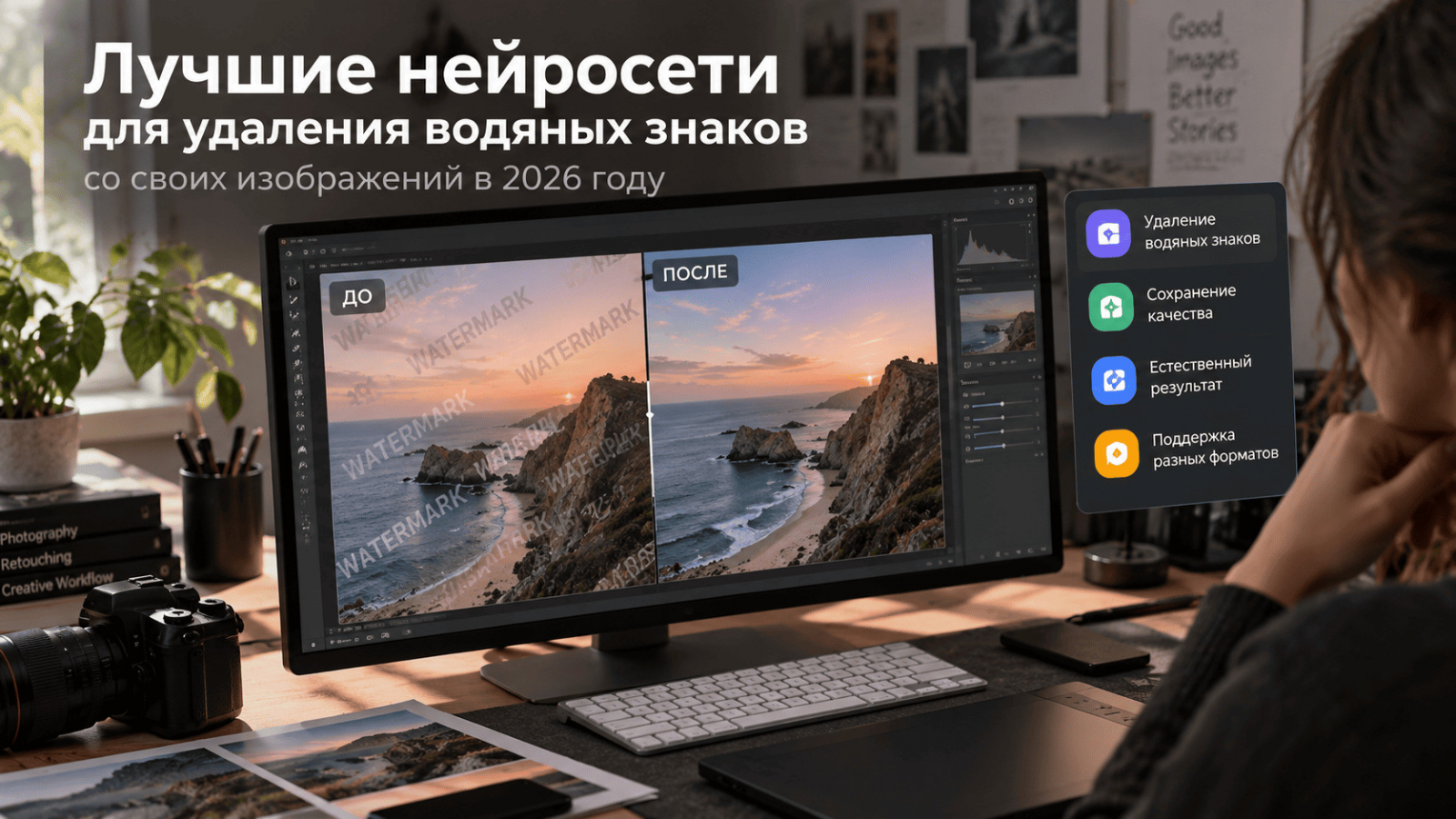
Материал относится только к файлам, которыми вы владеете, либо к изображениям с прямым разрешением правообладателя на такую обработку. Нельзя убирать знак фотостока, автора, агентства или другой маркировки, чтобы обойти лицензию или скрыть происхождение контента. Если чистая версия доступна у автора или в вашем проекте, получите её законным способом.
Короткий ответ: какой инструмент выбрать
Для аккуратной ручной маски и сложного фона подходит Adobe Photoshop с Remove Tool, Content-Aware Fill и Generative Fill. Cleanup.pictures и Clipdrop Cleanup удобны для быстрой обработки через браузер. Canva Magic Eraser пригодится, если изображение сразу входит в макет. Pixelcut ориентирован на простую очистку фотографий и товарных кадров.
GPT Image 2 и Nano Banana Pro полезны, когда после удаления нужно осмысленно восстановить предмет, фактуру или продолжение сцены по текстовому описанию и референсу. Обе модели доступны через MashaGPT. Для серии однотипных файлов сначала проведите тест на группе сложных примеров, затем фиксируйте одинаковые правила маски и экспорта.
Сначала попробуйте найти чистый исходник
Удаление маркировки через ИИ — запасной путь. Если знак добавлен при экспорте из редактора, фотогалереи или конструктора, откройте исходный проект и выгрузите изображение повторно. Проверьте облачный архив, карту памяти, папку RAW, историю версий, резервную копию и файлы фотографа. Такой вариант сохраняет реальные детали и не создаёт артефактов.
Для собственного логотипа на отдельном слое достаточно отключить слой. Если сохранился только сведённый JPEG, алгоритму придётся заново синтезировать закрытые пиксели. Чем больше знак, выше непрозрачность и сложнее фон, тем ниже достоверность результата.
Какие водяные знаки удаляются легче
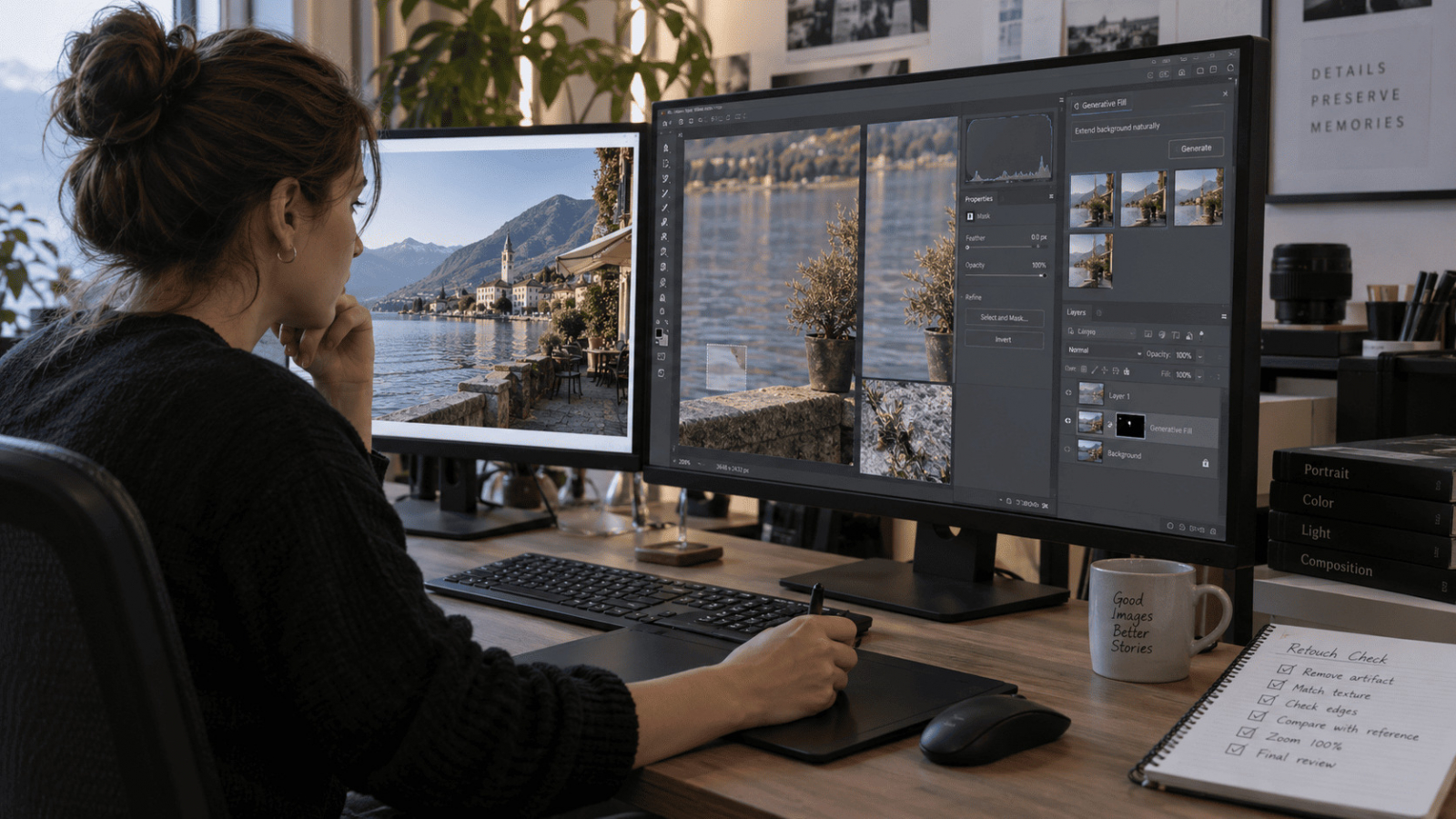
Небольшая полупрозрачная отметка в углу поверх неба, стены или однотонной ткани обычно восстанавливается хорошо. Дата поверх ровного фона тоже относится к простым случаям. Достаточно аккуратно выделить весь знак вместе с обводкой и тенью.
Сложнее обработать:
- повторяющийся узор по всей площади кадра;
- непрозрачный логотип поверх лица, рук или товара;
- текст на волосах, листве, кружеве и мелкой архитектуре;
- знак на границе контрастных объектов;
- маркировку поверх настоящей надписи или серийного номера;
- файл с сильным JPEG-сжатием и низким разрешением.
Если знак закрывает уникальную деталь, нейросеть может придумать форму, букву или фактуру. Для каталожной съёмки это способно исказить товар. Для документов, журналистских кадров, доказательств и научных изображений генеративное восстановление использовать рискованно: изменённый фрагмент нельзя представлять как исходный факт.
Лучшие нейросети для удаления водяных знаков
MashaGPT — для редактирования и сравнения вариантов
MashaGPT объединяет модели для генерации и редактирования изображений. Пользователь может загрузить собственный файл, описать область и требуемое продолжение фона, затем выбрать наиболее естественный вариант. Такой подход удобен для кадров, где простого размытия или клонирования недостаточно.
Сразу укажите запрет на изменение лица, товара, цвета, композиции и остальных частей изображения. Сохраняйте отдельную копию результата: генеративная модель способна внести небольшие изменения за пределами ожидаемой области.
GPT Image 2 — управляемая локальная правка
GPT Image 2 подходит для редактирования по инструкции и работы с загруженным изображением. Модель полезна, когда нужно восстановить логичное продолжение поверхности: стены, стола, одежды, фона студии или природной сцены.
Работать с GPT Image 2 можно через MashaGPT. Формулируйте задачу как локальное восстановление своего файла, перечисляйте неизменяемые элементы и просите сохранить разрешение, свет, зерно и перспективу.
Nano Banana Pro — контекст и референсы
Nano Banana Pro удобен для правок, где важна согласованность объекта и сцены. В качестве ориентира можно приложить соседний кадр той же съёмки или чистый фрагмент поверхности. Референс снижает риск случайного узора, хотя не превращает реконструкцию в документально точную. Nano Banana Pro доступен через MashaGPT.
Adobe Photoshop — максимальный контроль маски
Photoshop предлагает несколько подходов. Remove Tool позволяет закрасить или обвести лишнюю область и выбрать режим с генеративным ИИ, без него либо автоматический. Content-Aware Fill использует окружающие пиксели, а Generative Fill создаёт варианты на отдельном слое.
Это сильный выбор для профессиональной ретуши: редактор контролирует границу выделения, область семплирования, слои и финальную ручную доработку. На сложном фоне лучше работать небольшими участками. Отдельно восстановите крупную форму, край объекта, текстуру и зерно — так проще заметить ошибку.
Cleanup.pictures и Clipdrop Cleanup — быстрый inpainting
Cleanup.pictures позволяет кистью отметить текст, дату, дефект или другой элемент, после чего алгоритм заполняет область. На официальной странице сервис отдельно напоминает: водяные знаки часто связаны с ограничениями авторских прав, поэтому удалять их можно только при наличии явной лицензии. Бесплатный экспорт Cleanup.pictures ограничен по разрешению, актуальные условия лучше проверять перед работой.
Clipdrop Cleanup использует похожий сценарий: загрузка, выделение кистью и автоматическое заполнение. Оба инструмента подходят для простой фактуры, пустого пространства и быстрых черновиков. С лицами, мелким текстом и границей товара результат нужно увеличивать до 100–200% и проверять вручную.
Canva Magic Eraser — правка внутри макета
Magic Eraser в Canva удаляет отмеченный кистью объект прямо в фоторедакторе. После очистки можно продолжить работу с размером, цветом и композицией макета. Это удобно для собственных баннеров, презентаций и публикаций, когда исходник уже загружен в проект.
Инструмент рассчитан на быстрые правки, поэтому сложный край лучше проверить в отдельном редакторе. Не растягивайте маленький результат до крупного рекламного формата без контроля резкости и текстуры.
Pixelcut — простая очистка товарных кадров
Pixelcut предлагает кисть для удаления объектов и AI-inpainting, который заполняет выделенную область. Сервис удобен для фотографий товара на сравнительно ровном фоне, старых дат и небольших собственных отметок.
После обработки проверьте геометрию упаковки, швы, блики, тени и читаемые элементы товара. Алгоритм способен создать аккуратную, но неверную деталь. Другие инструменты редактирования содержит каталог лучших нейросетей.
Как удалить свой водяной знак без заметных следов
1. Зафиксируйте права и назначение
Сохраните исходный файл, договор, лицензию или другое подтверждение разрешения. Запишите, зачем нужна версия без знака и где она будет опубликована. Для клиентского проекта согласуйте изменение до обработки.
2. Работайте с самым качественным файлом
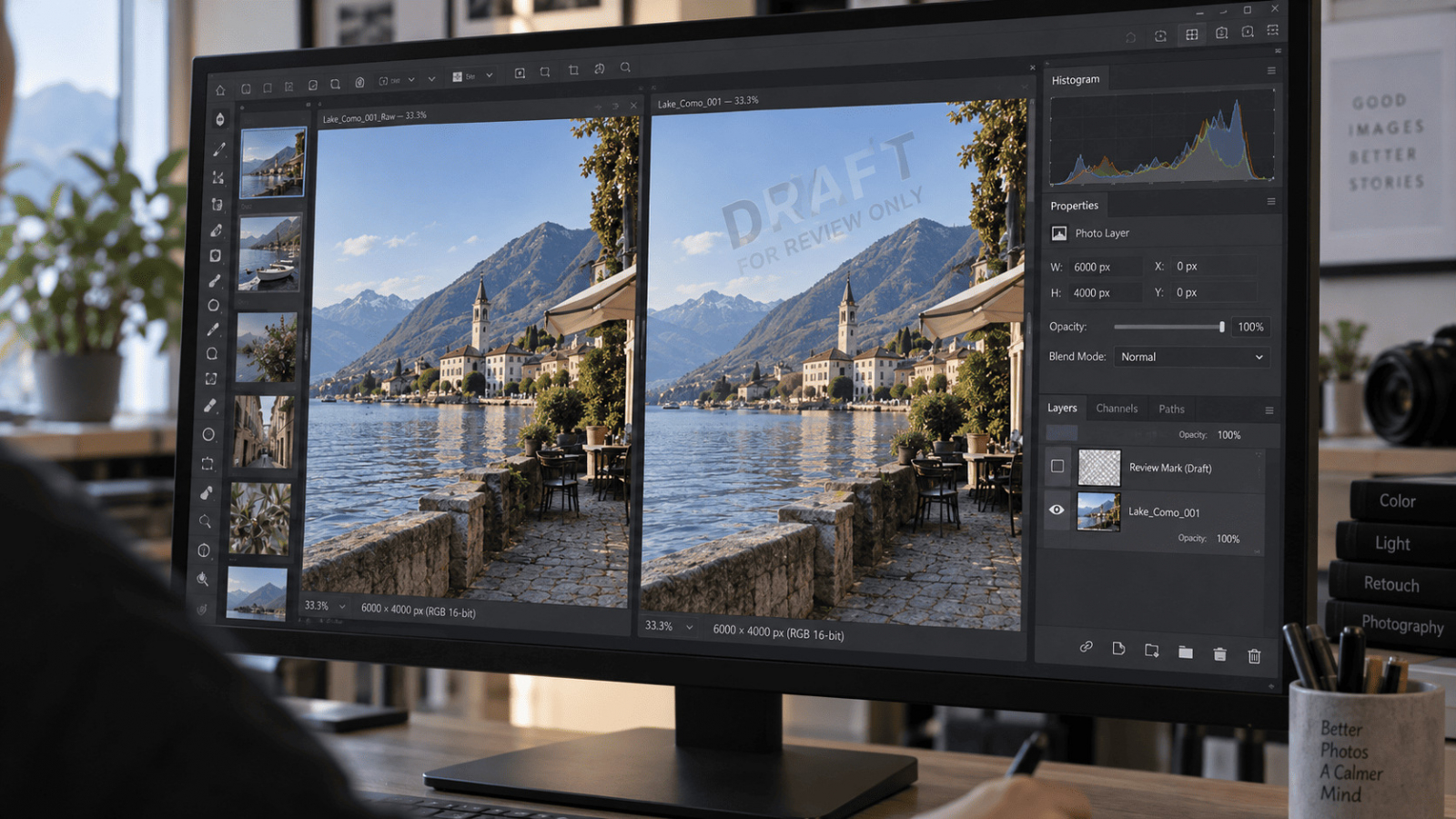
Выберите RAW, TIFF, PNG или JPEG максимального размера. Повторное сохранение JPEG усиливает блоки и ореолы. Не повышайте разрешение до удаления: апскейл может закрепить рисунок знака и усложнить маску.
3. Сделайте точную маску
Закройте буквы, контур, прозрачную тень и свечение. Оставьте небольшой запас вокруг маркировки, но не захватывайте лишний объект. Большой знак делите на логические участки по границам фона.
4. Выберите способ заполнения
Для ровной поверхности попробуйте content-aware или обычный inpainting. Для сложной сцены используйте генеративную правку с кратким описанием скрытой области. Если рядом есть чистый кадр, дайте его как визуальный ориентир.
5. Сравните несколько вариантов
Не выбирайте результат по миниатюре. Увеличьте изображение, временно поднимите контраст и проверьте повторяющиеся фрагменты, размазанные линии, двойные края и неправильное зерно. Посмотрите кадр целиком: локальная правка должна совпадать по свету и глубине резкости.
6. Верните естественную текстуру
После генерации область иногда выглядит слишком гладкой. Добавьте зерно, шум или лёгкую резкость по образцу соседнего участка. На коже и ткани избегайте механического копирования заметного фрагмента.
7. Сохраните историю изменений
Оставьте оригинал, маску, рабочий файл со слоями и финальный экспорт. Для коммерческого архива запишите инструмент, дату и изменённую область. Подготовить техническое задание и чек-лист проверки можно в MashaGPT.
10 промптов для безопасной обработки
1. Проверка основания
Роль: координатор прав на контент.Задача: определи, можно ли редактировать изображение с маркировкой.Исходные данные: автор [кто], источник [описание], лицензия [условия], цель [использование].Критерии: разрешить работу только для собственного файла или при прямом разрешении; отметить пробелы.Формат ответа: статус, основание, ограничение, недостающий документ и безопасное действие.
2. Выбор метода
Роль: специалист по цифровой ретуши.Задача: выбери способ восстановления области под собственным знаком.Исходные данные: положение [зона], размер [доля кадра], фон [описание], качество [параметры].Критерии: сравнить повторный экспорт, клонирование, content-aware и генеративное заполнение.Формат ответа: метод, причина, маска, риск и проверка.
3. Ровный фон
Роль: ретушёр предметной фотографии.Задача: напиши инструкцию для локального восстановления однотонного фона.Исходные данные: цвет [описание], градиент [описание], знак [форма], тень [наличие].Критерии:сохранить оттенок, шум, освещение и край соседнего объекта.Формат ответа: граница маски, способ заполнения, доработка и контроль.
4. Сложная фактура
Роль: специалист по AI-inpainting.Задача: подготовь промпт для восстановления дерева, ткани, листвы или камня.Исходные данные: материал [тип], направление фактуры [описание], свет [описание], скрытая зона [описание].Критерии: продолжить естественный рисунок без повторов, новых предметов и смены цвета.Формат ответа: основной промпт, неизменяемые элементы, негативные ограничения и три проверки.
5. Область рядом с лицом
Роль: портретный ретушёр.Задача:предложи бережный план удаления собственной отметки возле лица.Исходные данные: зона [описание], закрытые черты [список], разрешение [значение], референс [наличие].Критерии: не менять идентичность, мимику, форму черт и естественную текстуру кожи.Формат ответа: допустимость, порядок масок, масштаб проверки, риск и вариант отказа.
6. Товарная фотография
Роль: контролёр каталожного контента.Задача:составь план очистки собственного товарного кадра.Исходные данные: товар [описание], знак [положение], закрытые детали [список], эталон [файл].Критерии: сохранить форму, цвет, маркировку товара, блики и комплектацию без выдуманных деталей.Формат ответа: этап, инструмент, эталон, дефект для поиска и решение.
7. Повторяющаяся маркировка
Роль: технический редактор изображений.Задача: оцени обработку знака, повторяющегося по всему кадру.Исходные данные: сетка [описание], непрозрачность [уровень], сюжет [описание], исходник [наличие].Критерии: предупредить о низкой достоверности и предпочесть поиск чистого исходника.Формат ответа: оценка, критические зоны, допустимый тест, признаки провала и рекомендация.
8. Пакетная серия
Роль: инженер фотопроизводства.Задача: разработай тест пакетного удаления собственной угловой отметки.Исходные данные: число файлов [значение], размеры [список], положение [зона], типы фона [список].Критерии: сначала проверить сложную выборку, не применять автоматизацию к исключениям.Формат ответа: выборка, правило маски, порог остановки, ручная проверка и экспорт.
9. Контроль артефактов
Роль: специалист по качеству изображений.Задача: проверь восстановленную область на следы генерации.Исходные данные: оригинал [файл], результат [файл], маска [файл], назначение [формат].Критерии: найти повторы, смазанные края, неверные тени, изменение объекта и отличие зерна.Формат ответа: зона, дефект, масштаб просмотра, исправление и итоговый статус.
10. Журнал правок
Роль: менеджер цифрового архива.Задача: подготовь запись об изменении собственного изображения.Исходные данные: файл [название], правообладатель [кто], инструмент [название], область [описание].Критерии: сохранить связь с оригиналом, дату, основание, маску и версию экспорта.Формат ответа: идентификатор, основание, операция, файлы, проверяющий и место хранения.
Частые ошибки
- Обрабатывать чужой файл без разрешения правообладателя.
- Начинать с маленькой копии, хотя чистый исходник сохранился в архиве.
- Выделять только центр букв и оставлять тень или обводку.
- Удалять большой знак одним генеративным проходом.
- Верить восстановленной надписи, товарной детали или черте лица.
- Проверять качество только по уменьшенной миниатюре.
- Перезаписывать оригинал и терять историю обработки.
- Использовать изменённый кадр как документальное свидетельство без раскрытия правки.
FAQ
⬇︎ Можно ли удалить водяной знак с любого изображения?
Техническая возможность не означает разрешение. Работайте только со своим файлом или при прямом согласии правообладателя. Для фотостока получите лицензионную версию без защитной маркировки.
⬇︎ Нейросеть восстановит настоящие детали под знаком?
Нет. Она создаёт вероятное продолжение по контексту. Уникальный узор, текст, лицо или часть товара могут быть восстановлены неверно.
⬇︎ Какая нейросеть лучше для простого фона?
Для небольшой отметки подойдут Cleanup.pictures, Clipdrop Cleanup, Canva Magic Eraser или Pixelcut. Photoshop даёт больше контроля над маской и текстурой.
⬇︎ Что выбрать для сложной фотографии?
Используйте Photoshop либо модель редактирования с референсом. Работайте по частям и сравнивайте несколько вариантов при большом увеличении.
⬇︎ Можно ли обработать сразу много своих фотографий?
Да, если знак занимает одинаковое место. Сначала протестируйте разные типы фона и отправляйте сложные кадры на ручную ретушь.
⬇︎ Ухудшится ли качество файла?
Возможны размытие, повторяющаяся фактура и следы сжатия. Используйте самый крупный исходник, не перезаписывайте JPEG многократно и проверяйте финальный размер публикации.
⬇︎ Нужно ли хранить оригинал после обработки?
Да. Оригинал подтверждает происхождение изображения и позволяет повторить работу более точным способом. Для коммерческого проекта сохраните также маску и рабочий файл.
Главное
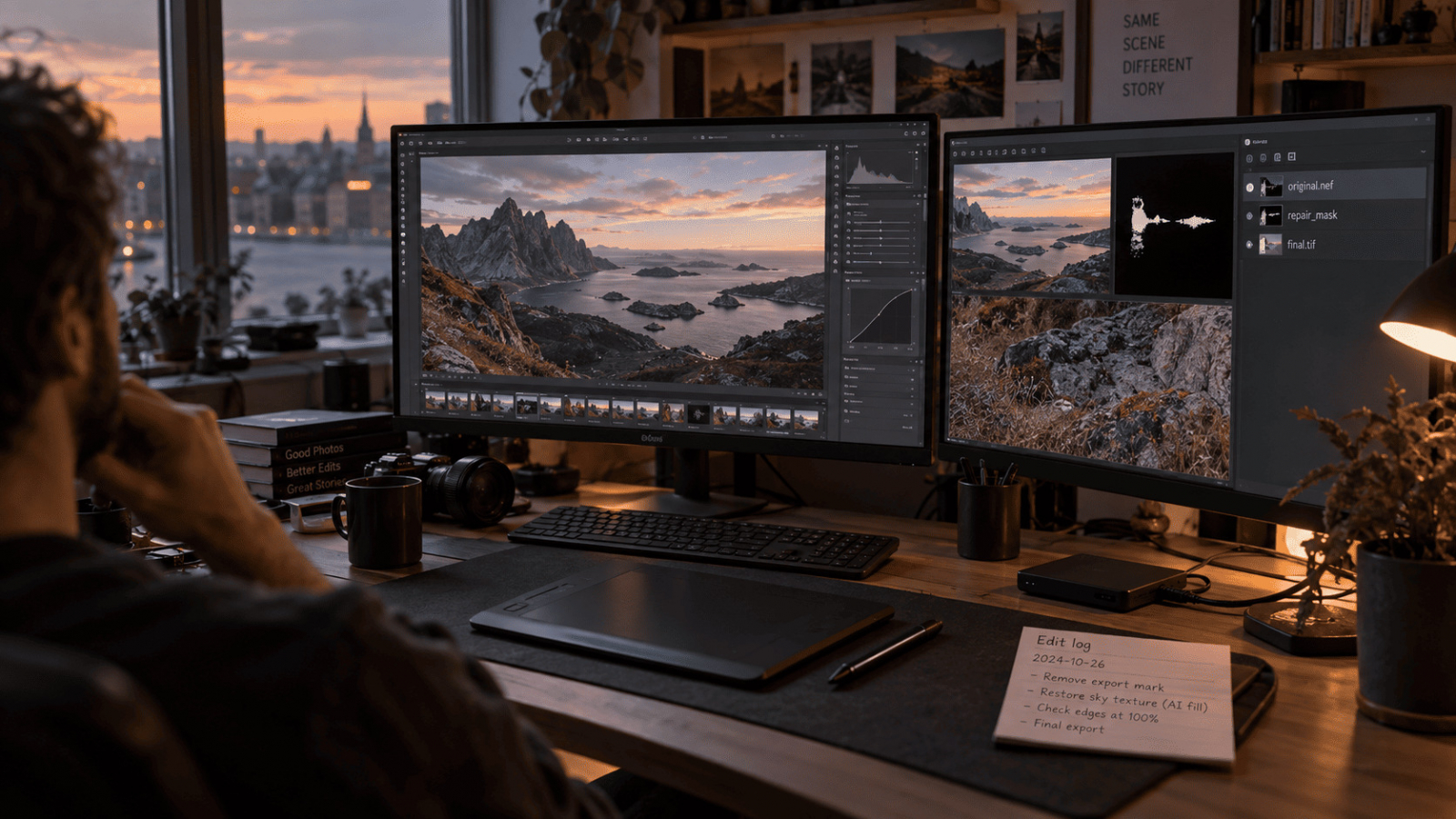
Нейросети для удаления водяных знаков полезны, когда чистый вариант собственного изображения утрачен. Лучший порядок действий начинается с поиска исходника и проверки прав. Затем выбирают точную маску, подходящий тип заполнения и ручной контроль. ИИ создаёт визуально убедительный фрагмент, но не возвращает скрытый факт, поэтому сложные области требуют референса, увеличения и честной истории правок.