Лучшие нейросети для формул Excel в 2026 году: создание, объяснение и исправление
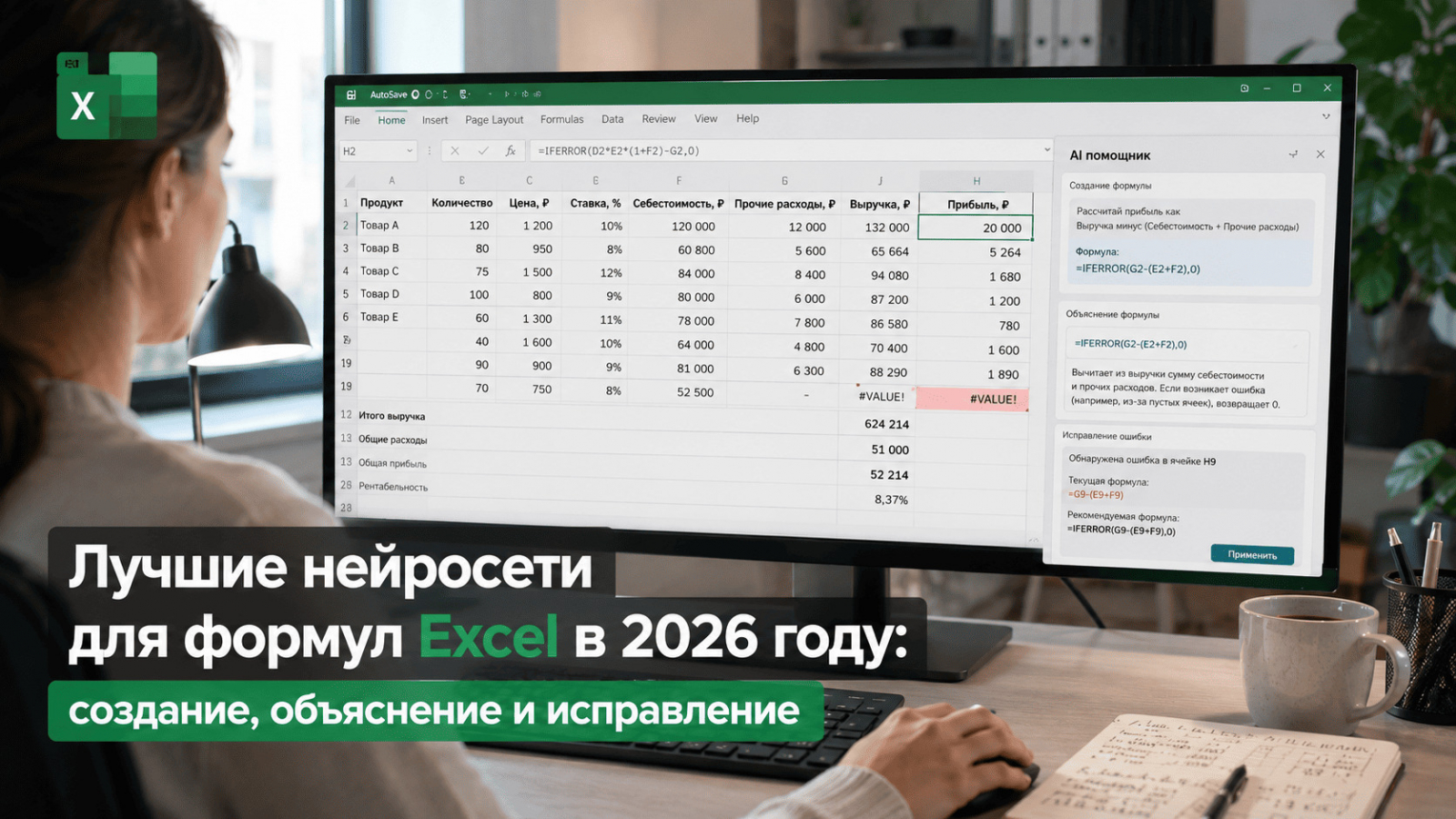
▶︎ Нейросеть для формул Excel переводит обычное описание задачи в функцию, объясняет сложное выражение, ищет причину ошибки и предлагает более понятный вариант. В MashaGPT можно описать столбцы и ожидаемый результат, получить формулу с разбором и подготовить контрольные примеры до вставки в книгу.
ИИ ускоряет поиск решения, но правильность вычисления подтверждается тестами. Модель может перепутать диапазон, закрепление ссылки, локальный разделитель, функцию из новой версии Excel или правило обработки пустых ячеек. Особенно тщательно проверяют финансовые, кадровые и операционные расчёты.
Короткий ответ: как создать формулу Excel с помощью ИИ
Укажите версию Excel, язык интерфейса, разделитель аргументов, названия листов, адреса столбцов и две-три строки примера. Затем опишите результат простым правилом: «В столбце G рассчитать выручку как количество из E, умноженное на цену из F; пустую строку оставлять пустой».
Попросите вернуть одну готовую формулу для первой строки, расшифровку каждой части и ожидаемые результаты на примерах. Вставьте выражение в копию книги, протяните на короткий диапазон и сравните итоги с ручным расчётом. После этого проверьте пустые значения, нули, ошибки, даты и крайние числа.
Что нейросеть умеет делать с формулами
ИИ подбирает подходящие функции, создаёт выражение по текстовому условию, переводит формулу между локалями, объясняет вложенную логику и ищет ошибки. Он также может предложить современную альтернативу старой связке функций либо разбить длинное выражение на вспомогательные столбцы.
Нейросеть не видит реальную структуру книги, если пользователь передал только общий вопрос. Фраза «посчитай продажи» не сообщает, где находятся количество, цена, возвраты и налог. Чем точнее схема данных, тем меньше скрытых предположений.
Как устроена формула Excel
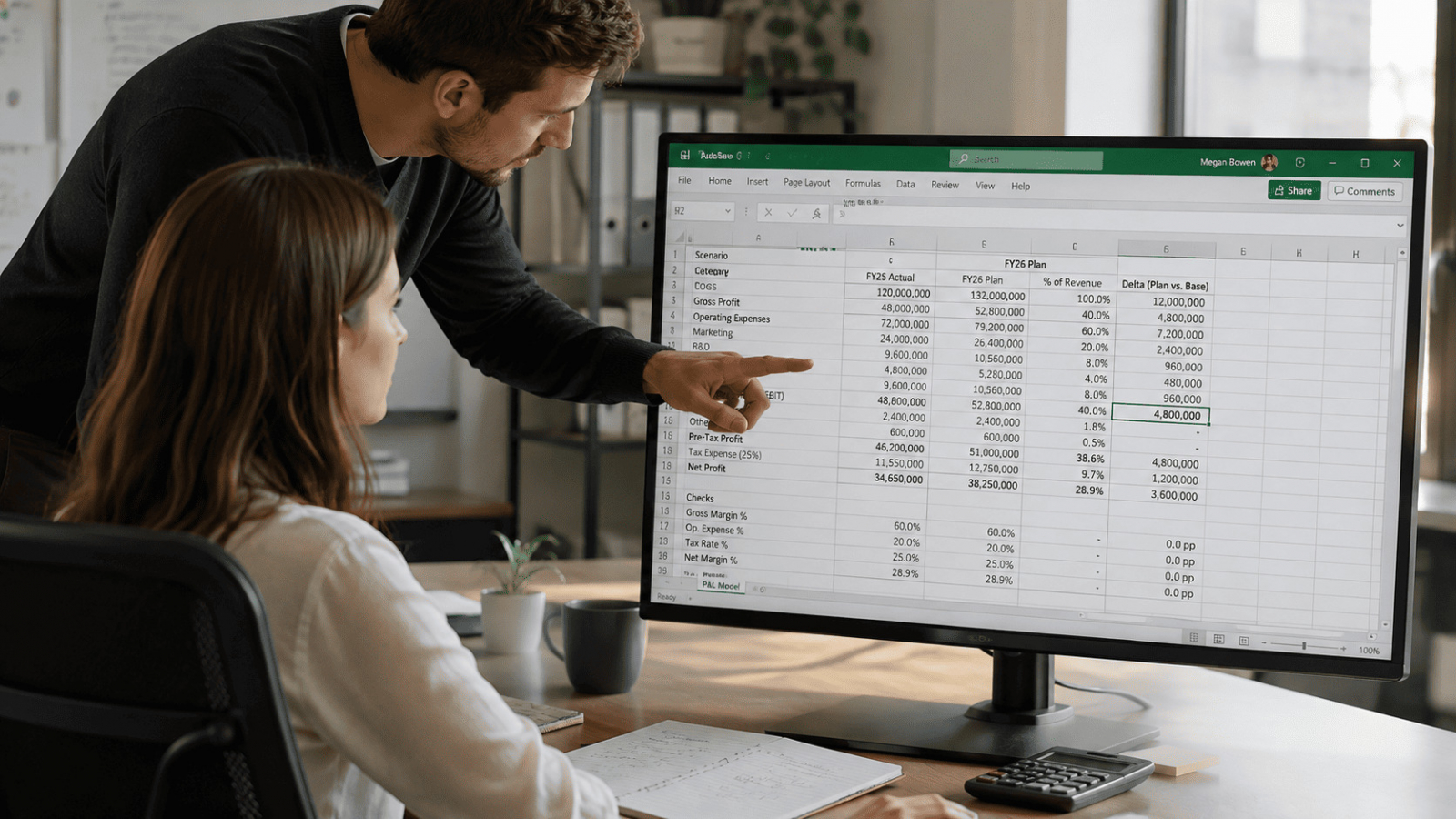
- Относительная ссылка меняется при копировании: `E2`.
- Абсолютная сохраняет строку и столбец: `$E$2`.
- Смешанные варианты `$E2` и `E$2` фиксируют одну координату.
- Ошибка в знаке доллара часто становится заметной только после протягивания формулы.
Функция принимает аргументы в определённом порядке. Условная сумма требует диапазон условия, критерий и диапазон суммирования. Поисковая функция использует искомое значение, область поиска и область результата. ИИ должен объяснить назначение каждого аргумента применительно к книге.
Подготовьте данные до генерации
Одна строка должна описывать одну запись, а один столбец — один признак. Заголовки делают уникальными и понятными. Объединённые ячейки, промежуточные итоги внутри массива, случайные пустые строки и смешанные типы усложняют формулы.
▪︎ Проверьте, чем Excel считает значения. Дата должна храниться как дата, число — как число, процент — как доля с процентным форматом. Текст «1 000 ₽» может требовать очистки до вычисления. Внешний вид ячейки ещё не подтверждает её тип.
▪︎ Перед передачей файла удалите скрытые листы, персональные сведения, пароли, реквизиты и коммерческие данные, которые не нужны для задачи. Часто достаточно отправить схему столбцов и обезличенные строки.
Версия Excel, язык и разделители
Современные функции доступны не во всех выпусках. `XLOOKUP`, `FILTER`, `UNIQUE`, `SORT` и динамические массивы могут отсутствовать в старой версии. Попросите совместимый вариант через `INDEX` и `MATCH` либо вспомогательные столбцы, если книга открывается в разных средах.
Имена функций могут отображаться на языке интерфейса, а аргументы разделяться запятыми или точками с запятой в зависимости от региональных настроек. Сообщите модели точный пример рабочей простой формулы из своей книги. Это надёжнее догадки о локали.
Не копируйте выражение для Google Sheets в Excel без проверки. Многие базовые функции похожи, но набор возможностей, синтаксис массивов и поведение отдельных функций различаются.
Формулы для частых задач
▶︎ Сумма и подсчёт по условиям
Для одного условия подходят `SUMIF` и `COUNTIF`, для нескольких — `SUMIFS` и `COUNTIFS`. Опишите, должны ли условия выполняться одновременно, как трактовать пустые значения и включаются ли границы периода.
▶︎ Логические правила
`IF`, `IFS`, `AND` и `OR` помогают присвоить статус, проверить лимит или выбрать тариф. Длинную цепочку вложенных `IF` лучше заменить справочником, `XLOOKUP`, `IFS` или отдельными этапами, если это упрощает аудит.
▶︎ Поиск по справочнику
`XLOOKUP` ищет ключ и возвращает связанное значение. Для старых версий применяют `INDEX` с `MATCH`. Укажите, требуется точное совпадение, что выводить при отсутствии ключа и возможны ли дубликаты.
▶︎ Фильтрация и уникальные значения
`FILTER`, `UNIQUE` и `SORT` создают динамический результат, который разливается на соседние ячейки. Для него требуется свободная область. Ошибка разлива часто связана с занятыми ячейками или границами таблицы.
▶︎ Текст и даты
`TRIM`, `CLEAN`, `SUBSTITUTE`, `LEFT`, `RIGHT`, `MID` и `TEXTSPLIT` помогают очистить и разделить строки. Для дат полезны `DATE`, `EDATE`, `EOMONTH`, `NETWORKDAYS` и `WORKDAY`. Календарь праздников передают отдельным диапазоном.
Как работать со сложными формулами
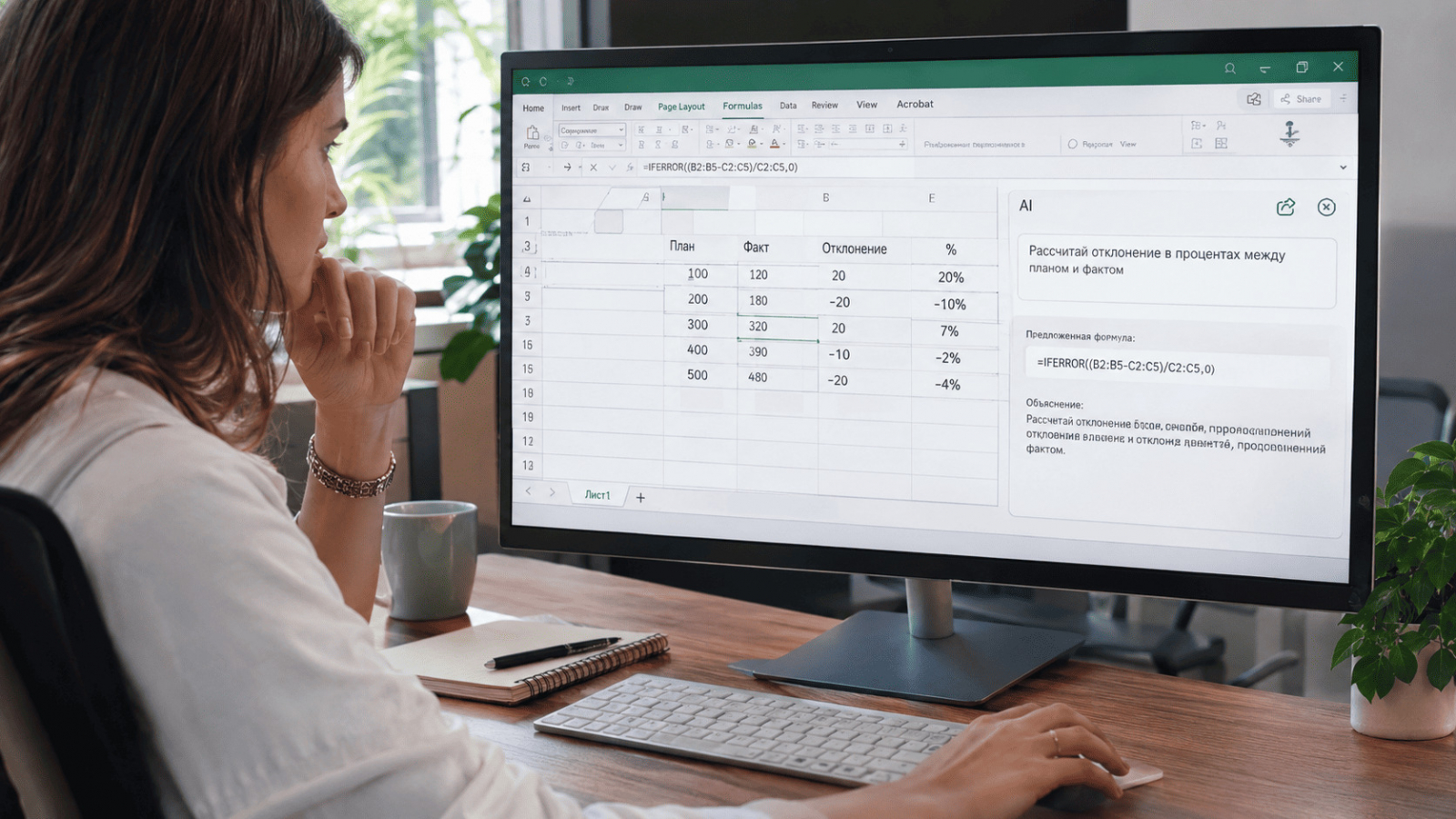
Сначала опишите расчёт последовательными шагами. Например: найти ставку по категории, умножить её на базу, применить верхний предел, затем вернуть пустую строку при отсутствии исходных сведений. После проверки шаги можно объединить.
Функция `LET` присваивает промежуточным значениям имена внутри выражения. Это сокращает повторы и делает логику понятнее. Для повторяемого расчёта в новых версиях может подойти `LAMBDA`, однако совместимость книги нужно проверить заранее.
Иногда вспомогательные столбцы лучше одной компактной формулы. Они позволяют увидеть каждый этап, найти расхождение и объяснить расчёт коллеге. Короткость сама по себе не служит критерием качества.
Как исправлять ошибки Excel
Передайте точный код ошибки, формулу, значения связанных ячеек и ожидаемый итог. Без контекста обёртка `IFERROR` способна лишь скрыть причину.
`#N/A` часто означает отсутствие совпадения или различие типов ключа. `#VALUE!` возникает при неподходящем типе данных. `#REF!` указывает на ошибочную ссылку. `#DIV/0!` возникает при делении на ноль или пустое значение. `#SPILL!` сообщает, что динамическому массиву мешает занятая область.
Проверяйте вычисление по частям. Выделяйте вложенные фрагменты, смотрите промежуточные значения и сравнивайте типы данных. После исправления сохраните исходный пример, который воспроизводил сбой.
Как проверить формулу, созданную нейросетью
☑︎ Составьте набор контрольных строк: обычный случай, минимум, максимум, ноль, пустая ячейка, отсутствующий ключ, дубликат и граничная дата. Для каждой строки заранее рассчитайте правильный ответ вручную.
☑︎ Проверьте копирование вниз и вправо. Абсолютные и смешанные ссылки должны двигаться по замыслу. Затем добавьте новую строку в источник, измените справочник и убедитесь, что результат обновился.
☑︎ Сравните сумму результата с независимым итогом, сводной таблицей или выборочным ручным расчётом. Финансовую модель и отчётность дополнительно проверяет специалист, отвечающий за методику.
Пошаговый процесс
- Сформулируйте вычисление словами и приведите примеры.
- Укажите версию Excel, язык и разделитель аргументов.
- Опишите листы, заголовки, типы и адреса диапазонов.
- Запросите формулу, объяснение и совместимую альтернативу.
- Вставьте результат в копию книги.
- Проверьте контрольные строки и копирование ссылок.
- Оцените ошибки, пустые значения и производительность.
- Зафиксируйте утверждённую формулу и правила её применения.
Как выбрать нейросеть для формул Excel
Для одной формулы подходит чат, куда можно передать структуру и примеры. Для работы внутри книги удобнее встроенный помощник, который видит заголовки и соседние диапазоны. Специализированный генератор полезен для быстрого создания и объяснения выражений без загрузки полного файла.
▶︎ Откройте каталог лучших нейросетей, чтобы сравнить инструменты. Проверьте поддержку вашей версии Excel, локалей, структурированных ссылок, загрузки файлов, объяснения формул, историю запросов и условия обработки данных.
Лучшие нейросети для формул Excel в 2026 году
♥︎ MashaGPT — формулы и объяснения на русском
MashaGPT помогает перевести бизнес-правило в формулу, найти недостающие вводные, объяснить ссылки и подготовить тестовые строки. Сервис удобен, когда файл передавать не требуется и задачу можно описать структурой диапазонов.
♦︎ Copilot в Excel — работа в контексте книги
Copilot в Excel создаёт вычисляемые столбцы и отдельные формулы, предлагает поисковые выражения и объясняет существующую логику. Доступность зависит от версии приложения, учётной записи и лицензии. Результат перед применением просматривают и проверяют.
♦︎ Formula Bot — специализированный генератор
Formula Bot создаёт формулы Excel и Google Sheets по обычному описанию, а также разбирает готовое выражение по шагам. Инструмент подходит для быстрого поиска функции и изучения незнакомого синтаксиса.
♦︎ GPTExcel — формулы, исправление и анализ
GPTExcel генерирует, объясняет и исправляет формулы для Excel и Google Sheets. В сервисе также доступны работа с загруженными таблицами, очистка данных, диаграммы и другие сценарии анализа.
♦︎ Gemini в Google Sheets — формулы в соседней среде
Gemini в Sheets создаёт формулы по описанию и ссылкам на ячейки, вставляет результат и помогает исправлять ошибки. Для полноценной встроенной работы файл Excel требуется сохранить в формате Google Sheets, поэтому совместимость проверяют перед обратным экспортом.
Рабочий процесс через MashaGPT

⏭︎ Передайте в MashaGPT название листа, заголовки, адрес первой строки, типы значений, правило расчёта и ожидаемые примеры. Добавьте версию Excel и одну простую формулу, которая уже работает в вашей локали.
↪︎ Попросите сначала пересказать правило словами и задать вопросы. После уточнений получите основной вариант, совместимую альтернативу, разбор аргументов и список возможных ошибок. Для длинной логики запросите решение через `LET` и версию со вспомогательными столбцами.
↪︎ Затем сформируйте тестовый набор и проверьте результаты вручную. Если возникает ошибка, передайте её код вместе с фактическими типами и значениями ячеек, сохранив конфиденциальные сведения обезличенными.
10 промптов для формул Excel
Скопируйте нужный шаблон в MashaGPT и замените поля своей структурой.
⏺︎ 1. Формула по текстовому правилу
Роль: Эксперт по формулам Excel. Задача: Создай формулу для описанного расчёта. Исходные данные: Версия, язык, разделитель, лист, столбцы, первая строка, правило и ожидаемые примеры. Критерии: Используй существующие диапазоны, учти пустые значения, не добавляй неподдерживаемые функции. Формат ответа: Готовая формула, объяснение аргументов, результат примеров и способ проверки.
⏺︎ 2. Сумма по нескольким условиям
Роль: Аналитик табличных данных. Задача: Рассчитай сумму с несколькими критериями. Исходные данные: Диапазон суммы, поля условий, значения критериев, границы периода и правило пустых строк. Критерии: Диапазоны имеют одинаковый размер, даты сравниваются корректно, границы периода указаны явно. Формат ответа: Формула для первой строки, расшифровка условий и два контрольных примера.
⏺︎ 3. Поиск по справочнику
Роль: Разработчик управленческих таблиц. Задача: Верни значение из справочника по ключу. Исходные данные: Ключ, лист справочника, столбец поиска, столбец результата, дубликаты и версия Excel. Критерии: Используй точное совпадение, опиши результат при пропуске и предложи вариант для старой версии. Формат ответа: Формула через XLOOKUP, совместимая альтернатива и тестовые случаи.
⏺︎ 4. Статус по условиям
Роль: Автор логики отчёта. Задача: Присвой строке статус по нескольким правилам. Исходные данные: Поля, приоритет условий, пороги, варианты статуса и обработка пропусков. Критерии: Порядок проверок однозначен, граничные значения учтены, вложенность остаётся читаемой. Формат ответа: Формула, порядок условий и набор граничных тестов.
⏺︎ 5. Работа с датами
Роль: Аналитик календарных расчётов. Задача: Рассчитай срок или число рабочих дней. Исходные данные: Начальная дата, конечная дата или период, выходные, диапазон праздников и правило включения границ. Критерии: Ячейки содержат даты, праздники переданы ссылкой, результат проверен на переходе месяца и года. Формат ответа: Формула, пояснение календарной логики и три контрольных примера.
⏺︎ 6. Очистка текста
Роль: Специалист по подготовке данных. Задача: Очисти и раздели текстовый столбец формулой. Исходные данные: Пример исходной строки, ожидаемые части, разделители, лишние пробелы и версия Excel. Критерии: Сохраняй значимые символы, учитывай отсутствие части, предложи совместимую функцию. Формат ответа: Формула, разбор этапов и примеры до и после.
⏺︎ 7. Динамический список
Роль: Разработчик отчётов Excel 365. Задача: Создай фильтруемый уникальный список с сортировкой. Исходные данные: Исходный диапазон, критерии, порядок сортировки, пустые значения и область результата. Критерии: Используй динамический массив, предупреди о препятствиях разливу, обработай пустой результат. Формат ответа: Формула, требования к области вывода и тест обновления источника.
⏺︎ 8. Объяснение сложной формулы
Роль: Преподаватель Excel. Задача: Объясни существующую формулу без изменения её смысла. Исходные данные: Формула, значения связанных ячеек, версия Excel и назначение расчёта. Критерии: Разбирай изнутри наружу, объясни ссылки и условия, отметь неизвестные предположения. Формат ответа: Краткий смысл, пошаговый разбор, пример вычисления и вопросы автору.
⏺︎ 9. Исправление ошибки
Роль: Специалист по диагностике Excel. Задача: Найди причину ошибки и исправь формулу. Исходные данные: Код ошибки, формула, типы и примеры значений, ожидаемый итог и недавние изменения книги. Критерии: Не скрывай сбой через IFERROR до диагностики, проверяй ссылки, типы, локаль и совместимость. Формат ответа: Причина, проверочные шаги, исправленная формула и контрольный пример.
⏺︎ 10. Аудит перед публикацией
Роль: Ревьюер финансовых и операционных моделей. Задача: Проверь формулу и область её применения. Исходные данные: Правило, формула, диапазон, контрольные строки, версия, локаль и зависимые показатели. Критерии: Проверь границы, пропуски, дубликаты, закрепление ссылок, совместимость и производительность. Формат ответа: Критические ошибки, улучшения, тесты, итоговая формула и вердикт.
Частые ошибки
- запрос без адресов столбцов и примеров;
- неизвестная версия Excel и локаль;
- путаница запятой с точкой с запятой;
- неверные абсолютные и относительные ссылки;
- использование новой функции в старой версии;
- маскировка причины через IFERROR;
- сравнение текста с числом или датой;
- отсутствие теста на пустые значения и дубликаты;
- загрузка конфиденциальной книги без необходимости;
- принятие убедительного объяснения за доказательство расчёта.
FAQ
⬇︎ Может ли нейросеть написать любую формулу Excel?
Она способна предложить решение для большинства распространённых задач. Сложные модели могут потребовать вспомогательных столбцов, Power Query, сводной таблицы или другого инструмента.
⬇︎ Почему готовая формула выдаёт ошибку?
Частые причины — другая локаль, неподдерживаемая функция, неверный тип значения, занятый диапазон разлива или ошибочная ссылка.
⬇︎ Нужно ли отправлять нейросети весь файл?
Обычно достаточно структуры, обезличенных примеров и ожидаемых результатов. Полный файл передают только при необходимости и с учётом правил обработки данных.
⬇︎ Как попросить формулу для русской версии Excel?
Укажите язык интерфейса, разделитель аргументов и вставьте пример рабочей формулы из этой книги.
⬇︎ Что лучше: XLOOKUP или VLOOKUP?
Для современной версии часто удобнее XLOOKUP. При совместимости со старыми выпусками используют INDEX с MATCH или другой поддерживаемый вариант.
⬇︎ Можно ли заменить длинную формулу несколькими столбцами?
Да. Вспомогательные столбцы часто упрощают проверку, поддержку и передачу расчёта другим сотрудникам.
⬇︎ Как понять, что формула правильная?
Проверьте её на заранее рассчитанных обычных и граничных примерах, затем сравните итог с независимым способом вычисления.
Вывод
▶︎ Нейросеть помогает подобрать, объяснить и исправить формулу Excel, если получает точную структуру и правило расчёта. Надёжный результат требует совместимой версии, корректных ссылок и контрольных примеров. В MashaGPT удобно пройти весь процесс от постановки задачи до аудита.