Ретушь кожи онлайн: как убрать неровности и сгладить кожу на фото с помощью ИИ
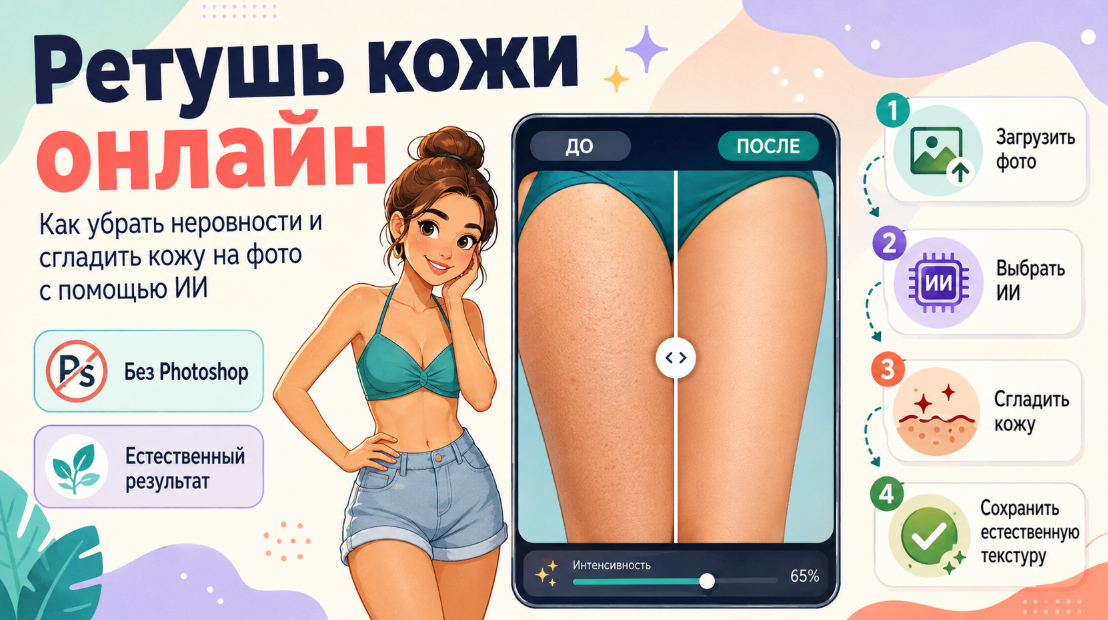
Ретушь кожи онлайн уже не требует ручной работы в Photoshop: сегодня можно убрать неровности кожи на фото, выровнять текстуру и аккуратно сгладить кожу на фото с помощью нейросети. В Pauk AI достаточно загрузить снимок, выбрать модель для редактирования и описать, какой результат нужен — например, уменьшить выраженность целлюлита на бёдрах, сохранить естественные поры и не менять форму тела.
Такой подход подходит не только тем, кто хочет убрать целлюлит с фото. С помощью ИИ можно выполнить локальную обработку кожи, сделать менее заметными мелкие неровности, выровнять поверхность на ногах или бёдрах и при этом сохранить исходный свет, одежду, позу и пропорции.
Ниже разберём, как работает ретушь кожи нейросетью и как получить естественный результат без эффекта «пластика».
Что умеет нейросеть для ретуши кожи
Современная нейросеть для ретуши фото работает иначе, чем обычный фильтр сглаживания. Вместо одинакового размытия всего изображения ИИ может получить конкретную задачу: изменить только текстуру выбранной области и оставить остальную фотографию без изменений.
Например:
Аккуратно выровняй текстуру кожи на бёдрах и верхней части ног. Уменьши видимые неровности, сохрани естественные поры, свет и тени. Не меняй форму тела, объём бёдер, ног, ягодиц, талию, позу и одежду.
Такую ИИ-ретушь фото можно использовать, если нужно:
- выровнять кожу на фото;
- убрать мелкие неровности на ногах и бёдрах;
- аккуратно убрать целлюлит на фотографии;
- выполнить ретушь кожи в купальнике;
- сделать тон кожи визуально ровнее;
- обработать только один участок тела;
- сохранить естественную фактуру кожи.
Главное преимущество — локальность. Если задача сформулирована точно, нейросеть не должна «улучшать фигуру» целиком: она работает только с указанной зоной.
Как убрать неровности кожи на фото
Чтобы убрать неровности кожи на фото естественно, важно не просить модель сделать поверхность полностью гладкой. В реальной фотографии кожа сохраняет поры, мелкие тени и небольшие переходы цвета — именно они делают результат правдоподобным.
Вместо: Сделай кожу идеально гладкой.
Лучше использовать:
Слегка сгладь неровности кожи, сохрани естественную текстуру, поры, светотени и нормальный рельеф.
Такой подход особенно полезен, когда нужно:
- убрать целлюлит на ногах на фото;
- выровнять кожу на бёдрах;
- уменьшить заметность неровностей на ягодицах;
- обработать фото в купальнике;
- сохранить исходную форму тела.
Если обработать кожу слишком сильно, исчезают поры и естественные тени. В результате снимок начинает выглядеть не как хорошая ретушь, а как наложенный фильтр.
Поэтому для натурального эффекта лучше придерживаться простой формулы: уменьшить выраженность → сохранить текстуру → не менять фигуру.
Именно так сглаживание кожи на фото онлайн выглядит аккуратно и не бросается в глаза.
Как сделать кожу гладкой на фото через Pauk AI
Для ретуши кожи онлайн в Pauk AI не нужен отдельный сложный фоторедактор. Достаточно загрузить фотографию, выбрать модель для работы с изображениями и описать, какую область нужно обработать.
Такой способ подходит, если хочется выровнять кожу на фото, уменьшить заметность неровностей или аккуратно скорректировать целлюлит, не меняя саму фигуру.
Шаг 1. Откройте Pauk AI
Запустите Pauk AI в удобном формате:
В главном меню перейдите в раздел «Создать изображение».
Шаг 2. Выберите GPT Image 2
Для ИИ-ретуши фото можно использовать GPT Image 2. Модель работает с загруженными изображениями и позволяет задавать изменения обычным текстом.
Это удобный вариант, если нужна нейросеть для ретуши фото, а не ручная обработка кистями и фильтрами.
Шаг 3. Загрузите фотографию
Для естественного результата лучше использовать снимок, где:
- кожа хорошо видна;
- изображение достаточно чёткое;
- нет сильного размытия;
- освещение сохраняет детали;
- нужная область не закрыта одеждой или другими объектами.
Если нужно обработать фото в купальнике, желательно использовать оригинальный кадр без сильных фильтров: так нейросети проще сохранить цвет кожи, ткань и естественные светотени.
Шаг 4. Укажите область ретуши
Не просите просто:
Сделай кожу красивее.
Лучше дать конкретную задачу:
Аккуратно выровняй текстуру кожи на бёдрах и верхней части ног. Уменьши видимые неровности и выраженность целлюлита. Сохрани естественные поры, свет, тени и оттенок кожи. Не меняй форму тела, объём ног, бёдер, ягодиц, талию, позу, лицо, одежду и фон.
Так нейросеть понимает, что нужно именно убрать неровности кожи на фото, а не менять внешность человека.
Шаг 5. Выберите степень обработки
Для ретуши кожи нейросетью лучше заранее задать интенсивность.
Натуральная ретушь — немного уменьшить самые заметные неровности и почти полностью сохранить исходную текстуру.
Средняя ретушь — заметнее сгладить кожу на фото, но оставить поры, естественные тени и объём.
Выраженная ретушь — сильнее выровнять поверхность кожи, отдельно запретив изменение формы тела.
Для обычных фотографий чаще всего лучше начинать с натурального варианта.
Шаг 6. Проверьте результат
После обработки сравните исходник и готовую фотографию. Обратите внимание:
- не изменилась ли форма тела;
- сохранились ли естественные тени;
- не исчезла ли вся текстура кожи;
- остались ли ровными края купальника или одежды;
- не появились ли искажения фона;
- обработана ли только выбранная область.
Если кожа выглядит слишком гладкой, не обязательно запускать всё заново с новым запросом. Можно уточнить:
Ослабь ретушь примерно на 30%, верни больше естественной текстуры кожи и сохрани остальные элементы без изменений.
Так сделать кожу гладкой на фото можно без эффекта пластика: Pauk AI используется как инструмент локальной коррекции, а не для изменения пропорций тела.
Частые вопросы
Как выровнять кожу на фото онлайн?
Чтобы выровнять кожу на фото онлайн, можно загрузить снимок в Pauk AI и дать нейросети точную инструкцию: обработать только выбранную область, слегка уменьшить неровности и сохранить естественную текстуру кожи.
Для натурального результата лучше отдельно указать, что форма тела, одежда, свет и фон должны остаться без изменений.
Как убрать неровности кожи на фотографии?
Лучше не использовать слишком общий запрос вроде «сделай кожу идеальной». Для удаления неровностей кожи на фото точнее работает локальная команда:
Слегка выровняй текстуру кожи на бёдрах, уменьши самые заметные неровности, сохрани поры, свет и тени. Другие части фотографии не изменяй.
Так ретушь кожи нейросетью остаётся аккуратной и не превращается в сильное размытие.
Можно ли сделать кожу гладкой на фото без Photoshop?
Да. Сделать кожу гладкой на фото можно с помощью нейросети без ручной обработки кистями и слоями. Например, в Pauk AI можно загрузить исходное изображение в GPT Image 2 и описать степень сглаживания обычным текстом.
Главное — просить не полностью удалить текстуру, а лишь сделать её визуально ровнее.
Какая нейросеть подходит для ретуши кожи?
Для такого сценария можно использовать GPT Image 2 через Pauk AI. Модель работает с исходными изображениями и позволяет задавать изменения текстовым промптом.
Она подходит для задач вроде:
- ретушь кожи онлайн;
- локальное сглаживание;
- уменьшение неровностей;
- обработка ног и бёдер;
- ретушь фото в купальнике;
- сохранение исходной фигуры.
Можно ли ретушировать только один участок тела?
Да. В промпте стоит точно назвать область, которую нужно изменить.
Например:
Выровняй текстуру кожи только на верхней части правого бедра. Остальную кожу, фигуру, одежду, фон и освещение оставь без изменений.
Так ИИ-ретушь фото меньше затрагивает соседние детали.
Как сохранить поры после ретуши?
Нужно прямо добавить это условие в запрос:
Сохрани естественные поры, мелкие светотени и небольшую текстуру кожи.
Если попросить просто «идеально гладкую кожу», нейросеть может сделать поверхность слишком однородной. Для естественной обработки лучше использовать формулировки «слегка выровнять», «деликатно сгладить» и «сохранить текстуру».
Как скрыть целлюлит в купальнике на фото?
Если фотография уже сделана, можно выполнить локальную ретушь тела онлайн: обработать открытые участки бёдер или ног и не затрагивать купальник.
В промпте полезно написать:
Уменьши заметность неровностей кожи на бёдрах. Не изменяй форму тела, края, цвет и принт купальника, освещение и фон.
Если снимок только планируется, более мягкий фронтальный свет и отсутствие резких боковых теней обычно делают рельеф кожи менее выраженным уже на исходном кадре.
Почему после ретуши кожа выглядит пластиковой?
Чаще всего причина — слишком сильное сглаживание. При нём исчезают поры, естественные тени и мелкие переходы оттенков.
Чтобы этого избежать, лучше уменьшать выраженность неровностей, а не полностью стирать их. Хорошая ретушь кожи онлайн должна быть заметна в сравнении «до/после», но не бросаться в глаза сама по себе.
Можно ли убрать растяжки и неровности одновременно?
Да, можно попросить нейросеть аккуратно уменьшить заметность нескольких особенностей кожи в одной области. Но чем больше изменений требуется за один раз, тем важнее ограничить интенсивность обработки и отдельно запретить изменение формы тела.
Для естественного результата лучше сначала сделать лёгкую коррекцию и только затем усиливать её при необходимости.
Нужно ли устанавливать приложение для ретуши кожи?
Необязательно. Если нужен именно быстрый локальный результат, нейросеть для ретуши фото позволяет работать по схеме:
загрузить фото → описать нужную коррекцию → получить обработанный вариант.
Отдельное приложение с ручными кистями и ползунками имеет смысл, если требуется детальная покадровая или профессиональная ручная обработка.
Итог
Ретушь кожи онлайн позволяет не только убрать отдельную заметную неровность, но и аккуратно выровнять кожу на фото, сгладить текстуру на ногах или бёдрах и сохранить естественные светотени. Главное правило — не просить нейросеть полностью «исправлять» тело: лучше задать конкретную область и отдельно сохранить пропорции, одежду, позу и фон.
Через Pauk AI и GPT Image 2 можно выполнить ретушь кожи нейросетью по текстовому запросу: загрузить фотографию, указать нужный участок и выбрать мягкую степень обработки. Такой подход подходит и для тех, кто хочет убрать неровности кожи на фото, и для более узких задач вроде ретуши снимка в купальнике или деликатного сглаживания кожи без эффекта пластика.