Удалить объект с фото онлайн: как убрать лишнее и восстановить фон без швов
Лучший кадр из отпуска, в котором в углу стоит незнакомый человек. Хорошая фотография здания, перечёркнутая проводами. Портрет, за спиной у которого мусорный бак. Проблема всегда одна и та же: убрать объект несложно — сложно достроить то, что было за ним.
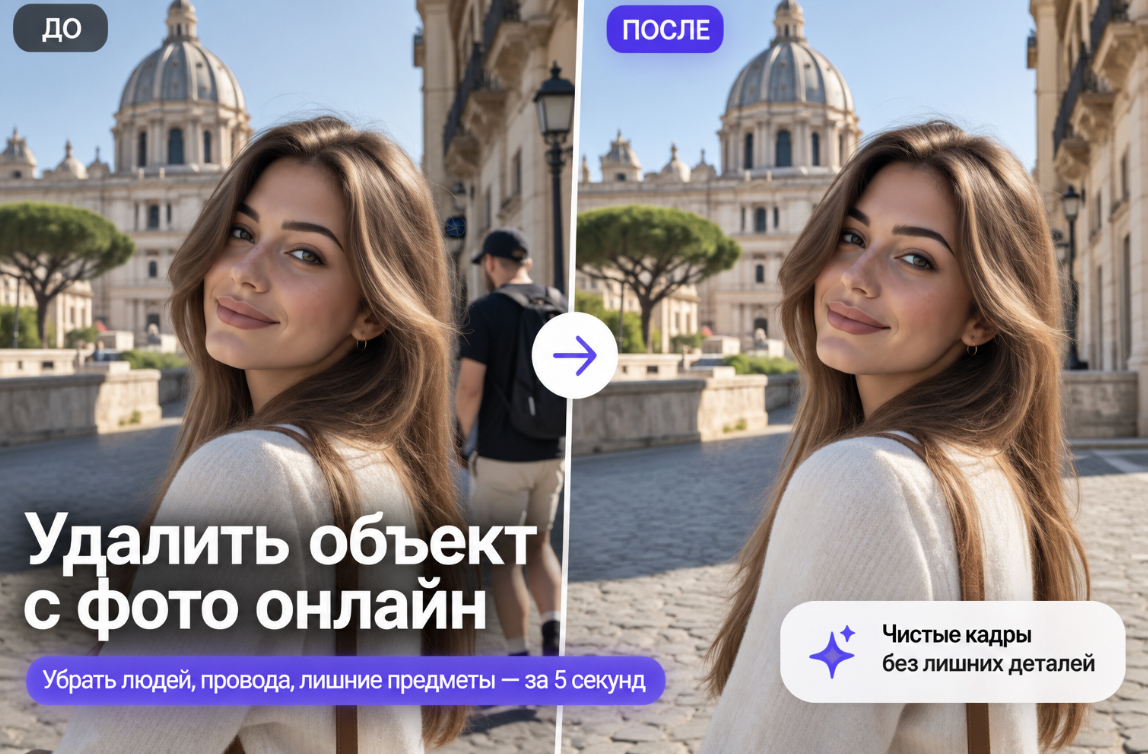
Именно на этом раньше держалась работа ретушёра: штамп, заплатки, ручная дорисовка текстуры кирпича или травы. Сейчас достаточно написать словами, что убрать. Нейросеть удалит объект и заполнит место с учётом текстуры, цвета и паттерна окружения. Бесплатно на старте, за несколько секунд, без VPN.
Коротко: чтобы удалить объект с фото онлайн, загрузите снимок и опишите словами, что убрать, с указанием расположения — «убери человека справа», «удали провода в верхней части кадра», «убери машину на заднем плане». Обработка занимает около 5 секунд, разрешение сохраняется. Попробовать можно здесь: удалить объект с фото.
Что вообще происходит при удалении объекта
Полезно понимать механику — она объясняет, почему одни случаи выходят идеально, а другие требуют правок.
Задача называется дорисовкой: модель убирает область и восстанавливает то, что, по её представлению, должно быть за ней. Информации об этом на фотографии нет — она достраивается на основе окружающих пикселей и понимания сцены.
Отсюда простое правило, которое предсказывает результат почти всегда: чем однороднее и предсказуемее фон за объектом, тем чище получится.
Небо, вода, песок, трава, ровная стена, асфальт — модель восстанавливает их безупречно, потому что там нечего угадывать. Сложная архитектура с окнами, надписи, лица людей за объектом, повторяющийся геометрический узор — тут модель вынуждена изобретать, и швы могут стать заметны.
Что удаляют чаще всего
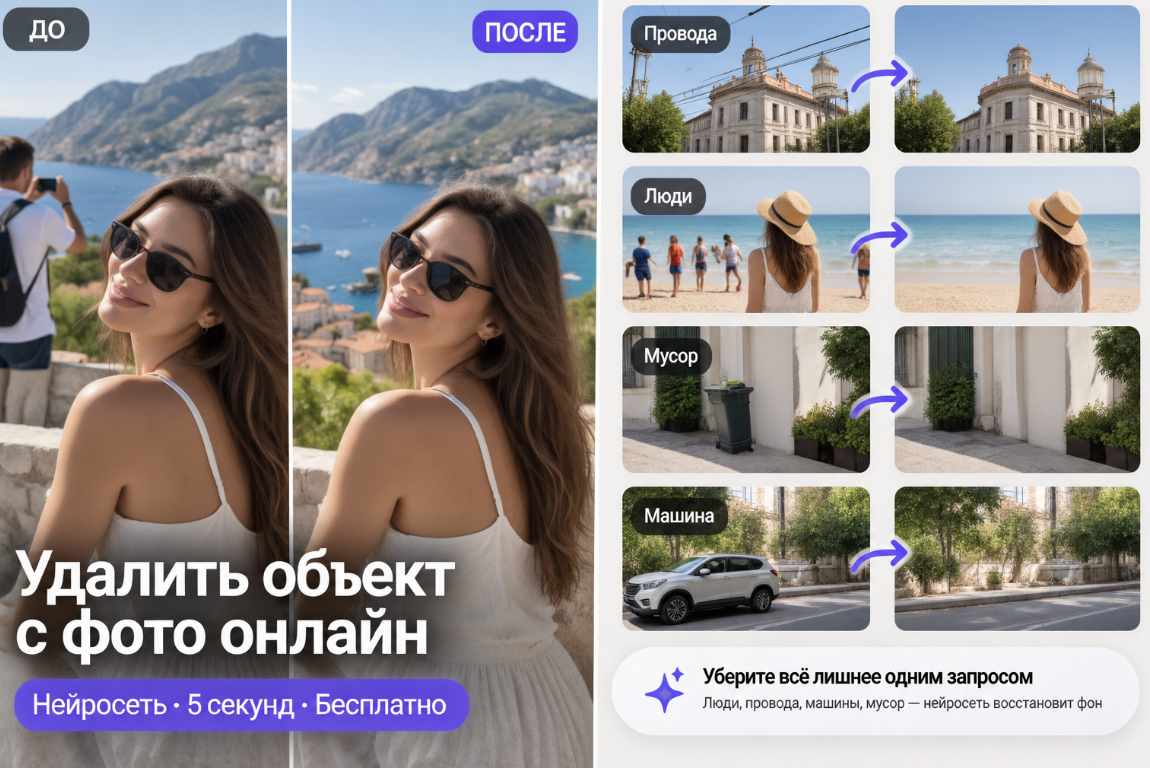
Случайные люди на заднем плане. Абсолютный лидер запросов. Пляжные, туристические и уличные снимки, где в кадр попали посторонние. Обычно фон за ними — песок, вода или небо, поэтому результат выходит чистым.
Провода и столбы. Городские и пейзажные фото, перечёркнутые линиями электропередач. Один из самых благодарных случаев: провода тонкие, а за ними чаще всего небо.
Мусор и посторонние предметы. Бутылки, пакеты, сумки, коробки в углу кадра.
Машины. На фото домов, улиц, архитектуры. Сложнее предыдущих, потому что автомобиль закрывает большую площадь.
Вывески и рекламные щиты. Визуальный шум, который отвлекает от объекта съёмки.
Лишнее на предметной съёмке. Бирки, ценники, руки в кадре, отражения. Актуально для тех, кто готовит карточки товаров: посторонние предметы на главном фото — частая причина отказа модерации маркетплейсов.
Как удалить объект: три шага
Шаг 1. Загрузите фото
Форматы JPG, PNG, WEBP. Оригинальное разрешение сохраняется — изображение не сжимается при обработке, поэтому загружайте исходник, а не копию из мессенджера.
Шаг 2. Опишите, что убрать
Здесь всё решает точность формулировки. Обязательно указывайте расположение: «человек в красной куртке слева», «провода в верхней трети кадра», «белая машина за деревом». Общее «убери лишнее» модель может понять не так, как вы.
Шаг 3. Проверьте и уточните
Результат приходит за несколько секунд. Если фон восстановился неровно, напишите в том же чате: «переделай, стена получилась неровной», «попробуй ещё раз, край здания смазан». Новая загрузка не нужна.
Как формулировать запрос: примеры
Разница между посредственным и хорошим результатом обычно умещается в одну фразу.
Вместо «убери человека» — «убери мужчину в синей футболке в правой части кадра, восстанови песок и море за ним».
Вместо «убери провода» — «удали все электрические провода и столб в верхней половине кадра, восстанови небо».
Вместо «почисти фото» — «убери мусорный бак слева от входа, восстанови тротуарную плитку».
Логика одна: назвать объект, указать где он, и подсказать, что должно оказаться на его месте. Последняя часть особенно помогает на сложных фонах.
Несколько объектов можно перечислить в одном сообщении, но если фон непростой, надёжнее убирать их по очереди — так проще понять, на каком шаге что-то пошло не так.
Когда результат будет неидеальным
Честный список сложных случаев.
Объект закрывает половину кадра. Чем больше площадь, тем больше модель домысливает. Удалить человека, стоящего вплотную к камере, — задача почти невыполнимая: за ним нет никакой информации.
За объектом сложная геометрия. Ряды окон, плитка, решётки, текст. Повторяющийся узор нужно продолжить точно, и небольшой сдвиг сразу заметен.
Объект отбрасывает тень или отражение. Убрали человека, а тень осталась — типичная ситуация. Решение: сразу указывайте в запросе «вместе с тенью».
Объект перекрывает главного героя. Если прохожий частично закрывает лицо или руку вашего спутника, восстанавливать придётся уже не фон, а человека. Результат будет менее предсказуемым.
Мелкие детали по краю. Волосы, ветки, сетка на границе удаляемой области.
Практический совет: если один объект убирается плохо, попробуйте переформулировать через то, что должно остаться. «Оставь только девушку и пляж, убери всех остальных людей» иногда работает лучше, чем перечисление того, что удалить.
Этическая сторона, о которой стоит помнить
Удаление объектов — обычная ретушь, и почти всегда речь идёт о безобидных задачах: убрать провода, мусор, случайного прохожего.
Но у инструмента есть граница. Убирать людей с исторических или документальных снимков, править фотографии, которые используются как доказательство, или менять изображения, вводя кого-то в заблуждение относительно реальных событий, — это уже не ретушь. Отдельно стоит помнить про чужие фотографии: обрабатывать и публиковать снимки с другими людьми стоит с их согласия.
Для личных кадров, портфолио и коммерческой съёмки никаких вопросов нет — это стандартная часть постобработки, которой занимаются десятилетиями.
Удаление объекта или замена фона
Два инструмента решают похожие на первый взгляд задачи, но выбирать между ними просто.
Удаление объекта сохраняет вашу сцену и убирает из неё лишнее. Фотография остаётся той же, только чище. Подходит, когда место съёмки важно: отпуск, архитектура, репортаж.
Замена фона строит новую сцену вокруг объекта. Подходит, когда исходное место не имеет значения или откровенно мешает — например, для аватарки, снятой на кухне. Для этого есть отдельный инструмент замены фона.
Если же фон нужно убрать целиком и получить объект на прозрачном слое, это третья задача — удаление фона с выдачей PNG.
Частые вопросы
Как точнее описать, что нужно удалить? Указывайте тип объекта и его расположение: «человек справа», «провода в верхней части кадра», «машина на заднем плане». Чем точнее описание, тем точнее результат.
Сохраняется ли качество фото? Да. Обработка идёт с оригинальным разрешением, изображение не сжимается.
Что делать, если фон восстановлен плохо? Напишите уточнение в том же чате: «переделай, фон получился неровным». Нейросеть сделает новый вариант с учётом замечания.
Можно ли удалить несколько объектов сразу? Да, перечислите их в одном сообщении. На сложных фонах надёжнее убирать по очереди.
Останется ли тень от удалённого объекта? Может остаться, если не оговорить это отдельно. Пишите «убери человека вместе с его тенью».
Сохраняются ли фото на серверах? Нет. Загруженные изображения используются только для обработки запроса и не хранятся.
Это бесплатно? Первые запросы — да, без регистрации и карты. Для регулярной работы есть подписка на все инструменты платформы.
Итог
Удаление объекта работает тем лучше, чем проще фон за ним. Небо, вода, песок и ровные стены восстанавливаются безупречно; сложная архитектура и текст требуют пары итераций.
Всё остальное решает формулировка: назовите объект, укажите, где он, и подскажите, что должно быть на его месте. Начните с того кадра, который вам давно нравится, но который вы не публикуете из-за одной лишней детали.