Нейросеть по фото: генерация изображений с ИИ по своему фото и описанию онлайн
Нейросети уже умеют работать с фотографиями так, как раньше умели только редакторы и дизайнеры: стилизовать портрет, менять фон, “переснимать” кадр в другом освещении, добавлять детали и даже собирать новый образ на основе вашего снимка. При этом не обязательно разбираться в графике — достаточно понимать, какой результат нужен и какой режим выбрать.
Общая схема: как сделать фото в нейросети со своим чем-то
Независимо от сервиса логика примерно одна:
- Готовите своё селфи, портрет, фотографию комнаты, кадр с товаром, логотип; желательно хорошее качество, без сильных шумов и пересветов.
- Загружаете в нейросеть Практически везде есть режимы upload image, image to image, img2img, инпейнтинг.
- Опираетесь на промт «со своим…» В тексте описываете, что именно должно остаться своим, а что можно изменить: «оставь моё лицо, но измени фон на зимний город»; «используй мою комнату, добавь новогодний декор»; «оставь мой товар, сделай фон студийным».
- Правите результат Если что-то «сломалось» — запускаете ещё раз, уточняете промт или выделяете маской области, которые нельзя трогать.
Нейросеть для генерации изображений по фото: бесплатно с ИИ по своему фото
Лучшие 7 нейросетей, создать изображение по фото
- Imagify — лучшая русская ИИ сделанная под нейрофото со своим снимком.
- Study — покажет, как сгенерировать изображения в ИИ по вашему фото и идее.
- Nano Banana PRO - самая хайповая ИИ для генерации изображения по фото.
- Chad AI — объяснит, как сделать стильные изображения в ИИ, сохранив ваше лицо.
- Neyro24 — подскажет, как создать изображения в ИИ по вашему фото и референсу.
- Midjourney — поможет сделать художественные изображения в ИИ на основе вашего фото.
- DALL·E 3 — структурирует запросы, чтобы получить изображения в ИИ с вашим фото точнее.
- Stable Diffusion — даст контроль: как делать изображения в ИИ с вашим фото и стилем.
Imagify - нейрофотосесии с ИИ за пару кликов со своим фото

Imagify использует загруженный снимок как основу и позволяет сгенерировать картинку по фото, меняя стиль, ракурс и визуальное настроение. Такой формат удобен, когда нужна серия изображений без повторной съёмки и дополнительной обработки. Очень удобно когда нужно делать разные фото, но в одном стиле для Инстаграм, Тик ток.
Плюсы: максимально гибко, удобно тестировать готовые промты для ИИ фотосессии, лучшие по цене, оплата рублевой картой.
Минусы: иногда требует аккуратной формулировки, чтобы лицо не «поплыло».
Попробовать сделать ИИ фотосессии по фото бесплатно
Study — ИИ для создания картинок по фото
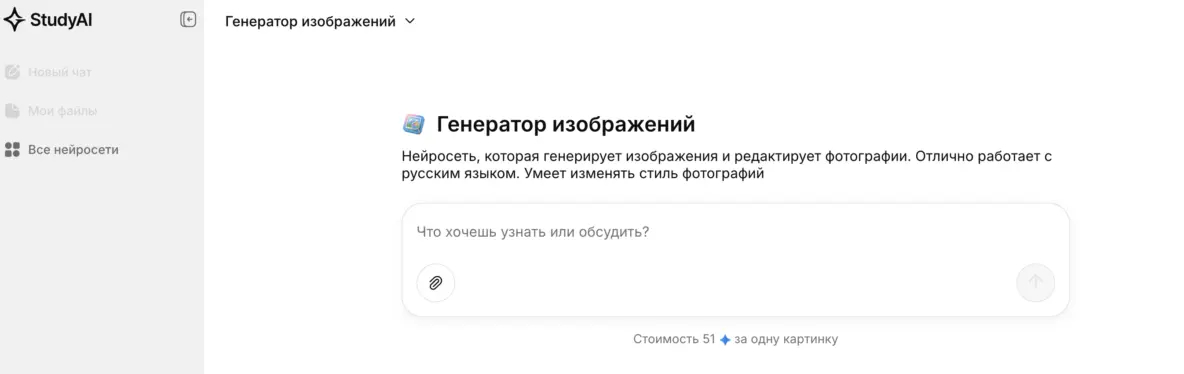
Study работает как хаб: внутри несколько моделей (Nano Banana-класса, DALL·E-класса, FLUX-класса и т.п.), а интерфейс один.
Какие запросы «со своим» удобно делать в Study
- Как сделать фото в нейросети со своим лицом
Загружаете селфи, выбираете режим «image-to-image» или стиль «портрет», в промте пишете:«оставь моё лицо, сделай фотографию в студийном освещении, фон — мягкий градиент, реалистичный стиль». - Как сделать фото со своей комнатой
Снимаете комнату, загружаете кадр и просите:«используй мою комнату, добавь новогодний декор, гирлянды, ёлку и тёплый свет, не меняй мебель». - Как сделать фото в нейросети со своим товаром
Фотографируете продукт на простом фоне и прописываете:«оставь мой товар без изменений, сделай фон белым студийным, лёгкие отражения на полу, стиль маркетплейса».
Пример промта: «Оставь моё лицо и мимику, сделай портрет для аватарки, мягкий студийный свет, нейтральный размытый фон, реалистичный стиль, высокая детализация.»
Плюс Study в том, что можно быстро переключаться между разными моделями и смотреть, у кого лучше получается ваша задача «со своим».
Chad AI — ИИ генератор изображений по фото
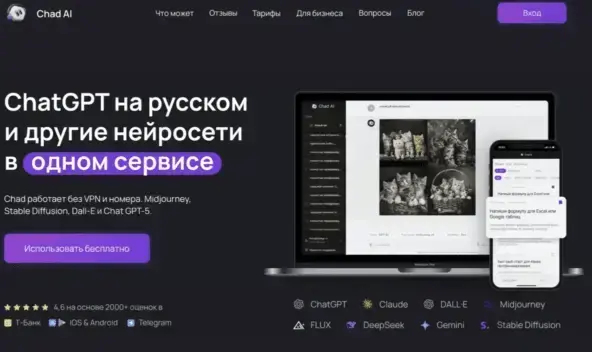
В Chad AI удобно работать, когда важно не только вставить своё лицо или комнату, но и держать единый стиль бренда.
Какие «со своим» здесь особенно заходят
- Как сделать фото в нейросети со своим логотипом
Загружаете логотип в PNG и пишете:«создай рекламный баннер, используй мой логотип в правом нижнем углу, фон — фирменные цвета, минимализм». - Как сделать фото со своим фирменным стилем
Сначала генерируете несколько образцов стиля (фон, текстуры), потом в режиме img2img просите:«оставь стиль предыдущего изображения, замени объект на мой товар с загруженного фото». - Как сделать фото в нейросети со своим персонажем
Подгружаете референс персонажа и промтом уточняете:«используй моего персонажа, поменяй фон на зимний лес, мультяшный стиль, не меняй лицо и одежду».
Пример промта: «Сделай фото в нейросети со своим лицом: оставь моё лицо с фото, преврати образ в аккуратную бизнес-аватарку, светлый фон, лёгкая виньетка, подчёркнутые глаза.»
Плюс Chad AI — в том, что он помогает писать промпты: можно прямо текстом объяснить, что именно должно остаться своим.
Neyro24 — нейросеть сгенерировать картинку по фото
Neyro24 хорош, когда нужно быстро «допилить» фото:
- Как сделать фото в нейросети со своим фоном, но другим стилем
Загружаете кадр, где нравится композиция, и просите:«оставь мой фон, сделай его в стилистике акварели, мягкие цвета, словно иллюстрация». - Как сделать фото со своей фигурой, но в другой одежде
В некоторых режимах можно приблизиться к виртуальной примерке:«оставь мою фигуру и позу, измени одежду на деловой костюм, нейтральный фон». - Как сделать фото в нейросети со своим предметом, но без мусора вокруг«оставь только мой предмет в центре, удали остальное, белый студийный фон, мягкая тень снизу».
Пример промта: «Из этого фото сделай аватарку: сохрани моё лицо, слегка сгладь кожу, фон — однородный светло-голубой, стиль — мягкий реалистичный портрет.»
Интерфейс у Neyro24 максимально простой — подходит для тех, кому важен результат, а не тонкая настройка.
Midjourney — нейросеть по фото онлайн
Midjourney особенно силён, когда вы работаете через свои референсы:
- Как сделать фото в нейросети со своим референсом интерьера
Загружаете фото комнаты и дописываете:«используй этот интерьер как основу, сделай вечернее освещение, гирлянды, добавь новогодний декор, реализм». - Как сделать фото со своим эскизом
Рисуете от руки набросок персонажа, подаёте его как image-prompt:«придерживайся формы моего рисунка, стиль — 3D мультфильм, зимняя сказка».
Пример промта: «/imagine prompt: my face, keep identity, professional profile picture, soft studio lighting, simple gradient background, 3D illustration style, highly detailed»
Midjourney — идеален, когда «своим» выступает идея и композиция, а нейросеть должна красиво всё отрендерить.
DALL·E 3 — когда нужно «своё» очень точно сохранить
У DALL·E 3 сильная сторона — аккуратность и работа с текстовым описанием. Это удобно, если вы хотите:
- Как сделать фото в нейросети со своим лицом, но строго в деловом стиле Загружаете портрет и прописываете:«сохрани моё лицо и прическу, добавь деловой костюм, офисный фон, реалистичный стиль, свет как в студии».
- Как сделать фото со своим сканером/устройством для презентации«используй мой продукт с фото, помести его на чистый белый фон, добавь лёгкую тень, вид спереди».
Пример промта: «Сохрани моё лицо и прическу с загруженного фото, преврати снимок в портрет для соцсетей, светлый фон, лёгкий студийный свет, реалистичный стиль, без лишних деталей.»
DALL·E хорошо понимает, что нельзя трогать, если вы подробно описали это в запросе.
Stable Diffusion — максимальный контроль «со своим»: лицом, позой, фоном
Stable Diffusion — вариант для тех, кто готов чуть глубже покопаться в настройках и хочет полный контроль.
Примеры запросов:
- Как сделать фото в нейросети со своим лицом в стиле аниме
Используете LoRA-модель под аниме, загружаете селфи, маской закрываете лицо и промтом просите:«оставь моё лицо, остальное перерисуй в аниме-стиле, яркий фон, большая глубина». - Как сделать фото со своей позой Через ControlNet можно передать скелет/позу с вашей фотографии и получить новый образ с такой же позой, но в другом окружении.
- Как сделать фото в нейросети со своим логотипом в разных стилях
Загружаете логотип, включаете режим стилизации и генерируете десятки вариантов — от неона до акварели.
пример промта: «keep my face, redraw hair and clothes, clean studio background, portrait, soft light, 8k, highly detailed, realistic, instagram profile photo»
Здесь «со своим» может быть вообще всё: от лица и позы до маски комнаты, которую нельзя трогать.
Что умеет нейросеть по фото: три сценария, которые закрывают 90% задач
1) Генерация изображения по фото (image-to-image)
Это формат, когда вы загружаете исходное фото и получаете новую картинку на его основе: стиль меняется, свет становится другим, фон может заменитьcя, а общая композиция остаётся узнаваемой.
Подходит для:
- стилизации (аниме, комикс, живопись, 3D);
- “киношного” портрета;
- аккуратного улучшения снимка без полной перерисовки.
Если цель — сделать изображение похожим на оригинал, важно не выкручивать изменения на максимум: тогда нейросеть сохранит черты лица и ключевые детали.
2) Редактирование фото с помощью ИИ (точечные правки)
Когда нужно изменить только часть изображения, удобнее использовать режим редактирования:
- заменить фон на студийный;
- убрать случайный объект в кадре;
- изменить цвет одежды;
- дорисовать края кадра (расширение изображения).
Плюс этого подхода — контроль. Нейросеть работает не “по всему снимку”, а там, где вы указали, поэтому результат обычно чище и предсказуемее.
3) Фото со своим лицом: как сделать естественно
Обычно под “сделать фото со своим лицом” понимают два разных подхода:
- мягкая стилизация портрета (когда лицо остаётся вашим, но меняется стилистика, свет, фон, образ);
- подстановка лица (когда лицо переносится на другое фото/сцену).
Для большинства задач лучше первый вариант: он даёт более естественный результат и меньше артефактов. Подстановка лица годится для шаблонов и сцен, но её важно использовать этично: только со своими фото или с разрешения людей на снимках.
Как сделать картинку по фото: пошаговая схема без лишней теории
Шаг 1. Выберите подходящее фото
Чем лучше исходник, тем проще получить качество “как надо”. Оптимально:
- лицо в фокусе;
- ровный свет без сильных бликов;
- минимальная обработка фильтрами.
Если нужен максимальный “похожий” результат — выбирайте портрет анфас или 3/4.
Шаг 2. Определите, что именно меняется
Это главный момент. Формулируйте для себя простую цель:
- меняется стиль (арт/аниме/кино);
- меняется фон (улица → студия);
- меняется свет (дневной → вечерний/неон/софтбокс);
- меняется образ (одежда/прическа/детали);
- меняется качество (детали, резкость, “чище кожа”, но без пластика).
Одна цель за раз почти всегда даёт лучший результат, чем попытка “поменять всё сразу”.
Шаг 3. Описание результата: как писать, чтобы нейросеть поняла
Рабочая структура текста, которая даёт стабильность:
- тип изображения (портрет / фото / студийная съемка)
- что сохранить (черты лица, выражение, поза)
- что поменять (стиль, фон, свет, одежда)
- качество (реалистично, детально, без надписей)
Пример для портрета:
Портрет, сохранить черты лица и выражение, студийный фон, мягкий свет, естественная кожа, высокая детализация, без текста и водяных знаков.
Пример для стилизации:
Портрет, сохранить черты лица, стиль комикса, чистые линии, мягкие тени, качественная детализация, без надписей.
Шаг 4. Сила изменений: почему результат “уплывает” и как удержать сходство
Во многих сервисах есть ползунок вроде Strength/Denoise/Influence. Он отвечает за то, насколько нейросеть “уходит” от исходника.
- низко — почти то же фото, лёгкая стилизация;
- средне — заметные изменения, обычно лучший баланс;
- высоко — может получиться совсем другой человек/лицо.
Если важно “это точно я”, держите значение умеренным и добавляйте фразу про сохранение черт лица.
Бесплатные варианты: как это обычно устроено
Фраза “бесплатно” в мире генерации изображений чаще всего означает один из сценариев:
- лимит генераций в день (несколько картинок бесплатно)
- кредиты на старте (после регистрации)
- демо-режим (меньше настроек/качество попроще)
Чтобы комфортно работать в бесплатном режиме:
- начинайте с небольшого размера;
- делайте 2–3 итерации с небольшими правками описания;
- сохраняйте удачные настройки (если сервис позволяет).
Частые ошибки и быстрые исправления
Лицо стало “не моё”
Причины: слишком сильные изменения, слабый исходник, нет указания сохранить черты лица. Исправление: уменьшить силу изменений, взять более чёткий портрет, добавить явное “сохранить черты лица”.
Слишком “пластиковая” кожа и глянец
Причины: нейросеть уходит в бьюти-ретушь. Исправление: попросить “естественная кожа, без сильной ретуши”, избегать слов типа “perfect skin”.
В кадре появляются странные детали
Причины: слишком много разных требований одновременно. Исправление: упростить описание до 2–3 ключевых параметров, править поэтапно (фон отдельно, стиль отдельно).
Фон меняется вместе с лицом, хотя нужно только фон
Исправление: использовать режим редактирования по области и выделять только фон.
Как получить “фото со своим лицом” без ощущения подмены
Если нужна картинка “я, но в другой сцене/стиле”, лучше работает связка:
- загрузка своего портрета;
- сохранение черт лица и выражения;
- изменение фона/света/стиля;
- умеренная сила изменений.
Подстановка лица — отдельная история. Она может быть уместна для развлечения, но важно соблюдать границы: не использовать чужие фото без согласия и не создавать изображений, которые могут вводить в заблуждение.
Короткий чек-лист перед генерацией
- лицо в фокусе, нормальный свет
- понятная цель (стиль / фон / свет / образ)
- в описании есть “сохранить черты лица”, если важна похожесть
- сила изменений умеренная
- правки делаются поэтапно, а не “всё за раз”