Что такое профиль цветоделения и как его применить к макету книги?
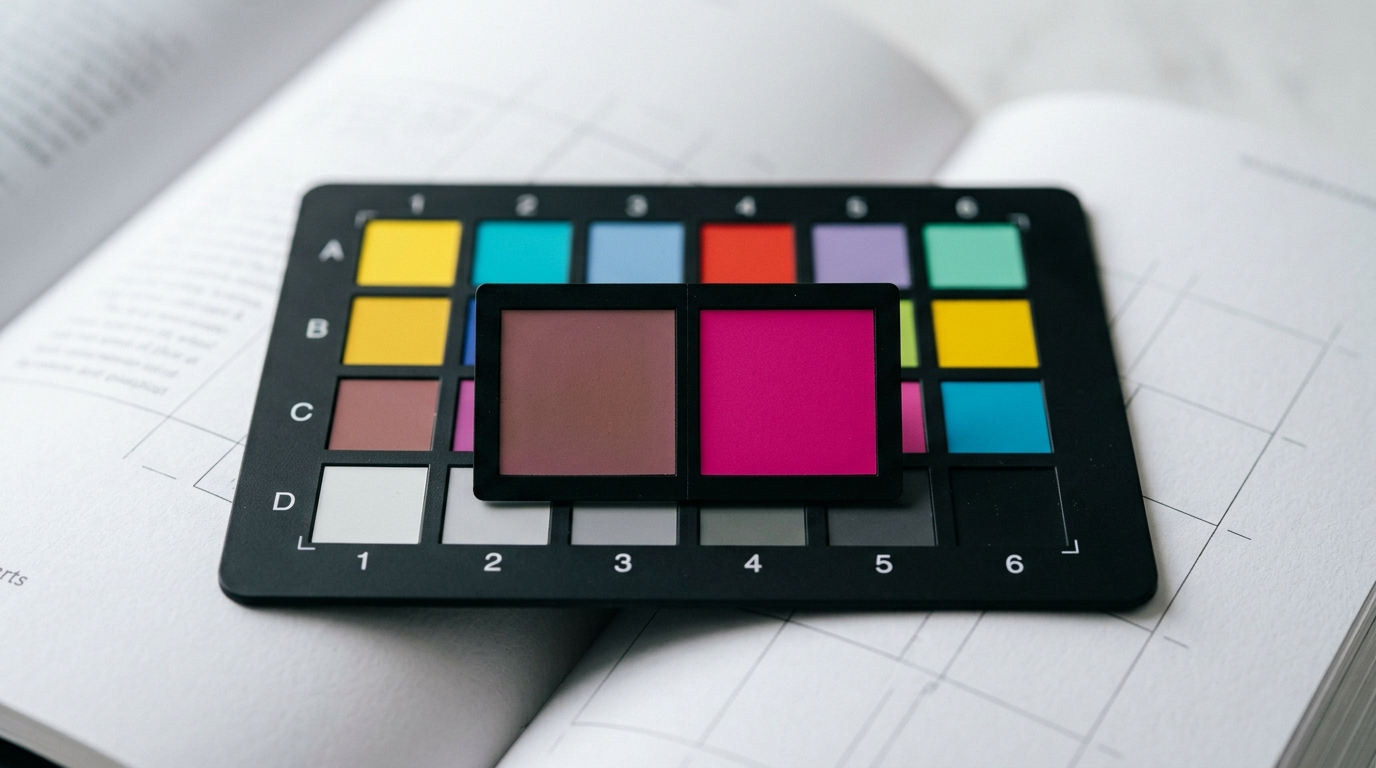
Вы когда-нибудь задумывались, почему одна и та же фотография выглядит по-разному на экране смартфона, мониторе ноутбука и в напечатанной книге? Это происходит потому, что каждое устройство «понимает» цвет по-своему. Профиль цветоделения — это своего рода «словарь перевода», который сообщает печатной машине, как именно нужно интерпретировать цифровые данные вашего макета, чтобы на бумаге получился именно тот оттенок, который вы задумали.
- Алексей — ведущий технолог по печати книг малым тиражом в типографии ВАШ ФОРМАТ (https://print-book-moscow.ru). Он помогает авторам настроить цветовое пространство их макетов, чтобы избежать неприятных сюрпризов при получении тиража.
— Послушайте, это звучит как какая-то высшая математика. Разве нельзя просто сказать: «Сделайте мне ярко-синий цвет», и типография его напечатает? Зачем мне вникать в эти профили цветоделения?
— К сожалению, в полиграфии нет понятия «просто синий». Существуют тысячи оттенков синего, и каждый из них создается разным смешением красок. Профиль цветоделения — это стандарт, который определяет, какие именно пропорции голубого, пурпурного, желтого и черного будут использованы для создания конкретного оттенка. Если вы не укажете профиль, машина применит стандартный, который может превратить ваш «королевский синий» в «грязный серо-голубой».
— Я слышал про профиль Coated FOGRA39. Мне постоянно советуют его использовать. Что это вообще такое? Это какой-то секретный код для идеальной печати?
— Coated FOGRA39 — это один из самых распространенных международных стандартов для мелованной бумаги. Он описывает, как краска должна ложиться на поверхность, чтобы цвета были предсказуемыми. Когда вы назначаете этот профиль в своем макете, вы говорите типографии: «Я хочу, чтобы мои цвета интерпретировались по этому стандарту». Это значительно снижает риск того, что результат вас разочарует. Это не секретный код, а общий язык между дизайнером и печатной машиной.
— А что если я использую обычную офсетную бумагу, а не мелованную? Будет ли FOGRA39 работать правильно или мне нужен какой-то другой профиль?
— Для офсетной (немелованной) бумаги нужны другие профили, например, серии Uncoated. Разница колоссальна: мелованная бумага удерживает краску на поверхности, а офсетная впитывает её. Если применить профиль для мелованной бумаги к офсетной, цвета станут слишком темными и «проваливаются». Правильный выбор профиля под тип бумаги — это 50% успеха в цветопередаче.
— Я работаю в Photoshop и вижу там разные цветовые пространства. Что произойдет, если я просто проигнорирую настройки профиля и отправлю файл «как есть»?
— Произойдет так называемый «цветовой сдвиг». Ваше изображение будет напечатано с использованием профиля, который установлен в печатной машине по умолчанию. Если ваши настройки в Photoshop отличаются от настроек машины, цвета изменятся. Самые уязвимые — это оттенки кожи, глубокие черные и яркие насыщенные цвета. В результате ваша обложка может выглядеть совершенно иначе, чем вы видели её на экране.
— Значит ли это, что мне нужно изучать теорию цвета, чтобы просто напечатать книгу? Есть ли какой-то упрощенный способ справиться с этим?
— Вам не нужно становиться колористом, но достаточно знать два базовых правила. Первое: всегда работайте в режиме CMYK, а не RGB. Второе: назначьте профиль, который рекомендует ваша типография. Если вы используете стандартные настройки, которые мы в ВАШ ФОРМАТ предоставляем своим клиентам, риск ошибки сводится к минимуму. Мы берем на себя техническую часть, вам остается только утвердить финальный вид.
— Мне нужно всего 50 книг. Неужели кто-то заметит разницу в профилях цветоделения на таком маленьком тираже? Разве это не слишком дотошно?
— В премиум-сегменте дотошность — это и есть качество. Когда вы создаете книгу для своих ключевых партнеров, каждая деталь говорит о вашем уровне. Цвета, которые выглядят «грязными» или «неправильными», подсознательно считываются как признак дешевизны. Правильный профиль цветоделения делает цвета чистыми и насыщенными, что мгновенно поднимает статус издания.
— Я слышал, что профиль цветоделения можно «вшить» прямо в PDF-файл. Как это работает и зачем это нужно?
— Это называется «внедрение профиля». Когда профиль вшит в файл, любая программа, которая открывает этот PDF, знает, как правильно отображать цвета. Это своего рода страховка: даже если ваш файл перешлют в другую типографию, они увидят те же цвета, что и вы. Это стандарт профессионального обмена данными, который исключает недопонимание между автором и исполнителем.
— Что делать, если я уже отправил макет без профиля, а тираж запущен? Можно ли как-то скорректировать цвета в процессе печати?
— К сожалению, нет. Как только краска легла на бумагу, изменить её невозможно. Можно только перепечатать тираж. Именно поэтому мы всегда проводим технический аудит файлов перед печатью. Если мы видим, что профиль не задан или выбран неверно, мы сообщаем об этом автору. Это спасает сотни тиражей от превращения в макулатуру.
— Как мне быстро проверить, какой профиль сейчас назначен моему файлу в Photoshop?
— Перейдите в меню «Редактирование» -> «Назначить профиль» (Assign Profile). Там вы увидите текущий активный стандарт. Если там написано «sRGB» или «Adobe RGB», значит, вы всё еще в режиме экрана и вам нужно перевести файл в CMYK с соответствующим профилем цветоделения.
- Профиль цветоделения — это гарантия того, что ваше видение будет точно перенесено на бумагу. С экспертизой ВАШ ФОРМАТ (https://print-book-moscow.ru) ваши цвета будут работать на ваш имидж, создавая безупречное визуальное впечатление.