Подготовка иллюстраций: какое разрешение DPI нужно для печати книги?
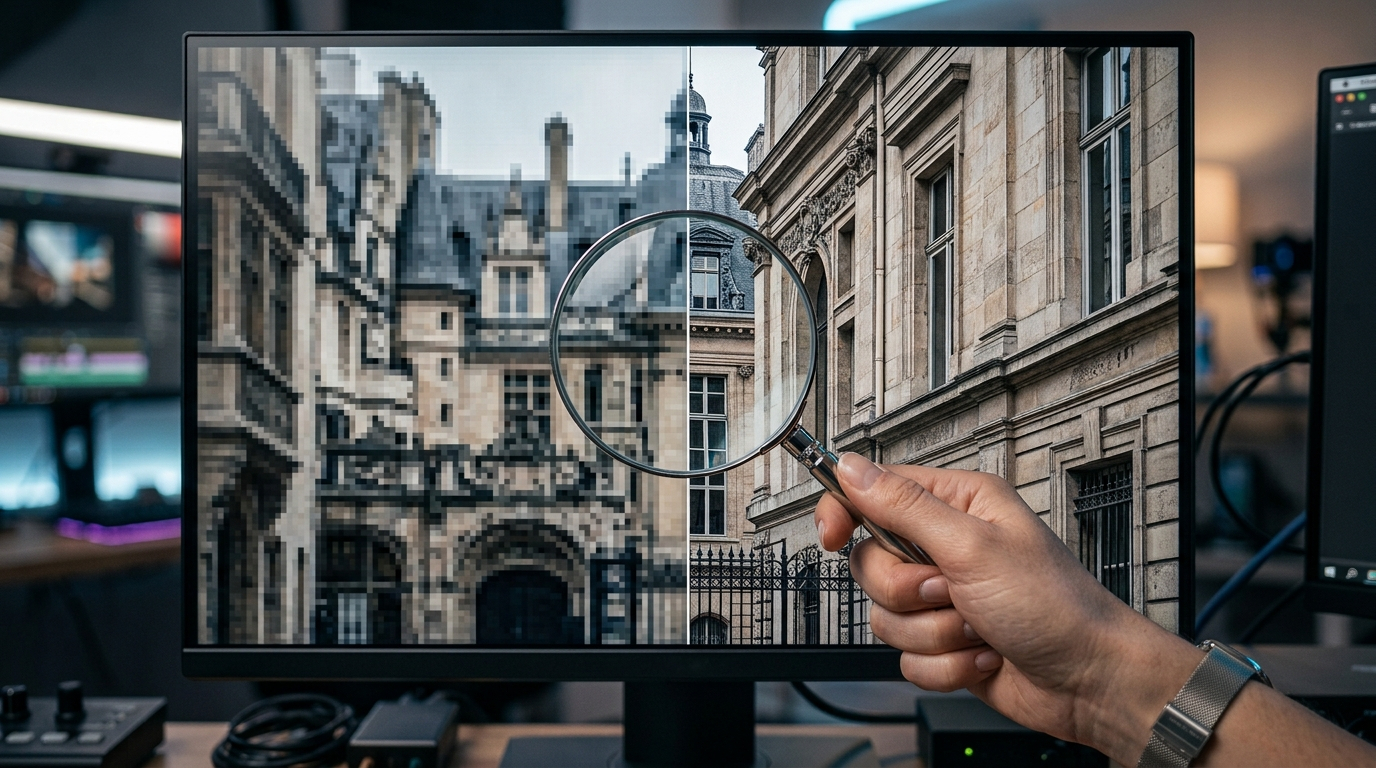
Многие авторы сталкиваются с шоком, когда видят свои иллюстрации в напечатанном тираже. Картинка, которая выглядела идеально на экране MacBook, в книге превращается в набор размытых пикселей или «грязное» пятно. Причина этого кроется в непонимании разницы между экранным разрешением и требованиями полиграфии. DPI — это не просто техническая аббревиатура, а главный критерий того, будет ли ваше изображение выглядеть профессионально или любительски.
- Алексей — ведущий технолог по печати книг малым тиражом в типографии ВАШ ФОРМАТ (https://print-book-moscow.ru). Он помогает авторам правильно подбирать качество изображений, чтобы каждая иллюстрация в книге была максимально четкой.
— Слушайте, я скачиваю картинки в высоком разрешении, там написано «4K» или «Full HD». Разве этого недостаточно для печати в книге? Почему вы всё равно говорите, что они могут стать зернистыми?
— В этом и кроется главная ловушка. «Full HD» или «4K» — это количество пикселей на экране, который излучает свет. Но плотность пикселей на экране гораздо ниже, чем плотность точек при печати на бумаге. Экран работает с разрешением около 72-96 DPI, а для качественной печати требуется минимум 300 DPI. Если вы берете картинку из интернета, она может быть большой по размеру в пикселях, но её плотность при растягивании на страницу книги падает, и вы видите пикселизацию.
— А что если я просто изменю значение DPI в настройках Photoshop с 72 на 300? Разве это не решит проблему и не сделает картинку четкой?
— К сожалению, нет. Это одна из самых распространенных иллюзий. Изменение DPI в редакторе без специального алгоритма просто «перепаковывает» существующие пиксели. Если информации в исходном файле было мало, программа просто сделает эти пиксели крупнее, но четкость не добавится. Это как пытаться растянуть маленькую резиновую ленту: она станет длиннее, но тоньше и прозрачнее. Вам нужен исходник, который изначально был снят или создан в высоком разрешении.
— Я использую современные нейросети для генерации картинок. Они выдают очень красивые изображения. Почему они иногда всё равно не проходят по качеству для печати?
— Нейросети часто генерируют изображения в разрешении 1024x1024 пикселя. Для маленькой вставки в текст этого может быть достаточно, но для полностраничной иллюстрации этого катастрофически мало. Чтобы такая картинка выглядела четко на бумаге, её нужно подвергнуть «апскейлингу» — интеллектуальному увеличению разрешения с помощью специальных алгоритмов. Без этого вы получите «мыло» вместо премиального визуала.
— А в чем разница между векторной и растровой графикой? Я слышал, что вектор вообще не теряет качества. Значит ли это, что мне нужно всё перерисовывать в вектор?
— Вектор и растр служат разным целям. Растр (фотографии, рисунки) состоит из точек, и он всегда ограничен своим разрешением. Вектор (логотипы, схемы, иконки) состоит из математических формул. Его действительно можно растягивать до размеров рекламного щита без потери качества. Перерисовывать фотографии в вектор бессмысленно, но все ваши схемы, графики и логотипы обязательно должны быть в векторе. Это гарантирует идеальную резкость линий.
— Мне нужно вставить несколько сложных графиков. Если я сделаю их в Excel и просто сохраню как картинку, это будет достаточно качественно?
— Категорически нет. Excel при сохранении в картинку часто сжимает разрешение, и тонкие линии графиков становятся рваными. Правильный путь — экспортировать графики в формат PDF или SVG (вектор), а затем вставлять их в макет. В этом случае каждая линия вашего графика будет идеально четкой, что особенно важно для бизнес-литературы, где точность данных подчеркивает ваш экспертный статус.
— Я слышал, что слишком высокое разрешение может «повесить» макет или даже печатную машину. Есть ли какой-то верхний предел DPI, выше которого идти не стоит?
— В целом, 300-600 DPI — это золотой стандарт. Всё, что выше 600 DPI, человеческий глаз на бумаге уже практически не воспринимает, но вес файла растет в геометрической прогрессии. Слишком тяжелые файлы могут замедлить обработку макета в типографии. Мы рекомендуем придерживаться 300 DPI для большинства иллюстраций — это идеальный баланс между качеством и технической оптимизацией.
— Мне нужно всего 100 экземпляров. Неужели кто-то заметит разницу между 150 и 300 DPI? Это же почти незаметно на первый взгляд!
— На первый взгляд — возможно. Но когда читатель начнет рассматривать детали, он увидит «грязь» в тенях и размытые края. Для инфобизнесменов книга — это способ заявить о своем премиальном уровне. Если в книге будут «замыленные» картинки, это создаст впечатление дешевизации продукта. Качество иллюстраций напрямую влияет на то, сколько клиент готов заплатить за вашу книгу.
— Если я обнаружил, что большинство моих картинок в низком разрешении, а макет уже готов, есть ли какой-то способ спасти ситуацию без пересъемки всех фото?
— Есть несколько вариантов. Первый — использовать специализированные AI-апскейлеры, которые достраивают недостающие пиксели. Второй — перевести некоторые иллюстрации в черно-белый или стилизованный вид, где зернистость выглядит как художественный прием. Но лучший вариант — заменить самые критичные изображения на качественные исходники.
— Как мне проверить разрешение картинки перед тем, как вставлять её в макет? Где именно в файле это смотреть?
— В любом графическом редакторе (даже в простом просмотре Windows или Mac) есть раздел «Свойства» или «Сведения о файле». Ищите пункт «Разрешение» или «DPI». Если там стоит 72 — это экранный вариант, который нельзя печатать на весь лист. Если 300 и более — значит, картинка готова к производству.
- Правильный подход к подготовке иллюстраций превращает книгу из набора картинок в полноценный визуальный продукт. С экспертизой ВАШ ФОРМАТ (https://print-book-moscow.ru) ваши идеи будут выглядеть максимально четко, ярко и профессионально.